

Une mise à jour cumulative qui s’arrête sur 0x800f0831, c’est presque toujours le même scénario : le paquet que Windows veut installer réclame le manifeste d’une mise à jour précédente, et ce manifeste n’est plus dans le magasin de composants. Microsoft nomme cette condition CBS_E_STORE_CORRUPTION, et la réparation passe par DISM /RestoreHealth ou par l’installation manuelle du paquet manquant.
Points clés
- Le code 0x800f0831 correspond à
CBS_E_STORE_CORRUPTIONdans la liste officielle des erreurs Windows Update. - La cause documentée par Microsoft : la mise à jour à installer a besoin du manifeste d’un paquet installé plus tôt, absent ou non appliqué au registre.
- Le nom exact du paquet fautif est écrit dans
C:\Windows\Logs\CBS\CBS.log, à la ligne « Store corruption, manifest missing for package ». - Deux méthodes officielles : réparation du magasin par DISM, ou téléchargement du paquet identifié depuis le Catalogue Microsoft Update.
- Sur une machine virtuelle, Microsoft recommande directement la mise à niveau sur place plutôt qu’une réparation composant par composant.
Ce que le code veut dire, exactement
Windows n’installe pas une mise à jour cumulative comme un logiciel classique. Il l’ajoute au magasin de composants, ce dossier C:\Windows\WinSxS qui contient toutes les versions de fichiers système et les manifestes qui les décrivent. Chaque paquet dépend des précédents. Si un manifeste a disparu du magasin, la chaîne se rompt et le service de maintenance refuse d’aller plus loin.
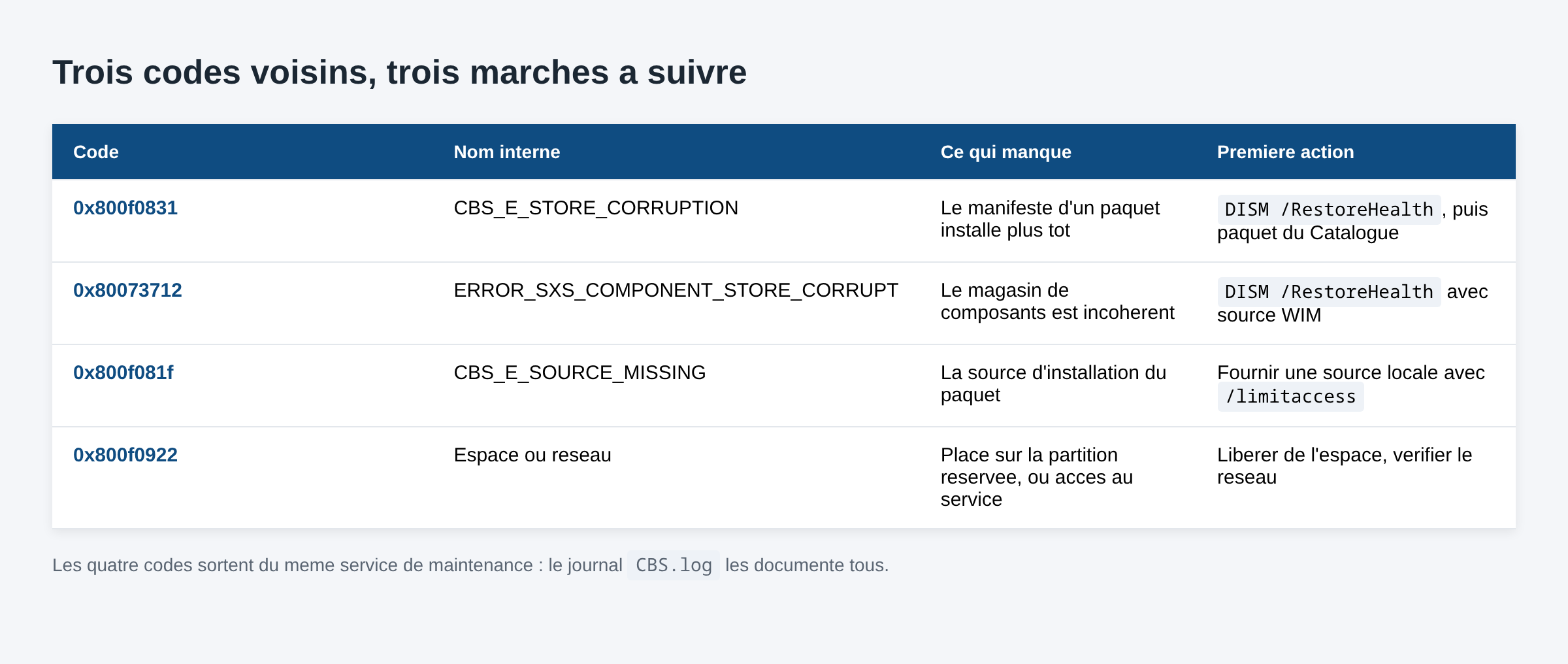
Dans WindowsUpdate.log, le symptôme prend la forme d’une ligne FATAL: CBS called Error with 0x800F0831. Le code fait partie de la même famille que 0x80073712 et 0x800F081F : trois façons différentes de dire que le magasin ou la source d’installation ne sont plus cohérents. Si votre erreur est l’une de ces deux voisines, la marche à suivre change un peu, et nous l’avons détaillée pour l’erreur 0x80073712 et pour l’erreur 0x800f081f.
Deux situations produisent 0x800f0831 selon la documentation Microsoft : la mise à jour attendue n’a jamais été installée, ou elle l’a été mais certains paquets n’ont pas été inscrits dans le registre. Dans les deux cas, ce n’est pas votre connexion ni le serveur de Microsoft qui posent problème. Relancer la recherche de mises à jour dix fois ne changera rien.
Lire CBS.log pour nommer le paquet manquant
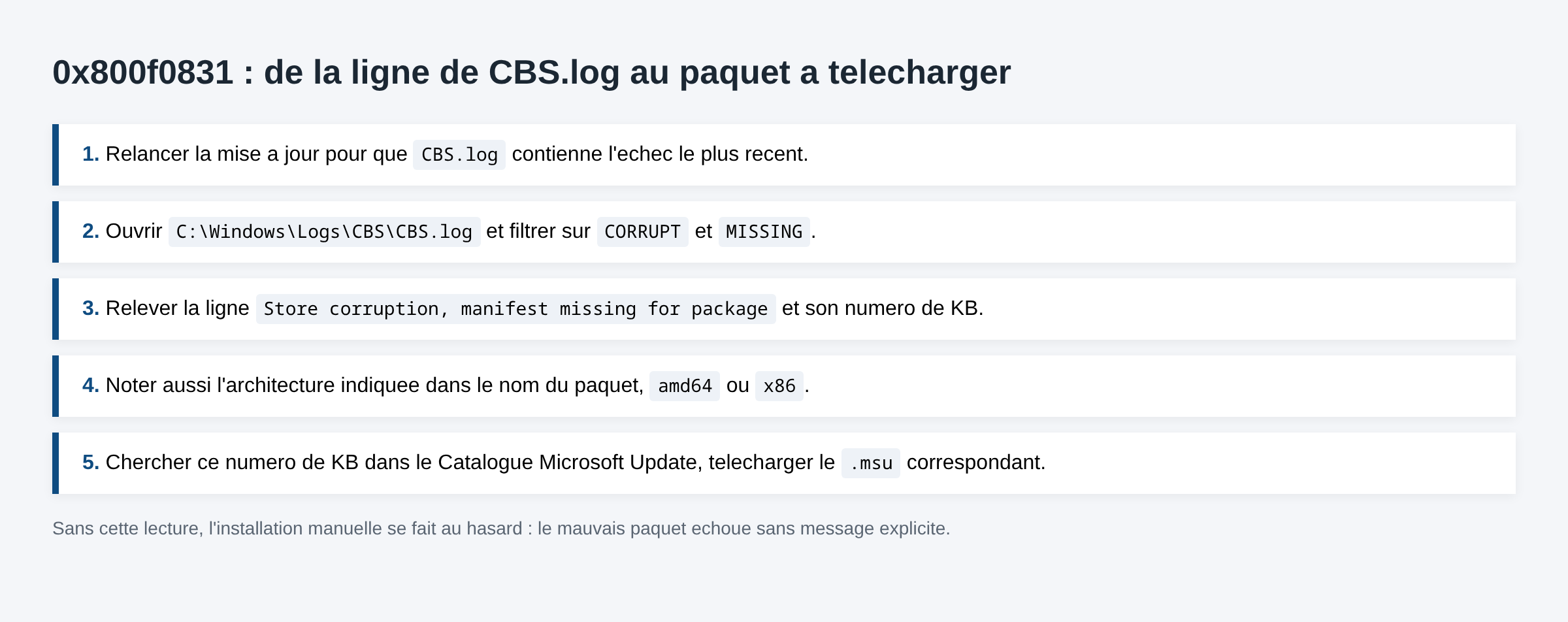
C’est l’étape que la plupart des tutoriels sautent, et c’est la seule qui donne une cible précise. Reproduisez d’abord l’échec, pour que le journal contienne les lignes les plus récentes. Ouvrez ensuite C:\Windows\Logs\CBS\CBS.log dans le Bloc-notes, ou copiez-le d’abord sur le Bureau si le fichier est verrouillé.
Cherchez les mots CORRUPT, MISSING et 0x800f0831. La ligne utile ressemble à celle publiée par Microsoft :
Info CBS Store corruption, manifest missing for package: Package_123_for_KB3192392~31bf3856ad364e35~amd64~~6.3.1.4
Le numéro de KB au milieu de la chaîne est votre point de départ. En PowerShell, un filtre évite de faire défiler des dizaines de milliers de lignes :
Get-Content "C:\Windows\Logs\CBS\CBS.log" | Select-String "CORRUPT|MISSING"
Notez le nom complet du paquet, avec sa version et son architecture. Le suffixe amd64 ou x86 compte : télécharger la mauvaise variante fait échouer l’installation manuelle sans message clair.
Méthode 1 : réparer le magasin avec DISM
La première méthode officielle demande à Windows de reconstruire ce qui manque en récupérant des composants sains. Ouvrez une invite de commandes en administrateur, puis lancez dans l’ordre :
dism /online /cleanup-image /scanhealthpour l’état du magasin.dism /online /cleanup-image /restorehealthpour la réparation.sfc /scannowensuite, pour les fichiers protégés du système.
La réparation peut rester bloquée à 20 % pendant plusieurs minutes : c’est normal, elle interroge Windows Update. Le résultat détaillé s’écrit dans le même CBS.log. Nous avons décrit le fonctionnement interne de ces deux commandes dans nos articles sur DISM /RestoreHealth et sur sfc /scannow, y compris les cas où elles échouent.
Si DISM répond que les fichiers sources sont introuvables, il faut lui fournir une image de référence. Montez un ISO Windows de la même version, puis pointez la source du montage :
dism /online /cleanup-image /restorehealth /source:wim:D:\sources\install.wim:1 /limitaccess
Remplacez D: par la lettre attribuée au lecteur virtuel. Le commutateur /limitaccess évite que DISM reparte vers Windows Update alors que c’est justement lui qui plante.
Méthode 2 : installer le paquet manquant depuis le Catalogue Microsoft Update
Quand DISM ne suffit pas, Microsoft propose de fournir soi-même la charge utile du composant partiellement installé. Le Catalogue Microsoft Update, à l’adresse catalog.update.microsoft.com, distribue chaque mise à jour au format .msu ou .cab.
- Recherchez le numéro de KB relevé dans
CBS.log. - Choisissez la ligne qui correspond à votre version de Windows et à votre architecture.
- Téléchargez le fichier dans un dossier simple, par exemple
C:\temp. - Double-cliquez sur le
.msupour lancer l’installation, ou passez parwusa.exe C:\temp\fichier.msu.
Si l’installateur refuse le paquet, la documentation Microsoft passe par l’extraction manuelle. Depuis une invite de commandes administrateur, dans le dossier de téléchargement :
expand -F:* nom-du-paquet.msu C:\temp
Puis appliquez le .cab extrait avec dism /online /add-package /packagepath:C:\temp\nom-du-paquet.cab. Cette voie contourne le contrôle de dépendances qui bloque l’installateur graphique.
Quand ça ne vient pas du magasin de composants
Certains échecs 0x800f0831 disparaissent après une remise à zéro de la partie cliente de Windows Update : dossier SoftwareDistribution vidé, services arrêtés puis relancés. La procédure complète est dans notre article sur la réinitialisation des composants Windows Update. Elle ne répare pas le magasin, mais elle élimine les téléchargements corrompus qui brouillent le diagnostic.
Vérifiez aussi l’espace libre sur la partition système. Une mise à jour cumulative a besoin de plusieurs gigaoctets pour se déployer, et un disque saturé produit des codes trompeurs, notamment l’erreur 0x800f0922 quand la partition réservée au système est trop petite.
Sur une machine virtuelle, Microsoft écarte la réparation fine et recommande la mise à niveau sur place, qui réinstalle le système en conservant fichiers et applications. Sur un poste physique, c’est aussi la solution de dernier recours : lancez le fichier setup.exe depuis un ISO monté de la même version, en choisissant de conserver les fichiers personnels et les applications. Réservez cette option à la fin, une fois les deux méthodes précédentes épuisées.
Vérifier que la réparation a tenu
Une fois le paquet installé ou le magasin réparé, ne vous contentez pas de l’absence de message. Ouvrez les paramètres de Windows Update et relancez la recherche : la mise à jour cumulative doit s’installer jusqu’au bout et demander un redémarrage. Contrôlez ensuite la version réellement en place avec winver, le numéro de build doit avoir changé.
Un second passage de dism /online /cleanup-image /scanhealth doit répondre qu’aucune corruption n’a été détectée. Si le résultat reste négatif alors que la mise à jour s’installe, le magasin garde une incohérence résiduelle : le prochain cumul risque d’échouer sur un autre code, souvent 0x8007000d.
Pour éviter la récidive, laissez la machine terminer ses redémarrages de maintenance au lieu de couper l’alimentation, et gardez au moins dix gigaoctets libres sur la partition système. Ce sont les deux causes les plus banales d’un magasin de composants abîmé.
Questions fréquentes
Faut-il désactiver l’antivirus avant de lancer DISM ?
Ce n’est pas nécessaire dans la plupart des cas. Si la réparation échoue systématiquement au même pourcentage, désinstallez temporairement les suites de sécurité tierces plutôt que de simplement les mettre en pause : leurs filtres restent chargés en mémoire même désactivés.
Le paquet indiqué dans CBS.log n’existe pas dans le Catalogue, que faire ?
Cherchez uniquement le numéro de KB, sans le préfixe Package_ ni le suffixe de version. Si la mise à jour a été remplacée depuis, installez la plus récente qui la supersède pour votre version de Windows, elle contient les manifestes attendus.
Peut-on supprimer le contenu de WinSxS pour repartir propre ?
Non. Supprimer manuellement des fichiers de WinSxS casse le système sans possibilité de retour. Le seul nettoyage autorisé passe par dism /online /cleanup-image /startcomponentcleanup.
Combien de temps prend une réparation complète ?
Comptez de quinze à quarante-cinq minutes pour l’enchaînement DISM puis sfc sur un disque SSD, davantage sur un disque mécanique. L’installation manuelle d’un paquet depuis le Catalogue prend quelques minutes.
Photo d’en-tête : écran de mise à jour de Windows 10 version 22H2, par CSR2Forever, domaine public, via Wikimedia Commons. La capture illustre l’écran de mise à jour, pas le message d’erreur lui-même.
Sources : Microsoft Learn, Error 0x800F0831 when installing an update · Microsoft Learn, Troubleshoot Windows Update installation Error 0x800F0831 · Microsoft Learn, Fix Windows Update corruptions and installation failures · Microsoft Learn, télécharger des mises à jour depuis le Catalogue Microsoft Update · Catalogue Microsoft Update

Michel, dirigeant d’une PME informatique et formateur, expert en logiciels professionnels tels que CRM et ERP. Sa connaissance approfondie des outils de gestion d’entreprise lui permettant de conseiller et former efficacement d’autres sociétés à leur utilisation.






