
« Le fichier de données de configuration de démarrage ne contient pas d’entrée valide », code 0xc0000098. Le magasin BCD est là, lisible, mais il ne contient plus d’entrée pointant vers un système d’exploitation. Ce n’est pas un disque mort : c’est une liste de démarrage vide ou pointant à côté.
Points clés
- Le code 0xc0000098 décrit une entrée de système d’exploitation manquante ou invalide dans le magasin BCD, pas un magasin absent.
- La commande de diagnostic est bcdedit /enum all : elle montre en une capture si l’entrée « Chargeur de démarrage Windows » existe encore.
- Le déclencheur le plus courant reste une mise à jour interrompue ou une manipulation de partitions en double démarrage.
- Deux réparations suffisent dans presque tous les cas : recréer l’entrée ou reconstruire le magasin complet.
- Ne lancez une réinstallation qu’après avoir vérifié que le dossier Windows est intact sur le disque.
0xc0000098, 0xc0000225, 0xc000000e : trois messages, trois étapes différentes
Les trois codes s’affichent sur le même écran bleu de récupération et beaucoup de guides les traitent comme un seul problème. C’est une erreur de méthode, parce qu’ils ne bloquent pas au même endroit.
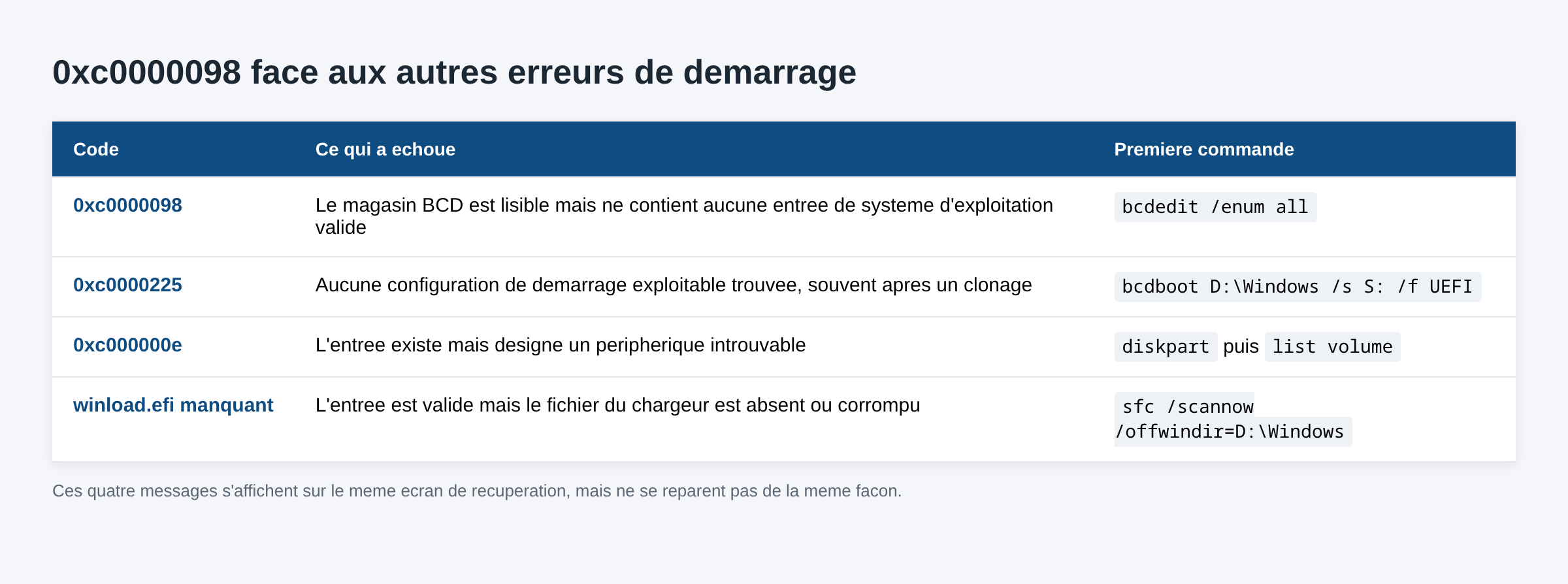
- 0xc0000098 : le magasin est lu, mais aucune entrée de système d’exploitation valide n’y figure. Le travail porte sur le contenu du BCD.
- 0xc0000225 : le chargeur ne trouve pas de configuration exploitable du tout, souvent après un clonage ou un changement de mode de démarrage. Détail dans notre article sur l’erreur 0xc0000225.
- 0xc000000e : l’entrée existe mais désigne un périphérique introuvable, ce qui oriente vers le disque ou le contrôleur. Voir erreur 0xc000000e.
Cette distinction change la première commande à taper. Avec 0xc0000098, on commence par lire le magasin avant de le détruire.
Ce qui vide une entrée BCD
- Mise à jour cumulative interrompue. Le programme d’installation modifie le BCD pour préparer le redémarrage. Une coupure à cet instant laisse un magasin sans entrée exploitable.
- Double démarrage remanié. Supprimer une partition Linux, réinstaller un chargeur, ou effacer une ancienne installation de Windows retire aussi l’entrée qui servait au système restant.
- Redimensionnement de partition. L’entrée reste, mais l’identifiant de volume qu’elle désigne a changé, donc elle n’est plus valide.
- Corruption du magasin par un secteur défectueux. Le fichier BCD est minuscule et vit sur la partition système ; un seul secteur abîmé suffit.
- Outil tiers d’optimisation ou de nettoyage ayant touché aux entrées de démarrage.
Étape 1 : ouvrir une invite de commandes de récupération
Trois coupures d’alimentation successives pendant le démarrage déclenchent la réparation automatique de Windows, d’où l’on atteint « Options avancées », puis « Invite de commandes ». Si l’écran de récupération ne réagit pas, préparez une clé d’installation depuis la page de téléchargement officielle de Microsoft sur un autre poste, démarrez dessus et choisissez « Réparer l’ordinateur ».
La réparation automatique proposée par le menu vaut la peine d’être tentée une fois. Elle échoue souvent sur ce code, mais elle prend cinq minutes et ne fait courir aucun risque.
Les outils du menu de dépannage, avant les commandes
Le menu « Options avancées » propose plusieurs méthodes automatiques. Elles se tentent en quelques minutes et évitent parfois toute la suite.
- Réparation du démarrage : sélectionnez l’installation proposée, laissez tourner. Sur ce code, le taux de réussite est faible mais non nul.
- Restauration du système : cliquez sur un point de restauration antérieur à la panne. La restauration remet les fichiers système et le registre dans leur état d’alors, sans toucher aux documents.
- Désinstaller la dernière mise à jour de qualité : la méthode la plus directe quand la panne suit une mise à jour.
- Récupération d’image système : à réserver aux postes dont une sauvegarde complète existe sur un lecteur externe.
Prévoyez la sauvegarde avant d’aller plus loin. Un disque externe branché sur la machine, et une copie du dossier utilisateur depuis l’invite de commandes, suffisent à mettre les données à l’abri le temps des réparations.
Étape 2 : lire le magasin avant de le toucher
C’est l’étape que la plupart des procédures sautent. Dans l’invite de commandes :
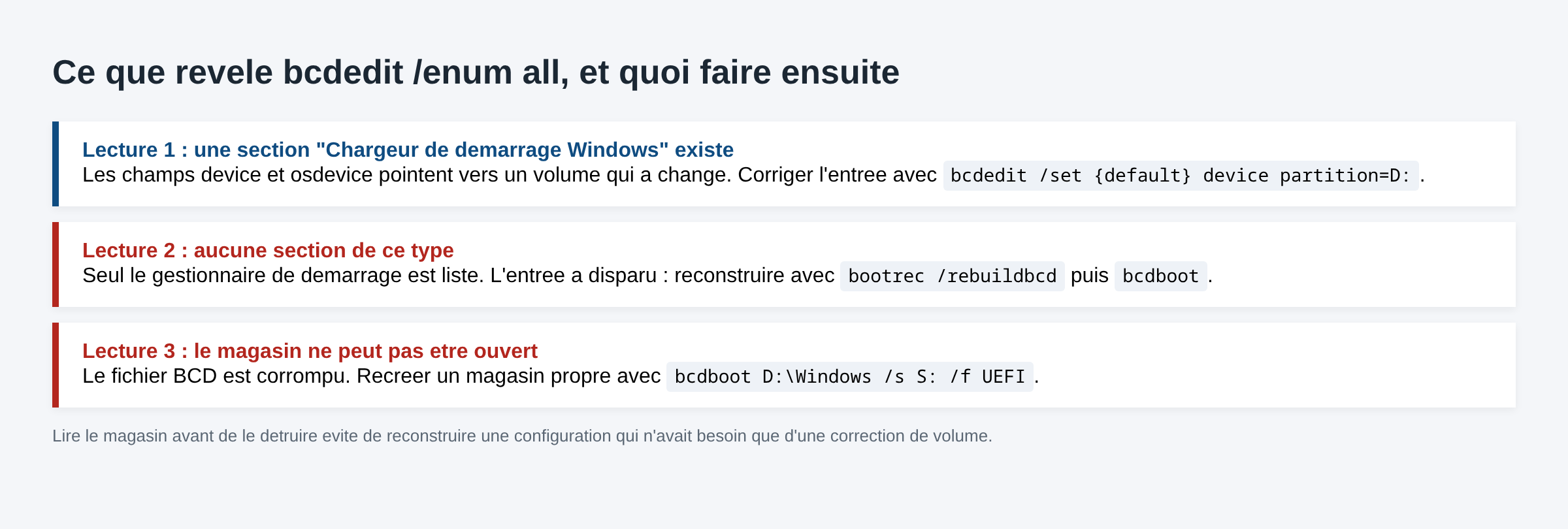
bcdedit /enum allTrois lectures possibles :
- Une section « Chargeur de démarrage Windows » existe, avec un
deviceet unosdevicerenseignés : l’entrée est présente mais pointe vers un volume qui a changé. Passez à l’étape 3. - Aucune section de ce type, seulement le gestionnaire de démarrage : l’entrée a disparu. Passez à l’étape 4.
- La commande répond que le magasin ne peut pas être ouvert : le fichier BCD est corrompu. Étape 4 également.
Relevez au passage la lettre de volume utilisée. Dans l’environnement de récupération, le disque Windows n’est généralement pas en C. Vérifiez avec diskpart puis list volume, et confirmez par dir D:\Windows.
Étape 3 : corriger une entrée qui pointe à côté
Quand l’entrée existe mais désigne le mauvais volume, deux commandes la remettent d’aplomb. Remplacez D par la lettre relevée :
bcdedit /set {default} device partition=D:
bcdedit /set {default} osdevice partition=D:
Ajoutez la référence du chargeur si elle manque :
bcdedit /set {default} path \Windows\system32\winload.efiSur une machine en démarrage hérité, l’extension est .exe et non .efi. Si vous n’êtes pas sûr du mode, la présence d’une partition FAT32 de 100 à 300 Mo dans list volume indique un démarrage UEFI. Un chargeur absent ou abîmé mérite d’ailleurs son propre diagnostic, décrit dans notre article winload.efi manquant ou corrompu.
Étape 4 : reconstruire un magasin propre
Si l’entrée a disparu ou si le magasin refuse de s’ouvrir, on repart de zéro. Commencez par la méthode douce, qui analyse les disques et propose d’ajouter les installations trouvées :
bootrec /scanos
bootrec /rebuildbcd
Quand /scanos ne renvoie aucune installation alors que le dossier Windows est bien présent, passez à bcdboot, qui recrée les fichiers d’environnement de démarrage à partir du dossier système. En UEFI, attribuez d’abord une lettre à la partition EFI :
diskpart
list volume
select volume 3
assign letter=S
exit
bcdboot D:\Windows /s S: /f UEFI
La documentation Microsoft détaille les paramètres : /s désigne le volume système cible, /f le type de micrologiciel, /l fr-fr force la langue de l’environnement de démarrage. Redémarrez sans la clé USB.
Étape 5 : traiter la corruption sous-jacente
Un BCD reconstruit qui se vide à nouveau au bout de quelques démarrages signale autre chose. Vérifiez le système de fichiers et les composants Windows en mode hors ligne :
chkdsk D: /f /r
sfc /scannow /offbootdir=S:\ /offwindir=D:\Windows
dism /image:D:\ /cleanup-image /restorehealth
Ces trois commandes se lancent l’une après l’autre et prennent du temps, surtout chkdsk /r sur un disque mécanique. Si chkdsk signale des secteurs défectueux en nombre, sauvegardez avant toute autre manipulation : le disque est en train de lâcher.
Quand la piste BCD ne mène nulle part
Si dir D:\Windows ne renvoie rien sur aucune lettre, ce n’est plus une histoire de configuration de démarrage : la partition système a été effacée ou le disque n’est plus détecté. Contrôlez l’ordre de démarrage dans l’UEFI, testez un autre câble SATA, et vérifiez que le mode de démarrage correspond au format du disque, GPT avec UEFI, MBR avec le mode hérité.
Si le code change d’un essai à l’autre, ou si un écran d’arrêt apparaît une fois le démarrage relancé, le diagnostic bascule du côté du noyau et des pilotes. Notre méthode pour un écran bleu au démarrage reprend le fil à cet endroit, et le guide des écrans bleus liste les codes d’arrêt un par un.
Le dernier recours est la mise à niveau depuis la clé d’installation, qui réinstalle Windows en conservant fichiers et applications. Elle n’est pas accessible depuis l’environnement de récupération : il faut démarrer sur la clé et lancer l’installation. Copiez d’abord vos documents vers un disque externe avec xcopy, l’opération reste plus rapide que de les récupérer après coup.
Questions fréquentes
Peut-on réparer 0xc0000098 sans clé USB ?
Oui si l’environnement de récupération de la machine démarre encore, ce qui est le cas quand l’écran propose « Options avancées ». La clé n’est nécessaire que si cette partition de récupération est elle aussi hors service.
bootrec /rebuildbcd répond « Total des installations Windows identifiées : 0 ». Que faire ?
Cette réponse ne veut pas dire que Windows est perdu. Elle arrive quand la commande cherche sur un volume sans lettre ou sur un disque en veille. Vérifiez la lettre avec diskpart, confirmez par dir D:\Windows, puis utilisez bcdboot, qui n’a pas besoin de cette détection.
L’erreur revient après chaque redémarrage réussi, pourquoi ?
Deux causes classiques : une partition système sur un disque défaillant, ou deux entrées de démarrage concurrentes après un double démarrage mal nettoyé. bcdedit /enum all montre la seconde en un coup d’œil.
Faut-il supprimer l’ancien fichier BCD à la main ?
Ce n’est pas nécessaire avec bcdboot, qui écrase le magasin. Renommer manuellement le BCD est une procédure historique, utile seulement si la partition système est verrouillée par un chargeur tiers.
Le disque apparaît dans le BIOS mais pas dans diskpart. Est-ce grave ?
Oui. Le micrologiciel voit le disque au niveau du contrôleur, mais Windows ne parvient pas à lire sa table de partitions. Testez le disque sur une autre machine avant d’aller plus loin, aucune réparation du BCD ne corrigera cela.
Articles liés
- BOOTMGR is missing : réparer le démarrage en 5 étapes
- INACCESSIBLE_BOOT_DEVICE : réparer le démarrage
- Mode sans échec Windows 11 : 5 façons d’y entrer
Si l’écran n’affiche aucun code mais seulement une ligne indiquant qu’aucun périphérique amorçable n’a été trouvé, la marche à suivre est celle de le message no bootable device.
Photo d’en-tête : BIOS Setup First Time par Paul Schultz, CC BY 2.0. La photo montre un écran de configuration du micrologiciel, pas l’erreur 0xc0000098 elle-même.
Sources : Microsoft Learn, bcdedit · Microsoft Learn, options de ligne de commande BCDBoot · Microsoft Learn, dépannage des problèmes de démarrage · Microsoft Learn, chkdsk · Microsoft Learn, environnement de récupération Windows

Michel, dirigeant d’une PME informatique et formateur, expert en logiciels professionnels tels que CRM et ERP. Sa connaissance approfondie des outils de gestion d’entreprise lui permettant de conseiller et former efficacement d’autres sociétés à leur utilisation.






