
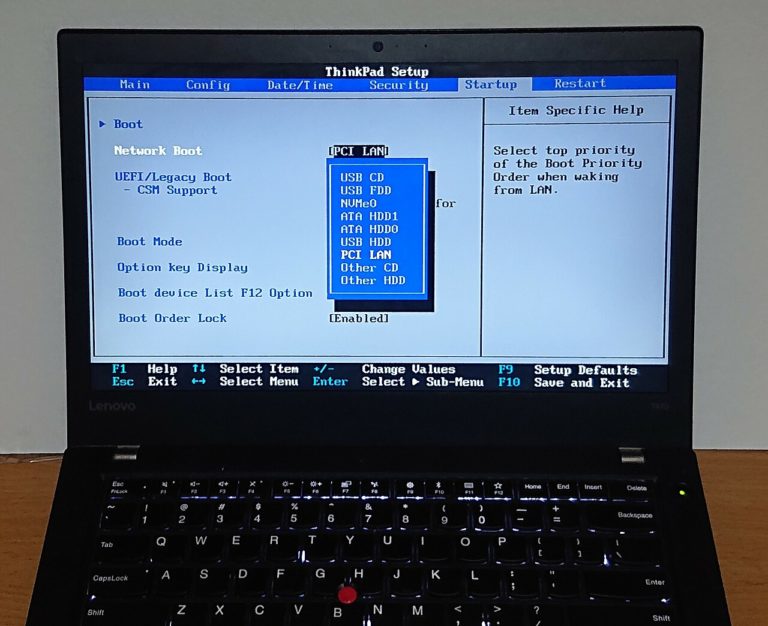
Le PC affiche un fond noir ou bleu, la mention « Windows n’a pas pu démarrer » et l’état 0xc000000e. Dans la très grande majorité des cas, le magasin de configuration de démarrage (BCD) pointe vers une partition qui n’existe plus, ou le disque système n’est plus vu par le firmware.
Points clés
- Le code 0xc000000e signifie littéralement « la sélection de démarrage a échoué car un appareil requis est inaccessible », d’après la documentation Microsoft.
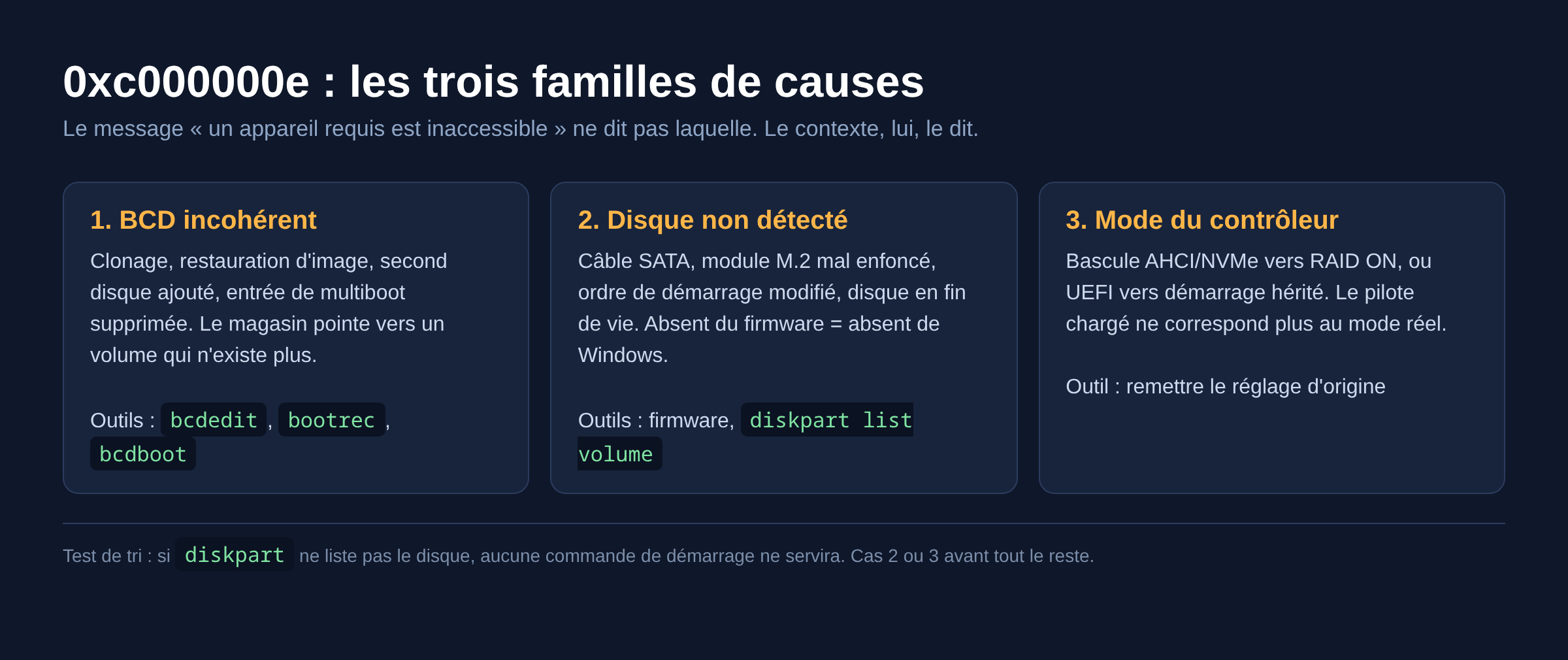
- Trois familles de causes seulement : BCD incohérent, disque système non détecté, mode du contrôleur de stockage changé dans le BIOS.
- La réparation se fait depuis l’environnement de récupération (WinRE), avec bcdedit, bootrec puis bcdboot.
- Aucune de ces commandes ne touche vos fichiers personnels. Le formatage n’arrive qu’en dernier recours.
- WinRE se lance tout seul après trois échecs de démarrage consécutifs, sinon il faut une clé d’installation Windows.
Ce que dit exactement le code 0xc000000e
Microsoft documente cet état sur sa page de dépannage du démarrage : l’écran affiche « État : 0xc000000e » et l’information « La sélection de démarrage a échoué, car un appareil requis est inaccessible ». Le gestionnaire de démarrage Windows a donc trouvé de quoi s’exécuter, puis a échoué à atteindre le volume qui contient Windows.
Deux objets entrent en jeu. Le gestionnaire de démarrage (bootmgr en démarrage hérité, bootmgfw.efi en UEFI) est lu par le firmware sur la partition système. Ensuite le chargeur de système d’exploitation, winload.efi, charge le noyau depuis la partition Windows. Le code apparaît quand la liaison entre les deux est cassée dans le magasin BCD, ou quand le volume cible a disparu du point de vue du firmware.
D’où la différence avec un écran bleu classique : ici rien ne plante, Windows n’a jamais commencé à s’exécuter. Il n’y a donc aucun fichier de vidage mémoire à analyser. Les autres codes d’arrêt sont recensés dans notre guide des écrans bleus Windows.
Les situations qui déclenchent l’erreur
Le contexte immédiat vaut tous les diagnostics. Reprenez ce qui s’est passé juste avant.
- Un clonage de disque, une restauration d’image ou une réinstallation partielle. Microsoft décrit précisément ce scénario : une restauration complète recopie le dossier de démarrage à deux moments différents, ce qui rend incohérents les GUID de volume enregistrés dans le BCD.
- Un ajout ou un retrait de disque. Brancher un second SSD change l’ordre de détection et peut faire pointer le BCD vers la mauvaise lettre de volume.
- Un changement de réglage dans le BIOS ou l’UEFI. Le passage de AHCI à RAID, ou l’inverse, est la cause la plus sournoise.
- Une mise à jour ou un arrêt brutal en pleine écriture, ou un disque en fin de vie : un fichier de démarrage tronqué produit le même symptôme qu’un fichier absent.
Si le disque n’apparaît nulle part dans le firmware, ne perdez pas de temps avec les commandes. Passez directement à la section matérielle.
Entrer dans l’environnement de récupération
Toute la réparation se joue depuis WinRE, l’environnement de récupération que Microsoft présente comme le point d’entrée standard des incidents de démarrage. Deux chemins existent.
- Par échecs successifs. Allumez le PC, puis coupez l’alimentation dès l’apparition du logo du fabricant. Répétez trois fois. Au quatrième démarrage, Windows lance la réparation automatique et propose « Options avancées ».
- Par clé USB d’installation. Démarrez dessus, choisissez la langue, puis « Réparer l’ordinateur » au lieu de « Installer maintenant ». Depuis l’écran de configuration, la combinaison Maj+F10 ouvre aussi une invite de commandes.
Objectif : Dépannage, puis Options avancées, puis Invite de commandes. La méthode par clé est préférable, car un WinRE stocké sur le disque malade peut être inaccessible pour la même raison que Windows. Les autres façons d’atteindre ces écrans sont détaillées dans notre article sur le mode sans échec de Windows 11.
Solution 1 : la réparation automatique du démarrage
Dans Options avancées, lancez « Réparation du démarrage ». L’outil vérifie le BCD, la partition système et les fichiers de démarrage, puis corrige ce qu’il sait corriger. Le processus dure quelques minutes et redémarre parfois deux fois.
Sur un BCD simplement désynchronisé, cette étape règle l’affaire. Elle échoue dès que la partition système a été formatée ou que le disque n’est pas détecté. Le message « La réparation du démarrage n’a pas pu réparer votre ordinateur » signifie juste qu’il faut passer aux commandes.
Solution 2 : vérifier et corriger le BCD avec bcdedit
Ouvrez l’invite de commandes de WinRE et tapez :
bcdeditLa sortie affiche deux sections : Gestionnaire de démarrage Windows et Chargeur de démarrage Windows. Microsoft indique le symptôme à chercher : dans la première section, l’élément device vaut unknown, et dans la seconde, device et osdevice valent aussi unknown. C’est la signature d’un magasin qui a perdu la trace de ses volumes.
La correction tient en trois commandes, telles que Microsoft les publie :
bcdedit /set {default} device partition=c:
bcdedit /set {default} osdevice partition=c:
bcdedit /set {bootmgr} device partition=c:
Attention à la lettre de lecteur. Dans WinRE, la partition Windows n’est presque jamais C:. Identifiez-la d’abord :
diskpart
list volume
exit
Repérez le volume qui contient le dossier Windows (testez avec dir D:\Windows, puis E:, etc.) et remplacez c: par cette lettre dans les trois commandes. Redémarrez ensuite sans la clé USB.
Solution 3 : reconstruire le magasin avec bootrec
Quand bcdedit ne montre aucune entrée exploitable, il faut reconstruire. Enchaînez :
bootrec /fixmbr
bootrec /fixboot
bootrec /scanos
bootrec /rebuildbcd
La commande /scanos est celle qui informe. Si elle annonce zéro installation Windows trouvée alors que le disque est bien listé par diskpart, le problème n’est pas le BCD mais l’accès au volume : chiffrement BitLocker, table de partitions abîmée, ou système de fichiers corrompu. bootrec /fixboot renvoie parfois « Accès refusé » sur une machine UEFI moderne, ce qui est normal : cette commande cible les démarrages hérités.
Si le volume est chiffré, WinRE demande la clé de récupération BitLocker avant toute écriture. Elle se récupère depuis le compte Microsoft associé, sur un autre appareil.

Solution 4 : recréer les fichiers de démarrage avec bcdboot
C’est l’outil que Microsoft présente explicitement pour « réparer la partition système » en y recopiant des fichiers de démarrage neufs pris dans la partition Windows. Sur un poste UEFI, la partition système est la partition EFI, de type FAT32 et d’environ 100 à 300 Mo.
Repérez d’abord les deux volumes avec diskpart, puis, en supposant Windows sur D: et la partition EFI montée en S: :
bcdboot D:\Windows /s S: /f UEFISi la partition EFI n’a pas de lettre, attribuez-la depuis diskpart avec select volume n puis assign letter=s. Le commutateur /f accepte aussi BIOS et ALL ; forcer UEFI sur une machine moderne évite d’écrire des fichiers hérités inutiles. La documentation de bcdboot recense les autres options, dont /l pour la langue et /v pour le mode détaillé.
Solution 5 : le disque système n’est plus détecté
Si diskpart ne liste pas le disque de Windows, aucune commande ne sauvera la situation. Le problème est en amont.
- Entrez dans le firmware (touche F2, F10, Suppr ou Échap selon le fabricant) et regardez la liste des périphériques de stockage. Un SSD absent ici est absent pour Windows.
- Sur une tour, rebranchez le câble SATA de données et son alimentation, et changez de port sur la carte mère. Un câble fatigué produit une détection intermittente.
- Sur un M.2 NVMe, coupez l’alimentation, retirez le module, nettoyez le connecteur, remettez-le en place et resserrez la vis.
- Vérifiez l’ordre de démarrage : après une mise à jour du firmware, la machine tente parfois de démarrer sur le réseau ou sur une clé USB restée branchée.
Un disque qui apparaît puis disparaît d’un redémarrage à l’autre est un disque à remplacer. Sauvegardez ce qui est encore lisible avant d’insister.
Solution 6 : le mode du contrôleur de stockage a changé
Ce cas mérite une section à lui, parce qu’il ressemble à une panne matérielle sans en être une. Dell le documente pour l’erreur voisine INACCESSIBLE_BOOT_DEVICE : basculer le mode de fonctionnement du stockage dans le BIOS, de AHCI ou NVMe vers RAID ON, ou l’inverse, empêche Windows de démarrer parce que le pilote de stockage chargé au démarrage ne correspond plus au mode du contrôleur.
La sortie est simple : remettre le réglage à sa valeur d’origine. Dell précise que le retour à la configuration initiale corrige l’écran bleu, et que rester dans le nouveau mode exige soit l’installation du pilote adapté, soit une réinstallation du système. Un firmware mis à jour peut avoir réinitialisé ce réglage sans prévenir, ce qui explique une erreur apparue « sans rien faire ».
Le même mécanisme touche la bascule entre UEFI et démarrage hérité : un Windows installé en UEFI ne démarre pas en mode Legacy, et réciproquement. Notre article sur INACCESSIBLE_BOOT_DEVICE détaille ce diagnostic côté pilote.
Solution 7 : réparer le système de fichiers, puis revenir en arrière
Avec le disque détecté et le BCD reconstruit, un volume abîmé peut encore bloquer le démarrage. Toujours depuis WinRE, en remplaçant D: par la lettre réelle de Windows :
chkdsk D: /f /rLa passe /r teste chaque secteur et prend plusieurs heures sur un disque mécanique. Les précautions et les cas où cette commande aggrave la situation sont traités dans notre article dédié à chkdsk.
Si l’erreur est apparue après une mise à jour ou une installation de pilote, WinRE propose aussi « Restauration du système » dans les options avancées. Elle rétablit registre et pilotes à un état antérieur sans toucher aux documents, à condition qu’un point existe déjà. Le fonctionnement de ces points est expliqué dans notre guide du point de restauration Windows 11.
Quand ça ne vient pas de là
Le multiboot d’abord. Une installation de Linux qui remplace le chargeur, ou un second Windows supprimé sans nettoyer le BCD, laisse une entrée orpheline. Listez les entrées avec bcdedit /enum all et supprimez celle qui pointe vers un volume disparu.
Le firmware ensuite : une NVRAM saturée d’entrées de démarrage EFI obsolètes empêche l’enregistrement de la bonne entrée. Elles se suppriment une par une dans l’écran de démarrage du firmware.
La réinstallation enfin. Si aucune commande n’aboutit et que les données comptent, retirez le disque, branchez-le sur un autre poste via un adaptateur USB et copiez ce qui est lisible. La réinstallation vient après cette copie, jamais avant.
Questions fréquentes
L’erreur 0xc000000e efface-t-elle mes fichiers ?
Non. L’erreur porte sur la localisation des fichiers de démarrage, pas sur les données. Les commandes bcdedit, bootrec et bcdboot réécrivent uniquement la zone de démarrage. Seuls le formatage et la réinstallation détruisent des données, et ils n’interviennent qu’en dernier.
Quelle différence avec 0xc0000225 ou 0xc000000f ?
Ces trois codes désignent des variantes du même échec : le chargeur ne trouve pas ce dont il a besoin. La méthode est identique, du BCD au contrôleur de stockage. Seul le message affiché change.
Faut-il obligatoirement une clé USB d’installation ?
Pas toujours. Trois démarrages interrompus déclenchent WinRE depuis le disque. Mais si la partition de récupération est elle-même inaccessible, la clé devient indispensable. Elle se crée depuis un autre PC avec l’outil de création de support de Microsoft.
bootrec /fixboot répond « Accès refusé », est-ce grave ?
Non, c’est fréquent sur les machines UEFI récentes. Passez à bcdboot, qui recrée les fichiers de la partition EFI de façon propre et remplace avantageusement cette commande.
Le disque est vu par le BIOS mais pas par diskpart, pourquoi ?
Généralement parce que le pilote de stockage manque dans l’environnement de récupération, typiquement sur un contrôleur en mode RAID. Repassez le contrôleur en AHCI le temps du diagnostic, ou chargez le pilote du fabricant depuis l’écran de sélection de disque de l’installateur.
Sur certaines machines, le même incident matériel se présente sans code, sous la forme de le message no bootable device. Les vérifications de firmware y sont détaillées, y compris le cas des contrôleurs en RAID ou VMD.
Photo d’en-tête : menu de démarrage UEFI d’un ThinkPad T470, photo Paowee, licence CC BY-SA 4.0, via Wikimedia Commons. Le modèle photographié n’est pas nécessairement celui concerné par l’erreur.
Sources : Microsoft Learn, échec de démarrage avec l’état 0xc000000e · Microsoft Learn, utiliser WinRE pour résoudre les problèmes de démarrage · Microsoft Learn, options de ligne de commande de BCDBoot · Dell, modification du mode du contrôleur de stockage et erreur de démarrage

Michel, dirigeant d’une PME informatique et formateur, expert en logiciels professionnels tels que CRM et ERP. Sa connaissance approfondie des outils de gestion d’entreprise lui permettant de conseiller et former efficacement d’autres sociétés à leur utilisation.






