
Un logiciel refuse de se lancer et affiche « Le programme ne peut pas démarrer car il manque mfc140u.dll sur votre ordinateur ». Dans la quasi totalité des cas, le paquet Microsoft Visual C++ Redistributable est absent, incomplet ou installé dans la mauvaise architecture, et sa réinstallation suffit à faire disparaître le message.
Points clés
- mfc140u.dll appartient aux bibliothèques MFC (Microsoft Foundation Class) en variante Unicode, série de version 14.0.
- Ce fichier n’est pas un composant de Windows : il est fourni par le Visual C++ Redistributable v14, que chaque application embarque ou exige.
- L’architecture doit correspondre : une application 32 bits réclame le paquet x86, même sur un Windows 64 bits.
- Microsoft recommande d’installer la dernière version v14 disponible pour toute application compilée avec Visual Studio 2017, 2019, 2022 ou 2026.
- Télécharger le fichier isolé sur un site de DLL est la mauvaise réponse : version incohérente, signature absente, risque de code malveillant.
À quoi sert réellement mfc140u.dll
MFC est la bibliothèque de classes C++ historique de Microsoft pour construire des interfaces Windows : fenêtres, boîtes de dialogue, barres d’outils, gestion des documents. Elle est décrite dans la documentation MFC de Microsoft Learn. Le suffixe « u » du nom de fichier signale la version Unicode de la bibliothèque, celle que tous les projets modernes utilisent. Le nombre 140 correspond à la série d’outils MSVC v14.0, introduite avec Visual Studio 2015.
Conséquence directe : quand ce fichier manque, ce n’est pas Windows qui est cassé. C’est la dépendance d’un logiciel tiers qui n’a jamais été posée sur la machine, ou qui a été supprimée. Un logiciel de nettoyage trop zélé, une désinstallation d’un autre programme, un profil utilisateur migré : les trois causes reviennent en boucle.
Les causes fréquentes du message
- Le Redistributable n’a jamais été installé. L’installeur de l’application était censé le poser, mais il a été lancé en mode portable ou l’installation a échoué en silence.
- Mauvaise architecture. Le paquet x64 est présent, l’application est en 32 bits, et elle cherche un mfc140u.dll qu’elle ne trouve pas dans
C:\Windows\SysWOW64. - Installation du Redistributable corrompue. Une mise à jour interrompue laisse une entrée dans « Applications installées » sans les fichiers correspondants.
- Fichier mis en quarantaine. Un antivirus a déplacé la bibliothèque après un faux positif.
- Copie manuelle dans le dossier du programme. Quelqu’un a déposé une DLL téléchargée sur internet, dans une version incompatible avec le reste du runtime.
Solution 1 : réinstaller le Visual C++ Redistributable
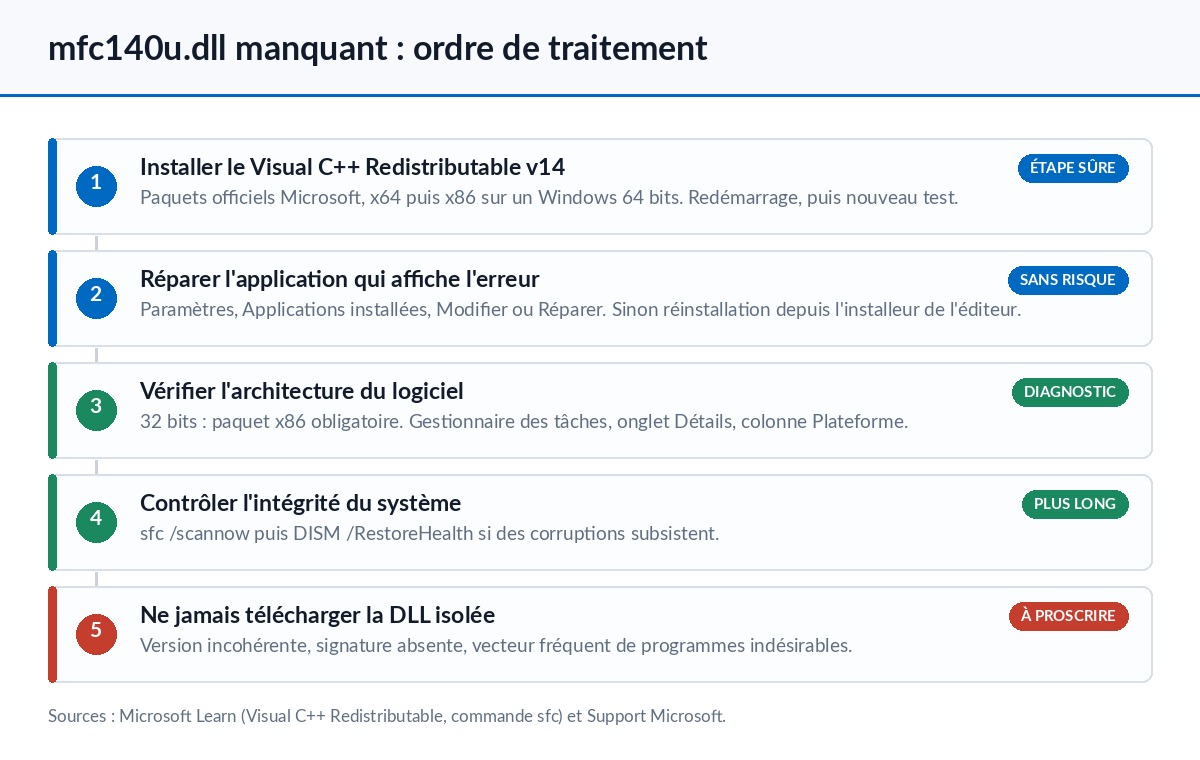
C’est l’unique voie propre, et elle règle la grande majorité des cas. Microsoft publie les paquets à jour sur la page officielle Téléchargements des dernières versions de Microsoft Visual C++ Redistributable. Le paquet v14 y est décrit comme fréquemment mis à jour, sans numéro figé, et il couvre les applications construites avec les outils de génération de Visual Studio 2017 à 2026.
- Ouvrez la page officielle et récupérez
vc_redist.x64.exeainsi quevc_redist.x86.exe. - Installez d’abord la version x64 sur un Windows 64 bits, puis la version x86. Les deux cohabitent sans conflit et couvrent les logiciels 32 et 64 bits.
- Redémarrez la machine, puis relancez le logiciel fautif.
Si l’installeur signale qu’une version plus récente est déjà présente, choisissez l’option de réparation proposée par l’assistant plutôt que d’annuler. Microsoft rappelle aussi une règle que beaucoup ignorent : l’architecture du paquet redistribuable doit correspondre à celle de l’application cible, un paquet x64 ne s’installe pas sur un système x86.
Solution 2 : réparer l’application qui déclenche l’erreur
Le message nomme un fichier système, mais le coupable est souvent l’application elle-même. Windows sait relancer la réparation d’un programme sans le désinstaller : Paramètres puis Applications puis Applications installées, menu à trois points sur le logiciel, Modifier ou Réparer. La procédure exacte est documentée sur la page Réparer des applications et des programmes dans Windows.
Quand l’option de réparation n’existe pas, une désinstallation suivie d’une réinstallation depuis l’installeur d’origine remet en place les dépendances déclarées par l’éditeur. Utilisez toujours le fichier d’installation officiel de l’éditeur, jamais une archive récupérée sur un forum.
Solution 3 : vérifier l’architecture du logiciel
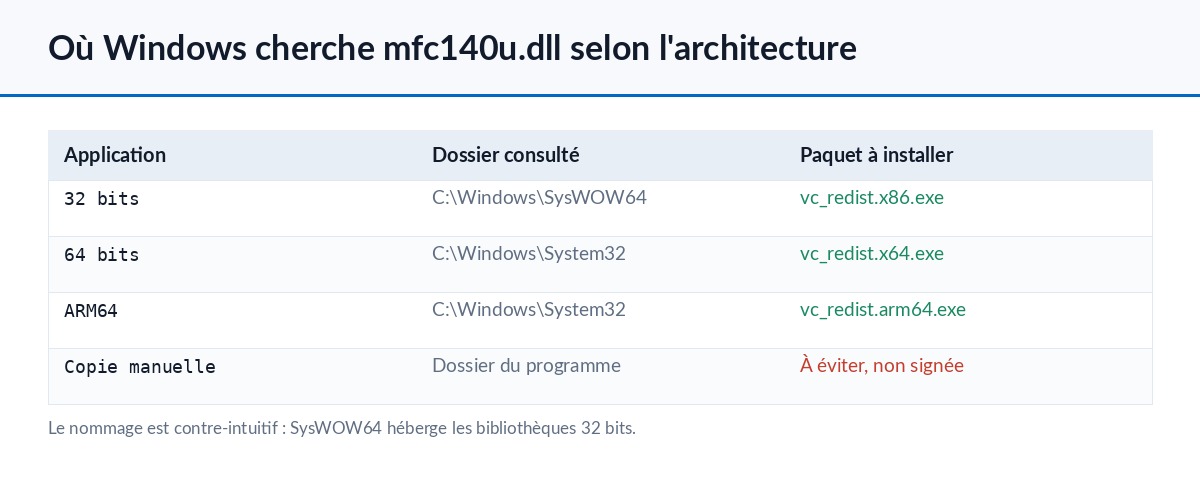
Un logiciel 32 bits cherche ses bibliothèques dans C:\Windows\SysWOW64, un logiciel 64 bits dans C:\Windows\System32. Le nommage est contre-intuitif et provoque de vraies erreurs de diagnostic.
Pour trancher, ouvrez le Gestionnaire des tâches, onglet Détails, et affichez la colonne Plateforme après un clic droit sur l’en-tête des colonnes. Un programme marqué 32 bits a besoin du paquet x86, quelle que soit la version de Windows. Autre repère utile : les logiciels installés dans C:\Program Files (x86) sont en 32 bits.
Solution 4 : contrôler l’intégrité des fichiers Windows
Cette étape ne remplace pas le Redistributable, mais elle écarte un système abîmé qui ferait échouer l’installation. Ouvrez une invite de commandes en tant qu’administrateur et lancez sfc /scannow, dont le fonctionnement est décrit dans la référence des commandes Windows. Notre article détaille ce que la commande répare vraiment et quand elle échoue. Si le rapport signale des corruptions non réparées, enchaînez avec DISM /RestoreHealth avant de retenter l’installation du paquet.
Solution 5 : sortir la DLL de la quarantaine antivirus
Un antivirus qui isole une bibliothèque signée par Microsoft Corporation est rare mais possible, surtout avec des solutions tierces réglées en mode agressif. Ouvrez l’historique de protection de votre outil de sécurité, cherchez une entrée mentionnant mfc140u.dll ou le dossier d’installation du logiciel, et restaurez l’élément. Ajoutez ensuite une exclusion sur le dossier du programme, pas sur le disque entier.
Si le doute persiste sur l’origine du fichier présent sur la machine, supprimez-le et laissez le Redistributable le réinstaller. Une DLL récupérée sur un site de téléchargement ne porte pas la signature numérique d’origine et ne doit jamais rester en place.
Ce qu’il ne faut surtout pas faire
Les premiers résultats de recherche sur ce type de message pointent vers des sites qui proposent le fichier isolé, souvent accompagné d’un « réparateur de DLL ». Trois raisons de refuser :
- La version du fichier ne correspondra pas au reste du runtime installé, ce qui déplace l’erreur au lieu de la résoudre.
- La bibliothèque n’est plus signée par son éditeur, donc invérifiable.
- Ces paquets servent régulièrement de vecteur à des programmes indésirables.
La même logique vaut pour les autres bibliothèques de la série 14.0. Le raisonnement appliqué à msvcp140.dll et à vcruntime140.dll est strictement identique : un seul paquet officiel, deux architectures, aucune copie manuelle. Le guide des DLL manquantes au démarrage reprend la méthode complète pour les erreurs qui surviennent avant même l’ouverture de la session.
Quand le problème ne vient pas de là
Si le message revient après réinstallation du paquet et réparation de l’application, deux pistes restent ouvertes. La première : un profil utilisateur endommagé, à tester en créant un compte local neuf et en relançant le logiciel dessus. La seconde : un conflit avec un composant chargé au démarrage, à isoler via un démarrage minimal ou via le mode sans échec.
Avant toute manipulation lourde, créez un point de restauration. La réinitialisation de Windows reste le dernier recours, uniquement quand le magasin de composants du système est lui même hors service.
Vérifier la présence et la version du fichier sur le poste
Avant de conclure, une vérification simple lève le doute. Ouvrez l’Explorateur, collez C:\Windows\System32 dans la barre d’adresse, puis tapez mfc140u.dll dans la zone de recherche. Répétez l’opération dans le répertoire C:\Windows\SysWOW64. L’absence du fichier dans les deux dossiers confirme que le paquet n’est pas installé.
Quand le fichier existe, un clic droit puis Propriétés ouvre l’onglet Détails. Cet écran affiche la version du fichier, la description « MFCDLL Shared Library Retail Version », le nom de Microsoft Corporation, la taille et la date de modification. Ces informations détaillées servent à comparer deux machines : une version nettement plus ancienne sur le poste en panne oriente vers un paquet jamais mis à jour.
Autre contrôle utile : dans Paramètres puis Applications installées, tapez « Visual C++ ». La liste des paquets présents apparaît avec leur architecture entre parenthèses (x64 ou x86) et leur numéro de version. Une seule ligne x64 sur une machine qui fait tourner des logiciels 32 bits explique l’erreur à elle seule.
Questions fréquentes
Peut-on copier mfc140u.dll depuis un autre PC ?
Techniquement oui, dans les faits c’est déconseillé. La bibliothèque fait partie d’un ensemble versionné ; en isoler un morceau produit des incohérences difficiles à diagnostiquer. Le paquet officiel pèse quelques mégaoctets et s’installe en moins d’une minute.
Faut-il installer le paquet x86 sur un Windows 64 bits ?
Oui, dès qu’un logiciel 32 bits tourne sur la machine, ce qui est très courant. Les deux paquets s’installent côte à côte et ne se remplacent pas.
Le message cite parfois mfc140.dll sans le « u ». Est-ce différent ?
Il s’agit de la variante non Unicode de la même bibliothèque. Elle est fournie par le même Redistributable, la démarche de résolution ne change pas.
Faut-il désinstaller les anciennes versions du Redistributable ?
Non. Les paquets 2005, 2008, 2010, 2012 et 2013 servent des logiciels plus anciens et doivent rester en place. Seule la branche v14 concerne mfc140u.dll.
Le problème peut-il venir d’une mise à jour Windows ?
C’est rare, mais une mise à jour interrompue peut abîmer le magasin de composants et faire échouer l’installation du paquet. Dans ce cas, traitez d’abord le blocage de Windows Update avant de revenir sur la DLL.
Photo d’en-tête : « Laptop Computer Windows Operating System Install Installation » par I G, licence CC BY 2.0, via Wikimedia Commons. La photo illustre un poste Windows en cours d’installation logicielle, elle ne montre pas le message d’erreur décrit ici.
Sources : Microsoft Learn, Téléchargements des dernières versions de Visual C++ Redistributable · Microsoft Learn, Redistribuer des fichiers Visual C++ · Microsoft Learn, Concepts MFC · Support Microsoft, Réparer des applications et des programmes · Microsoft Learn, Commande sfc

Michel, dirigeant d’une PME informatique et formateur, expert en logiciels professionnels tels que CRM et ERP. Sa connaissance approfondie des outils de gestion d’entreprise lui permettant de conseiller et former efficacement d’autres sociétés à leur utilisation.





