
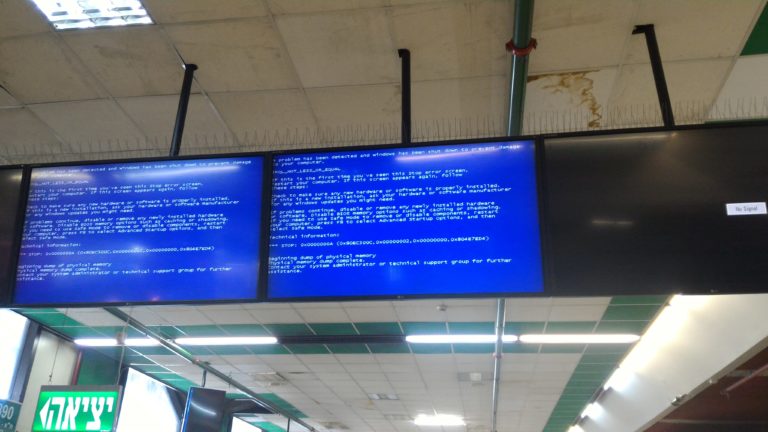
L’écran bleu APC_INDEX_MISMATCH (code d’arrêt 0x00000001) apparaît quand un pilote ou un système de fichiers déséquilibre ses appels de procédure asynchrone (APC). Dans la grande majorité des cas, un pilote tiers récemment installé ou mis à jour en est la cause.
Points clés
- Le code d’arrêt 0x00000001 signale un déséquilibre entre les appels qui activent et désactivent les APC dans un pilote ou un composant du noyau.
- La cause la plus fréquente : un pilote tiers (antivirus, périphérique USB, carte réseau) mal à jour ou incompatible avec la version de Windows installée.
- Les 4 paramètres du bug check permettent d’identifier le point de défaillance exact via un fichier de dump.
- Les correctifs vont de la simple mise à jour de pilote au diagnostic avancé avec Driver Verifier ou WinDbg.
Que signifie le code d’arrêt 0x00000001
Selon la documentation officielle de Microsoft, le bug check APC_INDEX_MISMATCH indique un mismatch dans l’index d’état des appels de procédure asynchrone (APC) d’un thread. Le champ déterminant est CombinedApcDisable, qui regroupe deux compteurs 16 bits : SpecialApcDisable et KernelApcDisable. Une valeur négative sur l’un de ces compteurs signifie qu’un pilote a désactivé les APC sans les réactiver ; une valeur positive signifie l’inverse, un pilote les a activés trop de fois.
Concrètement, cette erreur survient à la sortie d’un appel système, lorsqu’un pilote ou un système de fichiers a une séquence d’appels déséquilibrée pour entrer et sortir d’une région critique (par exemple un appel à KeEnterCriticalRegion sans son KeLeaveCriticalRegion correspondant).
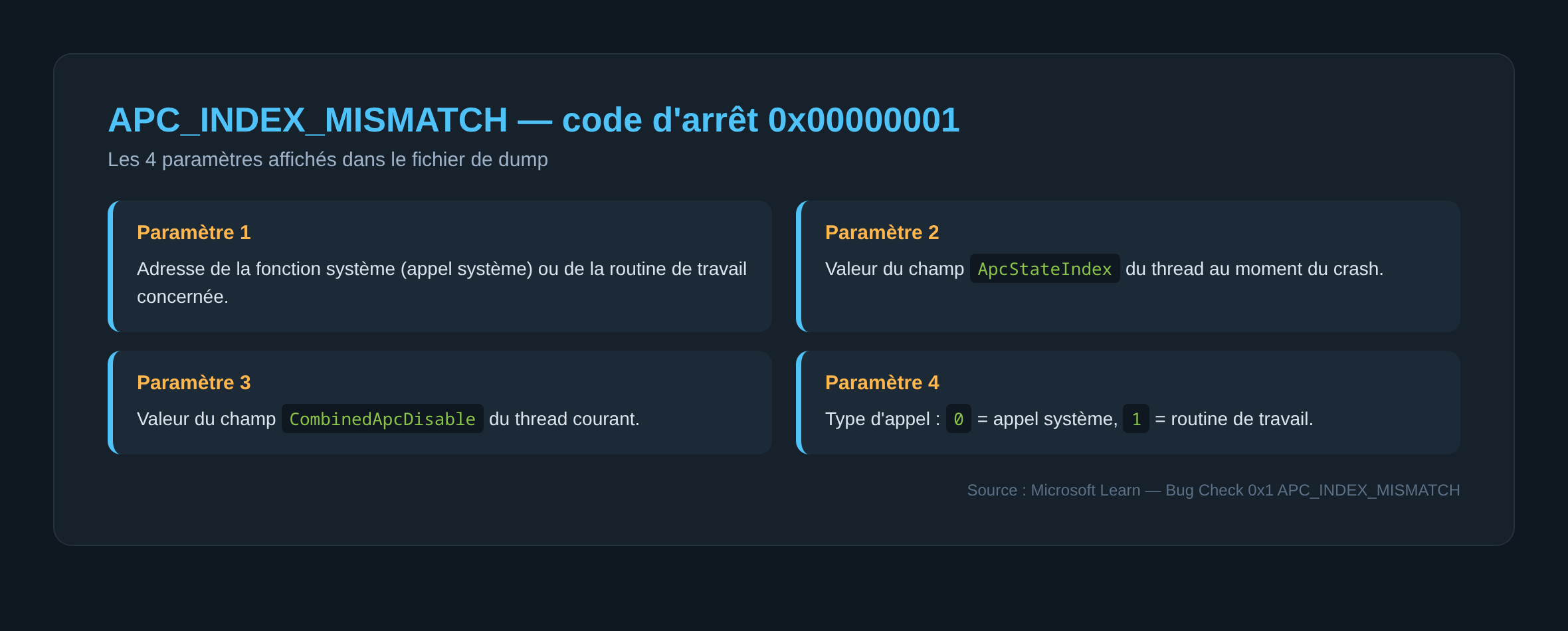
Les 4 paramètres du bug check
Un fichier de dump mémoire ou l’outil !analyze de WinDbg affiche 4 paramètres pour ce code d’arrêt :
- Paramètre 1 : l’adresse de la fonction système (appel système) ou de la routine de travail concernée.
- Paramètre 2 : la valeur du champ ApcStateIndex du thread au moment du crash.
- Paramètre 3 : la valeur du champ CombinedApcDisable du thread courant.
- Paramètre 4 : le type d’appel, 0 pour un appel système, 1 pour une routine de travail (worker routine).
Causes les plus fréquentes
Un pilote de périphérique récemment installé ou mis à jour (imprimante, carte réseau, antivirus, VPN) est la source la plus courante. Une incompatibilité matérielle avec la version de Windows en place peut aussi déclencher ce bug check, de même qu’un système de fichiers tiers (chiffrement, sauvegarde, synchronisation cloud) qui intercepte les appels du noyau. Un pilote graphique fautif produit un mécanisme voisin, décrit dans notre article sur l’écran bleu IRQL_NOT_LESS_OR_EQUAL, et le pilote NVIDIA nvlddmkm.sys fait partie des cas les plus signalés de ce type d’incompatibilité pilote/noyau.
Solution 1 : identifier le pilote responsable via le Gestionnaire de périphériques
- Faire un clic droit sur le bouton Démarrer, puis choisir Gestionnaire de périphériques.
- Repérer tout périphérique signalé par un point d’exclamation.
- Faire un clic droit sur ce périphérique et choisir Mettre à jour le pilote.
- Si la mise à jour ne suffit pas, désinstaller ou désactiver temporairement le périphérique pour confirmer qu’il est bien à l’origine du blocage.
Cette démarche est celle recommandée par Microsoft pour tout écran bleu récurrent avant d’envisager une réinitialisation plus lourde.
Solution 2 : retirer le matériel ajouté récemment
Si l’erreur est apparue juste après l’ajout d’un nouveau périphérique (clé USB, disque externe, carte d’extension), l’éteindre puis le retirer avant de redémarrer permet souvent de confirmer immédiatement la source du problème.
Solution 3 : consulter le journal Système de l’Observateur d’événements
- Ouvrir l’Observateur d’événements (rechercher « eventvwr » dans le menu Démarrer).
- Aller dans Journaux Windows > Système.
- Chercher les erreurs classées Critique ou Erreur à l’heure du plantage.
- Noter le nom du pilote ou du service mentionné, puis vérifier auprès du fabricant s’il existe une version corrigée.
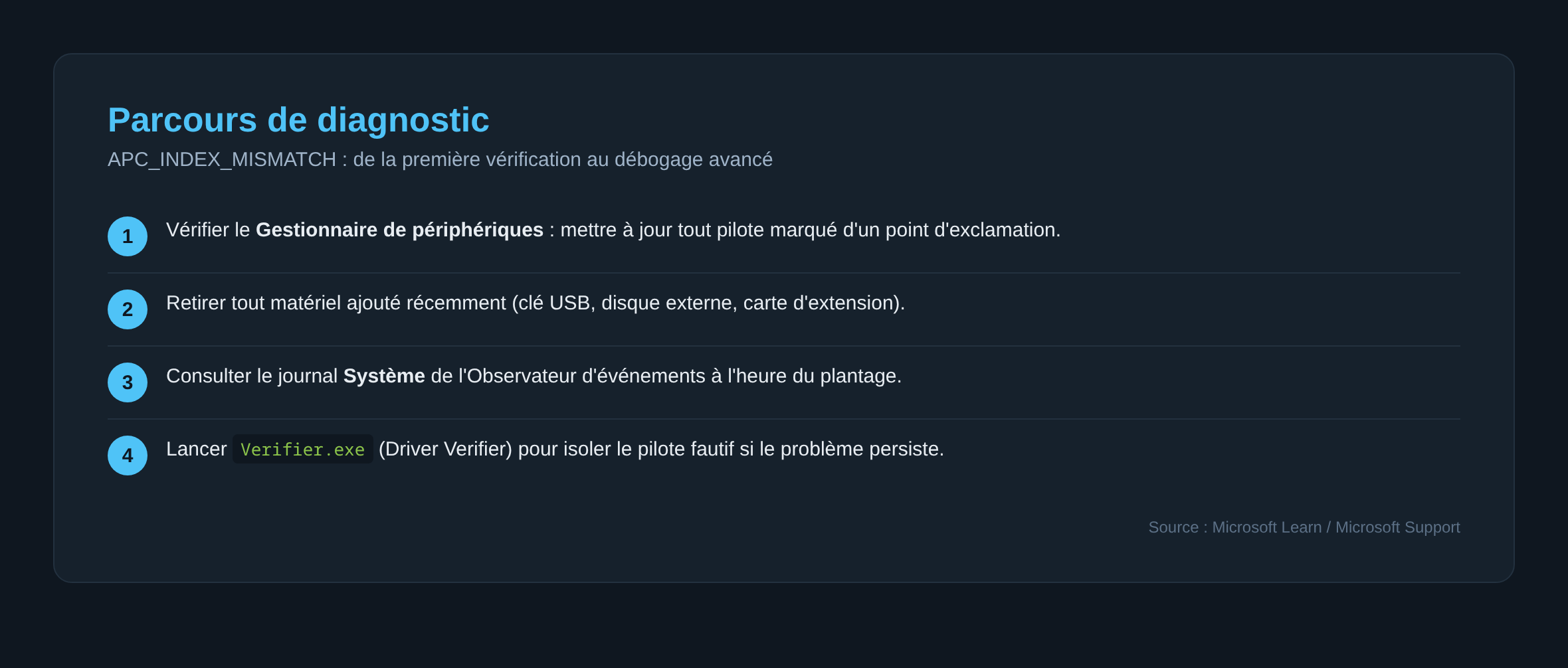
Solution 4 : lancer Driver Verifier pour isoler le pilote fautif
Driver Verifier est un outil de test inclus dans %WinDir%\system32 sous le nom Verifier.exe. Il surveille en temps réel les pilotes en mode noyau et détecte les appels de fonction illégaux qui peuvent déstabiliser le système. Microsoft précise que l’exécuter peut provoquer un nouveau plantage volontaire du système : à réserver à une machine de test, ou à utiliser en sachant qu’un redémarrage forcé est possible.
La procédure : lancer verifier.exe avec des droits administrateur, choisir des paramètres de vérification standards, redémarrer, puis attendre qu’un pilote en cause déclenche un nouvel écran bleu qui, cette fois, nomme directement le fichier fautif.
Solution 5 : utiliser Static Driver Verifier pour les pilotes développés en interne
Pour un environnement de développement de pilotes, Microsoft recommande Static Driver Verifier, un outil d’analyse statique du Windows Driver Kit, avec la règle CriticalRegions pour vérifier que les appels d’entrée et de sortie de région critique respectent bien une séquence correcte avant de déployer le pilote.
Solution 6 : réparer les fichiers système avec sfc /scannow
- Ouvrir l’invite de commandes en administrateur.
- Saisir
sfc /scannowet laisser l’analyse se terminer. - Redémarrer le PC une fois l’opération achevée.
Accéder au menu de démarrage avancé si l’ordinateur ne redémarre plus normalement
Quand l’écran bleu se répète à chaque démarrage, l’ordinateur bascule automatiquement, après deux ou trois échecs, sur le menu des options de récupération avancées (Windows RE). Ce menu donne accès au mode sans échec, à la restauration du système et aux outils de réparation du démarrage, sans passer par le bureau. C’est le point de départ le plus sûr pour un utilisateur qui n’a pas l’habitude de manipuler les pilotes ou l’invite de commandes.
Sur un ordinateur portable, l’accès à ce menu peut être compliqué par un clavier ou un pavé tactile qui ne répond plus si le pilote fautif touche justement ces périphériques : dans ce cas, brancher une souris et un clavier USB externes avant de redémarrer permet de garder le contrôle de la machine.
Quand le problème ne vient pas d’un pilote
Si aucune de ces étapes ne résout l’écran bleu, il peut s’agir d’un problème matériel plus profond (mémoire vive défectueuse, disque en fin de vie) ou d’une corruption plus large du système. Un défaut de mémoire vive produit d’ailleurs un écran bleu voisin, décrit dans notre article sur l’écran bleu MEMORY_MANAGEMENT. Dans ce cas, envisager une réinitialisation du PC en dernier recours, en sauvegardant les données au préalable, reste l’option la plus lourde mais la plus fiable. Pour une vue d’ensemble des codes d’arrêt Windows, consulter notre guide complet des écrans bleus Windows 10/11.
FAQ
L’erreur APC_INDEX_MISMATCH est-elle dangereuse pour mes données ?
Non, elle ne corrompt pas directement les fichiers. C’est un mécanisme de protection du noyau Windows qui arrête le système avant qu’une erreur logicielle ne s’aggrave.
Cette erreur touche-t-elle uniquement Windows 10 et 11 ?
Non. Ce bug check existe depuis les premières versions de l’architecture NT (il apparaissait déjà sous forme de STOP 0x00000001 sous Windows 2000), mais sa cause reste la même : un déséquilibre dans la gestion des APC par un pilote ou un système de fichiers.
Faut-il être programmeur pour utiliser Driver Verifier ?
Non, l’outil est accessible en ligne de commande à tout utilisateur avec des droits administrateur, mais Microsoft recommande de le réserver à une machine de test car il peut provoquer un plantage volontaire du système pour révéler le pilote fautif.
Comment savoir quel pilote a causé le crash sans compétences techniques avancées ?
L’Observateur d’événements Windows, dans le journal Système, indique souvent le nom du service ou du composant en cause au moment précis du plantage, sans nécessiter d’analyse de fichier de dump.
Un pilote vidéo peut-il causer cette erreur ?
Oui. Un pilote de carte vidéo mal installé fait partie des logiciels les plus fréquemment en cause dans ce type de déséquilibre des appels système, au même titre que les pilotes réseau ou antivirus. Le vérifier via le Gestionnaire de périphériques reste la première étape de résolution.
Photo d’en-tête : « BSOD-TelavivCBS.jpg », TheStriker, licence CC BY-SA 4.0, Wikimedia Commons. La photo illustre un écran bleu générique et ne correspond pas au code d’arrêt spécifique de cet article.
Sources : Bug Check 0x1 APC_INDEX_MISMATCH : Microsoft Learn · Troubleshooting Windows unexpected restarts and stop code errors : Microsoft Support · How to Use Driver Verifier for Driver Testing : Microsoft Learn · APC Index Mismatch and IRQL Not Less or Equal Combo : Microsoft Q&A

Michel, dirigeant d’une PME informatique et formateur, expert en logiciels professionnels tels que CRM et ERP. Sa connaissance approfondie des outils de gestion d’entreprise lui permettant de conseiller et former efficacement d’autres sociétés à leur utilisation.





