
Un écran bleu qui nomme netio.sys désigne presque toujours un logiciel qui filtre le trafic réseau : antivirus avec module web, pare-feu tiers, client VPN. Le fichier netio.sys est le module d’entrées et sorties réseau de Windows, et il tombe avec le composant qui lui transmet une adresse mémoire invalide.
Points clés
- Les codes d’arrêt rencontrés avec netio.sys sont surtout DRIVER_IRQL_NOT_LESS_OR_EQUAL (0x000000D1), SYSTEM_SERVICE_EXCEPTION (0x0000003B) et KERNEL_SECURITY_CHECK_FAILURE (0x00000139).
- Le code 0xD1 documenté par Microsoft signifie qu’un pilote en mode noyau a accédé à de la mémoire paginée à un niveau IRQL trop élevé.
- netio.sys expose les fonctions utilisées par les pilotes de rappel de la plateforme de filtrage Windows (WFP), c’est-à-dire par les logiciels de sécurité.
- Le module affiché sur l’écran bleu est rarement le fautif. Le vidage mémoire nomme la pile d’appel complète.
- Un seul geste règle la majorité des cas : désinstaller proprement le filtre réseau tiers, pas seulement arrêter son service.
À quoi sert netio.sys
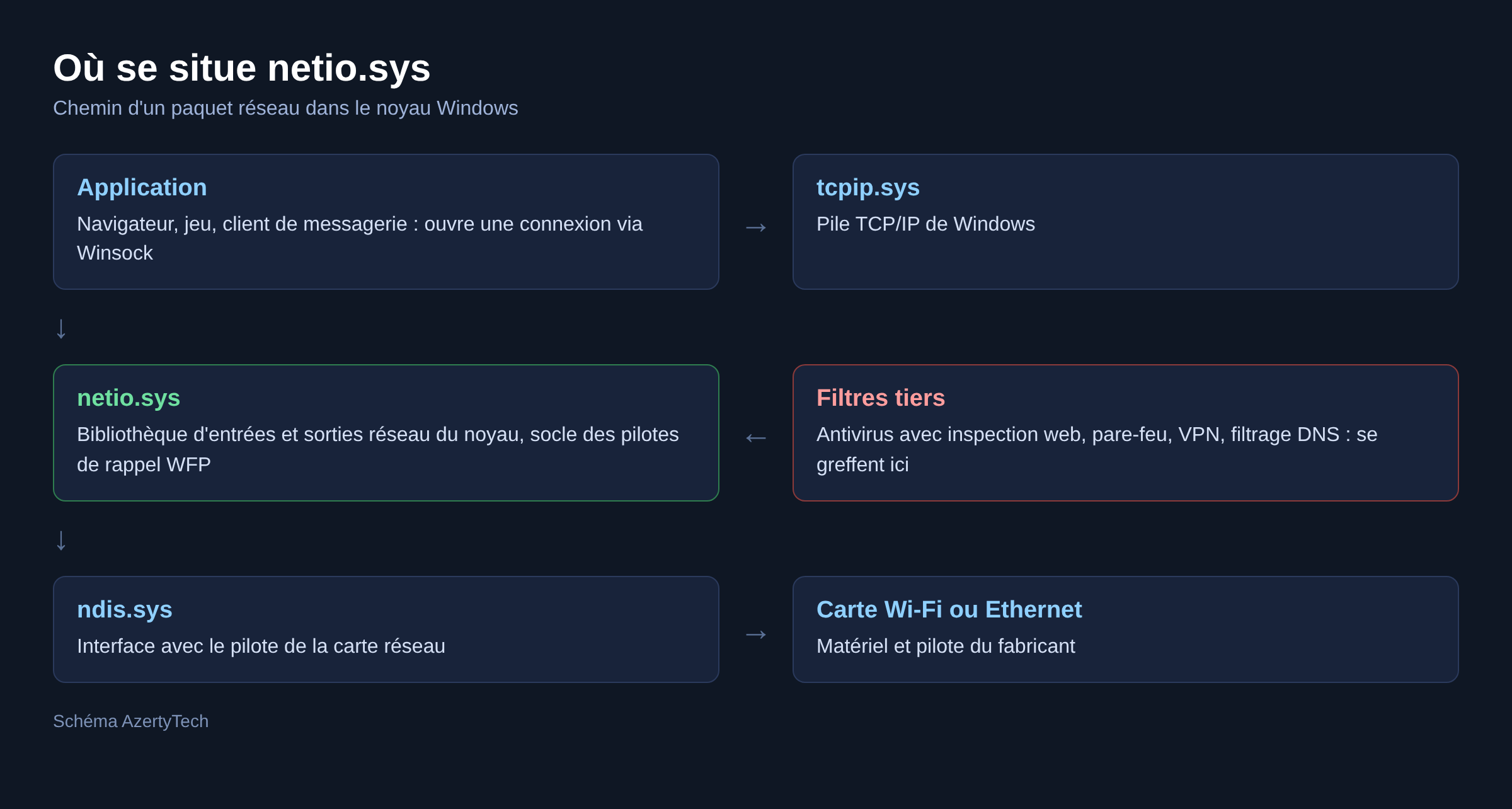
netio.sys porte la bibliothèque d’entrées et sorties réseau du noyau Windows. C’est par ses fonctions que les pilotes de rappel WFP inspectent, autorisent ou bloquent les paquets qui traversent la machine. Un antivirus qui filtre les pages web, un pare-feu tiers, un client VPN d’entreprise : tous passent par là.
Conséquence pratique, remplacer netio.sys n’a aucun sens. Le fichier appartient à Windows et il est protégé par le système. Le travail consiste à retirer ou à mettre à jour ce qui vient s’y greffer.
Les causes classiques
- Antivirus ou suite de sécurité tierce qui installe un pilote de rappel WFP pour inspecter le trafic HTTPS.
- Client VPN avec adaptateur virtuel et pilote de filtrage propre, surtout après une mise à niveau de Windows sans réinstallation du client.
- Deux logiciels de sécurité en place, dont un mal désinstallé qui a laissé son pilote enregistré.
- Pilote de carte réseau obsolète, en particulier un pilote générique poussé par Windows Update à la place de celui du fabricant.
- Logiciel de contrôle parental ou de filtrage DNS qui travaille au niveau noyau.
- Mémoire vive défaillante, qui produit des accès invalides sans rapport avec le réseau.
Lire le code d’arrêt avant d’agir
La documentation Microsoft décrit le code 0xD1 par quatre paramètres : l’adresse mémoire référencée, l’IRQL au moment de l’accès, le type d’opération et l’adresse de l’instruction fautive. Le code 0x3B, lui, correspond à une exception levée pendant le passage du code non privilégié vers le code privilégié. Ces valeurs figurent dans le fichier de vidage écrit dans C:\Windows\Minidump.
Ouvert avec WinDbg, distribué gratuitement par Microsoft, la commande !analyze -v affiche la ligne « Probably caused by ». Elle pointe souvent vers un fichier .sys tiers alors que l’écran bleu affichait netio.sys. Rechercher ce nom de fichier exact suffit en général à identifier l’éditeur à traiter. Le raisonnement est le même que sur l’écran bleu tcpip.sys, le pilote TCP/IP situé juste au-dessus dans la chaîne.
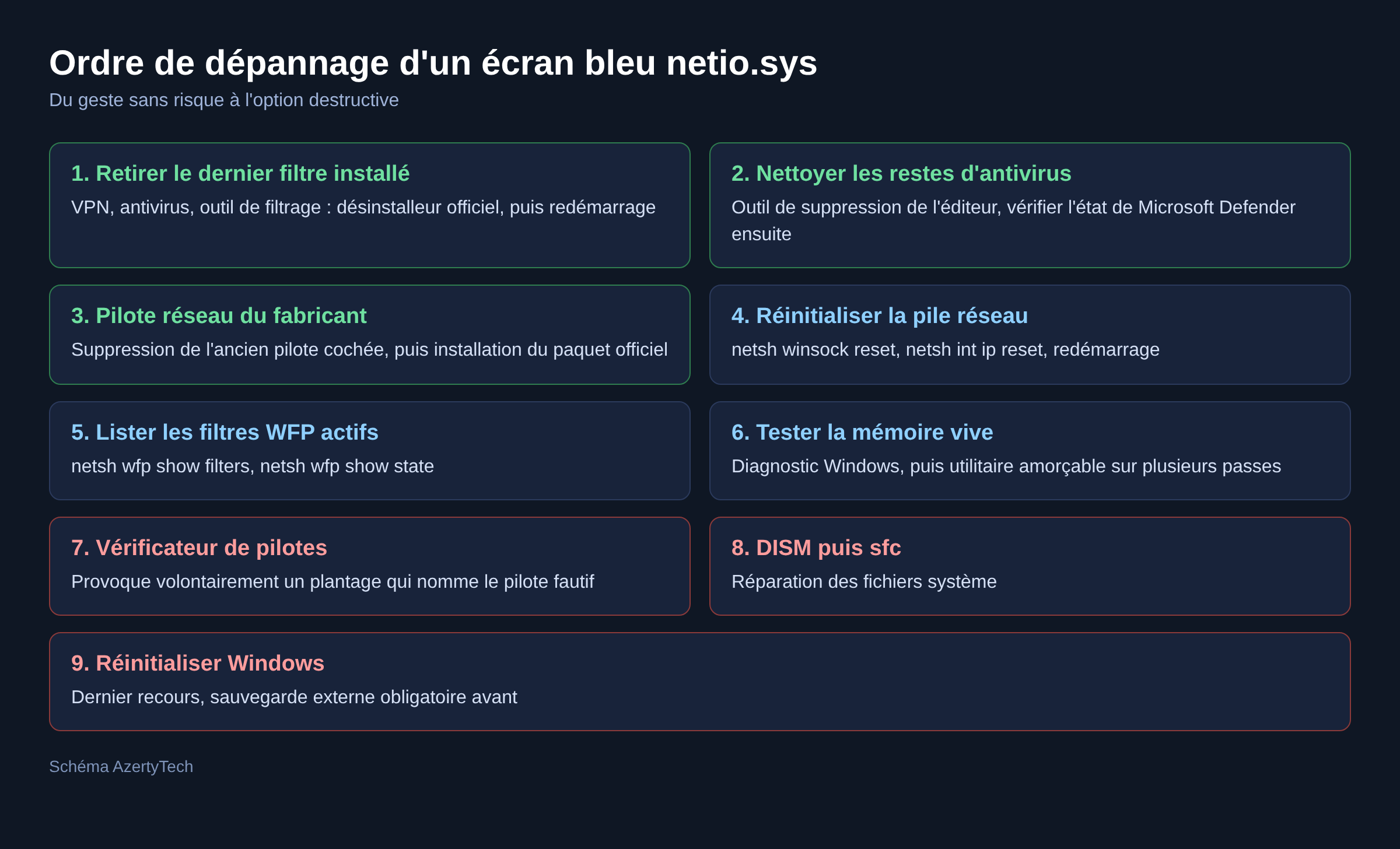
Les solutions, de la moins risquée à la plus lourde
1. Retirer le dernier composant réseau installé
VPN, antivirus avec protection web, utilitaire de partage de connexion, logiciel de filtrage. Le composant installé juste avant l’apparition des plantages part en premier, avec son désinstalleur officiel, puis redémarrage. Arrêter le service ne retire pas le pilote de filtrage déjà chargé dans le noyau.
2. Nettoyer les restes d’un logiciel de sécurité désinstallé
Les éditeurs publient des outils de suppression dédiés pour effacer les pilotes que l’installeur laisse derrière lui. Sur un poste qui a vu passer trois antivirus, c’est souvent le seul moyen de repartir propre. Après l’opération, vérifier que la protection de Windows est bien réactivée : avec un antivirus tiers en place, Microsoft Defender passe à l’état désactivé, et il ne revient pas toujours seul.
3. Installer le pilote réseau du fabricant
Le pilote doit venir du site du fabricant de l’ordinateur portable ou de la carte mère, à défaut du fondeur de la puce Wi-Fi. Désinstaller l’ancien depuis le Gestionnaire de périphériques en cochant la suppression du logiciel du pilote, puis installer le paquet téléchargé. Cette seule étape corrige une bonne partie des cas quand la machine tourne avec un pilote générique.
4. Réinitialiser la pile réseau
Dans une invite de commandes en administrateur : netsh winsock reset, netsh int ip reset, ipconfig /release, ipconfig /renew, puis redémarrage. La réinitialisation du catalogue Winsock supprime les couches de service laissées par des logiciels désinstallés à moitié, qui restent une cause fréquente de plantage au niveau des entrées et sorties réseau.
5. Lister les filtres encore enregistrés
La commande netsh wfp show filters écrit un fichier XML listant les filtres WFP actifs, et netsh wfp show state l’état complet du moteur de filtrage. Les noms d’éditeurs qui apparaissent dans ces fichiers indiquent quels logiciels inspectent encore le trafic, y compris ceux dont l’interface a disparu du menu Démarrer.
6. Tester la mémoire vive
L’outil de diagnostic de mémoire intégré à Windows suffit pour un premier verdict. Un test plus sévère se fait avec un utilitaire amorçable sur clé USB, en laissant plusieurs passes se terminer. Une seule erreur signalée justifie de remplacer le module, sans chercher plus loin côté pilotes.
7. Isoler le pilote fautif avec le Vérificateur de pilotes
Le Vérificateur de pilotes soumet les pilotes tiers à des contrôles stricts et provoque un écran bleu qui nomme directement le coupable. L’outil se configure avec verifier, en ciblant les pilotes non signés par Microsoft. Prévoir un point de restauration et savoir accéder au mode sans échec, car la machine peut redémarrer en boucle le temps du test. Désactiver ensuite avec verifier /reset.
8. Réparer les fichiers système
Dans une invite en administrateur : DISM /Online /Cleanup-Image /RestoreHealth puis sfc /scannow. Cette séquence restaure les fichiers du système dans la version correspondant à l’installation en cours. Elle ne corrige pas un pilote tiers défectueux, mais elle écarte l’hypothèse d’un binaire système abîmé.
9. Réinitialiser Windows en conservant les fichiers
Dernière option, et la plus lourde. La réinitialisation supprime tous les logiciels installés, donc tous les filtres réseau accumulés. Sauvegarder d’abord les données sur un support externe, même si l’option « conserver mes fichiers » est choisie : une opération de ce type peut échouer en cours de route.
Quand ça ne vient pas du réseau
Un plantage qui survient machine au repos, sans trafic, sort du cadre habituel. Mémoire défaillante, surchauffe, alimentation instable ou surcadençage trop ambitieux provoquent des arrêts qui désignent au hasard le module actif à l’instant du crash. Le guide des écrans bleus Windows 10 et 11 détaille cette bascule entre piste logicielle et piste matérielle. Si le vidage nomme aussi la couche inférieure, l’article sur l’écran bleu ndis.sys traite le cas du pilote de carte réseau lui-même.
Questions fréquentes
Peut-on télécharger un netio.sys de remplacement ?
Non, et les sites qui le proposent sont à éviter. Le fichier correspond à une version précise de Windows et il est protégé par le système. Les outils officiels DISM et sfc restaurent la bonne version.
Faut-il supprimer l’antivirus pour de bon ?
Le retirer sert d’abord de test. Si les plantages cessent, l’étape suivante est une réinstallation de la dernière version de ce même produit, ou le passage à Microsoft Defender, qui n’ajoute pas de pilote de filtrage tiers.
Le plantage arrive surtout pendant un transfert de fichiers, est-ce logique ?
Oui. Un trafic soutenu sollicite bien plus le chemin d’entrées et sorties réseau qu’une navigation ordinaire, et fait ressortir un défaut invisible au repos.
Où trouver les fichiers de vidage à analyser ?
Dans C:\Windows\Minidump pour les petits vidages, et C:\Windows\MEMORY.DMP pour le vidage complet. WinDbg les ouvre directement.
Le Vérificateur de pilotes présente-t-il un risque ?
Il provoque volontairement des plantages, donc oui, tant qu’il est actif. Le risque se maîtrise en préparant l’accès au mode sans échec avant de le lancer et en le désactivant dès le coupable identifié.
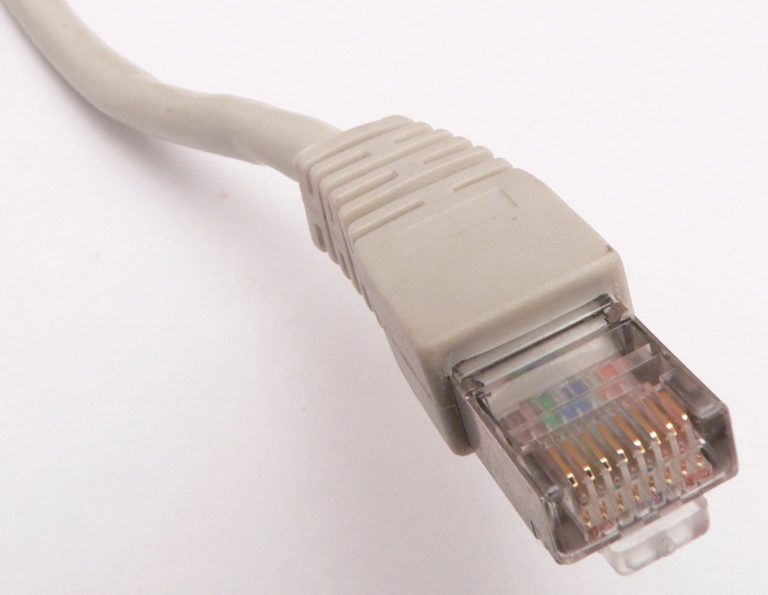
Photo d’en-tête : David.Monniaux, CC BY-SA 3.0, via Wikimedia Commons. La photo montre un connecteur Ethernet RJ45 : elle illustre le matériel concerné, pas le message d’erreur.
Sources : Microsoft Learn, vérification de bogue 0xD1 DRIVER_IRQL_NOT_LESS_OR_EQUAL ; Microsoft Learn, vérification de bogue 0x3B SYSTEM_SERVICE_EXCEPTION ; Microsoft Learn, vérification de bogue 0x139 KERNEL_SECURITY_CHECK_FAILURE ; Microsoft Learn, à propos de la plateforme de filtrage Windows ; Microsoft Learn, Vérificateur de pilotes ; Microsoft Learn, netsh winsock ; Microsoft Learn, analyser les données d’un code d’arrêt.

Michel, dirigeant d’une PME informatique et formateur, expert en logiciels professionnels tels que CRM et ERP. Sa connaissance approfondie des outils de gestion d’entreprise lui permettant de conseiller et former efficacement d’autres sociétés à leur utilisation.






