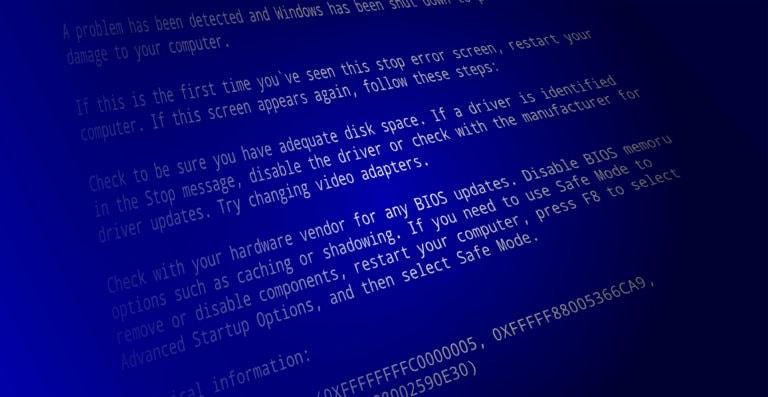
On a beau critiquer Windows, avouons que ce système d’exploitation sait rester stable la majorité du temps ! Windows 10/11 n’a plus grand chose à voir avec ce que Windows pouvait être il y a une quinzaine d’années… Quelques erreurs fatales et écrans bleus, toujours inévitables, apparaissent néanmoins. C’est le cas de l’écran bleu Bad_Pool_Caller.
Que se cache-t-il derrière ce drôle de nom ? A quoi ce bug est-il dû ? Comment en venir à bout ? Voyons un peu cela…
En résumé, voici les solutions pour corriger un écran bleu Bad_Pool_Caller :
- Faire un chkdsk
- Effectuer un scan sfc
- Tester les périphériques
- Mettre à jour les drivers
- Réinstaller les drivers défectueux
- Revenir à une ancienne version des drivers
- Mettre à jour Windows
- Faire une restauration de Windows 10
- Vérifier la mémoire avec Memtest86
- Remplacer la RAM défectueuse
Écran Bleu Bad Pool Caller : la signification
Pour commencer, notons que l’erreur Bad Pool Caller (écrite BAD_POOL_CALLER sur l’écran bleu) a pour code 0x000000C2. La documentation Microsoft du bug check 0xC2 est précise sur ce point : le thread en cours d’exécution a passé une mauvaise requête au pool mémoire du noyau. Il demande une allocation de taille nulle, il libère deux fois la même zone, il travaille avec une étiquette de pool qui n’est pas la sienne, ou il opère à un niveau d’interruption interdit. Ce n’est donc pas un problème de programme qui réclamerait un thread inexistant, et ce n’est pas non plus un signe de RAM morte par défaut : dans la grande majorité des cas, c’est un pilote qui se comporte mal.
Généralement lorsque ce problème apparaît, Windows prend les devants. Il redémarre de lui-même l’ordinateur avant de lancer une vérification (chkdsk) pour protéger le système et éviter de nouvelles erreurs. Mais parfois, cela ne se passe pas comme prévu, et l’écran bleu réapparaît.
Les causes de l’écran bleu : Bad Pool Caller
Comme souvent en cas d’écran bleu, les causes possibles sont nombreuses mais peuvent avoir deux origines. Un problème d’ordre logiciel, ou un problème d’ordre matériel. Notons tout de même qu’en cas d’erreur Bad Pool Caller, le problème vient le plus souvent d’un périphérique défectueux, tel qu’un clavier, une souris, ou une clé USB.
Voici une liste complète des causes possibles d’un écran bleu Bad Pool Caller :
- Un périphérique défectueux
- Un problème de pilotes, notamment ceux de la carte graphique.
- Une mémoire vive (RAM) défectueuse.
- Une mauvaise configuration du PC.
Lire le premier paramètre : il désigne le type de faute
Le code 0x000000C2 est suivi de quatre paramètres. Le premier dit exactement quelle règle a été violée, et il oriente le diagnostic bien mieux que la liste générale des causes. Ces valeurs ne s’affichent pas sur l’écran bleu : elles se lisent dans le vidage mémoire ou dans l’erreur critique enregistrée par le système.
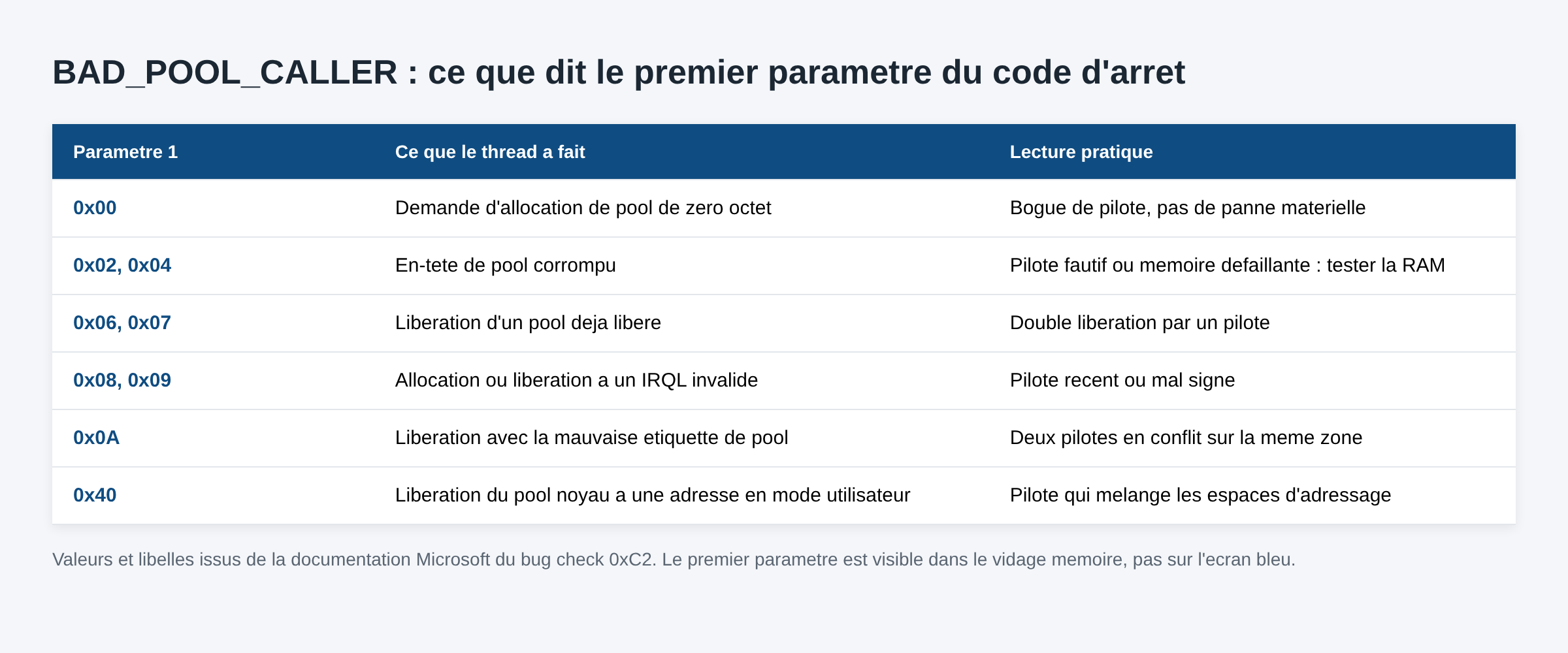
Deux lectures pratiques : une valeur 0x02 ou 0x04, qui signale un en-tête de pool corrompu, justifie de tester la mémoire tôt ; les valeurs 0x06 à 0x0A pointent un pilote et rendent le test mémoire secondaire. Pour récupérer ces paramètres sans outil supplémentaire, l’heure et la source de l’erreur critique se retrouvent dans le journal système, méthode détaillée dans notre article sur la lecture d’un plantage dans l’observateur d’événements.
Les solutions pour corriger l’écran Bleu : Bad Pool Caller
Vous l’aurez compris, les causes possibles d’une erreur Bad Pool Caller sont relativement restreintes. Il est facile de procéder par ordre afin de corriger le problème efficacement, sans perte de données ni dépenses inutiles.
Notez aussi que si l’écran bleu apparaît au démarrage de Windows, vous pouvez suivre les différentes procédures suivantes en utilisant le mode sans échec. Sous Windows 11, le chemin passe par Paramètres, Système, Récupération, Redémarrage avancé, puis Dépannage, Options avancées, Paramètres. Depuis le menu bleu, le mode sans échec correspond à l’option 4, et l’option 5 y ajoute le réseau, comme le décrit la page Microsoft des paramètres de démarrage de Windows. Avec un clavier et une souris, la manipulation historique reste valable :
- Sur l’écran de connexion de Windows, appuyez sur la touche Maj de votre clavier.
- Cliquez sur Marche/arrêt.
- Cliquez sur Redémarrer.
- Une page bleue « Choisir une option » s’affiche alors.
- Cliquez sur Dépannage.
- Cliquez sur Options avancées.
- Cliquez sur Paramètres.
- Une fenêtre récapitulant les options de démarrage s’affiche.
- Cliquez sur le bouton Redémarrer.
- Après le redémarrage du PC, une fenêtre « Paramètres de démarrage » s’affiche.
- Sélectionnez le redémarrage en mode sans échec.
1. Faire un chkdsk
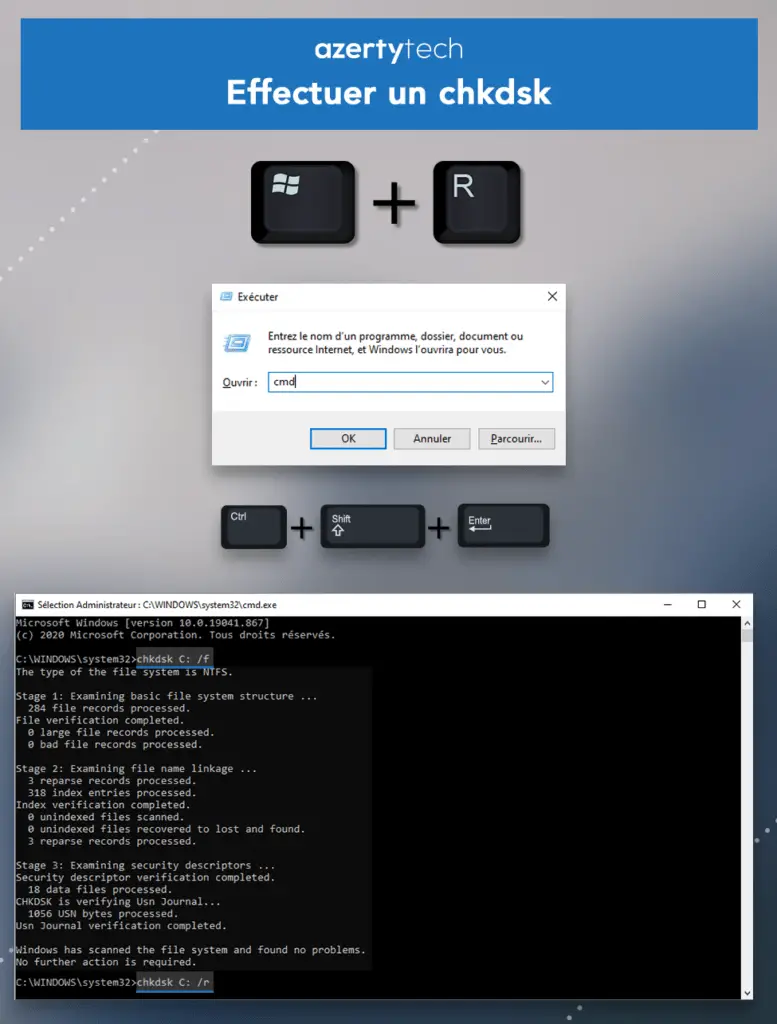
Normalement, Windows lance automatiquement un chkdsk après l’apparition d’une erreur Bad Pool Caller. Mais mieux vaut en effectuer un manuellement pour ne prendre aucun risque ! Chkdsk est une contraction des mots anglais check disk, autrement dit « vérifier disque ». Il s’agit tout simplement de vérifier l’état du disque dur afin de trouver une erreur éventuelle et de la corriger automatiquement.
Pour faire un chkdsk :
- Ouvrez l’invite de commande en appuyant sur la touche Windows + R
- Entrez la commande chkdsk C: /f et appuyez sur Entrée. Attention sur ce point. Vérifiez bien que Windows soit installé sur la partition C. Dans le cas contraire, remplacez le C par la lettre correspondant à la partition de Windows.
- Entrez la commande chkdsk C: /r (Ou une autre lettre selon la partition utilisée) et appuyez sur Entrée.
2. Effectuer un scan sfc
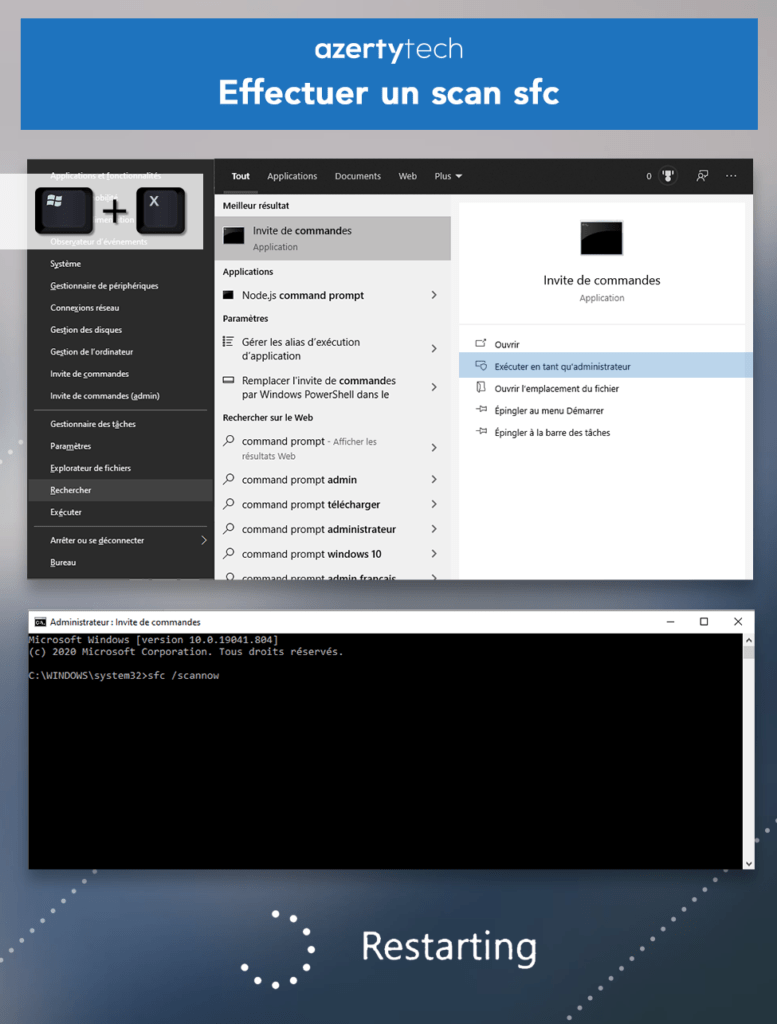
Si le chkdsk n’a pas corrigé le problème, n’hésitez pas à lancer un scan sfc. Il s’agit d’un vérificateur de fichiers système (System File Check) directement intégré à Windows. Cela permet de rechercher et de restaurer automatiquement des fichiers système Windows. Pour effectuer un scan sfc :
- Appuyez sur la touche Windows et sur la touche X.
- Sélectionnez « Rechercher ».
- Tapez Command Prompt
- Exécutez Command Prompt en tant qu’administrateur.
- Une invit de commande apparaît alors.
- Entrez la commande sfc /scannow
- Redémarrez votre ordinateur une fois le scan effectué.
3. Tester les périphériques
Si le problème persiste après ces tests, il est temps d’agir plus concrètement. Vous le savez déjà, l’erreur Bad Pool Caller a généralement pour cause un périphérique défectueux ou mal installé. La première chose à faire est donc de trouver le coupable !
Pour cela, c’est simple. Débranchez tous les périphériques USB et redémarrez votre ordinateur. Branchez-les ensuite un par un jusqu’à ce que l’écran bleu apparaisse. Il est possible que l’écran bleu ne réapparaisse même pas. Dans ce cas, l’un de vos périphériques était peut-être tout simplement mal branché !
4. Mettre à jour les drivers
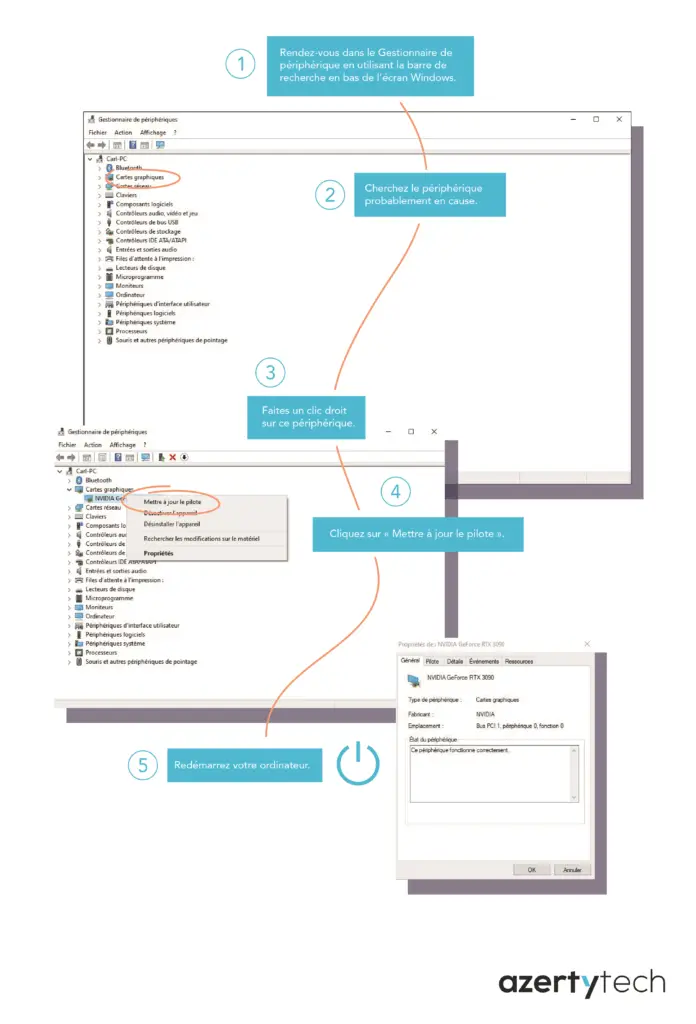
Si tout se passe bien, vous devriez maintenant savoir quel périphérique est en cause dans cet écran bleu Bad Pool Caller. Mais rassurez-vous, le périphérique concerné n’est peut-être pas défectueux. Mieux vaut regarder du côté des drivers pour commencer.
Voyons déjà s’ils sont à jour. Peu importe le périphérique et les drivers en cause, la marche à suivre est toujours la même sous Windows 10. Pour mettre à jour les drivers :
- Rendez vous dans le Gestionnaire de périphérique en utilisant la barre de recherche en bas de l’écran Windows.
- Cherchez le périphérique en cause.
- Faites un clic droit sur ce périphérique.
- Cliquez sur « Mettre à jour le pilote ».
- Redémarrez votre ordinateur.
5. Réinstaller les drivers défectueux
Si les pilotes sont à jour, ils sont peut-être corrompus ou mal installés. Mieux vaut les réinstaller pour en avoir le cœur net :
- Allez dans le gestionnaire de périphériques en utilisant la barre de recherche en bas de l’écran Windows.
- Retrouvez le périphérique en panne.
- Faites un clic droit.
- Sélectionnez « Désinstaller ».
- Redémarrez votre ordinateur.
Les drivers devraient se réinstaller automatiquement après le redémarrage. Sinon, vous pouvez les installer manuellement en utilisant le CD fourni ou en vous rendant sur le site du constructeur.
6. Revenir à une ancienne version des drivers
Bien entendu, plus les pilotes d’un périphérique sont récents, plus vous êtes en sécurité sous Windows. Mais dans certains cas particuliers, notamment en cas de conflit logiciels, une mise à jour de drivers peut être à l’origine d’un écran bleu.
Si le problème persiste, ou si l’écran bleu est apparu après une mise à jour, essayez de revenir à une version précédentes des drivers. La plupart des constructeurs proposent sur leur site les pilotes utilisés précédemment.
7. Mettre à jour Windows
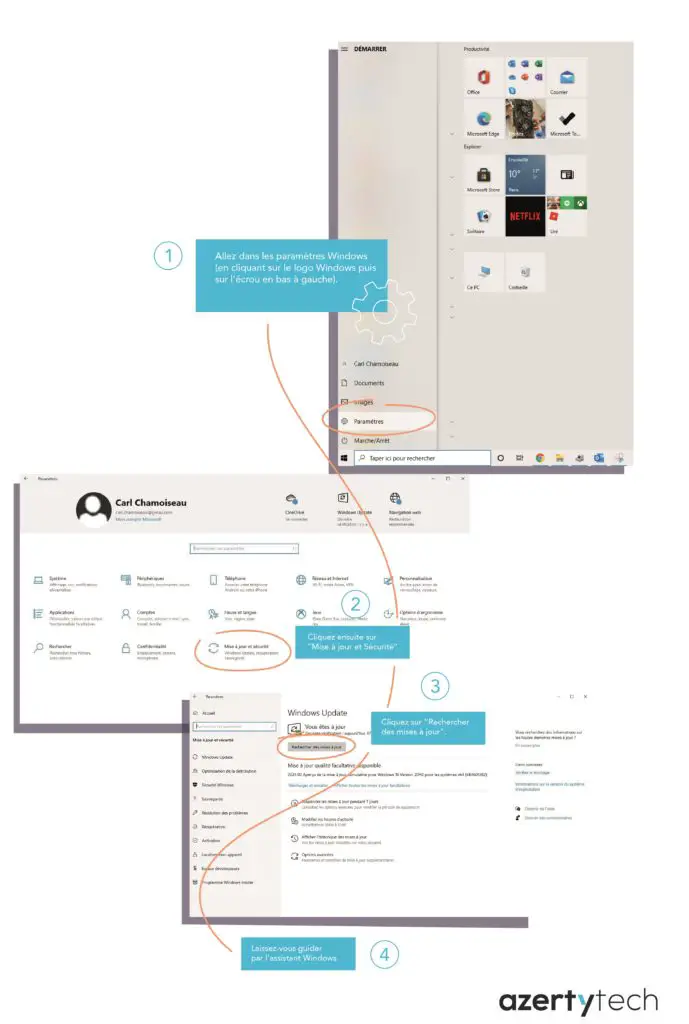
Si le problème persiste, il reste encore quelques pistes à exploiter, notamment du côté de Windows. Après avoir vérifié les drivers, la deuxième chose à faire est de vérifier si votre système d’exploitation est bien à jour. Pour cela :
- Allez dans les paramètres Windows (en cliquant sur le logo Windows puis sur l’écrou en bas à gauche).
- Cliquez ensuite sur « Mise à jour et Sécurité » sous Windows 10. Sous Windows 11, la section s’appelle simplement « Windows Update » et se trouve en bas de la colonne de gauche des Paramètres.
- Cliquez sur « Rechercher des mises à jour ».
- Laissez-vous guider par l’assistant Windows.
8. Faire une restauration de Windows 10
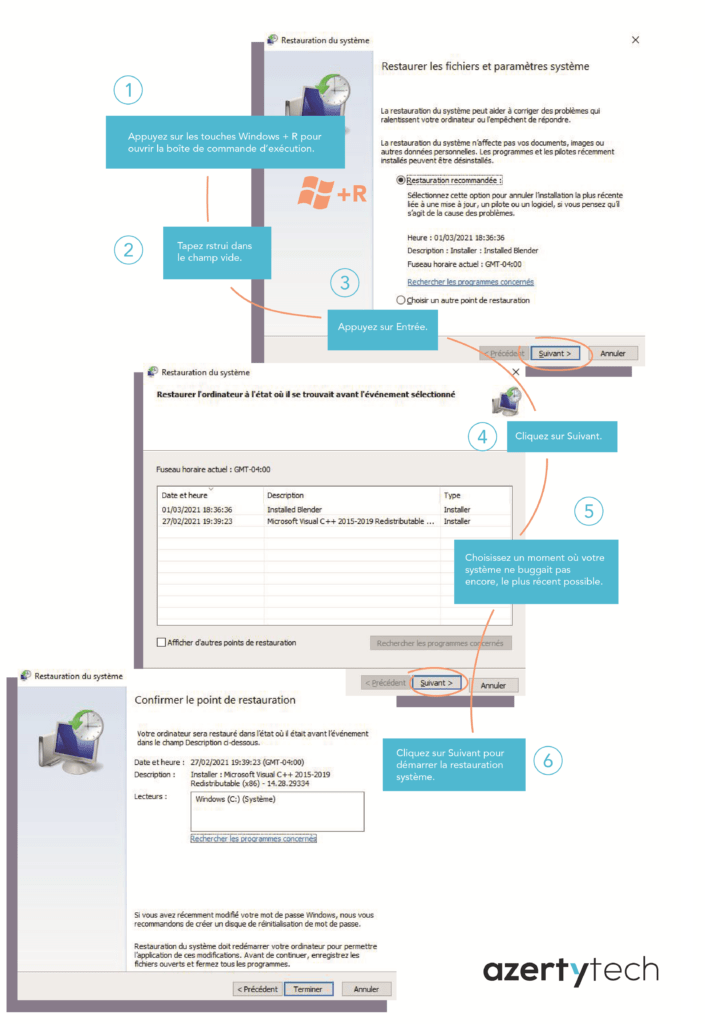
Si votre système d’exploitation est à jour et qu’aucune solution n’a fonctionné jusque là, il serait peut-être judicieux de faire une restauration. Cela permet de revenir virtuellement à un point du passé, quand le bug n’était pas encore apparu. Pour restaurer votre système à un état antérieur :
- Appuyez sur les touches Windows + R pour ouvrir la boîte de commande d’exécution.
- Tapez rstrui dans le champ vide.
- Appuyez sur Entrée.
- Cliquez sur Suivant.
- Choisissez un moment où votre système fonctionnait bien. Il faut que ce moment soit le plus récent possible.
- Cliquez sur Suivant pour démarrer la restauration système.
9. Vérifier la mémoire avec Memtest86
Si l’écran bleu continue à apparaître après tout cela, le problème vient peut-être de la RAM. Pour vérifier l’état de votre mémoire vive, vous pouvez utiliser le logiciel Memtest86. Il s’agit d’un logiciel gratuit et largement utilisé dans ce type d’erreur. Seul problème de ce logiciel, il faut l’utiliser lors du boot, c’est à dire au démarrage de l’ordinateur, avant même le lancement de Windows. Pour cela, téléchargez Memtest86 directement sur le site du créateur et installez-le sur une clé USB. Bootez ensuite votre ordinateur via cette clé USB.
Si vous ne savez pas comment faire, aucun problème. Pour booter via une clé USB :
- Démarrez l’ordinateur
- Entrez dans le BIOS en appuyant sur une touche donnée, généralement F2, F10 ou Suppr.
- Ensuite, tout dépend du BIOS de votre carte-mère. Le plus souvent, vous trouverez une section « Boot » en haut de l’écran. Une fois dessus, vous pourrez activer le boot via USB en sélectionnant « unable » à côté du point de boot désiré.
- Éteignez l’ordinateur.
- Branchez la clé USB ou est installé le logiciel Memtest86.
- Démarrez l’ordinateur et laissez vous guider par l’assistant du logiciel.
Memtest86 procède alors à une analyse de la RAM, et peut même corriger certaines erreurs automatiquement.
10. Remplacer la RAM défectueuse
Il est possible que Memtest86 ait détecté une barrette de RAM défectueuse. Si tel est votre cas, alors il ne vous reste plus qu’à en changer… Attention toute fois à ne pas faire d’erreur ! De nombreux tutos existent sur internet pour acheter la bonne RAM et la remplacer. N’hésitez pas à les consulter.
État 2026 : les trois outils qui nomment le coupable
Les dix étapes ci-dessus corrigent le problème par élimination. Depuis Windows 11, trois outils intégrés permettent d’aller plus vite en désignant directement le pilote ou la barrette en cause, ce qui évite de remplacer du matériel sain.
Le vidage mémoire, pour nommer le module fautif
À chaque plantage, Windows écrit un fichier dans %SystemRoot%\Minidump. Ce vidage de mémoire réduite contient le code d’arrêt, ses quatre paramètres et la pile d’appels. Il se lit avec WinDbg, fourni dans les outils de débogage pour Windows : ouvrez le fichier .dmp, tapez !analyze -v, et lisez la ligne du module suspect. Sur un poste qui plante à intervalles irréguliers, comparez plusieurs vidages avant de conclure. La méthode complète est décrite dans notre guide du diagnostic d’un écran bleu aléatoire.
Le vérificateur de pilotes, pour confirmer un suspect
Quand un pilote est soupçonné sans preuve, le vérificateur de pilotes tranche. L’utilitaire Verifier.exe est déjà présent dans %windir%\system32. En invite de commandes administrateur, verifier /standard /driver monpilote.sys active les contrôles standards sur cette cible : le pilote fautif provoque alors un plantage immédiat et attribué, au lieu d’un BAD_POOL_CALLER anonyme.
Deux précautions, écrites noir sur blanc par Microsoft. L’outil peut faire replanter la machine en boucle, il est donc réservé à un poste que vous pouvez immobiliser. Et on l’arrête avec verifier /reset suivi d’un redémarrage, ce que confirme la documentation sur la sélection des pilotes à vérifier. Si le poste ne démarre plus normalement pendant le test, lancez la remise à zéro depuis le mode sans échec. Ce scénario est proche de celui d’un écran bleu KMODE_EXCEPTION_NOT_HANDLED, où le pilote est également la première piste.
Le diagnostic de mémoire intégré, avant d’acheter de la RAM
Avant de sortir une clé USB et Memtest86, Windows embarque son propre test : mdsched.exe, lancé par Windows + R, ou l’entrée « Diagnostic de mémoire Windows ». Il redémarre le poste et teste la mémoire hors système. Le résultat n’apparaît pas toujours au retour sur le bureau : il est enregistré dans l’observateur d’événements, journal Système, source MemoryDiagnostics-Results. Memtest86 reste plus complet pour une panne intermittente, mais ce test intégré suffit à écarter une barrette franchement défaillante en une trentaine de minutes. Un défaut mémoire confirmé rapproche le cas de l’écran bleu PAGE_FAULT_IN_NONPAGED_AREA, qui pointe la même zone.
Quand le poste ne reste pas allumé assez longtemps
Si l’écran bleu revient avant même l’ouverture de session, la marche à suivre officielle est celle de la page Microsoft sur la résolution des erreurs de code d’arrêt et des redémarrages inattendus : débrancher les périphériques non indispensables, démarrer en mode sans échec, puis désinstaller la dernière mise à jour de pilote. Un poste qui s’éteint sans écran bleu du tout relève d’un autre diagnostic, décrit dans notre article sur le PC qui redémarre tout seul (Kernel-Power 41).
Sources : Microsoft Learn : bug check 0xC2 BAD_POOL_CALLER · Microsoft Learn : vérificateur de pilotes · Microsoft Learn : vidage de mémoire réduite · Support Microsoft : paramètres de démarrage de Windows · Support Microsoft : erreurs de code d’arrêt. Mise à jour du 11 septembre 2026.

Rédacteur web passionné d’informatique et de jeux vidéo depuis mon plus jeune âge. Un peu de jeux sur console, énormément de jeux sur PC avec un petit stream Twitch en fond sonore…