
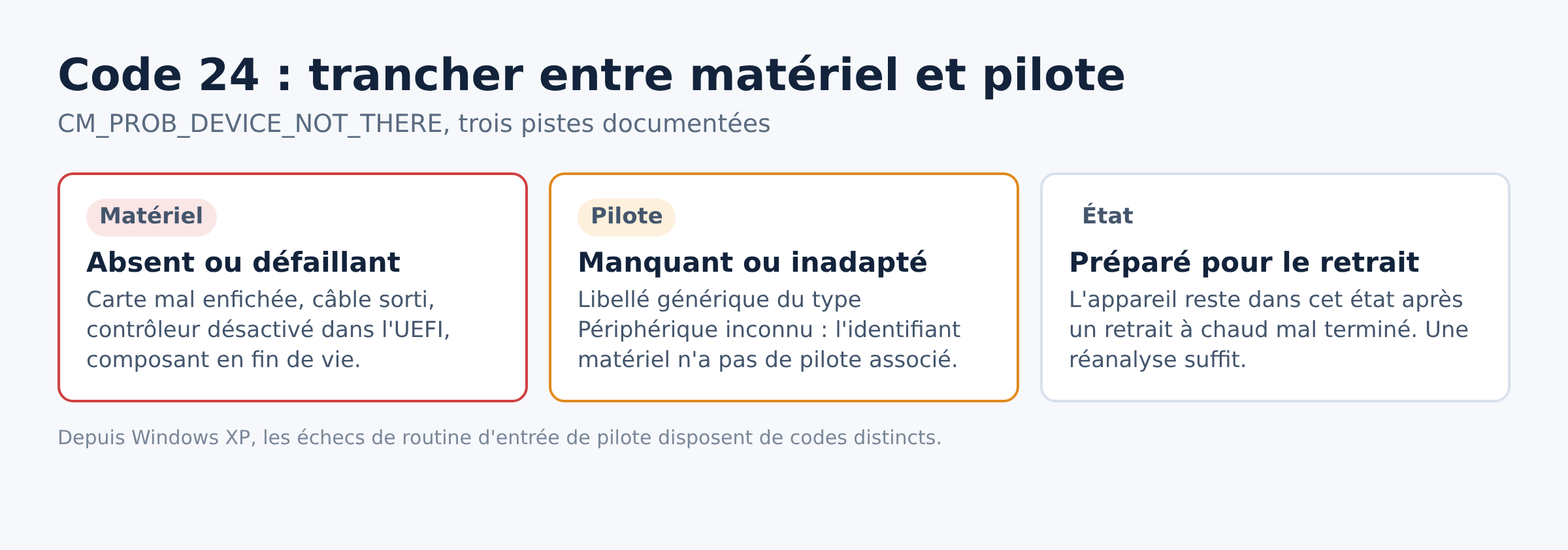
Le périphérique est listé dans le Gestionnaire de périphériques, mais Windows refuse de le faire fonctionner : « Cet appareil n’est pas présent, ne fonctionne pas correctement ou n’a pas tous ses pilotes installés. (Code 24) ». Microsoft résume la cause en deux branches : soit le matériel n’est pas réellement là ou est défaillant, soit un pilote correct manque encore. Un appareil préparé pour le retrait reste également dans cet état.
Points clés
- Nom symbolique : CM_PROB_DEVICE_NOT_THERE, code 24 de la liste des messages d’erreur du Gestionnaire de périphériques.
- Trois pistes officielles : matériel absent ou défectueux, pilote manquant ou inadapté, périphérique préparé pour la suppression.
- Le code peut aussi être posé quand la routine d’entrée d’un pilote détecte le périphérique puis échoue plus tard dans son initialisation.
- Sur Windows XP et versions ultérieures, les échecs de routine d’entrée disposent de codes distincts : un code 24 sur une machine actuelle pointe plutôt vers le matériel ou le paquet de pilotes.
Commencer par trancher : matériel ou pilote
Tout le diagnostic tient dans cette question. Une entrée en code 24 qui correspond à une carte interne, un contrôleur intégré ou un composant soudé se traite comme un problème de connexion et de firmware. Une entrée en code 24 sur un périphérique branché à chaud, visible dans les périphériques cachés et grisée, se traite comme un reliquat logiciel.
Le nom de l’entrée aide. Un libellé générique du type « Périphérique inconnu » ou « Autre périphérique » signale un identifiant matériel sans pilote associé. Un libellé complet, avec le vrai nom du modèle, signale au contraire un pilote installé qui n’arrive pas à parler au matériel.
Recouper l’information avant d’agir
Le Gestionnaire de périphériques donne le code, mais pas son contexte. Deux compléments utiles : dans Paramètres, section Système puis Résolution des problèmes, les utilitaires intégrés testent le matériel courant et appliquent les corrections simples. Dans l’Observateur d’événements (eventvwr.msc), journaux Windows puis Système, les sources Kernel-PnP et Service Control Manager datent l’échec et nomment le pilote ou le service qui n’a pas démarré.
Notez aussi la version du système, par la commande winver, et la version du firmware par msinfo32. Ces deux numéros conditionnent le paquet de pilotes à télécharger et évitent d’installer un élément prévu pour une autre génération de matériel.
Sur un poste géré en entreprise
Sur une machine d’entreprise, l’installation de périphériques peut être restreinte par stratégie de groupe. Un composant autorisé côté matériel mais bloqué par une règle d’installation de périphériques n’obtiendra jamais son pilote, et l’entrée restera en défaut. Les paramètres concernés se trouvent dans la configuration ordinateur, modèles d’administration, système, installation de périphériques.
Dans ce cas, la correction ne passe pas par le poste : elle passe par la levée de la restriction sur les identifiants matériels concernés, côté administration. Tenter de forcer l’installation en local ne fait que multiplier les entrées en défaut.
Solution 1 : réanalyser le matériel
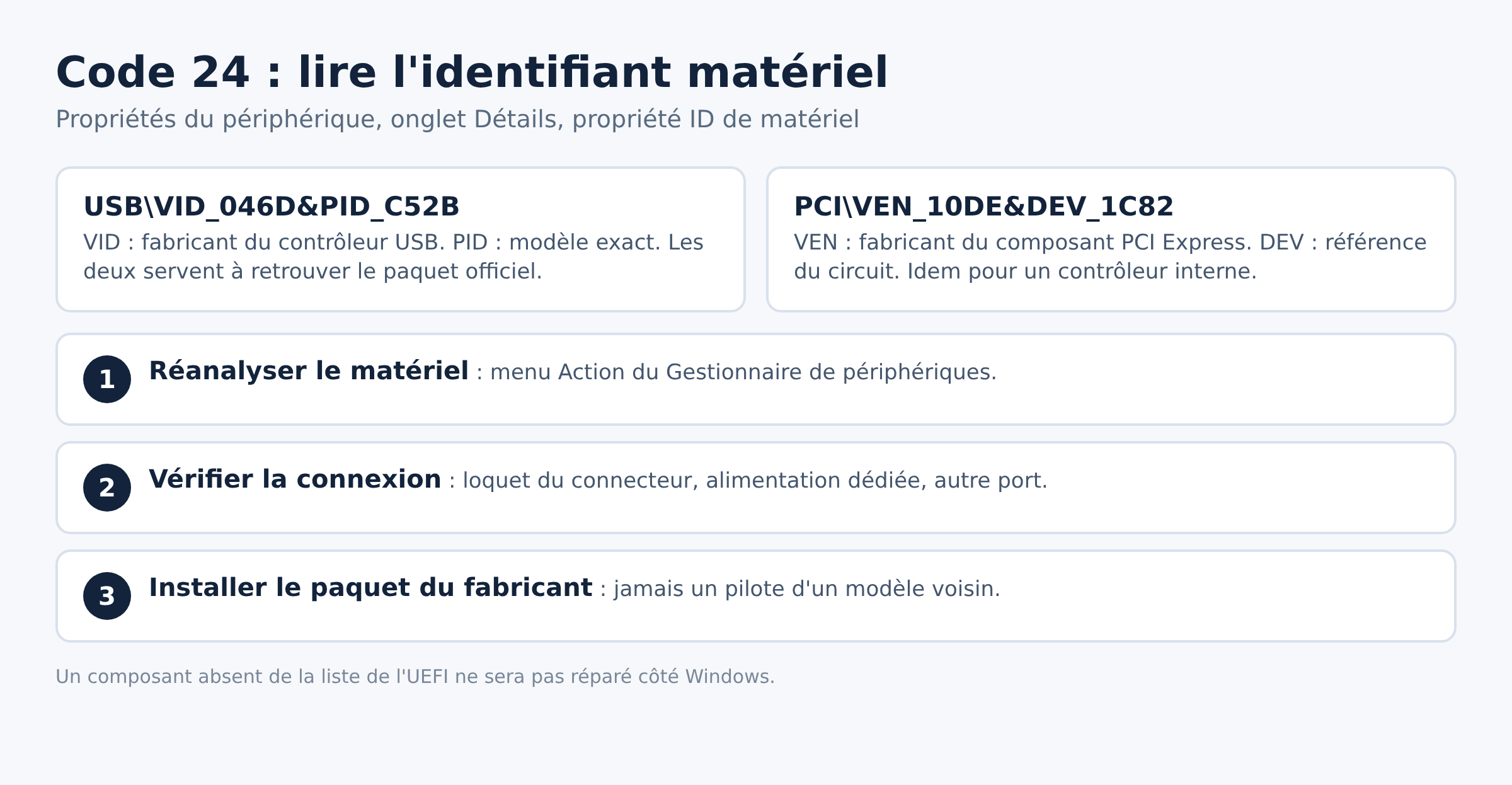
Dans le Gestionnaire de périphériques (devmgmt.msc), sélectionnez la racine de l’arborescence, puis menu Action, Rechercher les modifications sur le matériel. Windows réinterroge les bus et recrée les objets de périphériques. Sur un appareil préparé pour le retrait mais toujours branché, cette seule action débloque souvent l’état.
Solution 2 : vérifier la connexion physique
Sur une machine fixe, un code 24 accompagne fréquemment une carte mal enfichée, un connecteur d’alimentation PCIe oublié, ou un câble SATA à moitié sorti après un déplacement du boîtier. La vérification demande dix minutes et évite des heures de manipulation de pilotes :
- Arrêtez la machine, débranchez l’alimentation, appuyez quelques secondes sur le bouton de mise en marche pour purger les condensateurs.
- Retirez puis réinsérez la carte en vérifiant l’enclenchement du loquet du connecteur.
- Contrôlez les câbles d’alimentation dédiés et les nappes de données aux deux extrémités.
- Sur un périphérique externe, changez de câble et de port, en privilégiant les ports arrière reliés directement à la carte mère.
Solution 3 : contrôler l’état du composant dans l’UEFI
Si le matériel est intégré à la carte mère, un composant désactivé dans le firmware n’apparaît pas comme périphérique fonctionnel dans Windows. Entrez dans l’UEFI au démarrage et vérifiez l’état des contrôleurs concernés, notamment audio, réseau, série, lecteur de cartes et contrôleurs SATA additionnels. Un composant absent de la liste UEFI ne sera jamais réparé côté Windows.
Un cas voisin se traite comme le code 22, périphérique désactivé, à ceci près que le code 22 vient d’une désactivation faite depuis Windows.
Solution 4 : installer le bon paquet de pilotes
Quand l’entrée porte un nom générique, il faut retrouver le matériel par son identifiant :
- Propriétés du périphérique, onglet Détails, propriété ID de matériel.
- Notez la chaîne de type
USB\VID_046D&PID_C52BouPCI\VEN_10DE&DEV_1C82. Les quatre caractères après VID ou VEN identifient le fabricant, ceux après PID ou DEV le modèle. - Cherchez le pilote sur le site du fabricant du composant, ou sur celui du constructeur de la machine pour un portable.
Installez le paquet complet du fabricant plutôt qu’un pilote généré automatiquement. La procédure détaillée figure dans notre guide pour mettre à jour les pilotes sous Windows 11.
Solution 5 : désinstaller puis réinstaller proprement
Un pilote installé sur un matériel qui ne répond plus laisse une entrée bancale. Clic droit sur le périphérique, Désinstaller l’appareil, en cochant la suppression du logiciel du pilote si la case est proposée. Redémarrez, laissez Windows redétecter, puis installez le paquet du fabricant.
Sur une session administrateur, l’utilitaire pnputil fait le même travail en ligne de commande : pnputil /enum-drivers pour lister les paquets du magasin, pnputil /delete-driver oem23.inf /uninstall pour retirer le paquet visé et les périphériques qui en dépendent.
Solution 6 : nettoyer les entrées fantômes
Menu Affichage, Afficher les périphériques cachés. Les entrées grisées correspondent à du matériel enregistré mais absent. Un code 24 sur une entrée grisée d’un périphérique que vous n’utilisez plus se supprime sans risque. Le même symptôme sur du matériel réellement branché relève du code 45 et de la connexion physique.
Ne supprimez pas en masse : les classes système contiennent des pilotes non Plug and Play indispensables, cachés eux aussi.
Solution 7 : mettre à jour le firmware de la carte mère
Les contrôleurs intégrés dépendent du firmware. Un composant qui n’est plus initialisé après une mise à jour matérielle, un changement de processeur ou l’ajout de mémoire se règle parfois par une mise à jour UEFI. Récupérez la version publiée sur le site du constructeur, vérifiez qu’elle est plus récente que celle affichée par msinfo32, et suivez la procédure officielle sans interrompre l’opération.
Solution 8 : vérifier l’intégrité du système
Si plusieurs périphériques passent en code 24 simultanément, la pile Plug and Play elle-même est suspecte. Dans une invite de commandes en administrateur, lancez sfc /scannow pour vérifier les fichiers système protégés et remplacer ceux qui sont corrompus. Un résultat qui signale des réparations mérite un second passage.
Quand ça ne vient pas de là
Un composant qui a définitivement lâché produit exactement ce code, sans remède logiciel. Deux signes convergents : l’entrée disparaît complètement après un cycle d’alimentation complet, et le matériel se comporte pareil sur une autre machine. Sur un portable, un lecteur de cartes ou un module réseau soudé en fin de vie relève de l’atelier.
Autre situation : un dock ou un adaptateur qui expose mal ses périphériques. Branchez le matériel en direct pour écarter l’intermédiaire, puis testez le dock avec un firmware à jour.
Ce qu’il ne faut pas faire
Ne forcez pas l’installation d’un pilote d’un modèle voisin sous prétexte que le nom se ressemble : un pilote mal apparié peut produire un code d’initialisation en cascade, traité dans notre article sur le code 37. Ne réinstallez pas Windows avant d’avoir testé le matériel ailleurs, puisque le code désigne d’abord une absence de périphérique.
Questions fréquentes
Le code 24 signifie-t-il que le matériel est mort ?
Pas systématiquement. Microsoft cite le matériel défaillant, mais aussi le pilote manquant et l’appareil préparé pour le retrait. Le test sur une autre machine tranche.
Pourquoi le périphérique apparaît-il encore s’il est absent ?
Windows conserve l’enregistrement des périphériques déjà installés. L’entrée subsiste dans la base, visible via l’affichage des périphériques cachés, même sans matériel derrière.
Faut-il utiliser un logiciel de mise à jour de pilotes ?
Non. Le pilote du fabricant du composant, ou celui du constructeur de la machine, couvre le besoin. Les utilitaires génériques installent des paquets non validés pour le modèle exact.
Le code 24 concerne-t-il aussi les périphériques USB ?
Oui, en particulier après un retrait à chaud mal terminé. La réanalyse du matériel et un changement de port règlent la majorité de ces cas, comme pour une clé USB non reconnue.
Quelle est la différence avec le code 10 ?
Le code 10 indique un démarrage de périphérique refusé alors que le matériel répond. Le code 24 indique que Windows ne trouve pas le périphérique ou n’a pas de quoi le piloter. La liste complète est recensée sur notre page de référence des codes du Gestionnaire de périphériques.
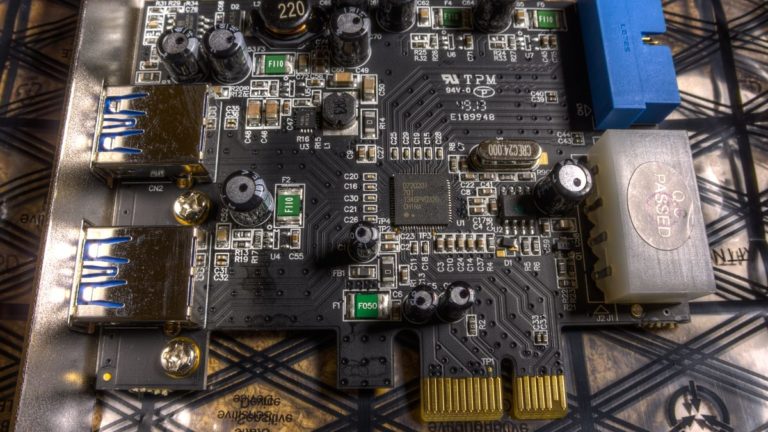
Photo d’en-tête : carte d’extension USB 3 Renesas uDP720201, par Razor512, Wikimedia Commons, CC BY 2.0. La photo illustre le type de carte concernée par un mauvais contact, pas le message d’erreur.
Sources : Microsoft Learn, Code 24 CM_PROB_DEVICE_NOT_THERE · Microsoft Learn, messages d’erreur du Gestionnaire de périphériques · Microsoft Learn, identifiants USB standard · Microsoft Learn, pnputil · Microsoft, Vérificateur des fichiers système. Consultées le 16 septembre 2026.

Michel, dirigeant d’une PME informatique et formateur, expert en logiciels professionnels tels que CRM et ERP. Sa connaissance approfondie des outils de gestion d’entreprise lui permettant de conseiller et former efficacement d’autres sociétés à leur utilisation.






.jpg)