
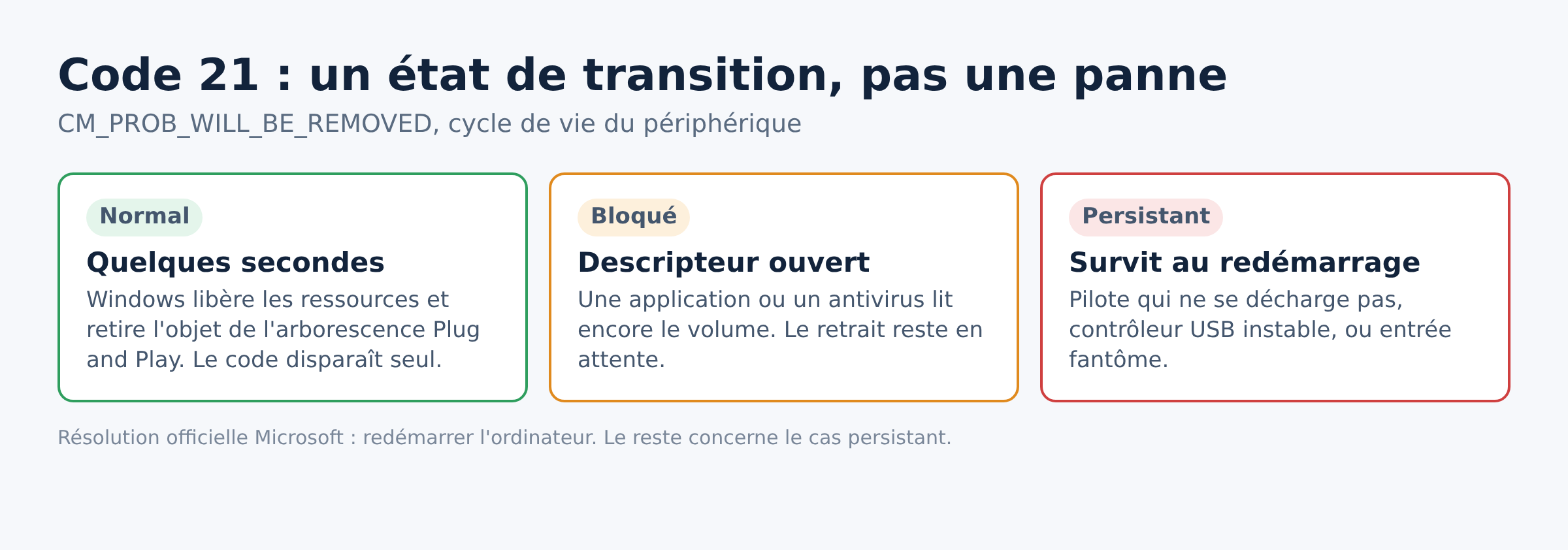
Un périphérique disparaît du Gestionnaire de périphériques, revient, repart. Sur sa fiche, Windows affiche « Windows est en train de supprimer ce périphérique. (Code 21) ». Ce code signale un état de transition : le système a lancé le retrait du périphérique et n’a pas terminé l’opération. Microsoft le décrit comme un code transitoire, présent uniquement pendant les tentatives d’interrogation puis de suppression d’un appareil, et sa résolution recommandée tient en un redémarrage.
Points clés
- Nom symbolique du code : CM_PROB_WILL_BE_REMOVED, le 21e des 57 codes répertoriés par Microsoft pour le Gestionnaire de périphériques.
- Message affiché : « Windows est en train de supprimer ce périphérique », suivi d’une invitation à fermer la boîte de dialogue et à attendre quelques secondes.
- Résolution officielle : redémarrer l’ordinateur. Tout le reste sert aux cas où le code persiste après redémarrage.
- Un code 21 qui revient à chaque démarrage n’est plus transitoire : il traduit un pilote qui refuse de se décharger, un contrôleur USB instable ou un périphérique fantôme resté enregistré.
Ce que Windows fait exactement quand il affiche le code 21
Le Gestionnaire de configuration (Plug and Play) tient un état par périphérique. Quand une application, un pilote ou le retrait physique du matériel déclenche une suppression, le périphérique passe dans un état intermédiaire : Windows demande à la pile de pilotes de libérer les ressources, ferme les descripteurs ouverts, puis retire l’objet de l’arborescence. Le code 21 est la photographie de cet intervalle.
Dans le cas normal, la fenêtre dure moins d’une seconde et personne ne la voit. Le code devient visible quand quelque chose retarde la libération : un pilote qui ne répond pas à la requête de retrait, un logiciel qui garde un descripteur ouvert sur le périphérique, ou une opération de retrait sécurisé lancée sur un volume encore utilisé.
Les causes fréquentes quand le code persiste
- Retrait sécurisé bloqué. Un fichier reste ouvert sur le disque externe, l’indexation ou un antivirus le lit encore, la suppression logique n’aboutit pas.
- Pilote qui ne se décharge pas. Fréquent sur les pilotes de capture, de VPN virtuel, d’émulation de lecteur ou de carte réseau virtuelle laissés par un logiciel désinstallé de travers.
- Contrôleur USB en défaut. Une alimentation instable ou un hub sans alimentation propre provoque des cycles de connexion et de déconnexion rapides. Le périphérique passe alors son temps à entrer et sortir de l’arborescence.
- Périphérique fantôme. Un appareil préparé pour le retrait mais toujours enregistré reste visible en tant qu’entrée sans matériel derrière, cas voisin du code 45.
- Gestion de l’alimentation trop agressive. Windows coupe l’alimentation du hub USB pour économiser l’énergie, le périphérique se réinitialise, le cycle recommence.
Où relever le message exact
Trois endroits donnent la même erreur sous des formes différentes, et il vaut mieux les recouper avant de toucher au système :
- Gestionnaire de périphériques : ouvrez les propriétés du périphérique, onglet Général, zone État. Le message et le numéro de code y figurent en clair.
- Paramètres, section Système puis Résolution des problèmes : les utilitaires de résolution intégrés signalent les périphériques en défaut et proposent parfois d’appliquer la correction eux-mêmes.
- Observateur d’événements (
eventvwr.msc), journaux Windows, Système : filtrez sur les sources Kernel-PnP et DriverFrameworks-UserMode pour voir l’horodatage des tentatives de retrait et le nom du pilote concerné.
Un enchaînement d’événements Kernel-PnP toutes les quelques secondes confirme un cycle de connexion et de déconnexion, donc une piste matérielle ou d’alimentation plutôt qu’un pilote.
Les applications qui verrouillent un périphérique
Certains logiciels gardent un descripteur ouvert en permanence sur le matériel qu’ils pilotent : suites de sauvegarde, outils de synchronisation cloud sur un disque externe, applications de capture vidéo, gestionnaires de casque et de manette, utilitaires de contrôle de ventilateurs. Tant que le processus tourne, la demande de retrait reste en attente et le code 21 s’affiche.
Fermez l’application concernée par le Gestionnaire des tâches, y compris son icône résidente dans la zone de notification, puis relancez le retrait. Si le comportement revient à chaque session, désactivez le lancement automatique de cette application au démarrage plutôt que de la désinstaller.
Solution 1 : fermer la boîte de dialogue et attendre
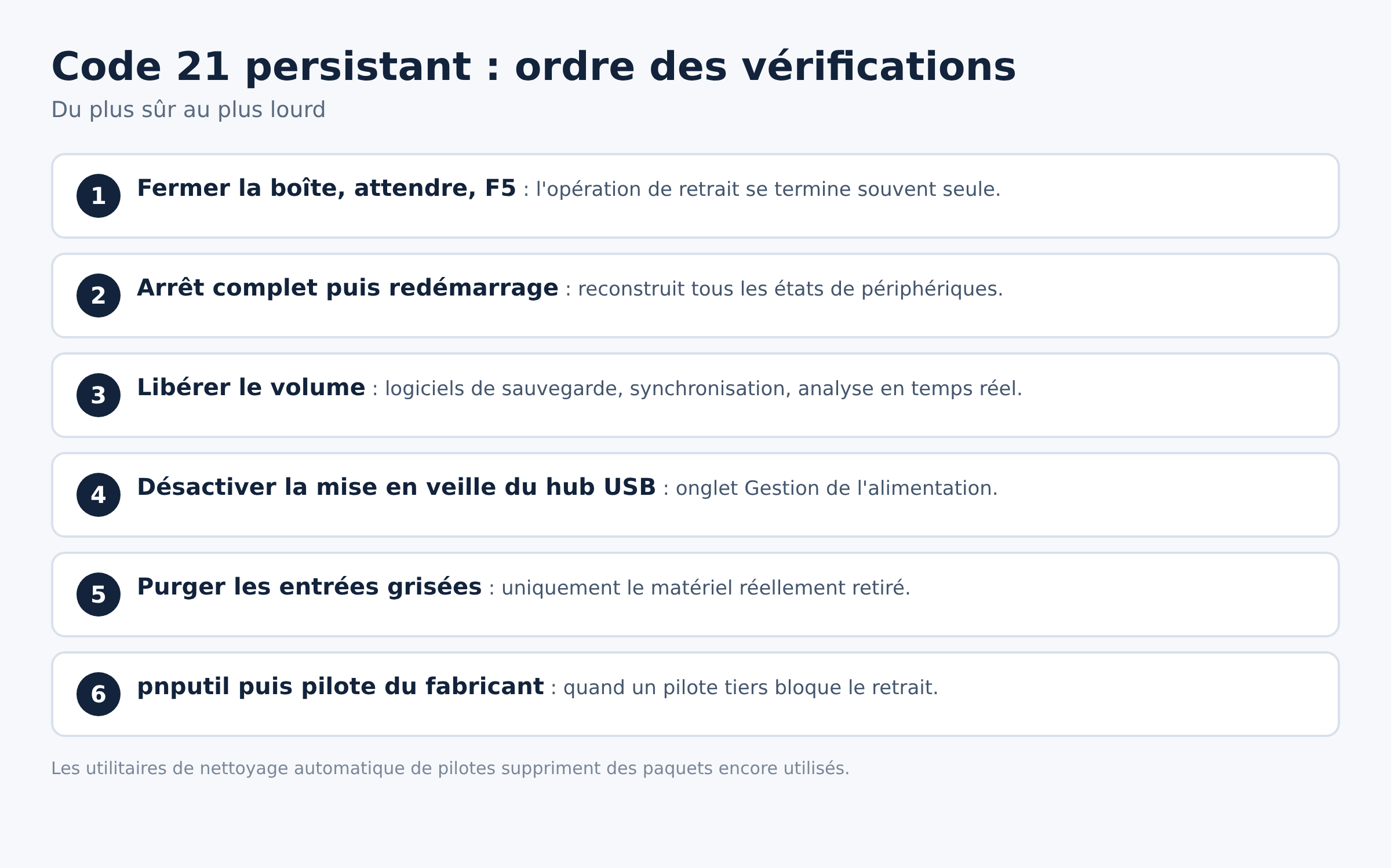
La procédure officielle commence par là. Fermez la fenêtre d’erreur, patientez quelques secondes, actualisez l’affichage du Gestionnaire de périphériques avec la touche F5. Si l’entrée disparaît ou repasse en état normal, l’opération de retrait s’est terminée seule et il n’y a rien à réparer.
Solution 2 : redémarrer, puis vérifier
Le redémarrage vide l’arborescence Plug and Play et force la reconstruction complète des états de périphériques. C’est la résolution recommandée par la documentation Microsoft. Après redémarrage, ouvrez devmgmt.msc et regardez si l’entrée est revenue avec un état sain, ou si elle affiche un autre code, ce qui déplace le diagnostic.
Un arrêt complet vaut mieux qu’un redémarrage rapide quand un contrôleur matériel est en cause : la fonction de démarrage rapide réutilise un état de session sauvegardé et peut reconduire le problème.
Solution 3 : libérer ce qui retient le périphérique
Sur un disque, une clé ou un lecteur de cartes, cherchez ce qui garde le volume ouvert :
- Fermez les explorateurs de fichiers ouverts sur le lecteur, les éditeurs, les logiciels de sauvegarde et de synchronisation.
- Mettez l’analyse en temps réel de l’antivirus en pause quelques minutes pour tester.
- Relancez le retrait par l’icône de la zone de notification plutôt qu’en débranchant.
Si le problème concerne une clé qui n’apparaît plus correctement, le diagnostic complet est traité dans notre article sur la clé USB non reconnue sous Windows 11.
Solution 4 : couper la mise en veille sélective du port
Dans le Gestionnaire de périphériques, dépliez Contrôleurs de bus USB. Pour chaque entrée « Concentrateur USB » ou « Hub USB racine », ouvrez les propriétés, onglet Gestion de l’alimentation, et décochez « Autoriser l’ordinateur à éteindre ce périphérique pour économiser l’énergie ». Redémarrez.
Cette manipulation règle les cas où le périphérique entre et sort de l’arborescence toutes les quelques secondes. Elle augmente légèrement la consommation sur un portable, ce qui reste le prix d’un port stable.
Solution 5 : purger les périphériques fantômes
Une entrée qui reste bloquée en code 21 alors que le matériel est débranché correspond souvent à un enregistrement orphelin. Dans le Gestionnaire de périphériques, menu Affichage, activez Afficher les périphériques cachés. Les entrées grisées sont les appareils enregistrés mais absents.
Supprimez uniquement les entrées grisées correspondant au matériel que vous avez réellement retiré, puis redémarrez. Ne touchez pas aux entrées grisées des classes système, notamment les pilotes non Plug and Play, sous peine de casser un service.
Solution 6 : réinstaller le pilote qui refuse de se décharger
Quand un pilote tiers bloque le retrait, la réinstallation propre règle le cas. Sur une session administrateur, l’utilitaire en ligne de commande pnputil, fourni avec Windows, liste et supprime les paquets de pilotes du magasin :
pnputil /enum-driversaffiche les paquets installés avec leur nom publié (oem*.inf).pnputil /delete-driver oem12.inf /uninstallretire le paquet visé et désinstalle les périphériques qui l’utilisent.- Redémarrez, puis installez le pilote fourni par le fabricant du matériel.
La méthode graphique équivalente est décrite dans notre guide pour mettre à jour les pilotes sous Windows 11 sans logiciel tiers.
Solution 7 : tester hors pilote tiers
Le mode sans échec ne charge qu’un jeu minimal de pilotes. Si le code 21 disparaît en mode sans échec et revient en session normale, la cause est un composant chargé au démarrage. Un démarrage propre, en désactivant les services et les tâches de démarrage non Microsoft, permet ensuite d’isoler le logiciel responsable par élimination.
Solution 8 : vérifier l’intégrité du système
Un fichier système endommagé peut perturber la pile Plug and Play. Dans une invite de commandes en administrateur, lancez sfc /scannow. La commande vérifie les fichiers protégés et remplace ceux qui sont corrompus par une copie mise en cache. Comptez plusieurs minutes, et relancez la commande si le premier passage signale des réparations effectuées.
Quand ça ne vient pas de là
Un code 21 qui touche plusieurs périphériques à la fois, sur des ports différents, sort du cadre logiciel. Regardez du côté de l’alimentation : hub non alimenté surchargé, câble de mauvaise qualité, port de façade mal relié à la carte mère. Testez le périphérique sur un autre poste avant d’aller plus loin. Si le matériel se comporte de la même façon ailleurs, il est en cause.
Autre piste : une mise à jour de firmware de carte mère. Les correctifs de contrôleur USB passent par le BIOS ou l’UEFI, pas par Windows Update. Vérifiez la version publiée sur le site du fabricant de la carte ou de la machine.
Ce qu’il ne faut pas faire
Éviter les utilitaires de nettoyage de pilotes automatiques : ils suppriment des paquets encore utilisés et transforment un code transitoire en périphérique définitivement muet. Éviter aussi la suppression en masse des entrées cachées, pour la même raison. Enfin, une réinstallation de Windows ne se justifie pas pour un code 21 isolé : la cause est presque toujours un pilote ou une alimentation.
Questions fréquentes
Le code 21 est-il grave ?
Non, dans sa forme normale. Microsoft le classe comme transitoire : il n’existe que pendant l’opération de retrait. Il devient un vrai symptôme uniquement s’il survit à un redémarrage.
Faut-il désinstaller le périphérique pour s’en débarrasser ?
Pas en première intention. Le redémarrage suffit dans la majorité des cas. La désinstallation puis la réanalyse du matériel n’a de sens que si l’entrée reste bloquée après plusieurs redémarrages.
Quelle différence avec le code 45 ?
Le code 45 indique un périphérique enregistré mais absent de la machine. Le code 21 indique un périphérique encore présent dont Windows a commencé le retrait. Les deux se croisent sur le matériel amovible.
Le code 21 peut-il provoquer un écran bleu ?
Pas directement. En revanche, un pilote qui gère mal le retrait de son périphérique peut déclencher un arrêt brutal. Si des écrans bleus accompagnent le code, le diagnostic se fait par code d’arrêt, à partir de notre page de référence sur les codes du Gestionnaire de périphériques.
Où lire le nom technique du code ?
Dans l’onglet Général des propriétés du périphérique, la zone État affiche le message et le numéro. Le nom symbolique, ici CM_PROB_WILL_BE_REMOVED, figure dans la documentation matérielle de Microsoft.
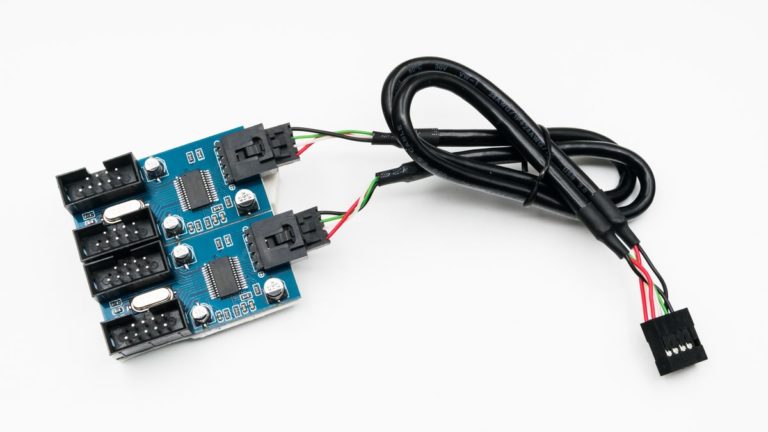
Photo d’en-tête : répartiteur USB 2.0 interne, par Jacek Halicki, Wikimedia Commons, CC BY-SA 4.0. La photo illustre le matériel amovible concerné, pas le message d’erreur lui-même.
Sources : Microsoft Learn, Code 21 CM_PROB_WILL_BE_REMOVED · Microsoft Learn, messages d’erreur du Gestionnaire de périphériques · Microsoft Learn, Code 45 CM_PROB_PHANTOM · Microsoft Learn, pnputil · Microsoft, Vérificateur des fichiers système · Microsoft, démarrer en mode sans échec. Consultées le 16 septembre 2026.

Michel, dirigeant d’une PME informatique et formateur, expert en logiciels professionnels tels que CRM et ERP. Sa connaissance approfondie des outils de gestion d’entreprise lui permettant de conseiller et former efficacement d’autres sociétés à leur utilisation.






.jpg)