
STATUS_DEVICE_POWER_FAILURE veut dire une seule chose : un périphérique n’a pas réussi sa transition d’alimentation, et Windows a arrêté d’attendre. Le message apparaît soit sur un écran bleu au moment d’une mise en veille ou d’un réveil, soit dans le Gestionnaire de périphériques à côté d’un code 10, sur la carte Bluetooth, le Wi-Fi ou un adaptateur d’affichage.
Points clés
- Ce libellé est un état NTSTATUS renvoyé par un pilote, pas un code d’arrêt à part entière.
- Sur écran bleu, le code d’arrêt correspondant est 0x0000009F, DRIVER_POWER_STATE_FAILURE : un pilote n’a pas terminé son IRP d’alimentation dans le délai imparti.
- Dans le Gestionnaire de périphériques, il s’affiche comme statut de problème accompagnant un code d’erreur, souvent le code 10.
- Les coupables réguliers sont les pilotes réseau, Bluetooth, audio et affichage, et les périphériques virtuels laissés en double.
- Microsoft ne publie aucune valeur hexadécimale officielle pour ce libellé dans sa référence NTSTATUS publique : ne cherchez pas de correspondance chiffrée, cherchez le pilote.
D’où vient ce message
Windows fait circuler des requêtes d’alimentation entre le noyau et chaque pilote : entrer en veille, sortir de veille, couper l’alimentation d’un port. Chaque pilote doit répondre dans un délai fixé. Quand il ne répond pas, le système considère l’appareil comme bloqué et remonte un échec d’alimentation.
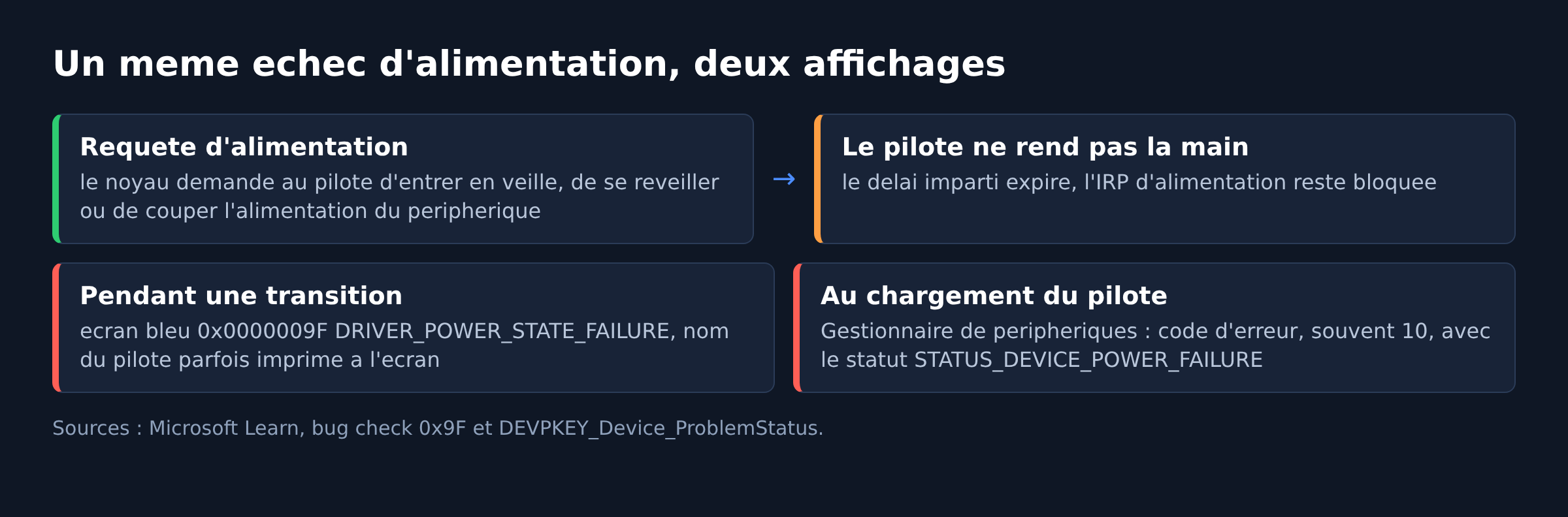
Ce même échec prend deux visages selon le moment. À chaud, pendant une transition, le noyau déclenche l’arrêt d’urgence : c’est l’écran bleu 0x9F, dont les paramètres pointent l’objet de périphérique et l’IRP bloquée. À froid, au chargement du pilote, le Gestionnaire de configuration enregistre l’état d’échec dans la propriété de statut de problème du périphérique, visible à côté du code d’erreur affiché dans les propriétés de l’appareil.
Autrement dit, le message ne désigne jamais un défaut de Windows. Il désigne un pilote qui ne rend pas la main, ou un matériel qui ne répond plus quand on lui coupe le courant.
1. Identifier l’appareil en cause avant de toucher à quoi que ce soit
Sans le nom du périphérique, chaque étape suivante est un tir à l’aveugle.
- Sur écran bleu : le nom du pilote fautif est souvent imprimé sur l’écran lui même, sous le code d’arrêt. Notez le, y compris l’extension .sys.
- Dans le Gestionnaire de périphériques : ouvrez les propriétés de l’appareil marqué d’un point d’exclamation, onglet Général. Le libellé complet du statut y figure.
- Après un plantage : l’Observateur d’événements conserve la trace de l’arrêt inattendu et du dernier périphérique sollicité. Notre guide pour lire un plantage dans l’Observateur d’événements détaille où regarder.
2. Réinitialiser le périphérique, sans rien réinstaller
Dans le Gestionnaire de périphériques, désactivez l’appareil, attendez quelques secondes, réactivez le. Puis redémarrez complètement le poste, pas une mise en veille : un vrai redémarrage recharge la pile de pilotes.
Sur les pilotes réseau et Bluetooth, ce geste seul suffit dans une bonne partie des cas où l’échec suit une mise en veille isolée. S’il revient à chaque réveil, passez à l’étape suivante.
3. Mettre à jour ou revenir en arrière sur le pilote concerné
Deux directions selon l’historique de la machine. Si l’échec est apparu après une mise à jour du pilote, revenez à la version précédente depuis les propriétés de l’appareil, onglet Pilote, bouton Version précédente. Si le pilote n’a pas bougé depuis longtemps, cherchez une version plus récente.
Dans les deux cas, la source la plus sûre reste Windows Update puis le catalogue du constructeur de la machine, avant tout utilitaire tiers. La procédure sans logiciel additionnel est décrite dans notre article sur la mise à jour des pilotes sous Windows 11.
4. Couper la gestion d’alimentation du périphérique
C’est le réglage qui règle le plus grand nombre de cas Bluetooth et Wi-Fi. Dans les propriétés de l’appareil, onglet Gestion de l’alimentation, décochez l’autorisation donnée à Windows d’éteindre le périphérique pour économiser l’énergie.
L’onglet n’existe que sur les appareils qui déclarent une gestion d’alimentation. S’il est absent, le réglage n’est pas la piste. Sur un portable, comptez une autonomie légèrement réduite : c’est le prix d’un réveil qui fonctionne.
5. Neutraliser le démarrage rapide pour trancher
Le démarrage rapide ferme la session mais garde l’état du noyau et des pilotes sur le disque. Un pilote qui échoue à reprendre son état d’alimentation reproduit alors son échec à chaque allumage. Le désactiver donne un test propre, et parfois la solution définitive.
Le chemin exact et les conséquences sont détaillés dans notre article sur la désactivation du démarrage rapide. Si votre problème initial est plutôt une veille qui ne se déclenche pas, voyez plutôt la mise en veille impossible sous Windows 11.
6. Chasser les périphériques fantômes
Un appareil virtuel ou débranché laisse une instance de pilote installée, invisible par défaut. Deux instances du même périphérique virtuel, et l’une des deux échoue systématiquement sa transition d’alimentation.
Dans le Gestionnaire de périphériques, menu Affichage, activez l’affichage des périphériques cachés. Désinstallez les doublons grisés du périphérique concerné, puis redémarrez. Ne supprimez rien d’autre : les entrées cachées légitimes sont nombreuses.
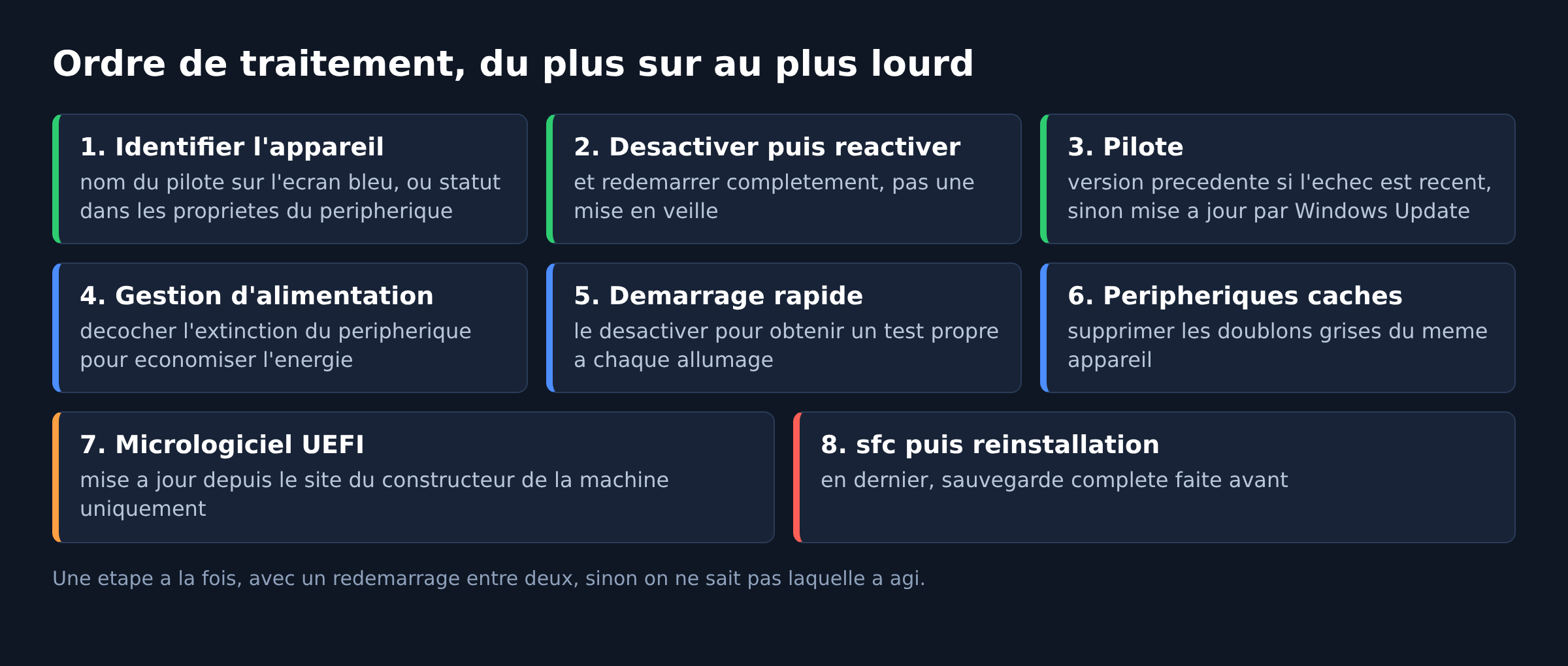
7. Vérifier le matériel et le micrologiciel
Quand le même appareil échoue quel que soit le pilote, le problème descend d’un étage. Trois contrôles utiles, dans cet ordre.
- Mettre à jour le micrologiciel UEFI de la carte mère ou du portable, depuis le site du constructeur de la machine et lui seul.
- Réinstaller physiquement la carte concernée si elle est amovible, et changer de port pour un périphérique USB.
- Sur un poste fixe qui plante au réveil, vérifier l’alimentation : un bloc en fin de vie provoque des échecs de transition dispersés sur plusieurs appareils.
8. Les gestes lourds, en dernier
À ce stade, on ne cherche plus un pilote précis mais un système sain.
sfc /scannowdans une invite de commandes en administrateur, pour les fichiers système protégés.- Démarrage en mode minimal, services non Microsoft désactivés, pour éliminer un logiciel tiers qui installe son propre pilote.
- Réinstallation propre de Windows, sauvegarde complète effectuée d’abord. Cette étape efface le contenu du disque système.
Où ce code se situe parmi les autres écrans bleus
Ce libellé partage sa cause avec un code d’arrêt bien connu : voyez notre article sur l’écran bleu DRIVER_POWER_STATE_FAILURE, qui traite le 0x9F sous son nom officiel. Deux autres cas voisins reviennent souvent : INTERNAL_POWER_ERROR et THREAD_STUCK_IN_DEVICE_DRIVER.
Pour la méthode générale de lecture d’un écran bleu et la liste des codes traités sur le site, tout part de notre guide des écrans bleus Windows 10 et 11. Si l’appareil concerné est la carte Bluetooth, l’article sur le Bluetooth qui ne fonctionne plus sous Windows 11 couvre le reste des symptômes.
Questions fréquentes
STATUS_DEVICE_POWER_FAILURE est il un code d’arrêt Windows ?
Non. C’est un état renvoyé par un pilote. Sur un écran bleu, le code d’arrêt associé à ce type d’échec est 0x0000009F, DRIVER_POWER_STATE_FAILURE.
Quelle est sa valeur hexadécimale ?
La référence NTSTATUS publiée par Microsoft ne liste pas ce libellé avec une valeur. Aucun chiffre ne peut donc être avancé ici sans invention, et il ne sert à rien pour le dépannage.
Pourquoi mon Bluetooth affiche le code 10 avec ce message ?
Parce que le pilote a échoué à mettre l’appareil sous tension au chargement. Windows note l’échec dans le statut de problème du périphérique, à côté du code 10. La désactivation de la mise en veille de l’appareil et une réinstallation du pilote sont les deux gestes qui aboutissent le plus souvent.
Le problème peut il venir d’une mise à jour de Windows ?
Oui, indirectement : une mise à jour remplace parfois un pilote par une version plus récente qui gère mal l’alimentation de votre matériel. Le retour à la version précédente du pilote tranche la question en quelques minutes.
Faut il remplacer le matériel ?
Rarement, et jamais avant d’avoir testé un autre pilote, désactivé la gestion d’alimentation de l’appareil et coupé le démarrage rapide. Le remplacement se justifie quand l’échec suit la carte d’une machine à l’autre.
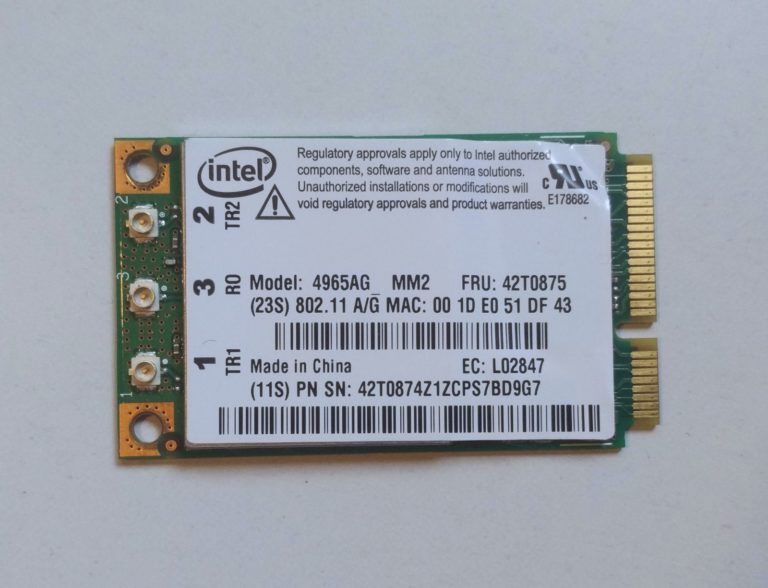
Photo d’en-tête : carte réseau sans fil Intel 4965AG démontée, photo de Sadenäyttely, Wikimedia Commons, CC BY-SA 4.0. Elle illustre le type de périphérique concerné, pas un cas de panne précis.
Sources : Microsoft Learn, code d’arrêt 0x9F DRIVER_POWER_STATE_FAILURE · Microsoft Learn, DEVPKEY_Device_ProblemStatus · Microsoft Learn, récupérer le statut et le code de problème d’un périphérique · Microsoft Learn, utilisation des valeurs NTSTATUS · Microsoft Learn, MS-ERREF, valeurs NTSTATUS

Michel, dirigeant d’une PME informatique et formateur, expert en logiciels professionnels tels que CRM et ERP. Sa connaissance approfondie des outils de gestion d’entreprise lui permettant de conseiller et former efficacement d’autres sociétés à leur utilisation.





