
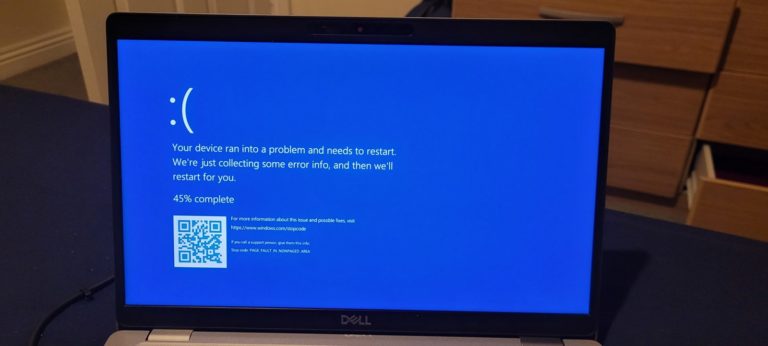
L’écran bleu INTERNAL_POWER_ERROR porte le code d’arrêt 0x000000A0 et signifie une seule chose côté Microsoft : le gestionnaire de stratégies d’alimentation de Windows a rencontré une erreur irrécupérable. Dans la pratique, il tombe presque toujours autour de la veille, de la veille prolongée ou de la reprise, et le premier paramètre affiché dit quelle partie du mécanisme a lâché.
Points clés
- 0xA0 = défaillance du gestionnaire de stratégies d’alimentation, documenté par Microsoft comme un bug check destiné aux développeurs de pilotes.
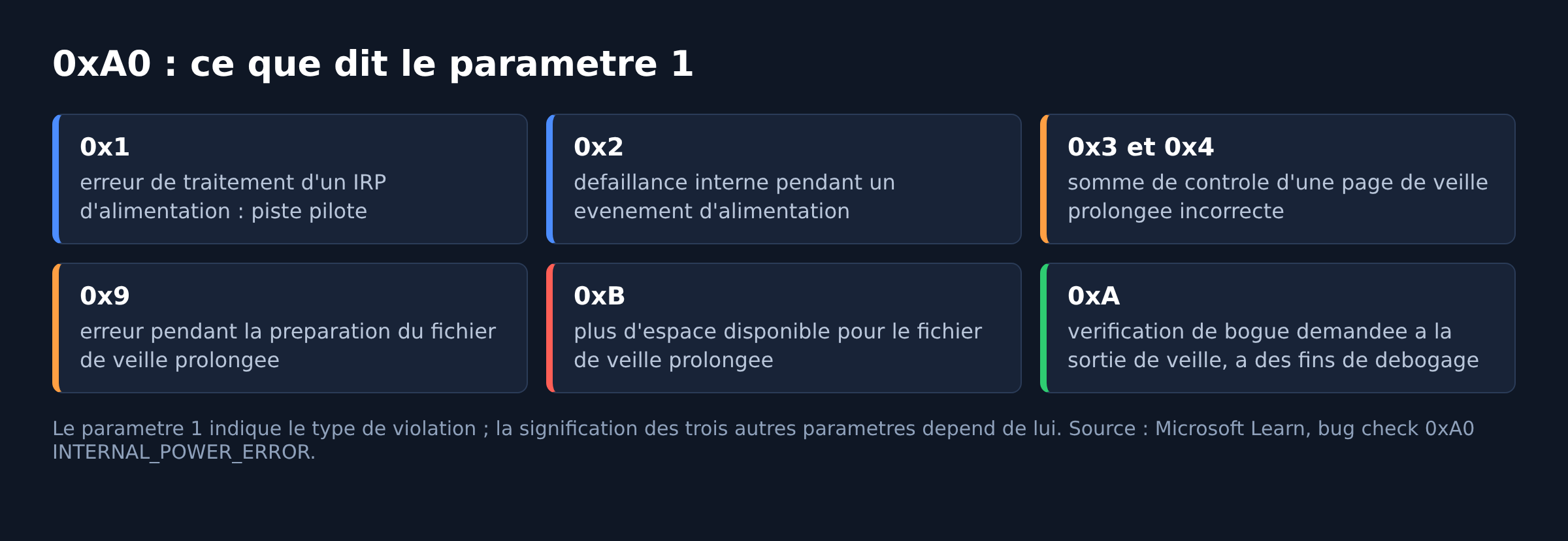
- Le paramètre 1 est la clé du diagnostic : 0x1 pointe un IRP d’alimentation mal géré par un pilote, 0x3 et 0x4 une somme de contrôle du fichier de veille prolongée qui ne correspond pas, 0xB un manque d’espace pour ce fichier.
- Les suspects concrets sont les pilotes de gestion d’énergie, de chipset, de stockage et de carte graphique, plus le fichier
hiberfil.sys. - Le démarrage rapide de Windows repose sur la veille prolongée : le désactiver écarte ou confirme la piste en une manipulation.
- Les gestes lourds (Vérificateur de pilotes, réinstallation) viennent après avoir relevé les paramètres du code.
Ce que Windows signale réellement
Le gestionnaire de stratégies d’alimentation orchestre les transitions d’état : passer un périphérique en veille, le réveiller, écrire la mémoire dans le fichier de veille prolongée, la relire. Chaque périphérique reçoit pour cela des paquets de requête d’entrée/sortie d’alimentation. Quand un pilote ne répond pas, en file trop, ou en envoie un au mauvais niveau, le noyau ne peut plus garantir la cohérence de l’état système et déclenche le bug check 0xA0.
La documentation Microsoft détaille les valeurs du paramètre 1. Les plus fréquentes en dépannage réel : 0x1 pour une erreur de traitement d’un IRP d’alimentation, 0x2 pour une défaillance interne pendant un événement d’alimentation, 0x3 et 0x4 pour une somme de contrôle de page de veille prolongée incorrecte, 0x9 pour une erreur pendant la préparation du fichier de veille prolongée, 0xB quand ce fichier manque d’espace.
Relever les paramètres avant tout
Sans le paramètre 1, on dépanne à l’aveugle. Deux façons de l’obtenir. Sur l’écran bleu lui-même, la ligne de paramètres apparaît quand les informations techniques sont affichées. Sinon, le minidump dans C:\Windows\Minidump les contient, et l’Observateur d’événements conserve l’événement d’arrêt inattendu avec le code et ses arguments. La méthode de lecture est décrite dans lire un plantage Windows avec l’Observateur d’événements.
Un détail revient souvent dans les rapports de plantage : le module cité est ntoskrnl.exe, le noyau lui-même. Ce n’est pas une piste, c’est la conséquence normale d’un bug check déclenché par le noyau pour le compte d’un autre composant. Le nom utile est celui du pilote listé dans la pile d’appels du minidump, pas celui du module qui a levé l’erreur.
Notez aussi le moment précis du plantage. À la mise en veille, à la reprise, à l’extinction, ou après plusieurs minutes d’inactivité : cette information oriente autant que le code.
1. Désactiver le démarrage rapide
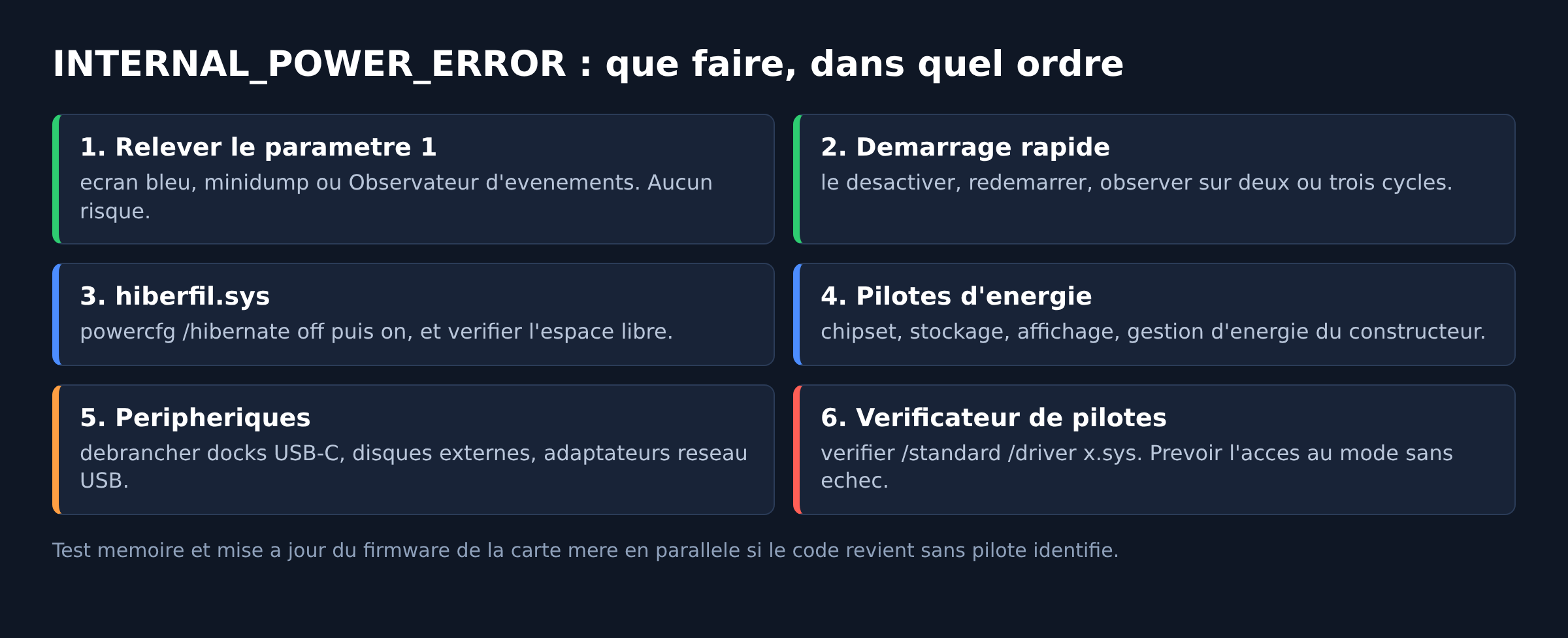
Le démarrage rapide n’éteint pas complètement Windows, il écrit une image du noyau dans le fichier de veille prolongée. Si ce fichier ou son écriture pose problème, chaque arrêt devient une occasion de plantage. Dans les options d’alimentation, décochez « Activer le démarrage rapide », redémarrez complètement, et observez sur deux ou trois cycles. Le détail des cases à décocher est dans désactiver le démarrage rapide de Windows.
2. Reconstruire le fichier de veille prolongée
Un paramètre 1 à 0x3, 0x4, 0x9 ou 0xB désigne directement hiberfil.sys. On le supprime et on le recrée en deux commandes, dans une invite en administrateur :
powercfg /hibernate off
powercfg /hibernate on
La première commande libère l’espace occupé, la seconde recrée le fichier proprement. Vérifiez au passage l’espace libre du volume système : quelques gigaoctets sont nécessaires, le fichier étant dimensionné en fonction de la mémoire installée.
3. Reprendre les pilotes de gestion d’énergie
Les IRP d’alimentation traversent les pilotes de chipset, de stockage, de réseau et d’affichage. Sur un portable, le pilote de gestion d’énergie du constructeur et le pilote Intel ou AMD de gestion de plateforme sont les premiers à réinstaller, depuis le site du fabricant de la machine et non depuis un utilitaire tiers. Sur un fixe, commencez par le chipset et le contrôleur de stockage.
Si le code est apparu après une mise à jour de pilote, le retour à la version précédente se fait dans le Gestionnaire de périphériques, onglet Pilote, bouton Version précédente. La procédure générale est détaillée dans mettre à jour les pilotes sous Windows 11 sans logiciel tiers.
4. Écarter les périphériques et les utilitaires
Débranchez tout ce qui n’est pas indispensable, en particulier les docks USB-C, les disques externes et les adaptateurs réseau USB : ce sont eux qui répondent le plus mal aux transitions d’alimentation. Désinstallez ensuite les utilitaires qui pilotent l’énergie ou la ventilation en parallèle de Windows, ainsi que les logiciels de synchronisation qui maintiennent le disque actif pendant la mise en veille.
5. Contrôler le matériel
Une alimentation en fin de vie ou une barrette de mémoire instable produisent des écrans bleus autour des transitions d’alimentation, moment où la consommation varie brutalement. Sur un portable, une batterie très usée provoque le même symptôme à la reprise. Un test mémoire complet reste le contrôle le plus rentable, la marche à suivre est dans tester la mémoire RAM sous Windows. Vérifiez aussi que le firmware de la carte mère est à jour, les correctifs de gestion d’énergie passant souvent par lui.
6. Vérificateur de pilotes, en dernier
Si le code revient sans pilote identifié, le Vérificateur de pilotes force les défauts à se manifester avec le nom du fautif. Il se lance avec verifier /standard /driver monpilote.sys en ciblant uniquement les pilotes non signés Microsoft. Prévoyez un accès au mode sans échec avant de l’activer : un pilote défaillant sous vérification fait planter la machine au démarrage. On le désactive avec verifier /reset.
Ce code appartient à la famille des écrans bleus liés à l’alimentation. Le voisin le plus proche est DRIVER_POWER_STATE_FAILURE, qui désigne un pilote précis ne répondant pas à une demande de changement d’état. Tous les codes d’arrêt traités sur le site sont regroupés dans notre guide des écrans bleus Windows 10 et 11.
Questions fréquentes
INTERNAL_POWER_ERROR vient-il toujours d’un pilote ?
Non. Le paramètre 1 tranche : les valeurs liées aux sommes de contrôle et à l’espace disque pointent le fichier de veille prolongée, pas un pilote. La valeur 0x1 est celle qui désigne un traitement d’IRP d’alimentation, donc un pilote.
Désactiver complètement la veille prolongée est-il une solution acceptable ?
C’est un contournement stable, au prix du démarrage rapide et de la reprise après hibernation. Sur un poste fixe, la perte est faible. Sur un portable, mieux vaut chercher le pilote fautif.
L’écran bleu arrive au réveil et pas ailleurs, est-ce un signe ?
Oui, et c’est un bon signe pour le diagnostic : l’échec se produit pendant la relecture de l’état système. Reconstruire le fichier de veille prolongée puis reprendre les pilotes de chipset et de stockage couvre la majorité des cas.
Faut-il réinstaller Windows ?
Rarement, et jamais avant d’avoir relevé les paramètres du code, testé la mémoire et reconstruit le fichier de veille prolongée. Les méthodes de réparation sans réinstallation sont listées dans réparer Windows 11 sans réinstaller.
Où trouver le minidump après le plantage ?
Dans C:\Windows\Minidump, à condition que l’écriture des informations de débogage soit activée dans les paramètres système avancés. Sans minidump, l’événement d’arrêt inattendu de l’Observateur d’événements reste la source la plus fiable.
Photo d’en-tête : écran bleu Windows sur un ordinateur portable, par QueenBarenziah, CC BY 4.0, via Wikimedia Commons. La photo montre un écran bleu générique, pas le code 0xA0.
Sources : Microsoft Learn, vérification de bogue 0xA0 INTERNAL_POWER_ERROR ; Microsoft Learn, référence des codes de vérification de bogue ; Microsoft Learn, options de la commande powercfg ; Microsoft Learn, Vérificateur de pilotes ; Support Microsoft, résoudre les erreurs d’écran bleu. Vérifiées le 13 septembre 2026.

Michel, dirigeant d’une PME informatique et formateur, expert en logiciels professionnels tels que CRM et ERP. Sa connaissance approfondie des outils de gestion d’entreprise lui permettant de conseiller et former efficacement d’autres sociétés à leur utilisation.






