
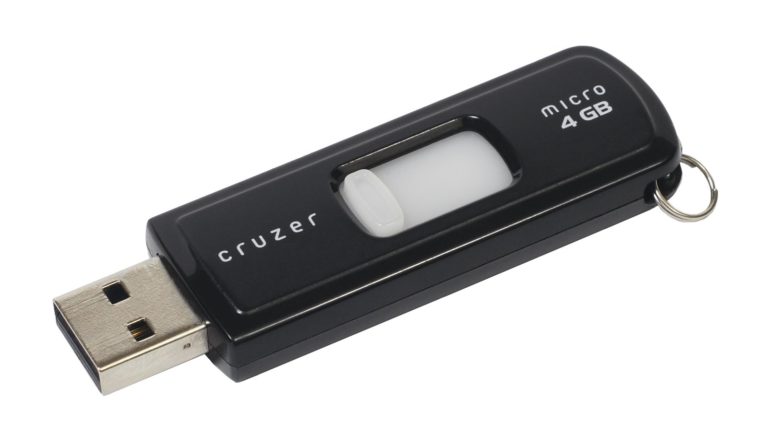
L’installation s’arrête à la copie des fichiers, et Windows affiche 0x80070017. Dans la grande majorité des cas, la machine n’est pas en cause : le support d’installation ou l’ISO téléchargée est corrompu, et le programme d’installation n’arrive plus à lire un fichier qu’il vient de demander.
Points clés
- Le code 0x80070017 correspond à un échec de contrôle de redondance cyclique (CRC) : une donnée lue ne correspond pas à sa somme de contrôle.
- Trois suspects, dans cet ordre : l’ISO ou la clé USB, la mémoire vive, le disque cible.
- Refaire le support avec l’outil de création de support officiel de Microsoft règle une large part des cas, à condition de retélécharger l’image.
- Un test mémoire complet demande plusieurs passes : une passe qui finit sans erreur ne suffit pas à blanchir les barrettes.
- Le même code apparaît aussi hors installation, sur une sauvegarde ou une restauration : la logique de diagnostic reste identique.
Ce que dit réellement le code 0x80070017
0x80070017 n’est pas un code propre au programme d’installation de Windows. C’est une erreur système Win32 traduite en HRESULT, ERROR_CRC, que le support Microsoft décrit comme un échec de la vérification de redondance cyclique. Concrètement, un bloc a été lu, sa somme de contrôle a été recalculée, et les deux valeurs diffèrent.
Cela signifie que le lecteur a répondu, mais avec des données abîmées. La panne est donc franche : un fichier de l’image d’installation est altéré, ou le support qui le porte ne le restitue plus correctement. Le message habituel qui accompagne le code parle d’un fichier introuvable ou corrompu et invite à annuler l’installation.
Écarter d’abord le support d’installation
Une clé USB fabriquée il y a deux ans, transportée dans une poche, réutilisée pour du transfert de fichiers : c’est le profil le plus fréquent derrière ce code. La mémoire flash s’use, et les cellules qui lâchent ne se signalent pas avant la lecture.
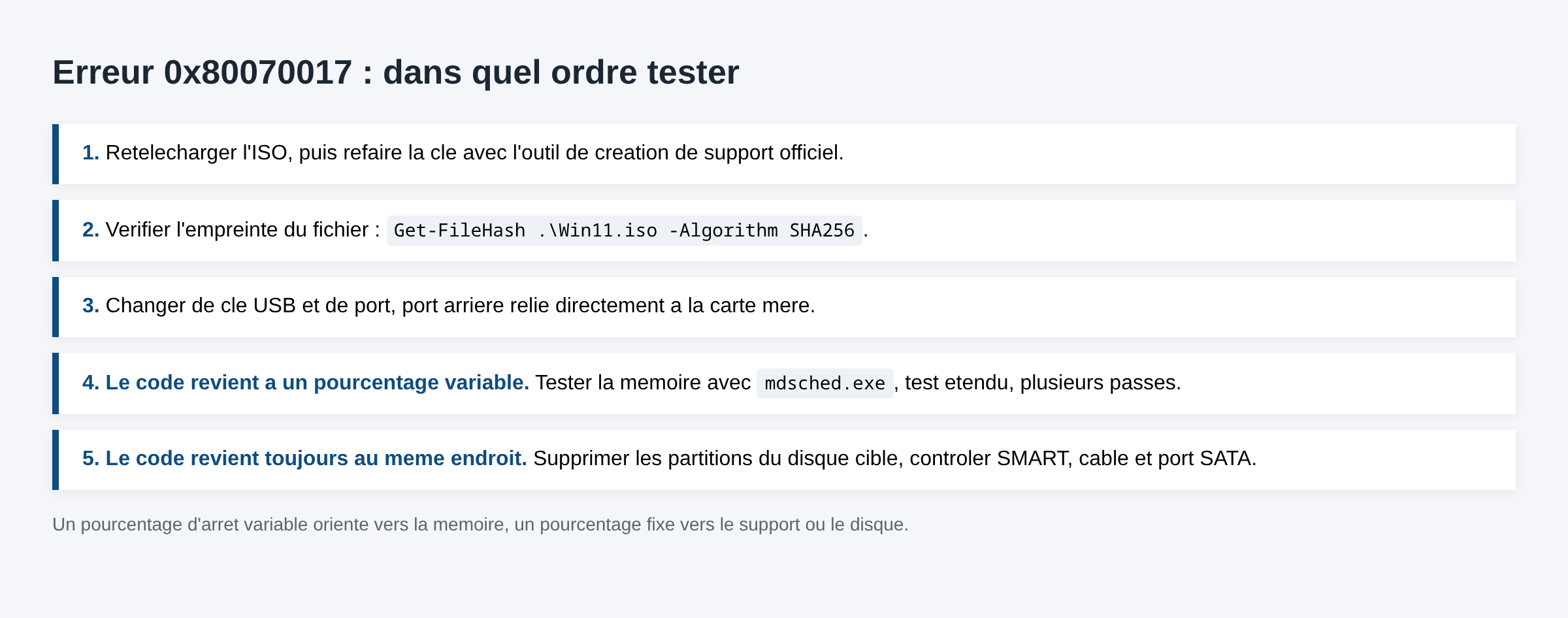
- Retélécharger l’image. Ne pas réutiliser l’ISO conservée sur le disque : si la corruption vient de là, la refabrication du support ne change rien.
- Refaire la clé avec l’outil officiel. L’outil de création de support de Microsoft télécharge l’image et écrit la clé dans un seul geste, en formatant le volume. Il est disponible depuis la page de téléchargement de Windows 11.
- Changer de clé. Une clé de 8 Go minimum, formatée, sans autre contenu. Si la deuxième clé passe alors que la première échouait toujours au même pourcentage, le diagnostic est clos.
- Changer de port USB. Privilégier un port arrière relié directement à la carte mère, sans hub ni rallonge.
La méthode complète de fabrication d’un support fiable est détaillée dans notre guide sur la création d’une clé USB bootable Windows 11.
Le cas du DVD et du lecteur optique
Sur les installations lancées depuis un DVD, 0x80070017 est presque un classique. Un disque gravé trop vite, une surface rayée, une lentille encrassée : le lecteur renvoie des blocs illisibles et l’installation s’arrête.
Trois réflexes utiles. Graver à vitesse réduite plutôt qu’à la vitesse maximale. Nettoyer la face de lecture du disque du centre vers l’extérieur. Et surtout, tester le même disque dans un autre lecteur : si l’installation passe, le lecteur est fatigué, pas le disque. Sur une machine récente, remplacer purement et simplement le DVD par une clé USB reste la solution la plus rapide.
Vérifier l’intégrité de l’ISO avant de l’écrire
Un téléchargement interrompu, une connexion instable, un antivirus qui coupe le flux : l’ISO arrive incomplète et rien ne le signale. Windows sait calculer l’empreinte du fichier en une commande, dans PowerShell :
Get-FileHash .\Win11.iso -Algorithm SHA256
La valeur retournée se compare à celle publiée par Microsoft pour l’image concernée. Deux empreintes différentes, et le fichier est bon pour la corbeille. Cette vérification prend une minute et évite de refaire trois fois la même clé défectueuse.
Suspecter la mémoire vive
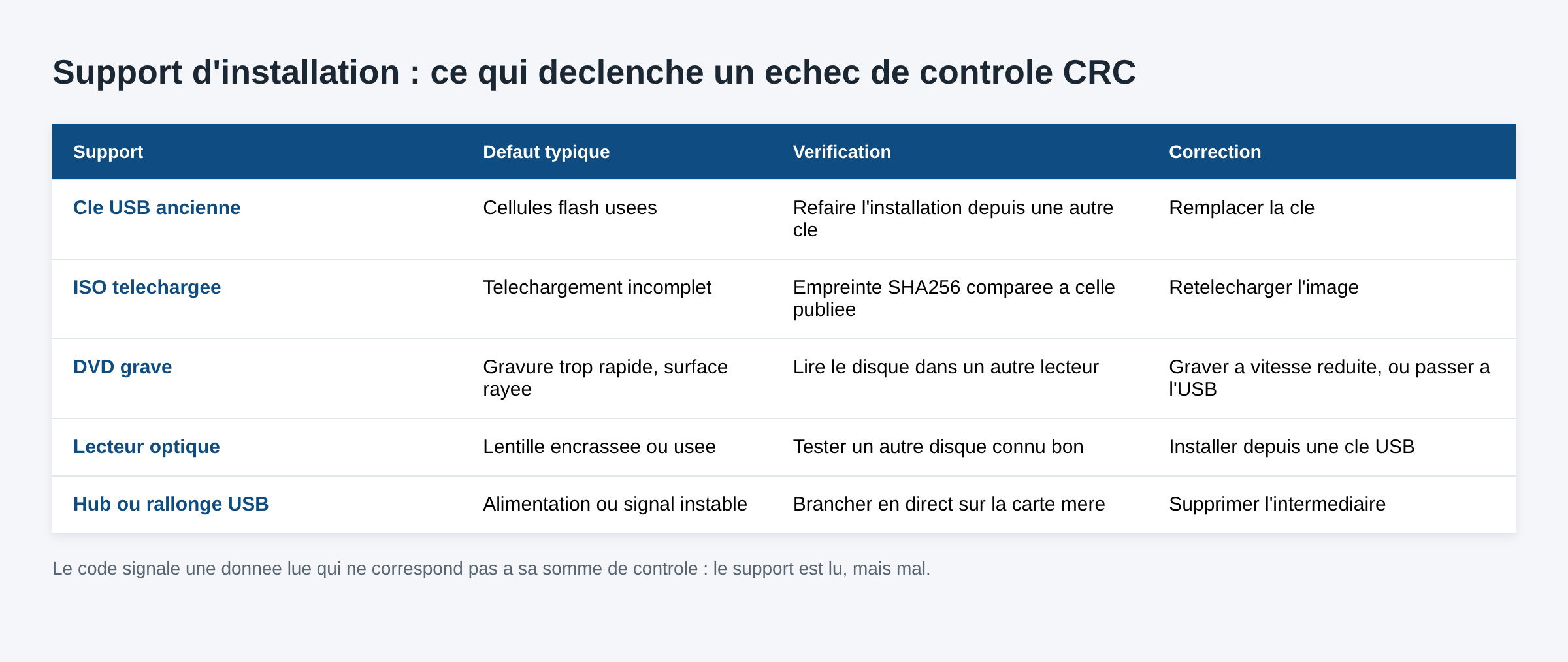
Quand le support a été refait proprement et que le code revient, souvent à un pourcentage différent à chaque tentative, la mémoire devient le suspect principal. Le programme d’installation décompresse en RAM : une cellule instable altère le bloc avant même son écriture sur le disque, et le contrôle CRC échoue.
Windows embarque l’outil qu’il faut. mdsched.exe lance le Diagnostic de mémoire Windows, qui redémarre la machine et teste les barrettes hors système. Deux points comptent : choisir le test étendu dans les options plutôt que le test standard, et laisser tourner plusieurs passes. Une erreur détectée, même une seule, condamne le module.
Si la machine ne démarre plus assez longtemps pour lancer l’outil, la méthode manuelle reste valable : retirer les barrettes, n’en laisser qu’une, relancer l’installation, puis alterner. Les écrans bleus de la même famille sont traités dans notre article sur l’écran bleu MEMORY_MANAGEMENT, qui pointe les mêmes causes matérielles.
Quand le disque cible est en cause
Plus rare, mais réel : le disque de destination refuse d’écrire ou relit mal ce qu’il vient d’écrire. Le code apparaît alors tard dans la copie, toujours au même endroit.
- Repartir d’un partitionnement propre. Dans l’écran de choix du disque, supprimer les partitions existantes du disque cible plutôt que de formater par-dessus. Cette étape efface les données : la sauvegarde est un préalable.
- Contrôler l’état de santé. Depuis un autre système ou un environnement de récupération, lire les attributs SMART du disque. Des secteurs réalloués en hausse annoncent la suite.
- Vérifier le câblage. Un câble SATA mal clipsé ou un connecteur M.2 mal serré produit des erreurs de lecture intermittentes, indiscernables d’une panne de disque.
- Changer de port SATA sur la carte mère, et de câble si un autre est disponible.
Quand ça ne vient pas de là
Sur une mise à niveau lancée depuis Windows, et non depuis un support, le code peut aussi venir de composants système abîmés. Deux commandes, dans une invite de commandes en administrateur, dans cet ordre :
DISM /Online /Cleanup-Image /RestoreHealthsfc /scannow
Un antivirus tiers actif pendant une mise à niveau reste également un facteur de blocage documenté par les échanges du support Microsoft. La désactivation ne suffit pas toujours, la désinstallation temporaire est plus fiable. Si l’échec se produit à la mise à niveau vers Windows 11 avec un autre code, voir l’erreur 0xc1900101. Et si Windows Update rejette le fichier de mise à jour lui-même, c’est plutôt l’erreur 0x8007000d qui s’applique.
Dernier recours seulement, quand le système existant est trop dégradé pour accepter une mise à niveau : les méthodes de réparation de Windows 11 sans réinstaller permettent de remettre les composants d’aplomb avant de retenter.
Le même code hors installation
0x80070017 ne se limite pas au programme d’installation du système d’exploitation. Le même échec de contrôle apparaît sur une sauvegarde Windows qui ignore un fichier, sur une restauration qui s’interrompt, ou sur une simple copie vers un disque externe. Le support Microsoft attribue ces cas au même mécanisme, un contrôle de redondance cyclique qui échoue sur une donnée illisible.
La démarche change de cible. Ce n’est plus la clé d’installation qu’il faut mettre en cause, mais le fichier source et le disque qui le porte.
- Identifier le fichier fautif dans le journal de l’outil de sauvegarde, puis tenter de le copier seul vers un autre volume.
- Lancer une vérification du volume avec
chkdsk X: /f /r, qui teste les secteurs et tente de récupérer les données lisibles. - Contrôler la partition dans le Gestionnaire de disques : un volume qui apparaît en RAW n’est plus exploitable en l’état.
- Sauvegarder les données restantes avant toute réparation, sur un ordinateur portable comme sur une tour : une réparation de système de fichiers peut aggraver l’état d’un disque déjà fatigué.
- Noter la version de Windows utilisée, les outils de sauvegarde et leurs options ayant changé entre Windows 10 et Windows 11.
Quand la récupération des données prime sur la remise en service, cloner le disque abîmé secteur par secteur avant d’y toucher reste la méthode la plus sûre. Les outils de réparation travaillent alors sur la copie, pas sur l’original.
Questions fréquentes
Faut-il reformater la clé USB avant de la refaire ?
L’outil de création de support formate le volume lui-même. Le formatage manuel devient utile quand l’outil échoue à écrire, ou quand la clé porte plusieurs partitions héritées d’un usage précédent.
0x80070017 peut-il venir du réseau ?
Indirectement. Un téléchargement d’ISO abîmé par une connexion instable produit exactement le même symptôme. Le contrôle d’empreinte SHA256 tranche la question en une commande.
Le code apparaît pendant une sauvegarde Windows, est-ce le même problème ?
La cause générique est la même, un échec de contrôle CRC sur un fichier lu. Le suspect change : c’est le fichier source ou le disque qui le porte qu’il faut tester, pas le support d’installation.
Une seule passe du test mémoire sans erreur suffit-elle ?
Non. Les défauts mémoire intermittents se manifestent après plusieurs cycles. Le test étendu sur plusieurs passes est le seul verdict qui vaille quelque chose.
Peut-on reprendre l’installation là où elle s’est arrêtée ?
Non. Après cette erreur, l’installation doit repartir du début, avec un support sain. Toute tentative de reprise sur le même support reproduit l’échec au même endroit.
Photo d’en-tête : clé USB SanDisk Cruzer, par Evan-Amos, domaine public, via Wikimedia Commons. La photo illustre le type de support concerné, pas un modèle défectueux en particulier.
Sources : Microsoft Support, création d’un support d’installation pour Windows ; Microsoft, télécharger Windows 11 ; Microsoft Learn, erreurs courantes de Windows Update ; Microsoft Q&A, 0x80070017 et contrôle de redondance cyclique ; Microsoft Learn, Get-FileHash.

Michel, dirigeant d’une PME informatique et formateur, expert en logiciels professionnels tels que CRM et ERP. Sa connaissance approfondie des outils de gestion d’entreprise lui permettant de conseiller et former efficacement d’autres sociétés à leur utilisation.





