
Le code 0xC1900101 n’est pas une panne de Windows Update : c’est le programme d’installation qui abandonne et remet la machine dans son état d’origine, presque toujours à cause d’un pilote. Microsoft le dit sans détour, une erreur commençant par 0xC1900101 correspond généralement à une erreur de pilote.
Points clés
- 0xC1900101 est un code de résultat générique ; le sous-code qui le suit indique la phase où l’installation a échoué.
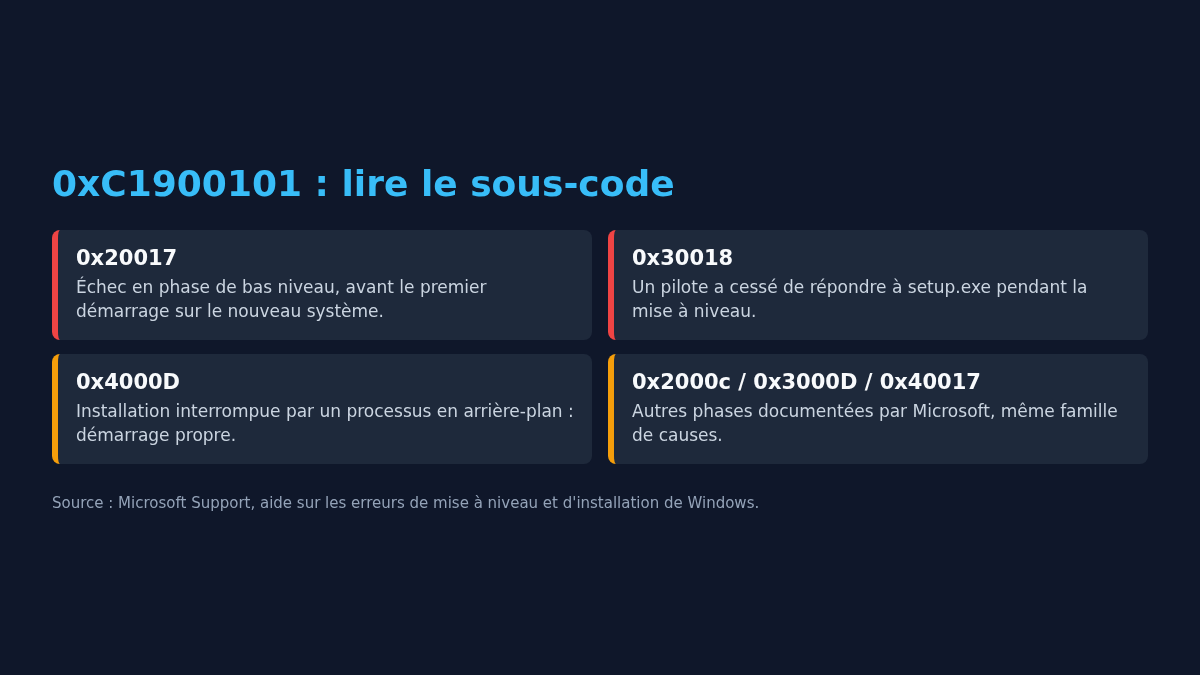
- 0x20017 signale un échec dans la phase de bas niveau, avant le premier redémarrage sur le nouveau système.
- 0x30018 signifie qu’un pilote a cessé de répondre à setup.exe pendant la mise à niveau.
- Microsoft demande au moins 16 Go d’espace libre pour une mise à niveau vers un système 32 bits.
- Le journal utile s’appelle setuperr.log, à lire avant setupact.log.
Lire le code en entier avant d’agir
Un code de mise à niveau se lit en deux morceaux. Le premier, 0xC1900101, est le code de résultat. Le second, après le tiret, est le code d’extension : il désigne l’opération et la phase où le programme d’installation s’est arrêté. Sans lui, le message ne vous apprend rien d’exploitable.
Microsoft liste six variantes fréquentes : 0x2000c, 0x20017, 0x30018, 0x3000D, 0x4000D et 0x40017. Les pistes ne sont pas les mêmes.
Si l’écran a disparu avant que vous notiez le code complet, il est enregistré. Le rapport d’erreurs Windows journalise l’événement 1001 nommé WinSetupDiag02 dans le journal Application. Les paramètres P5 et P6 de cet événement contiennent respectivement le code de résultat et le code d’extension.
- Ouvrez l’Observateur d’événements.
- Journaux Windows puis Application.
- Filtrez sur la source du rapport d’erreurs et cherchez
WinSetupDiag02.
1. Débrancher tout ce qui n’est pas indispensable
C’est la mesure que Microsoft recommande explicitement pour 0x20017 et 0x30018, et celle qui débloque le plus de machines. Le programme d’installation inventorie les périphériques présents et migre leurs pilotes. Un seul périphérique mal pris en charge suffit à faire tomber la phase.
Ne gardez que la souris, le clavier et l’écran. Débranchez les disques externes, les imprimantes, les webcams, les cartes son USB, les lecteurs de cartes, les dongles, les casques sans fil et les stations d’accueil. Sur un poste fixe, retirez aussi les cartes d’extension ajoutées après l’achat quand c’est possible.
Le cas des contrôleurs de stockage mérite une mention à part : Microsoft cite les contrôleurs PVSCSI comme cause connue de cette erreur, et les pilotes de stockage ou de carte réseau obsolètes figurent en tête de sa liste de causes.
2. Mettre les pilotes à jour, puis vérifier le Gestionnaire de périphériques
La procédure officielle demande de rechercher les mises à jour plusieurs fois de suite, car certaines mises à jour de pilotes n’apparaissent qu’après l’installation des précédentes. Ensuite, allez chercher les pilotes tiers sur le site du fabricant de la machine, pas sur un agrégateur.
Ouvrez ensuite devmgmt.msc et cherchez les points d’exclamation. Un périphérique en défaut avant la mise à niveau reste en défaut pendant. Les codes du Gestionnaire de périphériques se traitent un par un, par exemple le code 28 ou le code 19.
Deux pilotes concentrent les échecs : le contrôleur de stockage et la carte graphique. Sur un portable hybride, mettez les deux pilotes graphiques à jour, l’intégré et le dédié.
3. Neutraliser les logiciels de sécurité tiers
Microsoft demande de désactiver ou de supprimer les antivirus et anti-espions tiers avant la mise à niveau, et cite nommément des conflits avec des outils de sécurité comme CrowdStrike, y compris des réglages de pilote incorrects du côté de l’agent.
Désactiver la protection en temps réel ne suffit pas toujours : le pilote filtre reste chargé. Sur un poste personnel, la désinstallation complète le temps de la mise à niveau est plus fiable, avec réinstallation ensuite. Windows utilise alors sa protection intégrée, qui reprend la main dès qu’aucun antivirus tiers n’est installé.
Dans la même logique, un démarrage propre limite les interférences. Microsoft y renvoie pour la variante 0x4000D, où le programme d’installation s’arrête à cause d’un autre processus en arrière-plan.
4. Libérer de l’espace disque
Le seuil officiel est d’au moins 16 Go d’espace libre pour une mise à niveau vers un système 32 bits. En pratique, une mise à niveau vers Windows 11 sur un disque presque plein échoue tard, après le téléchargement, ce qui donne l’impression d’un problème de pilote.
- Videz la corbeille et le dossier Téléchargements.
- Passez le nettoyage de disque en mode fichiers système.
- Supprimez les anciennes installations de Windows si une mise à niveau précédente en a laissé.
- Déplacez les fichiers volumineux vers un disque externe, puis débranchez-le avant de relancer.
Vérifications avant de relancer la mise à niveau
Relancer le processus à l’identique donne le même résultat. Cette liste de contrôle se passe en une quinzaine de minutes et évite un nouvel échec tardif.
- Compte administrateur. Lancez l’installation depuis un compte utilisateur administrateur, connecté en local plutôt qu’avec un profil temporaire.
- Version du système. Appuyez sur Win puis R, tapez
winver, et notez la version installée. Une machine très en retard doit d’abord recevoir ses mises à jour cumulatives. - Services de mise à jour. Vérifiez dans
services.mscque le service Windows Update et le service de transfert intelligent en arrière-plan démarrent normalement. - Partition et données. Contrôlez dans la Gestion des disques que la partition système réservée existe toujours et que le disque n’est pas converti en dynamique. Sauvegardez vos données avant de continuer.
- Support d’installation. Vous pouvez télécharger l’Assistant d’installation ou l’outil de création de média sur le site officiel de Microsoft, puis lancer l’installation depuis l’image montée. Un support USB sert utilement de solution de repli.
Une fois cette liste passée, relancez et laissez la machine tranquille : ne lancez aucune autre installation pendant le processus, et acceptez l’option de téléchargement des mises à jour recommandée au début de la mise à niveau, comme le demande Microsoft.
5. Lire les journaux d’installation
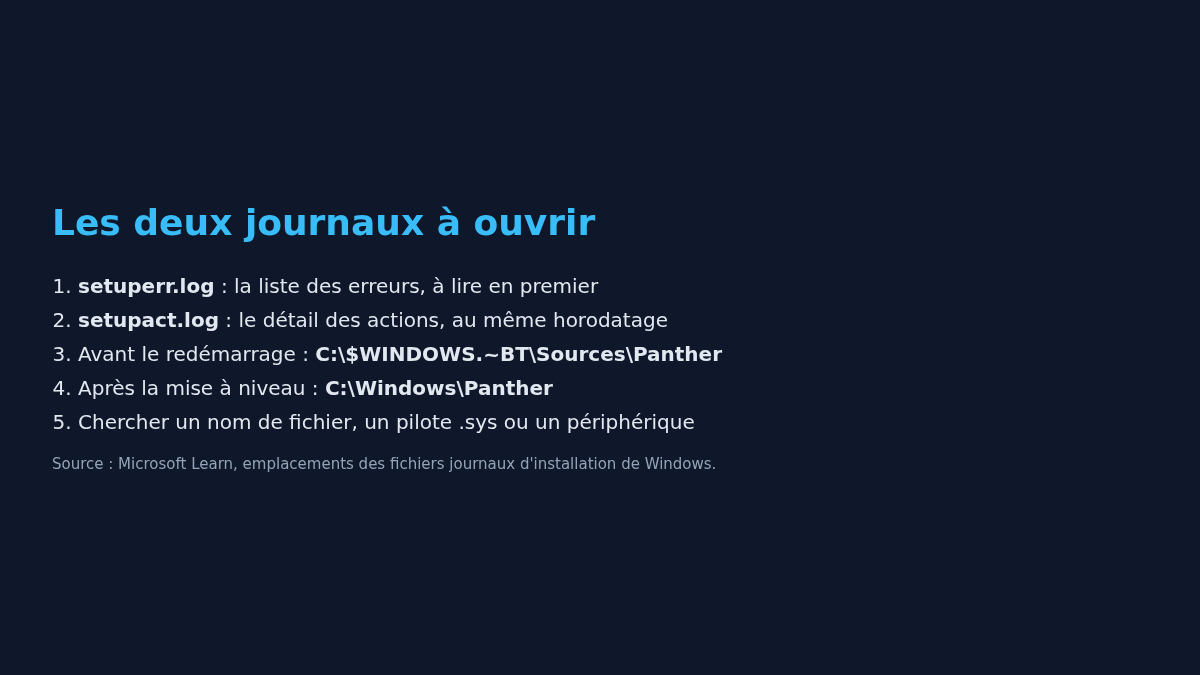
C’est l’étape que presque personne ne fait, et c’est celle qui donne le nom du fichier ou du pilote fautif. Deux fichiers comptent, et Microsoft indique de commencer par le second.
C:\$WINDOWS.~BT\Sources\Panther\setuperr.log: la liste des erreurs rencontrées.C:\$WINDOWS.~BT\Sources\Panther\setupact.log: le détail des actions, le journal le plus utile pour diagnostiquer un échec.
Après la mise à niveau, ces fichiers se trouvent dans C:\Windows\Panther. Le dossier $WINDOWS.~BT est masqué : activez l’affichage des éléments cachés dans l’Explorateur.
La méthode est mécanique. Ouvrez setuperr.log, relevez l’heure et le code de la dernière erreur, puis cherchez le même horodatage dans setupact.log. Microsoft documente un exemple où cette lecture croisée désigne un fichier de certificat corrompu, dont la suppression débloque la mise à niveau. Vous chercherez donc un nom de fichier, un nom de pilote en .sys ou la mention d’un périphérique.
Nettoyer avant le prochain essai
Après un échec, la machine garde les fichiers temporaires de l’installation. Les laisser ne corrige rien et occupe plusieurs gigaoctets d’espace disque.
- Exécutez le nettoyage de disque en mode fichiers système et cochez les fichiers d’installation temporaires de Windows, ce qui supprime les dossiers
$WINDOWS.~BTet$WINDOWS.~WS. Copiez d’abord les journaux ailleurs si vous voulez les lire. - Réinitialisez les composants de mise à jour : arrêtez le service avec
net stop wuauserv, renommez le dossierC:\Windows\SoftwareDistribution, puis redémarrez. - Contrôlez l’intégrité du système avec
sfc /scannow, puisDISM /Online /Cleanup-Image /RestoreHealthsi le premier signale des fichiers non réparables. - Relancez seulement ensuite la mise à niveau, périphériques débranchés.
Cette séquence règle les échecs dus à un téléchargement corrompu ou à un cache de mise à jour abîmé, deux situations qui produisent aussi un 0xC1900101 alors que les pilotes sont sains.
Quand ça ne vient pas de là
0xC1900101 peut aussi masquer un problème plus large.
- Machine non compatible : la mise à niveau échoue pour des raisons de configuration matérielle. Les contournements sont détaillés dans installer Windows 11 sur un PC non compatible.
- Composants Windows Update abîmés : si l’échec se répète au même pourcentage, les erreurs voisines comme 0x8007000d ou 0x80240034 se traitent avec les mêmes outils, DISM et SFC.
- Serveurs injoignables : un blocage réseau ou un filtrage produit plutôt 0x8024402c.
- Écran bleu pendant la phase de premier démarrage : le fichier de vidage mémoire donne le pilote fautif, méthode dans analyser un minidump.
La mise à niveau par média d’installation, lancée depuis un ISO monté et non depuis Windows Update, contourne certains échecs de téléchargement. Elle ne contourne pas un pilote incompatible : le programme d’installation est le même.
Si la machine tourne encore sous Windows 10, tenez compte du calendrier : les enjeux et les options sont posés dans fin de support de Windows 10.
FAQ
Mes fichiers risquent-ils quelque chose ?
Le programme d’installation restaure automatiquement le système précédent quand il échoue, et vos données restent en place. La sauvegarde reste recommandée par Microsoft avant toute mise à niveau, en particulier sur un poste de travail.
Quelle différence entre 0x20017 et 0x30018 ?
0x20017 correspond à un échec dans la phase de bas niveau, avant le basculement sur le nouveau système. 0x30018 correspond à un pilote qui a cessé de répondre au programme d’installation. Dans les deux cas la cause est un pilote, mais 0x30018 pointe un composant chargé plus tard.
Faut-il désinstaller mon antivirus ou le désactiver suffit ?
Microsoft parle de désactiver ou de supprimer. Si la mise à niveau échoue encore après désactivation, désinstallez, car le pilote de filtrage reste actif tant que le produit est installé.
La mise à niveau échoue toujours au même pourcentage, est-ce significatif ?
Oui, cela indique une phase constante, donc une cause matérielle ou de pilote stable et non un incident de téléchargement. Le code d’extension et setuperr.log confirment la phase.
Combien de temps garde-t-on la possibilité de revenir en arrière ?
Quand la mise à niveau réussit mais pose problème, Windows conserve dix jours la possibilité de revenir à la version précédente. Passé ce délai, il faut une réinstallation.
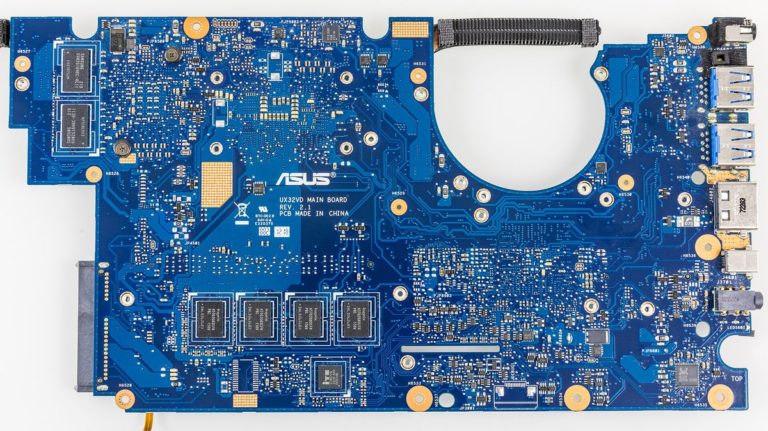
Photo d’en-tête : carte mère d’un ordinateur portable Asus Zenbook UX32V avec ses contrôleurs de stockage et ses ports, photo Raimond Spekking, Wikimedia Commons, CC BY-SA 4.0. Elle illustre les composants dont les pilotes bloquent la mise à niveau, pas le message d’erreur lui-même.
Sources : Microsoft Support, aide sur les erreurs de mise à niveau et d’installation ; Microsoft Learn, 0xC1900101-0x20017 ; Microsoft Learn, résoudre les erreurs de mise à niveau ; Microsoft Learn, emplacements des journaux d’installation ; Microsoft Learn, rapport d’erreurs Windows.

Michel, dirigeant d’une PME informatique et formateur, expert en logiciels professionnels tels que CRM et ERP. Sa connaissance approfondie des outils de gestion d’entreprise lui permettant de conseiller et former efficacement d’autres sociétés à leur utilisation.






