
Un clic droit sur un fichier, l’écran clignote, la barre des tâches disparaît puis revient. Dans la très grande majorité des cas, ce cycle vient d’une extension de menu contextuel installée par un logiciel tiers, ou d’un fichier système abîmé que explorer.exe recharge en boucle.
Le processus explorer.exe ne gère pas seulement les fenêtres de fichiers. Il fait tourner le bureau, la barre des tâches et le menu Démarrer. Quand il tombe, tout l’habillage de Windows tombe avec lui, et le système le relance aussitôt. D’où la boucle.
Points clés
- Une extension de shell tierce (archiveur, antivirus, client cloud, outil PDF) est la cause la plus fréquente d’un plantage déclenché au clic droit.
- Le processus est relancé automatiquement par Windows : la boucle est un symptôme, pas la panne.
- 2 outils suffisent pour identifier le coupable sans rien désinstaller : l’Observateur d’événements et Autoruns.
- Les commandes
sfc /scannowpuisDISM /Online /Cleanup-Image /RestoreHealthcouvrent le cas des fichiers système corrompus. - La réinitialisation complète arrive en dernier, jamais avant d’avoir testé le démarrage en mode minimal.
Ce qui déclenche vraiment la boucle
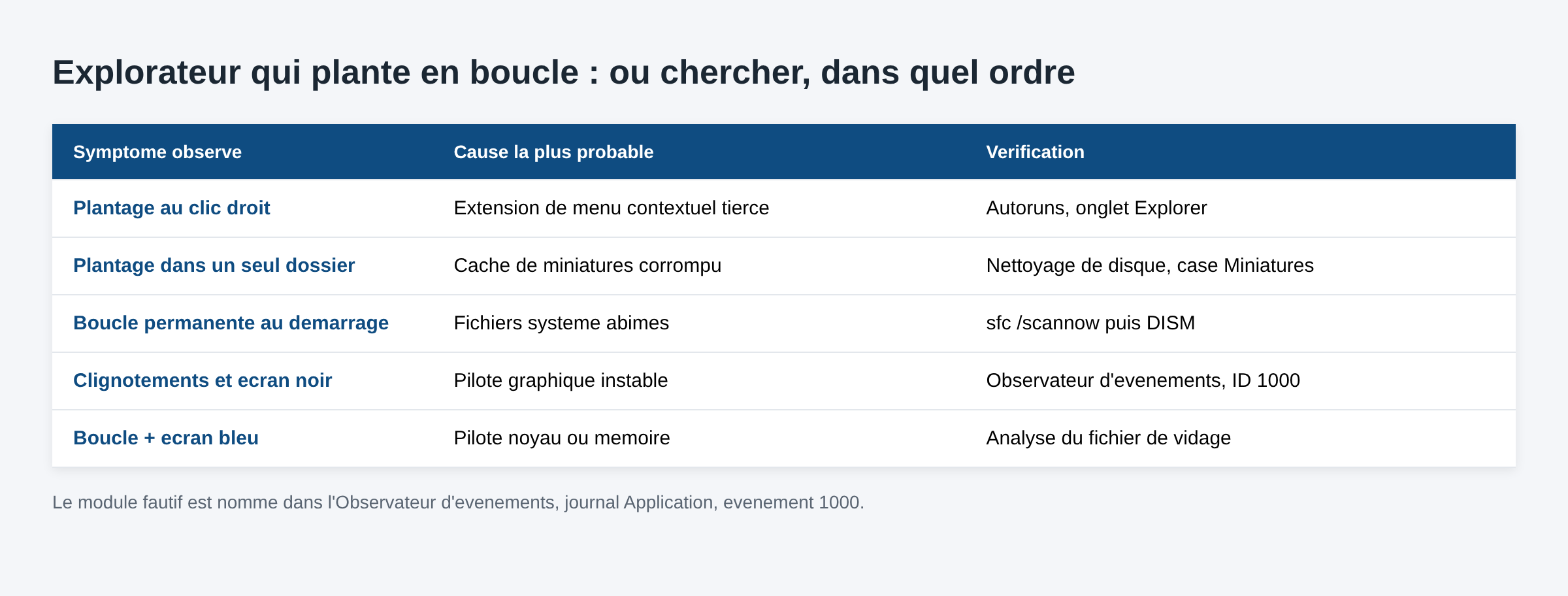
Windows charge dans explorer.exe du code fourni par des logiciels tiers. Microsoft documente ce mécanisme sous le nom d’extensions du shell : gestionnaires de menu contextuel, prévisualiseurs, superpositions d’icônes. Chaque programme installé peut en ajouter. Si l’une de ces DLL plante, elle emporte l’Explorateur avec elle, puisqu’elle tourne dans le même processus.
Trois familles de causes reviennent constamment :
- Extensions de shell défectueuses. Le plantage est alors reproductible : il survient au clic droit, ou à l’ouverture d’un dossier précis contenant un type de fichier particulier.
- Fichiers système abîmés. Après un arrêt brutal, une mise à jour interrompue ou un disque en fin de vie, les composants du shell ne se chargent plus correctement.
- Pilote graphique instable. Le rendu du bureau passe par la carte graphique. Un pilote en défaut fait tomber l’Explorateur, parfois accompagné d’un écran bleu.
Un cas voisin mérite d’être distingué : si l’Explorateur ne démarre pas du tout, sans boucle ni redémarrage, la piste est différente et traitée dans Explorateur Windows ne s’ouvre pas. Ici, le processus se relance, donc il se lance bien : c’est ce qui l’abat qu’il faut trouver.
1. Relancer proprement le processus
Première manœuvre, non destructive, à faire avant tout diagnostic. Ouvrez le Gestionnaire des tâches avec Ctrl + Maj + Échap, repérez « Explorateur Windows » dans l’onglet Processus, puis choisissez Redémarrer.
Si le Gestionnaire des tâches lui-même n’apparaît pas, la même chose en ligne de commande depuis Windows + R puis cmd :
taskkill /f /im explorer.exestart explorer.exe
Un retour à la normale qui tient plusieurs heures désigne un incident ponctuel. Un retour de la boucle en quelques minutes confirme une cause persistante, et la suite s’impose.
2. Lire l’Observateur d’événements pour nommer le module fautif
C’est l’étape que la plupart des gens sautent, et c’est celle qui fait gagner le plus de temps. Ouvrez eventvwr.msc, puis Journaux Windows, puis Application. Cherchez les événements Erreur d’application (ID 1000) horodatés au moment du plantage.
La ligne « Nom du module défaillant » contient le nom du fichier qui a fait tomber l’Explorateur. Trois cas de figure :
- Une DLL au nom d’un éditeur connu : l’application correspondante est en cause, mettez-la à jour ou désactivez son intégration à l’Explorateur.
ntdll.dllouexplorer.exelui-même : le journal ne dit rien d’exploitable, passez à l’isolation par Autoruns.- Un pilote graphique (
nvlddmkm.sys,igdumdim64.dll,atidxx64.dll) : traitez d’abord le pilote d’affichage.
3. Désactiver les extensions de menu contextuel avec Autoruns
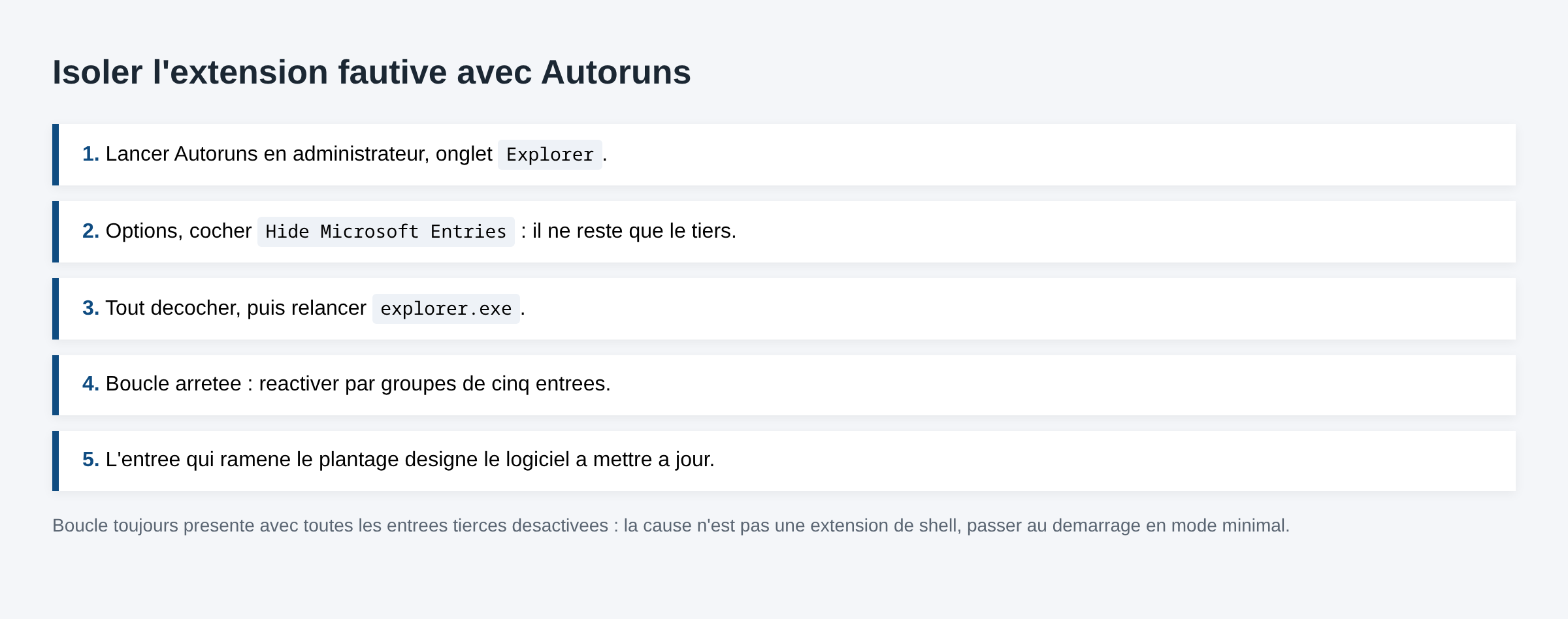
Autoruns est un utilitaire Microsoft, gratuit, publié dans la suite Sysinternals. Lancez-le en administrateur et ouvrez l’onglet Explorer. Il liste toutes les extensions de shell enregistrées sur la machine.
La méthode, dans l’ordre :
- Menu Options, cochez « Hide Microsoft Entries » pour ne garder que les entrées tierces.
- Décochez la totalité des lignes restantes, puis redémarrez l’Explorateur.
- Si la boucle s’arrête, réactivez les entrées par groupes de cinq, en relançant l’Explorateur à chaque passe.
- La ligne qui ramène le plantage désigne le logiciel à mettre à jour ou à désinstaller.
Les suspects habituels sont les archiveurs, les antivirus tiers, les clients de synchronisation cloud et les gestionnaires de PDF, surtout après un changement de version majeure de Windows où l’éditeur n’a pas encore adapté son intégration.
4. Tester un démarrage en mode minimal
Le démarrage en mode minimal lance Windows avec les seuls services Microsoft et sans programmes au démarrage. Microsoft en publie la procédure officielle. Depuis msconfig, onglet Services, cochez « Masquer tous les services Microsoft », désactivez le reste, puis désactivez les éléments de démarrage dans le Gestionnaire des tâches.
Un bureau stable dans cette configuration confirme qu’un logiciel tiers est responsable et vous ramène à l’étape 3 pour l’identifier. Une boucle qui persiste en mode minimal oriente vers le système lui-même ou vers le matériel.
5. Réparer les fichiers système
Dans une invite de commandes ouverte en administrateur, deux commandes dans cet ordre :
sfc /scannowvérifie et remplace les fichiers protégés du système à partir du cache local.DISM /Online /Cleanup-Image /RestoreHealthrépare le magasin de composants dans lequelsfcpuise ses fichiers de référence.
Si sfc signale des fichiers corrompus qu’il ne peut pas réparer, lancez DISM, puis relancez sfc. C’est cet enchaînement qui donne des résultats, pas la commande isolée. Le rapport détaillé se trouve dans C:\Windows\Logs\CBS\CBS.log.
6. Traiter le pilote graphique
Quand le journal pointe un module d’affichage, ou quand la boucle s’accompagne de clignotements d’écran, le pilote graphique passe en tête. Téléchargez la version courante sur le site du fabricant de la carte, pas via une mise à jour automatique du Gestionnaire de périphériques, puis installez-la en écrasant la précédente.
Si le problème est apparu juste après une mise à jour de pilote, l’option Restaurer le pilote précédent dans les propriétés de la carte graphique est plus rapide et plus sûre qu’une réinstallation.
7. Vider le cache des miniatures et l’historique de l’Explorateur
Un cache de miniatures corrompu fait tomber l’Explorateur dès l’ouverture d’un dossier d’images ou de vidéos. Le symptôme est très localisé : un seul dossier déclenche la boucle.
Ouvrez le Nettoyage de disque (cleanmgr), sélectionnez le disque système et cochez « Miniatures ». Dans les Options de l’Explorateur de fichiers, onglet Général, effacez également l’historique. Passez enfin l’affichage du dossier problématique en mode Détails plutôt qu’en grandes icônes pour vérifier que la miniature était bien en cause.
Isoler la panne en mode sans échec
Le mode sans échec charge Windows sans les pilotes tiers ni les extensions de shell installées par des logiciels. C’est le test qui tranche entre une cause logicielle et une cause matérielle, et il se fait avant toute désinstallation.
- Ouvrez Paramètres > Système > Récupération, puis lancez le redémarrage avancé.
- Choisissez Dépannage, Options avancées, Paramètres, puis Redémarrer.
- Appuyez sur la touche correspondant au mode sans échec, avec prise en charge réseau si un pilote doit être téléchargé.
- Reproduisez l’action qui déclenche la boucle : clic droit sur un fichier, ouverture du dossier suspect, aperçu d’un PDF.
Un bureau stable dans ce mode écarte la mémoire et le disque, et confirme qu’un composant chargé au démarrage normal est responsable. La suite logique est la réactivation progressive : remettez les extensions par groupes de cinq dans Autoruns, en redémarrant l’Explorateur entre chaque groupe. Le groupe qui ramène la boucle contient le coupable, qu’il suffit ensuite de réduire entrée par entrée.
Si la boucle persiste jusqu’en mode sans échec, la cause se situe sous le shell : fichiers système, pilote de stockage ou mémoire. Un écran bleu associé se lit alors par son code d’arrêt dans le guide des écrans bleus Windows.
Capturer un vidage d’explorer.exe quand le journal reste muet
L’Observateur d’événements ne nomme pas toujours le module fautif. Microsoft documente une option du rapport d’erreurs Windows qui enregistre un vidage complet du processus à chaque plantage. Elle n’est pas active par défaut et demande des droits administrateur.
La configuration se fait sous la clé de registre HKEY_LOCAL_MACHINE\SOFTWARE\Microsoft\Windows\Windows Error Reporting\LocalDumps. Les fichiers partent par défaut dans %LOCALAPPDATA%\CrashDumps, la valeur DumpCount en conserve 10 au maximum, et DumpType réglée sur 2 produit un vidage complet plutôt qu’un mini vidage. Ouvert dans un débogueur, ce fichier liste les DLL chargées dans explorer.exe au moment du plantage, ce qui désigne l’extension tierce même quand aucun événement exploitable n’a été écrit.
Remettez la clé en l’état une fois le diagnostic terminé : chaque vidage complet pèse plusieurs centaines de mégaoctets.
Quand c’est un autre processus du shell qui tombe
La barre des tâches et le bureau ne dépendent pas du seul explorer.exe. Plusieurs processus se partagent l’interface, et leur plantage produit des symptômes voisins mais appelle des correctifs différents.
- Menu Démarrer seul hors service, le reste du bureau intact : le processus en cause est StartMenuExperienceHost.exe, qui se réinitialise indépendamment.
- Textes et icônes qui clignotent, ou charge anormale liée au rendu des polices : voir fontdrvhost.exe, l’hôte du pilote de polices en mode utilisateur.
- Son qui coupe pendant les clignotements et ventilateur qui monte : la piste est l’isolation graphique des périphériques audio, détaillée dans audiodg.exe et sa consommation processeur.
Récapitulatif des étapes de résolution
Les solutions ci-dessus se suivent dans un ordre précis, du geste sans risque à la réparation lourde. Résumé de la méthode, pour garder le fil pendant le dépannage.
- Redémarrer le processus. Un outil unique, le Gestionnaire des tâches, et aucune donnée touchée.
- Lire le journal des erreurs. L’événement 1000 nomme le module fautif dans la plupart des cas.
- Isoler les extensions. Autoruns désactive puis réactive par groupes, jusqu’au coupable.
- Tester le démarrage minimal. Cette étape tranche entre problème logiciel tiers et problème système.
- Réparer les fichiers. Deux commandes, dans l’ordre, jamais l’une sans l’autre en cas d’échec.
- Reprendre le pilote graphique. Version du fabricant, ou retour à la version précédente.
- Vider le cache de miniatures. Solution ciblée quand un seul dossier déclenche la boucle.
Une seule règle compte vraiment : ne jamais lancer deux corrections en même temps. Sinon, la cause reste inconnue et le problème revient à la prochaine mise à jour du logiciel en cause.
Quand ça ne vient pas de là
Trois situations sortent du cadre ci-dessus.
- La boucle s’accompagne d’un écran bleu. Le problème est alors sous le shell, dans un pilote ou dans la mémoire. La méthode de lecture des codes est décrite dans le guide des écrans bleus Windows.
- La machine redémarre entièrement, pas seulement l’Explorateur. Voir PC qui redémarre tout seul (Kernel Power 41), où l’alimentation et la surchauffe sont les pistes dominantes.
- Seuls le menu Démarrer ou la recherche sont touchés, le reste du bureau tenant debout. Les correctifs diffèrent : menu Démarrer qui ne répond plus et Windows Search hors service.
Solutions lourdes, en dernier recours
Si aucune des étapes précédentes n’aboutit, deux options restent, dans cet ordre de risque croissant.
- Nouveau compte utilisateur local. Le profil contient ses propres réglages d’Explorateur. Créez un compte, connectez-vous, et observez. Un bureau stable sur le nouveau compte désigne le profil, pas le système : migrez vos données plutôt que de réinstaller.
- Réinstallation par mise à niveau sur place. Lancée depuis l’image d’installation officielle en conservant fichiers et applications, elle remplace les composants du système sans effacer les données. Sauvegardez avant, malgré tout : toute opération sur un disque suspect peut mal se terminer.
Le formatage pur et simple ne se justifie que si le disque est lui-même défaillant, ce que confirme d’abord un contrôle avec chkdsk et une lecture des valeurs SMART.
Questions fréquentes
Pourquoi mon écran devient noir une seconde avant que tout revienne ?
C’est la signature du redémarrage d’explorer.exe. Le bureau et la barre des tâches disparaissent le temps que le processus soit relancé. Aucune donnée n’est perdue, mais les fenêtres de l’Explorateur ouvertes sont fermées.
Est-ce que désactiver toutes les extensions dans Autoruns casse quelque chose ?
Non, à condition de garder les entrées Microsoft masquées et donc actives. Vous perdez temporairement des entrées de menu contextuel tierces, comme « Ajouter à l’archive ». Une case recochée les rétablit.
Faut-il désinstaller l’antivirus tiers ?
Pas immédiatement. Commencez par le mettre à jour et par désactiver son intégration à l’Explorateur dans ses propres réglages. La désinstallation ne se justifie que si le journal d’événements le désigne explicitement et que la mise à jour ne change rien.
Le mode sans échec peut-il aider ?
Oui, comme test. Il charge un jeu de pilotes minimal et aucune extension tierce. Un Explorateur stable en mode sans échec exclut le matériel et confirme la piste logicielle. Les différentes façons d’y entrer sont détaillées dans notre article sur le mode sans échec de Windows 11.
Peut-on garder un bureau utilisable pendant le diagnostic ?
Oui. Tant que le clic droit reste risqué, passez par la ligne de commande et par les raccourcis clavier. Windows + E ouvre une fenêtre de fichiers, Windows + R lance les outils par leur nom, et le Gestionnaire des tâches reste accessible même quand la barre des tâches a disparu.
Photo d’en-tête : capture de l’Explorateur de fichiers de Windows 11, domaine public, via Wikimedia Commons.
Sources : Microsoft Learn, Shell Extensibility · Microsoft Learn, Autoruns for Windows · Microsoft Learn, commande sfc · Support Microsoft, démarrage en mode minimal · Microsoft Learn, tasklist · Microsoft Learn, Process Monitor · Microsoft Learn, collecte des vidages en mode utilisateur.

Michel, dirigeant d’une PME informatique et formateur, expert en logiciels professionnels tels que CRM et ERP. Sa connaissance approfondie des outils de gestion d’entreprise lui permettant de conseiller et former efficacement d’autres sociétés à leur utilisation.






