
Le Gestionnaire des tâches affiche fontdrvhost.exe, parfois deux fois, et le ventilateur monte. Dans la quasi-totalité des cas, ce processus est un composant légitime de Windows chargé du rendu des polices, et sa charge anormale vient d’une police corrompue, d’un cache de polices abîmé ou d’une application qui recharge des centaines de polices en boucle.
Points clés
- fontdrvhost.exe se nomme « Usermode Font Driver Host » dans le Gestionnaire des tâches et se trouve dans
C:\Windows\System32. - Il s’exécute sous des comptes de service dédiés, visibles dans le Gestionnaire des tâches sous les noms UMFD-0 et UMFD-1 : voir deux instances est normal.
- Une pointe brève de processeur pendant l’ouverture d’un traitement de texte ou d’un logiciel de design est attendue. Une charge soutenue ne l’est pas.
- Les trois causes à traiter en premier : cache de polices corrompu, police tierce défectueuse, fichiers système endommagés.
- Un fichier du même nom situé ailleurs que dans System32 ou non signé par Microsoft doit être traité comme une menace.
À quoi sert fontdrvhost.exe
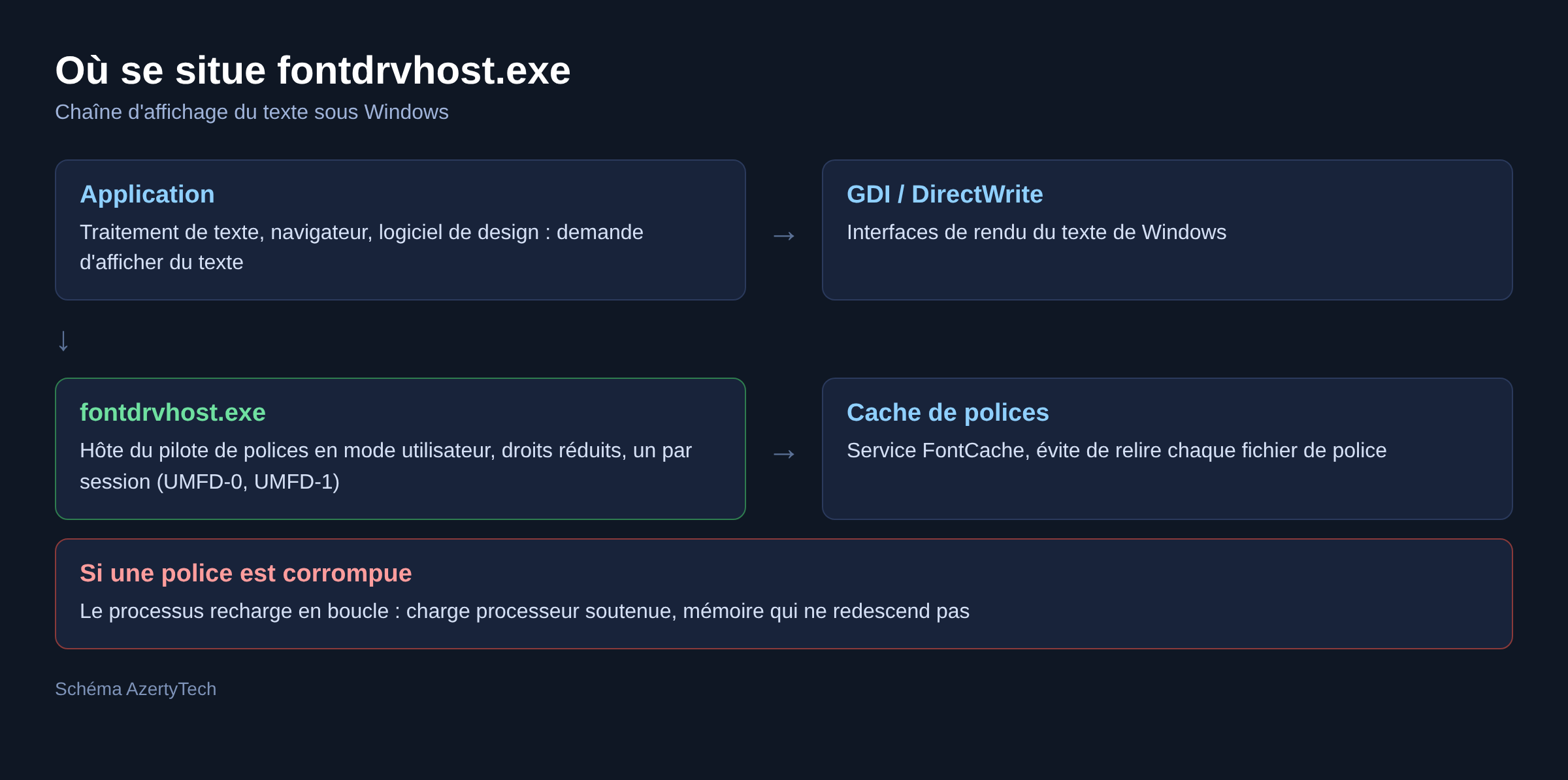
Windows dessine du texte par deux voies principales : l’interface graphique historique GDI et l’API de rendu de texte moderne DirectWrite. Interpréter un fichier de police revient à exécuter des instructions contenues dans ce fichier. Faire ce travail dans le noyau exposait le système entier à une police malveillante.
D’où l’existence d’un hôte séparé, en mode utilisateur, avec des droits réduits. Quand une police plante ou tente quelque chose d’anormal, c’est ce processus qui tombe, pas Windows. Le prix à payer est visible : une activité qui apparaît dans le Gestionnaire des tâches à chaque fois qu’une application charge, liste ou prévisualise des polices.
La liste des polices livrées avec chaque édition de Windows est publiée par Microsoft dans sa documentation typographique. Tout ce qui déborde de cette liste a été ajouté par un logiciel, par un pack de polices ou par vous.
Fiche d’identité du fichier
- Nom affiché : Usermode Font Driver Host, hôte du pilote de polices en mode utilisateur.
- Emplacement attendu :
C:\Windows\System32, tout autre répertoire est suspect. - Éditeur : Microsoft, signature numérique vérifiable dans les propriétés du fichier.
- Type : programme exécutable du système, lancé automatiquement à l’ouverture de session.
- Désinstaller le fichier : impossible et inutile, il fait partie de Windows. Aucun utilitaire à télécharger, aucune modification du registre à faire.
Pourquoi la charge devient anormale
Le cache de polices est corrompu
Windows conserve un cache pour éviter de relire chaque fichier de police à chaque affichage. Quand ce cache est abîmé, typiquement après un arrêt brutal, le service reconstruit en boucle et la consommation ne redescend jamais.
Une police tierce est défectueuse
Un fichier téléchargé sur un site de polices gratuites, une famille installée par un jeu ou un plugin de retouche, un fichier tronqué par un transfert interrompu : il suffit d’un seul fichier illisible pour occuper le processus en permanence.
Une application recharge les polices sans arrêt
Les suites bureautiques, les éditeurs graphiques et certains navigateurs énumèrent la liste complète des polices à chaque ouverture de menu. Sur une machine qui en compte plusieurs milliers, l’énumération devient coûteuse.
Les fichiers système sont endommagés
Un composant système abîmé fait échouer l’initialisation, qui recommence. La charge devient alors constante dès l’ouverture de session.
Une session distante est ouverte
Chaque session, locale ou distante, dispose de son propre hôte de polices. Sur un poste utilisé en bureau à distance, plusieurs instances coexistent légitimement.
Les solutions, de la plus sûre à la plus lourde
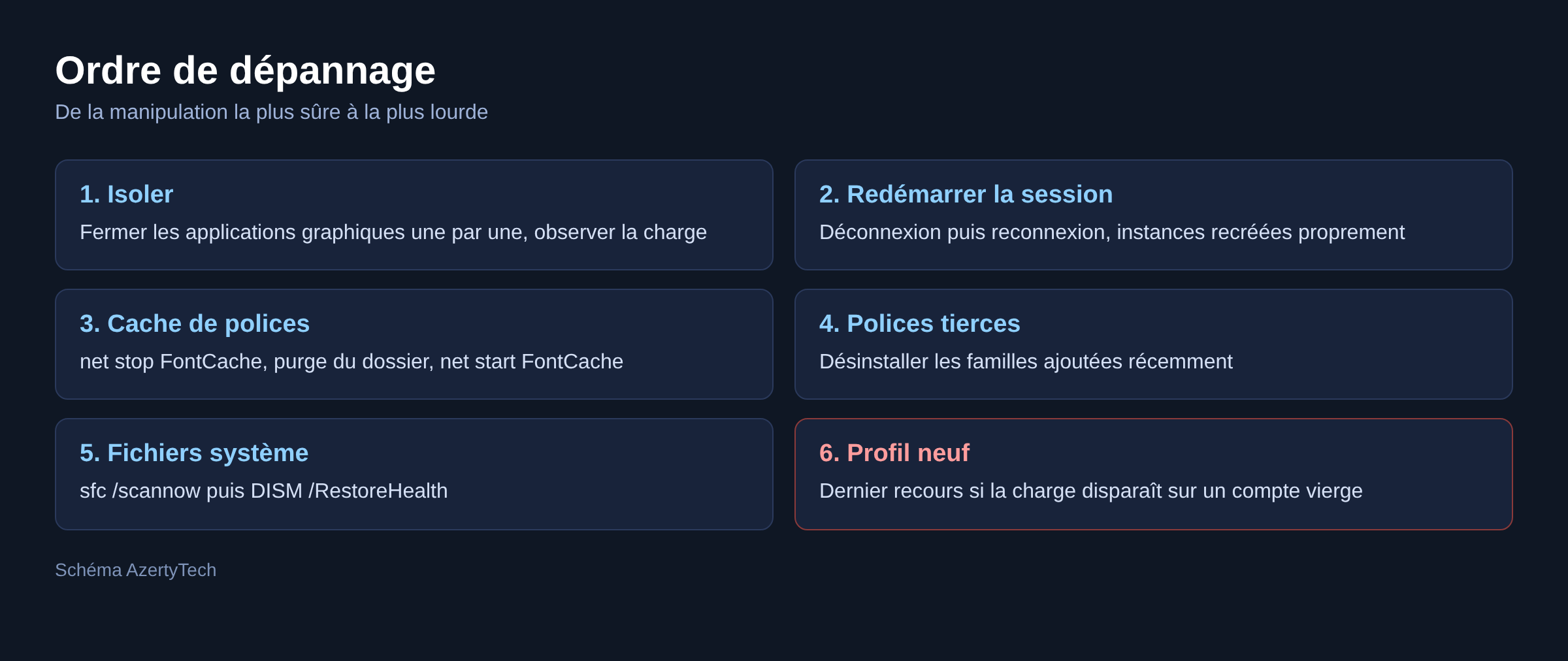
- Fermer les applications graphiques une par une. Surveillez la colonne Processeur dans le Gestionnaire des tâches après chaque fermeture. Si la charge retombe après avoir quitté un logiciel précis, le coupable est identifié et c’est lui qu’il faut mettre à jour.
- Redémarrer la session. Une déconnexion, puis une reconnexion, détruit les instances en cours et en recrée de propres. C’est la manipulation la moins risquée et elle suffit dans les cas passagers.
- Reconstruire le cache de polices. Ouvrez une invite de commandes en administrateur, arrêtez le service de cache, supprimez son contenu, puis relancez-le :
net stop FontCache
del /q /f /s "%WinDir%\ServiceProfiles\LocalService\AppData\Local\FontCache\*"
net start FontCache
Le premier démarrage suivant est plus lent, le temps que le cache se reconstruise.
- Retirer les polices ajoutées récemment. Dans Paramètres, section Personnalisation puis Polices, triez et désinstallez les familles installées juste avant l’apparition du problème. Les polices livrées avec Windows sont à conserver.
- Vérifier les fichiers système. En invite de commandes administrateur, lancez la vérification décrite par Microsoft dans sa procédure Vérificateur des fichiers système :
sfc /scannowLa documentation de la commande sfc détaille les options disponibles.
- Réparer l’image du système. Si la vérification précédente signale des fichiers irréparables, passez par l’outil de maintenance d’image, dont les options sont documentées par Microsoft :
DISM /Online /Cleanup-Image /RestoreHealthPuis relancez la vérification des fichiers système.
- Mettre à jour le pilote graphique. Le rendu de texte s’appuie sur la carte graphique. Prenez le pilote sur le site du fabricant de la carte, pas sur un agrégateur de pilotes.
- Créer un compte utilisateur neuf. Si la charge disparaît sur un profil vierge, le problème vient du profil et non de Windows. Migrez vos documents, laissez l’ancien profil de côté.
Diagnostiquer proprement avant d’agir
Le Gestionnaire des tâches donne une photographie, pas une tendance. Ouvrez le Moniteur de ressources depuis l’onglet Performance, puis observez le processus pendant deux à trois minutes d’utilisation normale. Une charge qui suit vos actions à l’écran n’est pas un problème, une charge plate à un niveau élevé en est un.
Vérifiez ensuite l’état des services liés à l’affichage et aux polices dans la console Services, en particulier le cache de polices Windows. Un service arrêté ou en échec de démarrage explique à lui seul une exécution en boucle. Ces deux étapes évitent de désinstaller des programmes au hasard et de créer des problèmes là où il n’y en avait pas.
Vérifier qu’il ne s’agit pas d’un logiciel malveillant
Le nom d’un processus système est une cible évidente pour un programme hostile. Trois contrôles suffisent.
L’emplacement. Clic droit sur la ligne du Gestionnaire des tâches, puis Ouvrir l’emplacement du fichier. Le dossier attendu est C:\Windows\System32. Tout autre dossier, en particulier un dossier temporaire ou un profil utilisateur, est anormal.
La signature. Propriétés du fichier, onglet Signatures numériques : l’éditeur attendu est Microsoft. Process Explorer, publié par Microsoft, vérifie les signatures de tous les processus en cours d’un seul clic.
L’analyse. Lancez une analyse complète avec votre antivirus, puis une analyse hors ligne si le doute persiste. Un processus dont l’emplacement et la signature sont conformes n’a pas à être supprimé. Les programmes qui promettent de « réparer » ce fichier, de le télécharger de nouveau ou de nettoyer le registre à sa place n’ont aucune utilité, et beaucoup relèvent eux-mêmes du logiciel indésirable. Un vrai cheval de Troie, lui, se cache sous un nom légitime : c’est l’emplacement du fichier qui trahit le virus, pas son nom.
Quand ça ne vient pas de là
Si la charge reste élevée après un cache reconstruit, des polices tierces retirées et des fichiers système sains, regardez ailleurs. Un autre processus peut saturer le disque et donner l’illusion que tout le système rame. Nos analyses de wmiprvse.exe, de sihost.exe et de wudfhost.exe couvrent les cas voisins, avec la même méthode de diagnostic par élimination.
Un poste lent en permanence, toutes applications confondues, relève d’un autre problème : mémoire saturée, disque en fin de vie, ou démarrage encombré. Le processus de rendu des polices est alors un symptôme, pas la cause.
Questions fréquentes
Peut-on arrêter fontdrvhost.exe ?
Terminer la tâche est possible mais inutile : Windows relance immédiatement le processus, puisque l’affichage du texte en dépend. Le désactiver durablement n’est pas prévu.
Pourquoi deux instances apparaissent-elles ?
Les comptes UMFD-0 et UMFD-1 correspondent à des sessions distinctes. Deux instances, voire davantage sur un poste partagé ou en bureau à distance, sont conformes au fonctionnement normal.
Combien de mémoire doit-il consommer ?
Aucun seuil officiel n’est publié par Microsoft. La règle pratique tient en une phrase : une consommation qui monte puis redescend suit l’activité des applications, une consommation qui monte et ne redescend jamais signale un cache ou une police en cause.
Supprimer des polices peut-il casser des documents ?
Oui. Un document qui utilise une police absente est affiché avec une police de remplacement, ce qui décale la mise en page. Désinstallez les familles inutilisées, gardez celles dont dépendent vos fichiers.
Le problème peut-il venir d’une mise à jour de Windows ?
Une mise à jour interrompue laisse parfois des composants incohérents. La vérification des fichiers système, puis la réparation de l’image, traitent ce cas précis.
Photo d’en-tête : « Musée de l’imprimerie de Nantes, typothèque Caslon 1716 » par Koreller, Wikimedia Commons, CC BY-SA 4.0. Illustration de typographie, sans rapport direct avec le processus Windows décrit ici.
Sources : Microsoft Learn, Windows GDI · Microsoft Learn, DirectWrite · Microsoft Typography, liste des polices · Microsoft Support, Vérificateur des fichiers système · Microsoft Learn, options DISM · Microsoft Sysinternals, Process Explorer. Consultées le 19 septembre 2026.

Michel, dirigeant d’une PME informatique et formateur, expert en logiciels professionnels tels que CRM et ERP. Sa connaissance approfondie des outils de gestion d’entreprise lui permettant de conseiller et former efficacement d’autres sociétés à leur utilisation.





