
Dans neuf cas sur dix, le code 45 du Gestionnaire de périphériques ne signale aucune panne : il décrit un matériel qui a été branché un jour et qui ne l’est plus. Microsoft classe ce statut sous le nom CM_PROB_PHANTOM et sa résolution officielle tient en un mot : aucune.
Points clés
- Le message exact est « Actuellement, ce périphérique matériel n’est pas connecté à l’ordinateur. (Code 45) ».
- Nom interne du problème : CM_PROB_PHANTOM, code de problème 45 dans la liste des codes du Gestionnaire de périphériques.
- Microsoft indique « Résolution recommandée : aucun » et précise que ce code ne devrait apparaître que si la variable d’environnement
DEVMGR_SHOW_NONPRESENT_DEVICESest définie. - Le code 45 devient un vrai symptôme uniquement quand le matériel est physiquement branché et qu’il reste affiché comme absent.
- Un périphérique fantôme n’occupe ni ressource ni pilote actif : le nettoyer relève du rangement, pas du dépannage.
Ce que Windows dit vraiment avec ce code
Windows garde en mémoire tous les matériels qu’il a installés au moins une fois. Une imprimante USB rebranchée trois fois sur trois ports différents laisse trois entrées. Un dock, une clé 4G, une carte SD, un casque Bluetooth : chaque instance reste inscrite dans la base des périphériques, avec son identifiant matériel et son pilote associé.
Quand vous rouvrez le Gestionnaire de périphériques, ces entrées sont masquées par défaut. Elles ne disparaissent pas pour autant. Si vous forcez leur affichage, Windows doit bien leur attribuer un état, et cet état est le code 45. La documentation Microsoft est explicite sur ce point : ce code de problème ne doit apparaître que lorsque la variable d’environnement DEVMGR_SHOW_NONPRESENT_DEVICES est définie.
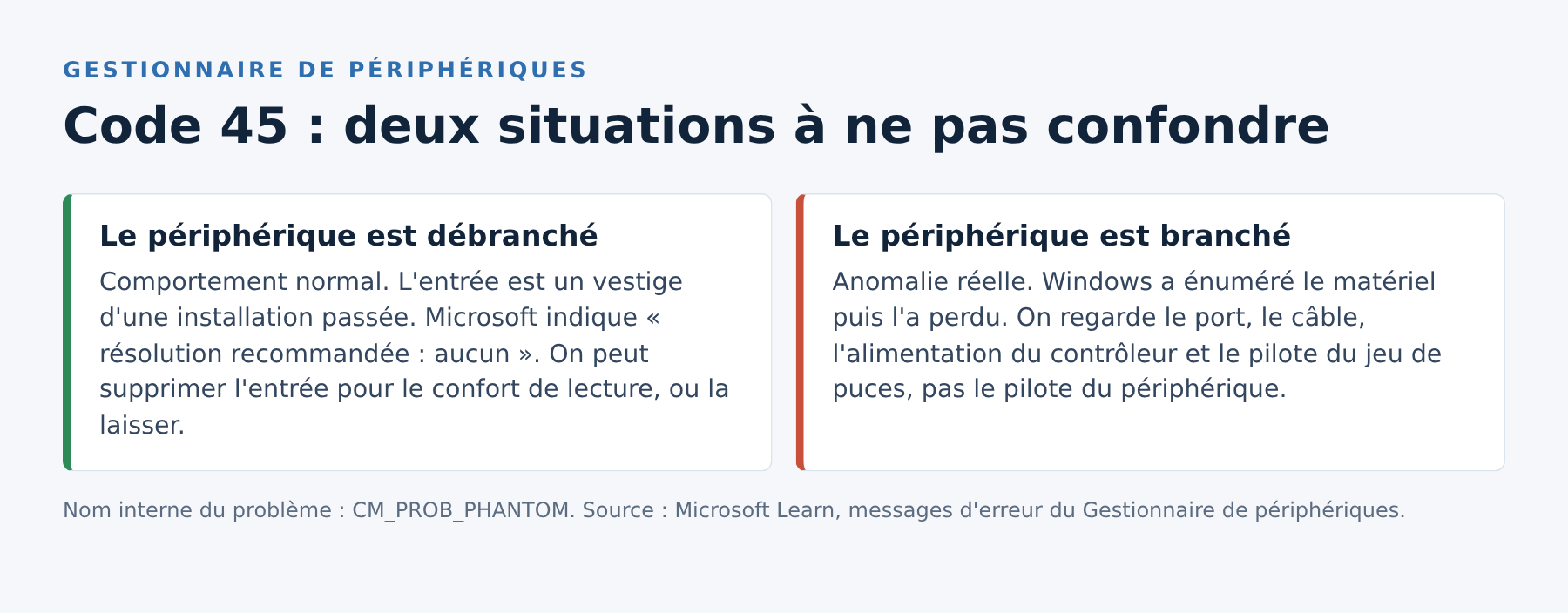
Autrement dit, voir un code 45 sur un matériel débranché est le comportement normal. C’est l’inverse qui pose question.
Deux situations très différentes
Avant toute manipulation, tranchez une question simple : le périphérique concerné est-il branché en ce moment ?
Si la réponse est non, il n’y a rien à réparer. L’entrée est un vestige. Vous pouvez la laisser en place ou la supprimer pour y voir clair, sans conséquence sur le fonctionnement de la machine.
Si la réponse est oui, le code 45 raconte alors une histoire de connexion : Windows a énuméré ce matériel, l’a perdu, et l’entrée est restée dans cet état sans être rafraîchie. Le problème se joue au niveau du port, du câble, de l’alimentation ou du contrôleur, très rarement au niveau du pilote.
Afficher et supprimer les périphériques fantômes
Depuis Windows 10, l’affichage passe par un simple menu, sans variable d’environnement à créer.
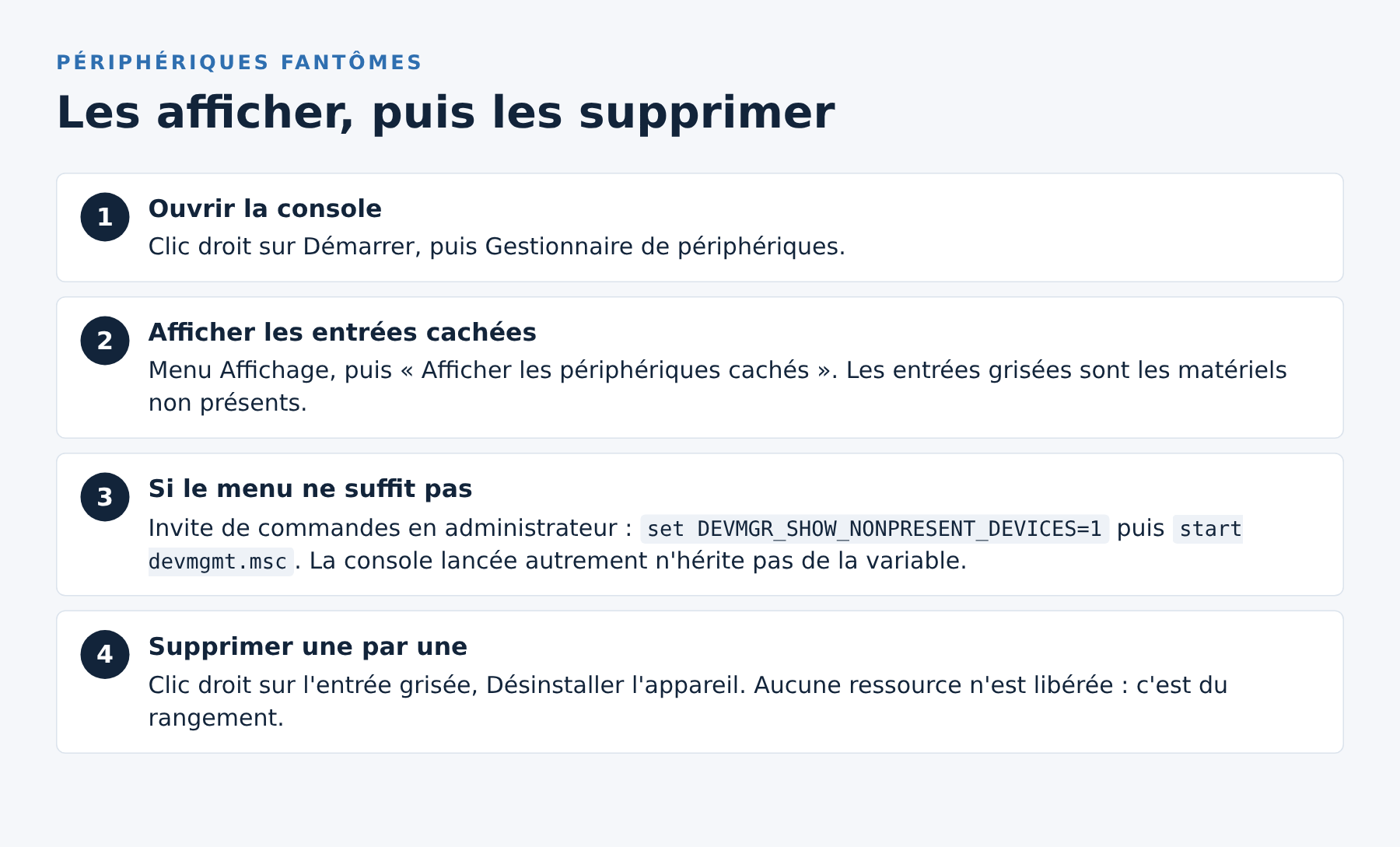
- Ouvrez le Gestionnaire de périphériques (clic droit sur le bouton Démarrer).
- Menu Affichage, puis Afficher les périphériques cachés.
- Les entrées grisées sont les périphériques non présents. Clic droit, Désinstaller l’appareil, une par une.
Sur les versions plus anciennes, ou dans une session distante où le menu ne remonte pas les entrées, il faut définir la variable avant de lancer la console. Dans une invite de commandes en administrateur :
set DEVMGR_SHOW_NONPRESENT_DEVICES=1 puis start devmgmt.msc
La console lancée depuis cette invite hérite de la variable. Ouverte autrement, elle ne l’aura pas.
Quand le matériel est bien branché
Là, on dépanne. L’ordre suivant va du geste anodin à l’opération plus lourde.
1. Rafraîchir l’énumération
Dans le Gestionnaire de périphériques, menu Action, Rechercher les modifications matérielles. Windows relance une passe d’énumération Plug and Play. Une entrée fantôme qui correspond à un matériel réellement présent bascule normalement à ce moment-là.
2. Changer de port et de câble
Un port USB en façade passe souvent par une nappe interne et un hub. Testez un port arrière, directement soudé à la carte mère. Puis testez un autre câble : sur les périphériques alimentés par le bus, un câble fatigué fait décrocher le matériel au moment de la négociation, ce qui laisse exactement ce type d’entrée orpheline. La méthode complète est détaillée dans notre article sur le périphérique USB non reconnu sous Windows.
3. Vérifier la gestion de l’alimentation
Windows a le droit de couper l’alimentation des contrôleurs USB pour économiser la batterie. Sur un poste fixe, cette économie n’a aucun intérêt et provoque des déconnexions. Dans les propriétés de chaque Concentrateur USB racine, onglet Gestion de l’alimentation, décochez l’autorisation d’éteindre le périphérique.
4. Désinstaller les contrôleurs USB
Développez Contrôleurs de bus USB, désinstallez les contrôleurs hôtes, puis redémarrez. Windows les réinstalle au démarrage et reconstruit sa cartographie. Cette opération coupe temporairement clavier et souris USB : gardez un moyen de contrôle, ou lancez le redémarrage avant de désinstaller le dernier contrôleur.
5. Mettre à jour le pilote de jeu de puces
Les contrôleurs USB dépendent du jeu de puces de la carte mère. Un pilote de chipset d’origine, jamais mis à jour depuis l’achat, explique une bonne partie des déconnexions intermittentes sur les machines récentes. Le pilote se récupère chez le fabricant de la carte mère ou du portable, pas ailleurs. Microsoft rappelle la marche à suivre pour mettre à jour un pilote depuis le Gestionnaire de périphériques.
Le cas des périphériques réseau et des cartes virtuelles
Le code 45 est fréquent sur les cartes réseau virtuelles laissées par un ancien VPN, un hyperviseur désinstallé ou un adaptateur Ethernet USB. Ces entrées gênent surtout quand une application énumère les interfaces et tombe sur une carte absente qui porte encore une configuration IP.
Supprimer l’entrée fantôme règle le cas. Si la configuration réseau reste incohérente après coup, la remise à zéro de la pile est décrite dans notre article sur netsh winsock reset.
Quand ça ne vient pas de là
Le code 45 ne se transforme jamais en autre chose : c’est un état, pas une erreur d’installation. Si le matériel branché refuse toujours de fonctionner, le Gestionnaire de périphériques affiche généralement un autre code, plus bavard.
- Code 10 : le périphérique est reconnu mais ne démarre pas. Voir notre article sur le code d’erreur 10 d’un périphérique.
- Code 19 : les informations de configuration du matériel sont incomplètes ou endommagées dans le Registre. Voir notre article sur le code 19 et le registre corrompu pour ce périphérique.
- Code 24 : Microsoft indique que l’appareil n’est pas présent, ne fonctionne pas correctement ou n’a pas tous ses pilotes installés.
- Code 28 : les pilotes ne sont pas installés du tout.
Sur un disque externe qui apparaît puis disparaît, le diagnostic complet est ailleurs : voir disque dur externe non reconnu. Sur un module intégré au portable, comme la radio Bluetooth, l’article Bluetooth qui ne fonctionne plus couvre les cas de disparition pure et simple.
Questions fréquentes
Faut-il supprimer tous les périphériques fantômes ?
Non. Ils ne consomment ni mémoire ni ressource système. Le nettoyage se justifie quand la liste devient illisible, ou quand une carte réseau absente perturbe une application. Supprimez ce que vous identifiez, laissez le reste.
Le code 45 ralentit-il le démarrage de Windows ?
Aucune mesure ne le montre et rien dans la documentation Microsoft ne l’indique. Une entrée non présente n’est pas chargée au démarrage puisque le matériel correspondant n’est pas énuméré.
Pourquoi le même périphérique apparaît-il plusieurs fois ?
Parce que Windows crée une instance par chemin d’énumération. Le même adaptateur branché sur trois ports différents donne trois instances, chacune avec son identifiant. C’est le fonctionnement attendu, pas un défaut.
Que faire si le code 45 concerne le disque système ?
Ce cas est anormal et se produit en général après un clonage ou une restauration d’image dans laquelle le contrôleur de stockage a changé. La machine démarre alors mal, voire pas du tout, et les codes d’arrêt de démarrage prennent le relais. Notre guide des écrans bleus Windows détaille la marche à suivre par code d’arrêt.
La variable DEVMGR_SHOW_NONPRESENT_DEVICES est-elle encore utile ?
Elle reste fonctionnelle et sert surtout en session distante ou en script, quand le menu graphique n’est pas disponible. Sur un poste local en Windows 10 ou 11, la case « Afficher les périphériques cachés » suffit.
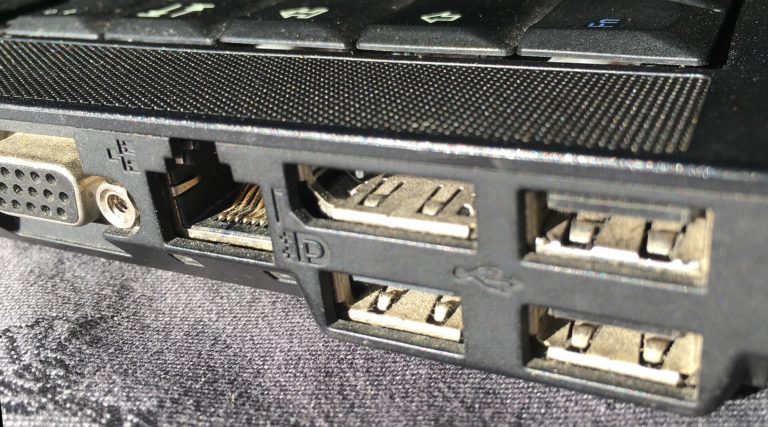
Photo d’en-tête : ports d’un ordinateur portable Lenovo ThinkPad T410, par Pittigrilli, licence CC0, via Wikimedia Commons. La photo illustre les connecteurs concernés, pas le message d’erreur lui-même.
Sources : Microsoft Learn, Code 45 – CM_PROB_PHANTOM · Microsoft Learn, messages d’erreur du Gestionnaire de périphériques · Microsoft Learn, Code 24 – CM_PROB_DEVICE_NOT_THERE · Microsoft Learn, Code 28 – CM_PROB_FAILED_INSTALL · Microsoft, mettre à jour les pilotes dans Windows · Microsoft Learn, PnPUtil

Michel, dirigeant d’une PME informatique et formateur, expert en logiciels professionnels tels que CRM et ERP. Sa connaissance approfondie des outils de gestion d’entreprise lui permettant de conseiller et former efficacement d’autres sociétés à leur utilisation.






.jpg)