
Le Bluetooth qui disparaît ou refuse de se connecter sous Windows 11 vient le plus souvent d’un pilote mal chargé après une mise à jour, ou d’un service Bluetooth arrêté. Dans la majorité des cas, une mise à jour du pilote ou une réinitialisation du service suffit à rétablir la connexion.
Points clés
- Le pilote Bluetooth casse souvent après une mise à jour de Windows 11 : le mettre à jour ou le réinstaller résout la majorité des cas.
- Vérifiez d’abord le mode avion et le service Bluetooth avant de toucher au pilote.
- L’utilitaire de résolution des problèmes intégré à l’application Obtenir de l’aide automatise le diagnostic sur Windows 11.
- Une désinstallation puis réinstallation du pilote via le Gestionnaire de périphériques répare l’adaptateur dans la plupart des cas persistants.
Vérifier que le Bluetooth est bien activé
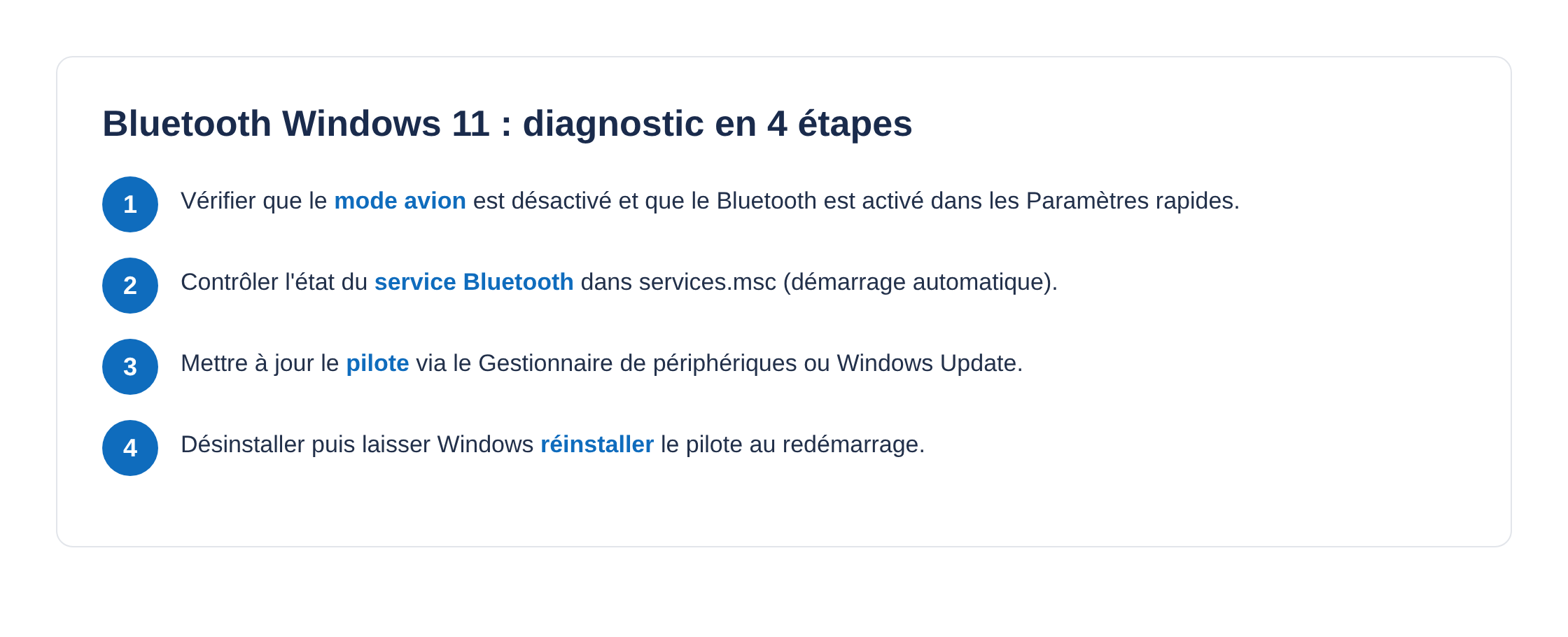
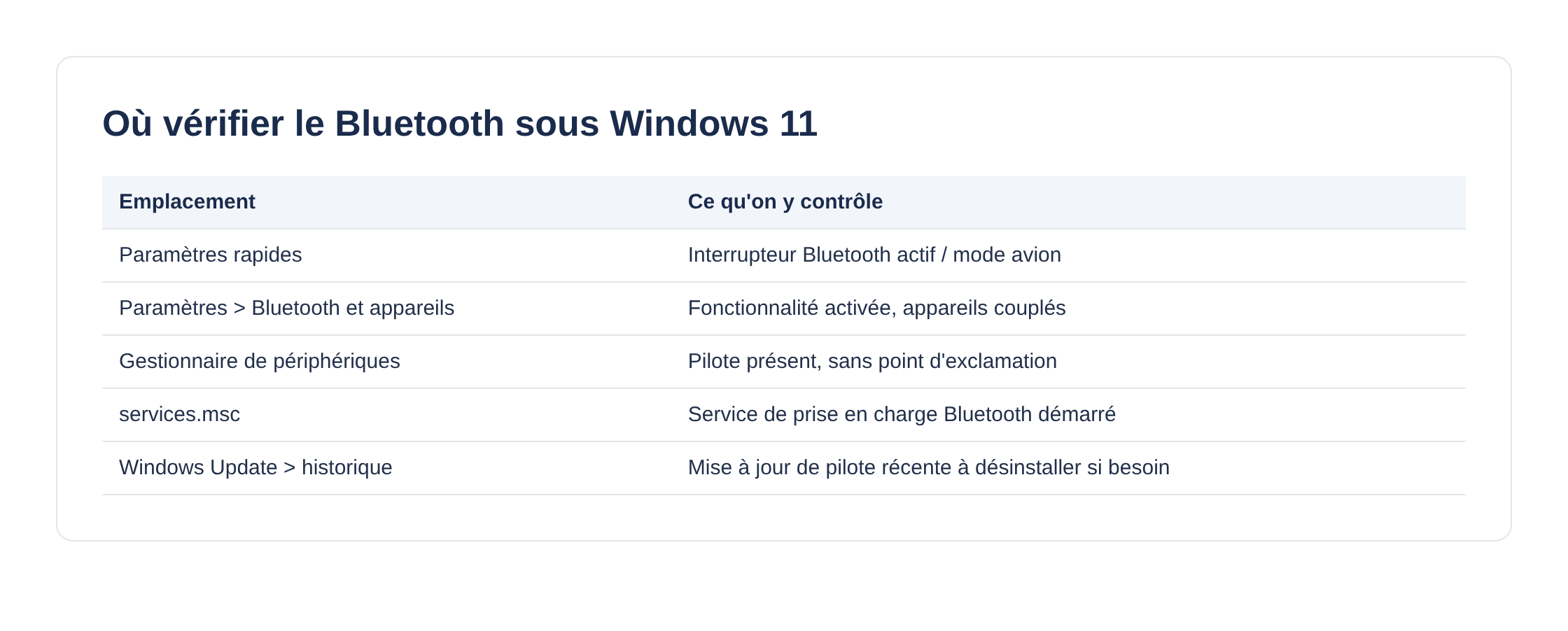
Avant de chercher un problème de pilote, vérifiez les bases. Ouvrez les Paramètres rapides depuis la barre des tâches (icônes réseau, son ou batterie) et regardez si le bouton Bluetooth est présent et activé. Si l’icône affiche « Non connecté », l’adaptateur fonctionne mais aucun appareil n’est couplé pour le moment.
Passez ensuite par Démarrer > Paramètres > Bluetooth et appareils pour confirmer que la fonctionnalité est bien activée à ce niveau. Certains ordinateurs portables disposent d’un raccourci clavier physique (souvent une touche Fn combinée à F2 ou F8) qui coupe le Bluetooth indépendamment du système : vérifiez qu’il n’a pas été actionné par erreur.
Contrôler le mode avion
Le mode avion désactive simultanément le Wi-Fi et le Bluetooth. S’il est activé, même partiellement à cause d’un pilote réseau capricieux, le Bluetooth restera grisé. Désactivez-le depuis les Paramètres rapides et redémarrez l’appareil Bluetooth concerné (souris, casque, clavier) pour forcer un nouveau couplage.
Lancer l’utilitaire de résolution des problèmes
Sur un appareil Windows 11, Microsoft recommande de commencer par l’utilitaire de résolution des problèmes Bluetooth automatisé, intégré à l’application Obtenir de l’aide. Il exécute un diagnostic complet (service, pilote, périphérique associé) et corrige automatiquement une partie des cas courants avant toute intervention manuelle.
Vérifier l’état du service Bluetooth
Le service qui gère le Bluetooth peut s’arrêter après une mise en veille prolongée ou une mise à jour. Ouvrez les services Windows (services.msc), cherchez « Service de prise en charge Bluetooth », et vérifiez qu’il est en cours d’exécution avec un type de démarrage automatique. Un clic droit permet de le redémarrer sans redémarrer tout le PC.
Mettre à jour le pilote Bluetooth
Un pilote obsolète après une mise à jour de Windows 11 est la cause la plus fréquente de disparition du Bluetooth. Dans le Gestionnaire de périphériques, développez la section Bluetooth, faites un clic droit sur l’adaptateur, puis sélectionnez Mettre à jour le pilote et Rechercher automatiquement les pilotes. Redémarrez le PC une fois l’installation terminée.
Si Windows Update propose des pilotes optionnels, installez-les depuis Paramètres > Windows Update > Options avancées > Mises à jour facultatives : les fabricants y publient parfois des correctifs Bluetooth spécifiques à leur chipset avant qu’ils n’arrivent via la mise à jour du pilote générique.
Désinstaller puis réinstaller le pilote
Quand la mise à jour ne change rien, la désinstallation complète reste l’étape suivante avant d’aller plus loin. Dans le Gestionnaire de périphériques, faites un clic droit sur l’adaptateur Bluetooth, sélectionnez Désinstaller l’appareil, puis redémarrez. Windows réinstalle automatiquement un pilote générique au démarrage suivant, ce qui suffit souvent à réparer une installation corrompue.
Vérifier le périphérique Bluetooth lui-même
Le problème ne vient pas toujours du PC. Assurez-vous que le périphérique (souris, casque, clavier) est chargé ou équipé de piles neuves, et qu’il est en mode appairage. Éloignez tout appareil Wi-Fi ou micro-ondes à proximité immédiate : ces sources peuvent brouiller la bande 2,4 GHz partagée avec le Bluetooth et provoquer des déconnexions intermittentes plutôt qu’une panne totale.
Quand le Bluetooth reste introuvable après ces étapes
Si l’icône Bluetooth a totalement disparu des Paramètres et du Gestionnaire de périphériques (pas seulement grisée), il peut s’agir d’un adaptateur désactivé au niveau du BIOS/UEFI sur un ordinateur portable, ou d’une panne matérielle sur un adaptateur USB externe. Vérifiez les paramètres du BIOS pour un éventuel interrupteur logiciel sans fil, puis testez l’adaptateur sur un autre port USB ou un autre PC avant d’envisager un remplacement.
Un point de restauration système antérieur à la disparition du Bluetooth peut aussi permettre de revenir à un état où le pilote fonctionnait encore, en particulier si le problème a commencé juste après l’installation d’une mise à jour cumulative. C’est une solution à envisager avant un remplacement matériel, mais après avoir épuisé la réinstallation simple du pilote.
Autres périphériques touchés par le même type de panne
Le schéma « ça fonctionnait, puis plus rien après une mise à jour » ne touche pas que le Bluetooth. Le pavé tactile qui ne répond plus suit la même logique de pilote à réinstaller, tout comme un périphérique USB non reconnu après un redémarrage. Si le son a aussi disparu en même temps que le Bluetooth, notamment sur un casque Bluetooth utilisé comme sortie audio, la panne peut en réalité être une seule et même cause : voir l’article sur l’absence de son sous Windows 11 pour le diagnostic complet du sous-système audio.
Vérifier l’historique des mises à jour Windows
Si la panne a commencé exactement au moment d’une mise à jour, consultez l’historique dans Paramètres > Windows Update > Historique des mises à jour. Une mise à jour de pilote livrée via Windows Update peut être désinstallée individuellement depuis cette page, ce qui restaure temporairement l’ancien pilote Bluetooth en attendant qu’un correctif officiel soit publié par le fabricant du chipset.
FAQ
Pourquoi le Bluetooth disparaît-il après une mise à jour de Windows 11 ?
Une mise à jour remplace parfois le pilote Bluetooth par une version générique incompatible avec le chipset. La réinstallation du pilote fabricant (Intel, Realtek, Qualcomm selon la carte) résout la majorité de ces cas.
Le mode avion peut-il bloquer le Bluetooth sans le signaler ?
Oui, un mode avion partiellement activé par un pilote réseau défaillant peut griser le Bluetooth sans que l’interrupteur visible ne le montre clairement. Un redémarrage complet du PC réinitialise généralement cet état.
Faut-il désinstaller le pilote avant ou après avoir essayé Windows Update ?
Toujours après. Windows Update et les pilotes optionnels règlent une bonne partie des cas sans manipulation supplémentaire ; la désinstallation est une étape plus lourde à réserver aux pannes persistantes.
Un casque ou une souris Bluetooth qui fonctionne sur un autre PC prouve-t-il que le problème vient de Windows ?
Oui, si le périphérique s’appaire normalement ailleurs, le problème est localisé sur l’ordinateur (pilote, service ou paramètre), pas sur l’accessoire lui-même.
Le Bluetooth grisé signifie-t-il une panne matérielle ?
Pas nécessairement. Un Bluetooth grisé est souvent un problème de pilote ou de service ; une icône totalement absente du Gestionnaire de périphériques est plus caractéristique d’un problème matériel ou d’un adaptateur désactivé au BIOS.
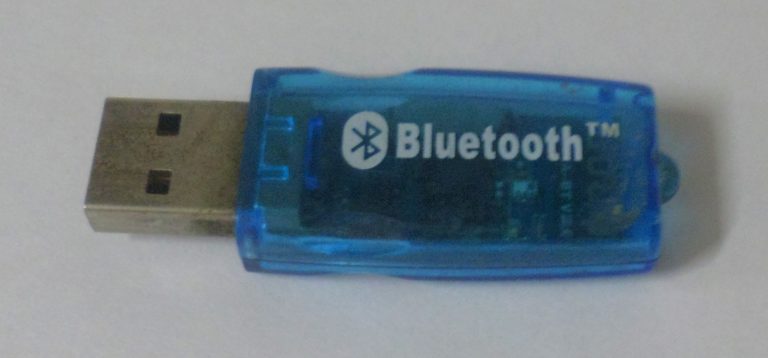
Photo d’en-tête : adaptateur Bluetooth USB, par Hayden Schiff (Wikimedia Commons), licence CC BY 4.0, lien nofollow. La photo illustre un adaptateur Bluetooth externe générique et ne représente pas un modèle précis mentionné dans l’article.
Sources : Corriger les problèmes liés au Bluetooth dans Windows (Microsoft Support) · Corriger la disparition du Bluetooth dans Windows (Microsoft Support) · Mettre à jour les pilotes Bluetooth dans Windows (Microsoft Support)

Michel, dirigeant d’une PME informatique et formateur, expert en logiciels professionnels tels que CRM et ERP. Sa connaissance approfondie des outils de gestion d’entreprise lui permettant de conseiller et former efficacement d’autres sociétés à leur utilisation.





