
Windows 10 propose trois façons de remettre l’ordinateur à plat, et elles n’effacent pas la même chose. Le bon choix dépend de ce que le problème réclame : un ordinateur lent, un compte infecté, un PC à vendre, ou un passage définitif à Windows 11.
Points clés
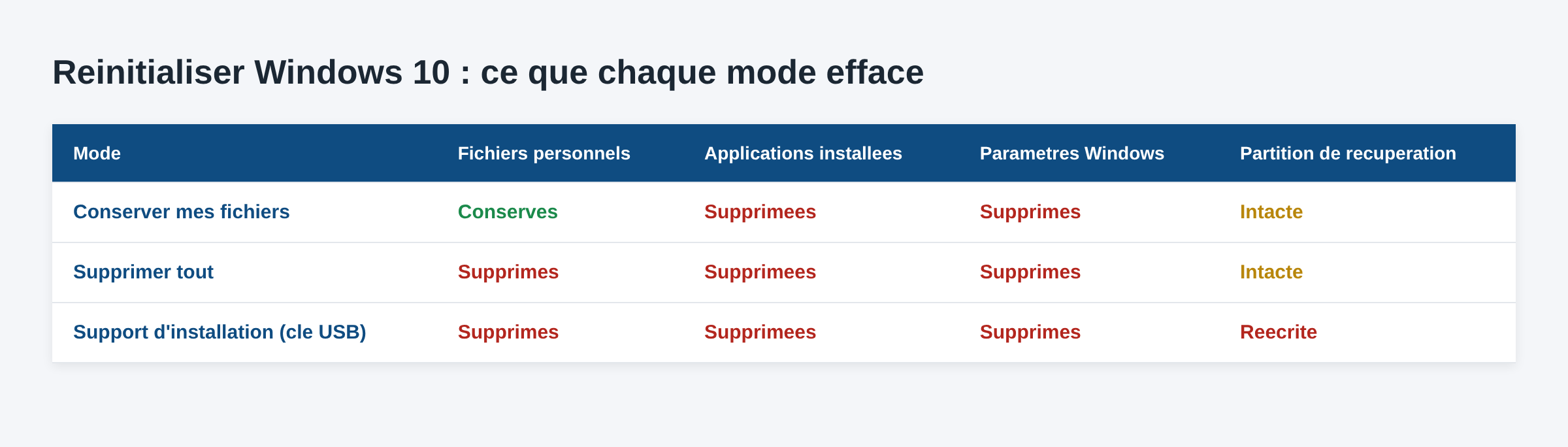
- Conserver mes fichiers garde les documents et photos, mais supprime toutes les applications installées.
- Supprimer tout repart de zéro, applications et paramètres compris.
- Le support d’installation (clé USB) va plus loin : il réécrit aussi la partition de récupération.
- Windows 10 a atteint sa fin de support le 14 octobre 2025, avec un programme ESU grand public prolongé au 12 octobre 2027.
- Sauvegardez avant de lancer l’opération : si le disque est chiffré, la clé de récupération BitLocker peut être demandée après coup.
Pourquoi réinitialiser Windows 10 plutôt que dépanner au cas par cas
Un système qui accumule des logiciels indésirables, des pilotes en conflit ou une infection persistante finit souvent par coûter plus de temps à nettoyer qu’à reconstruire, un constat aussi valable en informatique domestique qu’en informatique professionnelle. La réinitialisation remet Windows dans un état proche de l’installation d’origine sans repasser par un support externe, sauf pour le troisième mode. Elle est aussi la première étape recommandée avant de donner, recycler ou vendre un PC.
Mode 1 : Conserver mes fichiers
Cette option, aussi appelée Actualiser, réinstalle Windows tout en gardant documents, photos et autres fichiers personnels. En contrepartie, elle supprime les applications installées après l’image d’origine et remet les paramètres à leurs valeurs par défaut. Une option annexe, Restaurer les applications préinstallées, réapplique les personnalisations du fabricant du PC si elle est activée.
C’est le mode le plus adapté quand la machine rame ou plante sans raison identifiée, et qu’on ne veut pas ressaisir ses données ensuite.
Mode 2 : Supprimer tout
Cette option, aussi appelée Réinitialiser, efface fichiers personnels, applications et paramètres, et réinstalle Windows depuis zéro, un arrêt brutal en plein milieu du processus étant à éviter dans tous les cas. Une option Nettoyer les données peut être activée : elle prend plus de temps mais rend la récupération des fichiers supprimés nettement plus difficile pour un tiers, ce qui est recommandé avant de céder l’ordinateur.
C’est le mode à choisir en cas de revente, de don, ou d’infection dont on ne connaît pas l’origine exacte.
Mode 3 : le support d’installation (clé USB)
Les deux modes précédents passent par la fonction Réinitialiser ce PC, intégrée à Windows. Le troisième mode consiste à démarrer sur un support d’installation externe (clé USB créée avec l’outil officiel de Microsoft) pour effectuer une installation propre. C’est l’option la plus radicale : elle peut aussi réécrire la partition de récupération du fabricant, alors que les deux premiers modes la laissent intacte.
Ce mode s’utilise quand Windows ne démarre plus du tout, quand la fonction de réinitialisation interne elle-même est corrompue, ou pour une installation vraiment neuve sans les personnalisations du fabricant. Il faut alors une clé USB correctement préparée et, si le PC visé est déjà passé sous Windows 11, le bon fichier ISO téléchargé depuis Microsoft.
Téléchargement cloud ou réinstallation locale : quelle option choisir
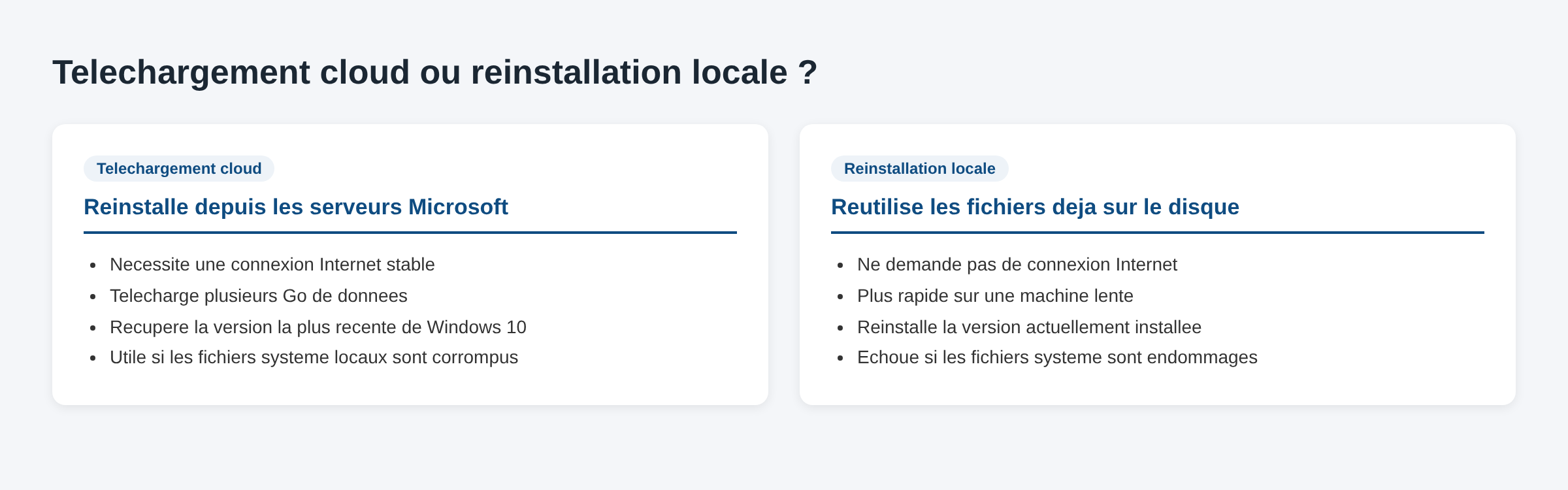
Avant de lancer une réinitialisation, Windows demande de choisir entre un téléchargement cloud et une réinstallation locale. Le téléchargement cloud récupère une image de Windows à jour depuis les serveurs Microsoft : il consomme plusieurs gigaoctets et demande une connexion stable, mais il est la seule option fiable si les fichiers système locaux sont eux-mêmes endommagés. La réinstallation locale réutilise les fichiers déjà présents sur le disque : elle ne nécessite pas Internet et va plus vite, mais échoue si ces fichiers sont corrompus.
Avant de lancer l’opération : sauvegarde et clé BitLocker
Même l’option « Conserver mes fichiers » ne remplace pas une sauvegarde : une coupure de courant ou une erreur en cours de processus peut laisser le disque dans un état intermédiaire. Copier les dossiers importants sur un disque externe ou un espace cloud reste la seule garantie réelle. Si le disque est protégé par BitLocker, notez également la clé de récupération à l’avance : certaines réinitialisations la redemandent au premier démarrage.
Lancer la réinitialisation depuis les Paramètres
- Ouvrez Paramètres, puis Mise à jour et sécurité.
- Sélectionnez Récupération dans le menu de gauche.
- Sous Réinitialiser ce PC, cliquez sur Commencer.
- Choisissez Conserver mes fichiers ou Supprimer tout.
- Sélectionnez Téléchargement cloud ou Réinstallation locale selon la connexion disponible.
- Confirmez, puis laissez l’ordinateur redémarrer et terminer le processus sans l’éteindre.
Si Windows ne démarre pas assez pour atteindre les Paramètres, la même fonction reste accessible depuis l’environnement de récupération, en général via plusieurs redémarrages forcés consécutifs.
Quand la réinitialisation reste bloquée ou échoue
Un blocage prolongé au même pourcentage, une erreur en cours de route, ou une réinitialisation qui redémarre en boucle indiquent le plus souvent un problème sur le disque lui-même ou sur la partition de récupération. Dans ce cas, créer un support d’installation externe et repartir du mode 3 contourne le composant défaillant, puisqu’il ne dépend plus de l’environnement de récupération local. Ces erreurs touchent les ordinateurs de bureau comme les ordinateurs portables, quel que soit le fabricant, et ne sont pas propres à un modèle en particulier.
Options de récupération à essayer avant la réinitialisation
La réinitialisation n’est pas la seule option de récupération intégrée à Windows. Un point de restauration système récent peut annuler la dernière mise à jour ou le dernier pilote fautif sans toucher aux applications ni aux fichiers, à condition d’avoir été créé avant l’apparition des problèmes. La restauration du système est nettement moins radicale, mais elle échoue si aucun point n’existe, ce qui arrive quand la fonctionnalité a été désactivée par l’appareil ou par l’utilisateur.
Pour un problème plus ciblé, comme une baisse de performances ou une application qui plante, un guide dédié à ce symptôme précis évite souvent d’avoir à réinitialiser. Les outils de diagnostic intégrés (vérificateur de fichiers système, gestionnaire de tâches, journal des événements) permettent d’identifier l’origine réelle du ralentissement ou de l’erreur avant de choisir entre une réparation ciblée et une réinitialisation complète.
FAQ
La réinitialisation supprime-t-elle un compte Microsoft ?
Non. Le compte reste lié à Microsoft après la réinitialisation ; seules les données et applications locales sont concernées selon le mode choisi.
Peut-on annuler une réinitialisation en cours ?
Une fois le processus lancé et le PC redémarré, il ne doit pas être interrompu ni éteint. Une coupure en plein milieu peut rendre le système inutilisable et forcer un support d’installation externe pour le récupérer.
Faut-il désactiver BitLocker avant de réinitialiser ?
Ce n’est pas obligatoire, mais il faut avoir la clé de récupération sous la main. Certaines configurations la redemandent après le premier redémarrage suivant la réinitialisation.
Quelle différence avec une installation propre depuis une clé USB ?
Réinitialiser ce PC réutilise l’environnement de récupération déjà présent sur le disque. Une installation propre depuis une clé USB repart d’un support externe et peut réécrire jusqu’à la partition de récupération, ce qui la rend plus radicale mais aussi plus fiable quand le disque local est en cause.
La réinitialisation résout-elle un problème matériel ?
Non. Elle remet en état la partie logicielle du système d’exploitation. Un disque qui présente des signes de défaillance physique continuera de poser problème après la réinitialisation, quel que soit le mode choisi.
Faut-il être connecté à Internet pour réinitialiser Windows 10 ?
Cela dépend du choix entre téléchargement cloud et réinstallation locale. Sans connexion stable, la réinstallation locale reste disponible ; sans elle, l’option cloud reste bloquée à l’étape de démarrage.
Une réinitialisation n’est pas toujours nécessaire. Quand le problème date de quelques jours, restaurer Windows 11 à une date antérieure ou son équivalent sous Windows 10 rétablit la configuration précédente sans repartir d’un système vierge.
Photo d’en-tête : ordinateur portable générique, par ΚΚ ΙΝ ΗΚ, licence CC BY-SA 4.0, via Wikimedia Commons. La photo illustre un ordinateur portable quelconque, pas un écran de réinitialisation Windows.
Sources : Microsoft Support, Réinitialiser votre PC · Microsoft Support, réinstaller Windows avec le support d’installation · Microsoft Learn, fin de support Windows 10 · Microsoft, mises à jour de sécurité étendues (ESU)

Michel, dirigeant d’une PME informatique et formateur, expert en logiciels professionnels tels que CRM et ERP. Sa connaissance approfondie des outils de gestion d’entreprise lui permettant de conseiller et former efficacement d’autres sociétés à leur utilisation.






