
L’erreur 0x80070005 n’est pas un bug obscur : c’est le code Windows pour « accès refusé ». Neuf fois sur dix, le compte ou le service qui exécute l’opération n’a pas les droits sur un fichier, un dossier ou une clé de registre, et la manipulation échoue avant même de commencer.
Points clés
- 0x80070005 correspond au code système 5, ERROR_ACCESS_DENIED, documenté par Microsoft.
- Le code apparaît surtout sur Windows Update, la restauration du système, la sauvegarde et l’activation.
- Un compte administrateur ne suffit pas toujours : l’élévation doit être explicite, via « Exécuter en tant qu’administrateur ».
- La correction des droits se fait avec icacls et takeown, deux commandes intégrées à Windows.
- L’ancien outil SubInACL n’est plus proposé au téléchargement par Microsoft, sa page de distribution ne répond plus.
Ce que signifie vraiment 0x80070005
La structure du code se lit en deux morceaux. Le préfixe 0x8007 indique une erreur Win32 remontée sous forme de code HRESULT. Les quatre derniers caractères, 0005, donnent le code d’erreur système numéro 5, listé comme ERROR_ACCESS_DENIED dans la table des codes d’erreur système de Microsoft.
Autrement dit, Windows n’a pas planté. Il a refusé. Le composant qui affiche le message a demandé un accès en lecture ou en écriture, et la couche de sécurité l’a bloqué. Le travail de dépannage consiste donc à trouver quel objet est verrouillé et pour quel compte, pas à réparer un fichier corrompu.
Les contextes où le code apparaît
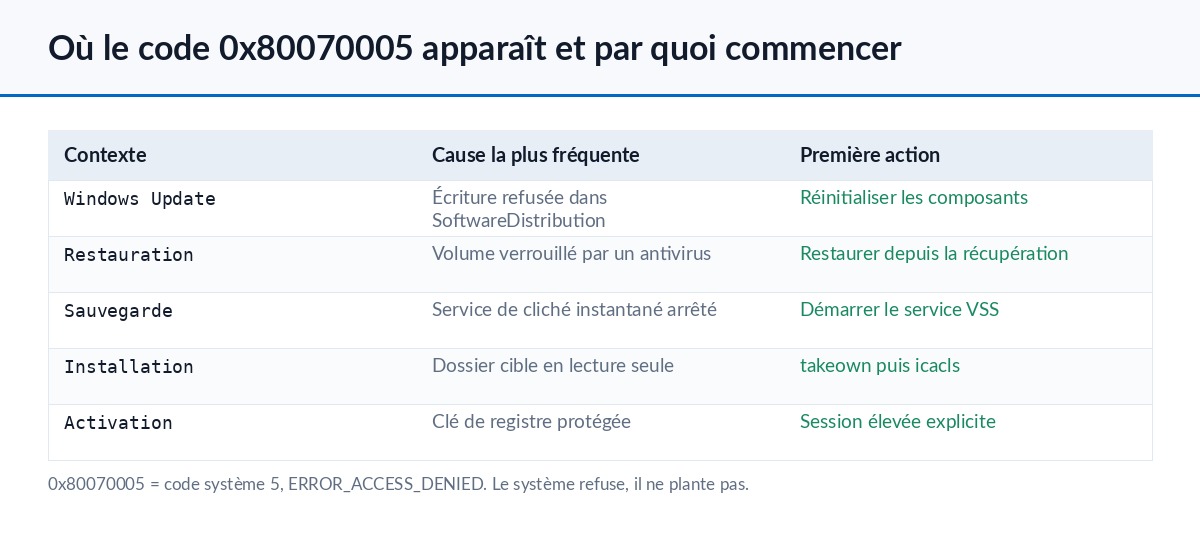
- Windows Update. Le service ne peut plus écrire dans son dossier de travail ou dans le magasin de composants.
- Restauration du système. La copie des fichiers protégés échoue, souvent à cause d’un antivirus qui verrouille des volumes.
- Sauvegarde et restauration. Le lecteur cible refuse l’écriture, ou le service de cliché instantané n’a pas les droits sur le volume source.
- Installation d’un logiciel. L’installeur écrit dans un dossier sur lequel le compte courant n’a que la lecture.
- Activation de Windows. Le service de licences ne parvient pas à écrire dans le registre.
Identifier le contexte fait gagner du temps : la solution pour Windows Update n’est pas celle d’un dossier utilisateur verrouillé.
Solution 1 : relancer l’opération avec une élévation explicite
C’est le geste le plus rentable et le moins risqué. Être membre du groupe Administrateurs ne donne pas les droits en permanence : le contrôle de compte d’utilisateur retire les privilèges élevés du jeton par défaut, comme l’explique la documentation du contrôle de compte d’utilisateur.
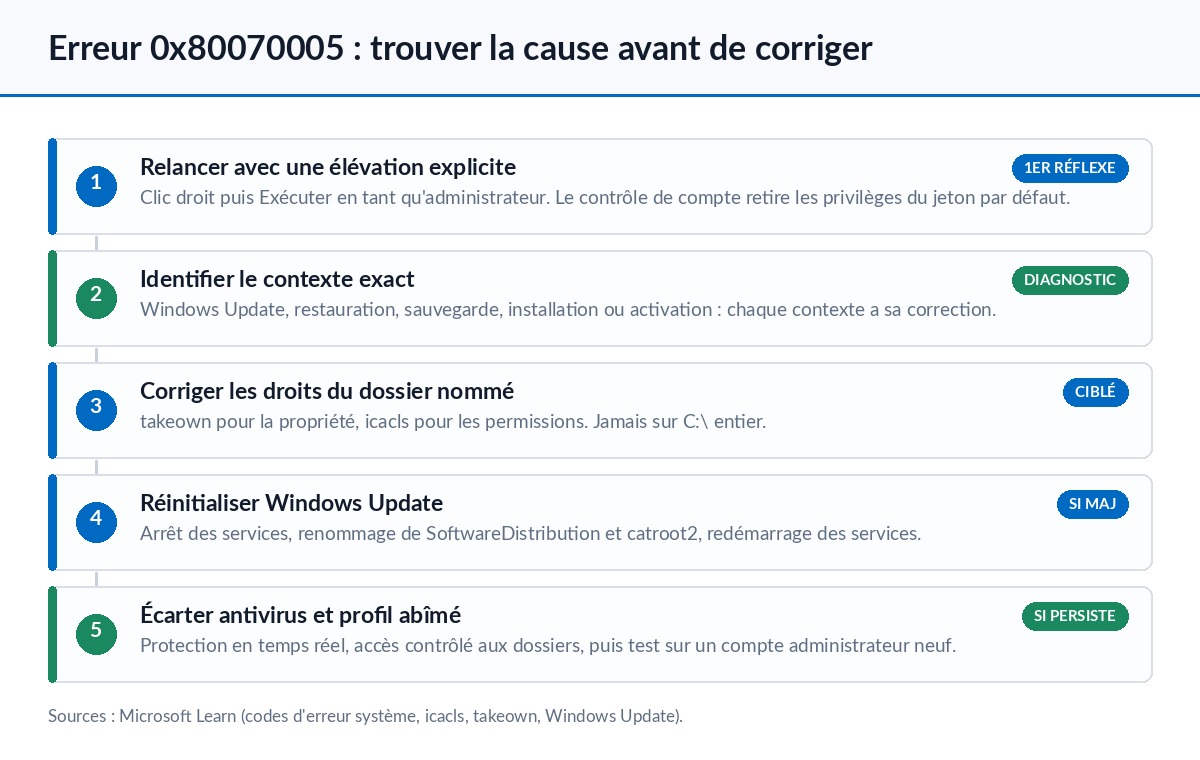
Fermez l’application, faites un clic droit sur son raccourci puis choisissez Exécuter en tant qu’administrateur. Pour une commande, ouvrez le menu Démarrer, tapez cmd ou Terminal, et lancez l’entrée avec la même option. Beaucoup de scripts et d’installeurs échouent uniquement pour cette raison.
Solution 2 : corriger les droits NTFS sur le dossier en cause
Quand un dossier précis est nommé dans le message, la reprise de possession puis la remise des permissions règle le cas. Les deux commandes utiles sont documentées par Microsoft : takeown pour devenir propriétaire, icacls pour écrire les listes de contrôle d’accès.
Dans une invite de commandes ouverte en administrateur :
takeown /f "C:\Chemin\Du\Dossier" /r /d oattribue la propriété au compte courant, de façon récursive.icacls "C:\Chemin\Du\Dossier" /grant Administrateurs:(OI)(CI)F /taccorde le contrôle total au groupe Administrateurs, héritage compris.- Relancez l’opération qui échouait.
Deux précautions. Ne lancez jamais ces commandes sur C:\ entier : la reprise de propriété massive casse des permissions système et rend certains composants instables. Et travaillez dossier par dossier, en partant du chemin exact affiché dans le message.
Solution 3 : réinitialiser les composants de Windows Update
Si le code sort pendant une mise à jour, la piste des droits se traite au niveau du service. Microsoft décrit la marche à suivre dans son guide de résolution des problèmes de Windows Update. Le principe : arrêter les services, renommer les dossiers de travail, redémarrer les services.
net stop wuauservpuisnet stop bitsetnet stop cryptsvc.- Renommez
C:\Windows\SoftwareDistributionenSoftwareDistribution.oldetC:\Windows\System32\catroot2encatroot2.old. - Redémarrez les trois services, puis relancez la recherche de mises à jour.
Windows recrée les deux dossiers au démarrage suivant. Si le renommage échoue lui aussi avec un accès refusé, c’est qu’un service tourne encore : redémarrez la machine et recommencez avant l’ouverture d’autres applications. Notre article sur une mise à jour qui ne finit jamais détaille les variantes de ce blocage, et le cas voisin de l’erreur 0x80070002 se traite avec la même logique.
Solution 4 : neutraliser temporairement l’antivirus tiers
Les suites de sécurité tierces verrouillent des volumes et des clés de registre pour se protéger elles mêmes. Ce comportement provoque des accès refusés pendant une restauration du système ou une sauvegarde. Désactivez la protection en temps réel le temps de l’opération, puis réactivez la immédiatement après.
La protection contre les rançongiciels de Windows, appelée « accès contrôlé aux dossiers », produit le même effet sur les dossiers Documents, Images et Bureau. Elle se trouve dans Sécurité Windows, section Protection contre les virus et menaces, puis Protection contre les rançongiciels. Une application légitime bloquée peut y être autorisée sans désactiver la fonction entière.
Solution 5 : tester avec un compte administrateur neuf
Un profil utilisateur abîmé produit des refus d’accès que rien ne semble expliquer. Créez un compte local, ajoutez le au groupe Administrateurs, ouvrez une session dessus et reproduisez l’opération.
En ligne de commande élevée, la commande net user crée le compte, puis net localgroup Administrateurs NomDuCompte /add lui donne les droits. Si l’opération réussit sur ce compte, le problème est dans le profil d’origine et non dans le système : la migration des données vers le nouveau profil est alors plus rapide que la réparation.
Solution 6 : sauvegarde, restauration et clichés instantanés
Sur les fonctions de sauvegarde et de restauration, l’accès refusé vient souvent du service de cliché instantané des volumes. Vérifiez que le service Cliché instantané des volumes est démarré dans la console services.msc, et que le volume cible dispose d’espace libre.
Pour la restauration du système, la procédure officielle est décrite sur la page Utiliser la restauration du système. Un point de restauration créé pendant qu’un antivirus tiers tourne peut refuser de s’appliquer plus tard ; dans ce cas, lancez la restauration depuis l’environnement de récupération plutôt que depuis Windows démarré. Notre guide sur le point de restauration Windows 11 reprend les deux chemins.
Quand ça ne vient pas des droits
Il reste des cas où les permissions sont correctes et l’erreur persiste. Un magasin de composants endommagé fait échouer les mises à jour avec un code d’accès refusé trompeur. Lancez sfc /scannow puis DISM /RestoreHealth pour écarter cette hypothèse.
Un disque en fin de vie produit aussi des refus aléatoires : la commande chkdsk et le relevé S.M.A.R.T. tranchent en quelques minutes. Enfin, sur un poste géré par une entreprise, une stratégie de groupe peut interdire l’opération de façon délibérée. Dans ce contexte, aucune manipulation locale ne doit être tentée sans l’accord du service informatique. Sur une machine sujette à des plantages en parallèle, le guide des écrans bleus permet d’écarter une panne matérielle sous jacente.
Lire les journaux pour nommer le fichier bloqué
Quand le message reste muet, deux journaux donnent l’information manquante. Le premier est le journal du magasin de composants, situé dans %windir%\Logs\CBS\CBS.log. Ouvrez ce fichier avec le Bloc notes après un échec de mise à jour et recherchez la chaîne 0x80070005 : la ligne qui précède nomme le chemin ou la clé refusée. Le second est l’Observateur d’événements, dont les entrées horodatées permettent de recouper le processus responsable.
Une fois le chemin identifié, la commande icacls "chemin" affiche les autorisations en place sans rien modifier. Comparez la sortie avec un ordinateur sain : une entrée manquante pour SYSTEM ou pour le groupe Administrateurs suffit à expliquer le refus. Cette lecture évite d’appliquer une réparation à l’aveugle sur des dossiers qui n’ont aucun problème.
Questions fréquentes
0x80070005 est-il un virus ?
Non. C’est un refus d’accès émis par Windows. Un logiciel malveillant peut en être la cause indirecte s’il a modifié des permissions, mais le code lui même ne signale aucune infection.
Faut-il utiliser SubInACL pour réparer les droits ?
Cet outil hérité circule encore dans de vieux tutoriels, mais sa page de téléchargement Microsoft ne répond plus. Les commandes icacls et takeown, intégrées à Windows, couvrent les mêmes besoins et restent documentées.
Pourquoi l’erreur revient après un redémarrage ?
Parce que la cause n’a pas été traitée, seulement contournée. Un antivirus, une stratégie de groupe ou une tâche planifiée réapplique les restrictions à chaque démarrage.
Le compte Administrateur intégré peut-il aider ?
Il donne un jeton complet sans invite d’élévation, ce qui débloque certains cas. Il reste désactivé par défaut pour des raisons de sécurité et doit être remis hors service une fois le diagnostic terminé.
Que faire si le message ne cite aucun fichier ?
Consultez l’Observateur d’événements, journaux Windows puis Système et Application, au moment exact de l’échec. L’entrée correspondante nomme généralement le chemin ou la clé de registre refusée.
Photo d’en-tête : « Laptop Computer Windows Operating System Install Installation » par I G, licence CC BY 2.0, via Wikimedia Commons. La photo montre un poste Windows en cours de maintenance, elle ne reproduit pas le message d’erreur traité ici.
Sources : Microsoft Learn, Codes d’erreur système (0 à 499) · Microsoft Learn, Commande icacls · Microsoft Learn, Commande takeown · Microsoft Learn, Résolution des problèmes de Windows Update · Microsoft Learn, Fonctionnement du contrôle de compte d’utilisateur · Support Microsoft, Utiliser la restauration du système

Michel, dirigeant d’une PME informatique et formateur, expert en logiciels professionnels tels que CRM et ERP. Sa connaissance approfondie des outils de gestion d’entreprise lui permettant de conseiller et former efficacement d’autres sociétés à leur utilisation.





