

Vous cliquez sur la loupe de la barre des tâches, vous tapez trois lettres, et rien ne remonte. Dans l’immense majorité des cas, la fonction recherche n’est pas cassée : c’est le service Windows Search et son index qui se sont désynchronisés, et cela se répare sans réinstaller quoi que ce soit.
Points clés
- Le coupable habituel est l’index de recherche, pas le moteur : le reconstruire règle la majorité des cas de résultats vides.
- Deux services doivent tourner : Windows Search (WSearch) et, côté interface, le processus SearchHost.exe sous Windows 11 (SearchUI.exe sous Windows 10).
- Microsoft indique que l’utilitaire de résolution des problèmes Recherche et indexation fait partie des dépanneurs MSDT voués au retrait, contrairement à d’autres redirigés vers la plateforme Obtenir de l’aide.
- La première indexation complète d’un disque peut prendre plusieurs heures selon Microsoft : un index en cours de reconstruction donne des résultats partiels, ce n’est pas une panne.
- Sur Windows 11, deux modes coexistent : Classique (Documents, Images, Musique, Bureau) et Amélioré (tout le PC). Un fichier hors périmètre ne sortira jamais dans les résultats.
Ce que « Windows Search ne fonctionne pas » recouvre vraiment
Le symptôme est rarement unique, et la solution dépend du cas.
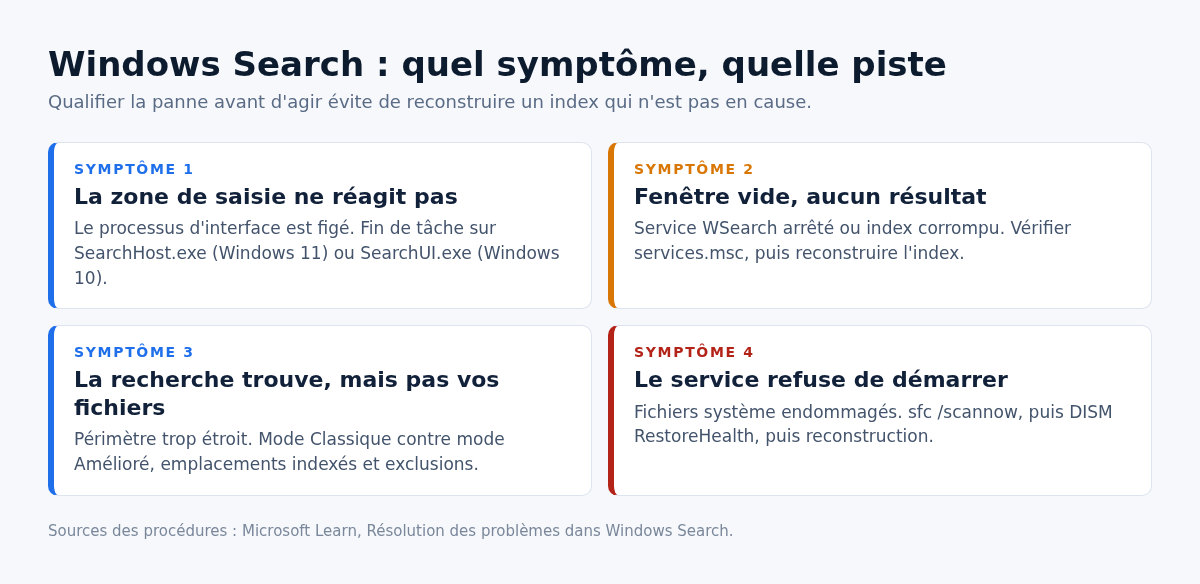
- La zone de saisie ne réagit plus, ou la fenêtre reste blanche : le problème est côté interface, donc côté processus SearchHost, souvent après une mise à jour cumulative.
- La recherche répond mais ne trouve pas vos fichiers : l’index est incomplet, corrompu, ou l’emplacement n’est pas couvert.
- La recherche de l’Explorateur de fichiers tourne dans le vide : le service WSearch est arrêté, l’Explorateur bascule alors sur une analyse lente dossier par dossier.
Notez le cas exact : les solutions qui suivent vont de la moins risquée à la plus lourde.
Solution 1 : relancer le processus de l’interface de recherche
Action la plus rapide, sans risque. Microsoft la documente : mettre fin au processus arrête Windows Search, qui redémarre seul à la recherche suivante.
- Appuyez sur Ctrl + Alt + Suppr, puis ouvrez le Gestionnaire des tâches.
- Ouvrez l’onglet Détails.
- Dans la colonne Nom, faites un clic droit sur SearchHost.exe sous Windows 11, ou SearchUI.exe sous Windows 10.
- Choisissez Fin de tâche et confirmez.
- Cliquez sur la loupe et lancez une nouvelle recherche.
Si la zone de saisie redevient réactive, le problème venait de l’interface. Si le processus n’apparaît pas dans la liste, passez à la suite.
Solution 2 : vérifier que le service Windows Search tourne
Sans le service, l’index n’est ni alimenté ni interrogé. Un utilitaire d’optimisation ou une stratégie de groupe l’ont parfois désactivé.
- Appuyez sur Windows + R, saisissez services.msc et validez.
- Repérez la ligne Windows Search dans la colonne Nom.
- Vérifiez que l’état est En cours d’exécution et que le type de démarrage est Automatique (début différé).
- Sinon, clic droit, Propriétés, changez le type de démarrage, appliquez, puis cliquez sur Démarrer.
Le service peut refuser de démarrer avec un code d’erreur : le problème est alors en amont, du côté des fichiers système.
Autre piste depuis la même console : Microsoft recommande d’arrêter puis de redémarrer le service de mise en cache de polices Windows, qui perturbe parfois l’affichage des résultats.
Solution 3 : l’utilitaire de résolution des problèmes, et sa date de péremption
Windows embarque un dépanneur Recherche et indexation qui remet la recherche dans sa configuration par défaut. Il se lance depuis une invite de commandes avec msdt.exe -ep WindowsHelp id SearchDiagnostic, ou depuis Paramètres, Système, Résolution des problèmes, Autres utilitaires de résolution des problèmes.
Deux réserves. Ce dépanneur ne traite que des cas simples : service arrêté, emplacement non indexé, autorisations de base. Et Microsoft a placé l’outil MSDT en fonctionnalité dépréciée : sur les 28 dépanneurs intégrés, une moitié a été redirigée vers la plateforme Obtenir de l’aide, l’autre est vouée au retrait. Recherche et indexation figure dans la liste des dépanneurs retirés. Sur une machine récente, il est donc normal que la commande ne réponde plus. Enchaînez alors sur la reconstruction de l’index.
Solution 4 : reconstruire l’index de recherche
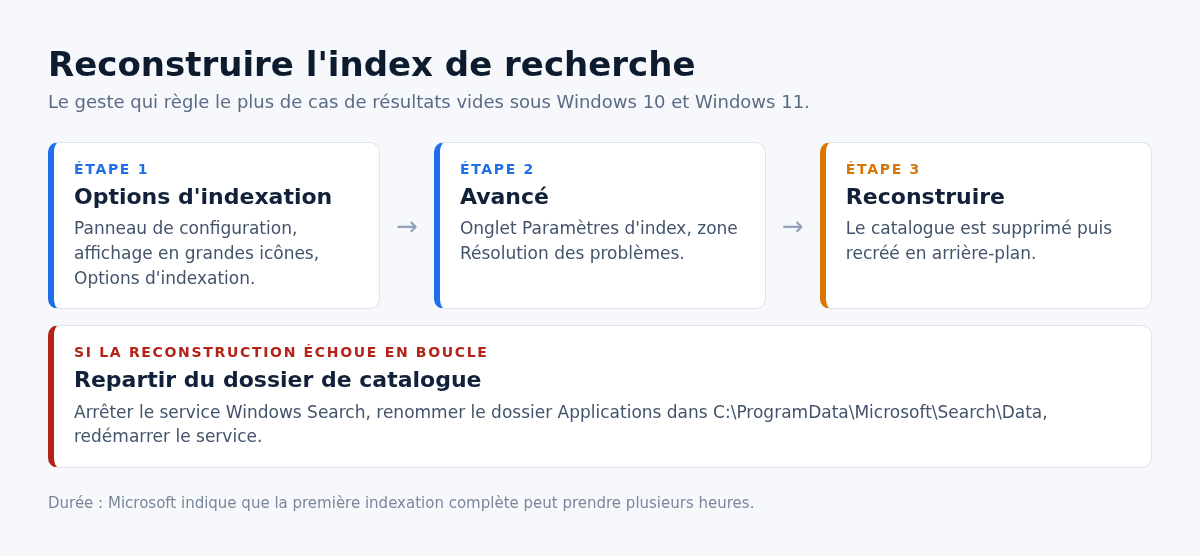
C’est le geste qui règle le plus de situations. L’opération supprime le catalogue existant et le recrée à partir de zéro.
- Ouvrez le Panneau de configuration, affichage en Grandes icônes, puis Options d’indexation.
- Cliquez sur Avancé, onglet Paramètres d’index.
- Dans la zone Résolution des problèmes, cliquez sur Reconstruire, puis validez l’avertissement.
La reconstruction travaille en arrière-plan. Microsoft précise que la première indexation peut demander plusieurs heures et que les résultats restent incomplets d’ici là. Laissez l’ordinateur allumé et branché, et attendez que le compteur d’éléments indexés se stabilise.
Sur un poste où le dossier d’index est lui-même corrompu, la reconstruction échoue en boucle. Le catalogue vit dans C:\ProgramData\Microsoft\Search\Data. Arrêtez le service Windows Search, renommez le dossier Applications qu’il contient, redémarrez le service : Windows en recrée un propre.
Solution 5 : vérifier le périmètre indexé avant d’accuser Windows
Une recherche qui ne trouve rien cherche parfois dans un périmètre trop étroit. Dans Paramètres, Confidentialité et sécurité, Recherche Windows, le mode Classique ne couvre que Documents, Images, Musique et le Bureau : un fichier sur un second disque ou un lecteur réseau n’est pas indexé. Le mode Amélioré couvre tout le PC, au prix d’une première passe plus longue.
Deux réglages à contrôler dans la foulée :
- Les emplacements indexés, via Personnaliser les emplacements de recherche, pour ajouter le dossier qui vous intéresse.
- Les dossiers exclus, dans la même fenêtre : un dossier exclu par un antivirus ou par un profil d’entreprise n’apparaîtra jamais.
Solution 6 : réparer les fichiers système
Quand le service refuse de démarrer ou que l’index se corrompt à répétition, la cause est en dessous. Deux commandes, dans une invite ouverte en administrateur, dans cet ordre.
sfc /scannowvérifie et remplace les fichiers protégés endommagés. Notre article sur ce que sfc répare vraiment détaille la lecture du rapport.DISM /Online /Cleanup-Image /RestoreHealthrépare l’image de composants quand sfc échoue. La procédure complète est décrite dans notre guide DISM RestoreHealth.
Redémarrez entre les deux passes, puis relancez la reconstruction. Un disque en fin de vie produit les mêmes symptômes : si les erreurs reviennent, contrôlez le support avec chkdsk.
Solution 7 : réinitialiser la recherche Windows
Option sans risque pour vos données, mais qui remet à zéro les réglages. Microsoft publie sur son centre de téléchargement un script PowerShell nommé Reset Windows Search, qui réenregistre l’application de recherche.
Avant ce type d’intervention, créez un point de restauration : le retour en arrière prend alors cinq minutes.
Réinitialiser la recherche pas à pas avec le script Microsoft
La stratégie d’exécution locale bloque par défaut les scripts non signés, d’où l’étape 3. Une étape sautée fait échouer le reste.
- Téléchargez le script Reset Windows Search depuis le centre de téléchargement Microsoft.
- Cliquez sur le bouton Démarrer, saisissez PowerShell, puis sélectionnez Exécuter en tant qu’administrateur.
- Dans la fenêtre PowerShell, saisissez
Set-ExecutionPolicy -Scope CurrentUser Unrestrictedet validez. Sans cette ligne, la stratégie d’exécution bloque le script et renvoie un code d’erreur au lieu de le lancer. - Faites un clic droit sur le fichier téléchargé, choisissez Exécuter avec PowerShell, puis laissez la réinitialisation aller jusqu’au bout.
- Fermez la fenêtre, remettez la stratégie d’exécution sur sa valeur d’origine, puis redémarrez l’ordinateur.
Après le redémarrage, la barre de recherche repart avec ses réglages par défaut et l’index se reconstruit seul. Vos fichiers ne sont pas touchés.
Désinstaller une mise à jour qui a cassé la recherche
Un cumulatif casse parfois l’affichage des résultats sur une série d’appareils. Si la panne date du jour d’un correctif, revenez en arrière avant de toucher au système.
- Ouvrez Paramètres, Windows Update, Historique des mises à jour.
- Descendez jusqu’à Désinstaller des mises à jour.
- Repérez le correctif installé à la date de la panne, sélectionnez-le, puis cliquez sur Désinstaller.
- Redémarrez et testez la recherche avant que Windows ne réinstalle le correctif.
Ce retour en arrière n’est qu’un test. Un poste sans correctif de sécurité reste exposé : si la cause est confirmée, réinstallez la mise à jour et attendez le correctif suivant.
Quand le problème ne vient pas de la recherche
- Une mise à jour cumulative en échec. Un correctif installé à moitié laisse des composants d’interface dans un état bâtard. Vérifiez l’historique de Windows Update et forcez la réinstallation du dernier correctif.
- Un profil utilisateur endommagé. Créez un compte local de test : si la recherche fonctionne dans le nouveau profil, le problème est dans l’ancien, pas dans Windows.
- Un poste saturé. Sans mémoire disponible, la recherche répond avec dix secondes de retard et semble morte : voir notre article sur un ordinateur lent.
Un démarrage en mode sans échec tranche vite entre Windows et un logiciel tiers, en particulier un antivirus qui intercepte les accès disque. Si la panne s’accompagne d’écrans bleus, la recherche n’est qu’un symptôme : commencez par notre guide des écrans bleus.
Le cas des versions récentes de Windows 11
Windows 11 version 25H2 est disponible depuis le 30 septembre 2025 selon le tableau de cycle de vie de Microsoft, et la version 24H2 cesse de recevoir des mises à jour le 13 octobre 2026 pour les éditions Famille et Pro. Une version 26H1 existe également, mais Microsoft précise qu’elle est réservée aux nouveaux appareils mis sur le marché début 2026 et qu’elle n’est pas proposée en mise à jour sur un poste déjà installé.
Si votre poste est encore en 24H2 et que la recherche se dégrade après chaque cumulatif, la montée en 25H2 est une action raisonnable. Notre article quelle version de Windows explique comment lire le numéro de build.
Questions fréquentes
Faut-il désactiver l’indexation pour gagner en performances ?
Non, sauf cas particulier. L’index consomme des ressources pendant sa construction, puis suit seulement les fichiers modifiés. Le désactiver rend chaque recherche de l’Explorateur bien plus lente.
Combien de temps dure une reconstruction complète ?
Microsoft parle de plusieurs heures pour la première indexation. Sur un disque mécanique bien rempli en mode Amélioré, la nuit entière n’est pas anormale.
Où sont stockées les données de l’index ?
Localement, sur le poste. Microsoft précise que les données issues de l’indexation restent stockées sur le PC, ou dans le stockage du PC cloud pour les appareils Windows 365 concernés.
La recherche ne trouve pas mes e-mails Outlook, est-ce le même problème ?
Le mécanisme est commun : Outlook s’appuie sur l’index de Windows hors connexion. Il dispose toutefois de son propre catalogue de recherche instantanée, à reconstruire séparément depuis les options du logiciel.
Le service Windows Search se désactive tout seul après chaque redémarrage
C’est le signe d’une stratégie de groupe, d’un outil d’optimisation, ou d’un profil d’entreprise. Vérifiez les logiciels de nettoyage, puis les stratégies locales. Sur un poste géré par une DSI, la question se règle avec l’administrateur.
Sources
Photo d’en-tête : capture de la barre des tâches de Windows 11 par PantheraLeo1359531, domaine public, via Wikimedia Commons. Elle illustre l’environnement, pas la fenêtre de recherche elle-même.
Sources : Microsoft Learn, Résolution des problèmes dans Windows Search · Microsoft Support, Indexation de recherche dans Windows · Microsoft Learn, Resources for deprecated features (MSDT) · Microsoft Download Center, Reset Windows Search PowerShell script · Microsoft, Windows 11 release information. Consultées le 2 septembre 2026.

Michel, dirigeant d’une PME informatique et formateur, expert en logiciels professionnels tels que CRM et ERP. Sa connaissance approfondie des outils de gestion d’entreprise lui permettant de conseiller et former efficacement d’autres sociétés à leur utilisation.






_20240209.png)