
Neuf fois sur dix, un écran bleu MEMORY_MANAGEMENT vient de la mémoire vive ou d’un pilote qui écrit là où il n’a pas le droit. Microsoft classe ce code d’arrêt sous la valeur 0x0000001A et le décrit comme « une erreur grave de gestion de la mémoire ».
Points clés
- Code d’arrêt : MEMORY_MANAGEMENT, valeur 0x0000001A.
- Le paramètre 1 affiché sur l’écran bleu identifie la violation exacte : certains codes, comme 0x403, désignent une panne matérielle probable.
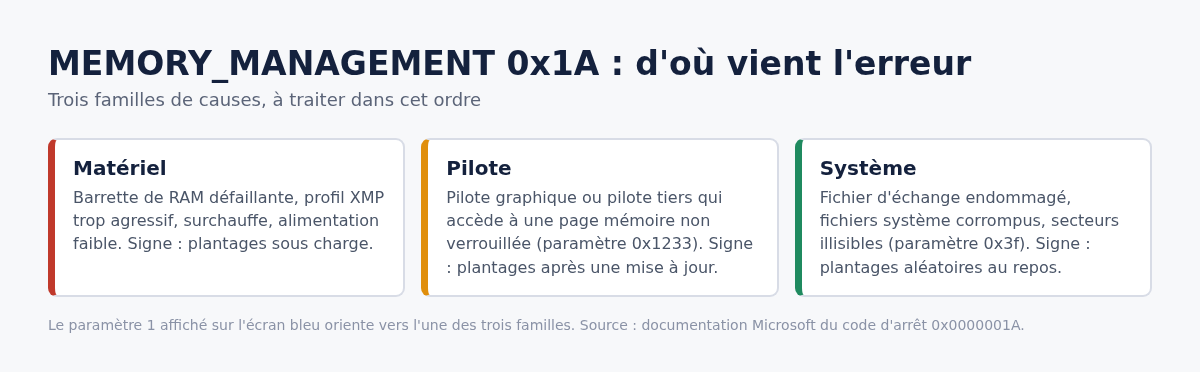
- Les trois causes les plus fréquentes : barrette de RAM défaillante, pilote graphique instable, fichier d’échange endommagé.
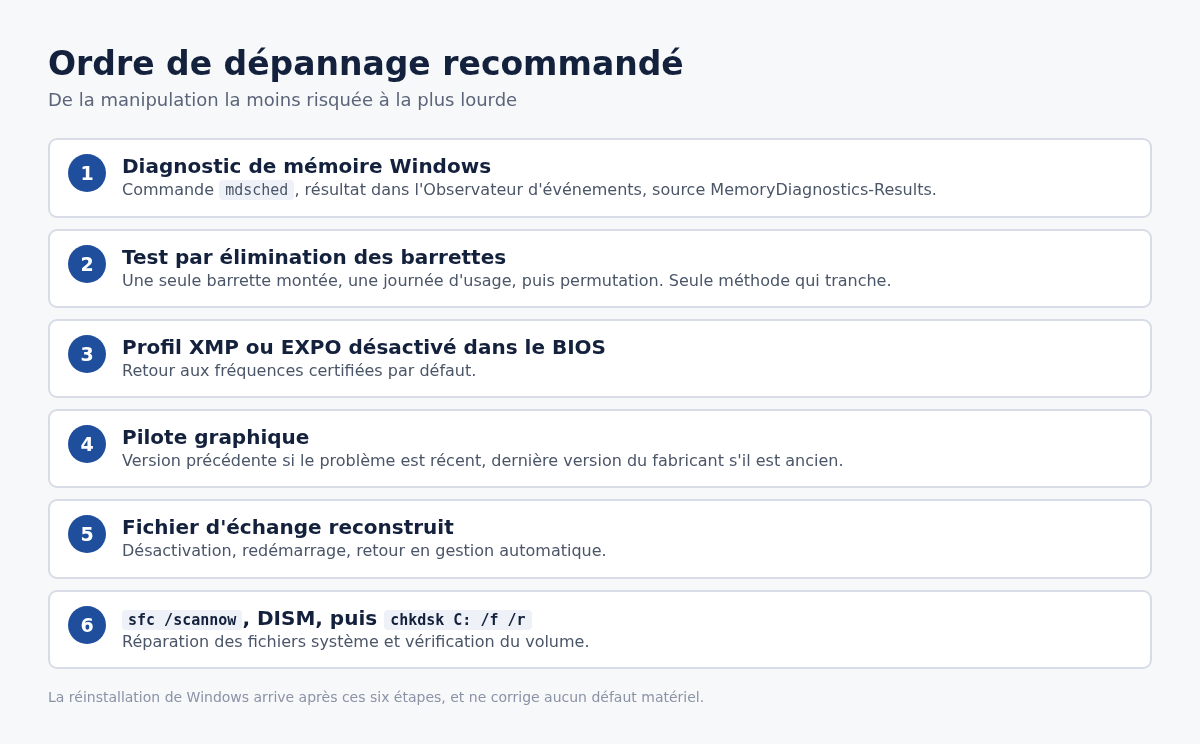
- Ordre de travail : diagnostic mémoire, puis pilotes, puis fichiers système. Jamais la réinstallation en premier.
Ce que le code 0x1A veut réellement dire
Le gestionnaire de mémoire de Windows tient à jour des tables qui associent la mémoire virtuelle vue par les programmes aux pages physiques de la RAM. Quand une de ces structures ne correspond plus à la réalité, le noyau ne peut pas continuer sans risquer de corrompre des données. Il arrête tout.
La documentation Microsoft détaille une longue liste de valeurs pour le premier paramètre. Trois reviennent souvent sur les machines de bureau :
- 0x403 : la table des pages et les numéros de cadre de page ne sont plus synchronisés. Microsoft précise que l’erreur est probablement matérielle, en particulier si les paramètres 3 et 4 ne diffèrent que d’un seul bit.
- 0x3f : une opération de lecture depuis le fichier d’échange a échoué sur une erreur de contrôle de redondance cyclique. Le disque ou le fichier d’échange est en cause.
- 0x1233 : un pilote a tenté de mapper une page physique non verrouillée. Là, c’est du code tiers qui fait n’importe quoi.
Notez ce paramètre avant de redémarrer. Le message affiché sur l’écran bleu reste visible quelques secondes, et le QR code renvoie vers la page de dépannage générique de Microsoft, pas vers le code précis : la seule information utile de cet écran, c’est bien la ligne du bas.
Solution 1 : tester la mémoire avec le Diagnostic de mémoire Windows
L’outil est intégré à Windows, il n’y a rien à télécharger. Tapez mdsched dans la recherche du menu Démarrer, puis choisissez le redémarrage immédiat. Le test s’exécute avant le chargement de Windows et dure entre dix minutes et plus d’une heure selon la quantité de RAM.
Le résultat apparaît en notification après le retour sur le bureau. S’il ne s’affiche pas, ouvrez l’Observateur d’événements, puis Journaux Windows, puis Système, et filtrez la source MemoryDiagnostics-Results.
Un point à connaître : cet outil ne détecte que les défauts francs. Une barrette marginale, instable seulement sous charge ou en fréquence XMP, passe souvent le test sans erreur. MemTest86, un utilitaire tiers qui démarre sur clé USB, effectue des passes plus longues et plus agressives et reste la référence quand le diagnostic intégré ne trouve rien alors que les plantages continuent.
Solution 2 : la manipulation qui tranche vraiment
Aucun logiciel ne remplace le test par élimination. Si la machine a deux barrettes ou plus :
- Éteignez le poste, débranchez l’alimentation, ouvrez le boîtier.
- Retirez toutes les barrettes sauf une, placée dans le premier emplacement recommandé par le manuel de la carte mère.
- Travaillez normalement pendant une journée.
- Si l’écran bleu revient, changez de barrette. S’il disparaît, la barrette écartée est suspecte.
Sur un portable, les emplacements sont souvent accessibles par une trappe unique. Sur les machines récentes, la mémoire est parfois soudée : la manipulation devient impossible et le diagnostic logiciel reste le seul recours. Les autres signes d’une barrette qui lâche sont détaillés dans notre article sur la RAM défectueuse.
Solution 3 : revenir en arrière sur les réglages de mémoire du BIOS
Un profil XMP ou EXPO activé pousse la RAM au-delà de ses fréquences certifiées par le JEDEC. Sur beaucoup de configurations, cela fonctionne des mois avant de produire des plantages aléatoires quand la poussière et la chaleur s’accumulent.
Entrez dans le BIOS au démarrage, désactivez le profil de mémoire, laissez la fréquence par défaut. Si les écrans bleus s’arrêtent, la mémoire n’est pas morte : elle était simplement poussée trop loin.
Solution 4 : traiter le pilote graphique
Le pilote d’affichage manipule d’énormes volumes de mémoire, et une version bancale déclenche régulièrement un 0x1A. Deux approches selon le contexte.
Si les plantages ont commencé juste après une mise à jour du pilote, revenez à la version précédente : Gestionnaire de périphériques, Cartes graphiques, clic droit sur la carte, Propriétés, onglet Pilote, bouton « Version précédente ».
Si le pilote est ancien, faites l’inverse et installez la dernière version publiée par le fabricant de la carte, pas celle proposée par Windows Update, souvent en retard. Microsoft rappelle que la mise à jour manuelle passe par le Gestionnaire de périphériques ou par le pilote fourni par le constructeur.
Quand l’écran bleu nomme explicitement un fichier de pilote, le dépannage change de nature : voir notre article sur l’écran bleu nvlddmkm.sys.
Solution 5 : reconstruire le fichier d’échange
Le fichier d’échange, ou pagefile.sys, sert d’extension de la RAM sur le disque. Microsoft le décrit comme un fichier système caché que Windows utilise pour stocker des pages de mémoire modifiées. Un fichier d’échange endommagé produit exactement le type d’incohérence que 0x1A signale, en particulier avec le paramètre 0x3f.
Pour le reconstruire : Paramètres système avancés, onglet Paramètres système avancés, Performances, Paramètres, onglet Avancé, Modifier. Décochez la gestion automatique, sélectionnez « Aucun fichier d’échange », validez, redémarrez. Repassez ensuite en gestion automatique et redémarrez une seconde fois. Windows recrée un fichier propre.
Le fonctionnement de ce fichier, sa taille normale et les mauvaises idées qui circulent à son sujet sont détaillés dans notre article pagefile.sys.
Solution 6 : réparer les fichiers système et vérifier le disque
Deux commandes, dans une invite de commandes ouverte en administrateur, dans cet ordre :
sfc /scannowcompare les fichiers système protégés à leur référence et remplace ceux qui ne correspondent plus. Notre article sur sfc /scannow explique ce que la commande répare vraiment et quand elle échoue.chkdsk C: /f /rvérifie la structure du volume et marque les secteurs illisibles. Le passage complet demande un redémarrage et peut durer plusieurs heures sur un disque mécanique.
Un disque qui accumule des secteurs défectueux corrompt le fichier d’échange, et donc provoque un 0x1A sans que la RAM soit en cause.
Si sfc signale des éléments qu’il ne peut pas réparer, enchaînez avec DISM /Online /Cleanup-Image /RestoreHealth, qui répare l’image de référence avant de relancer la vérification. La procédure complète est décrite dans notre article sur DISM RestoreHealth.
Les causes matérielles que l’on oublie
Deux facteurs produisent des erreurs de mémoire sans qu’aucune puce ne soit défectueuse.
La surchauffe d’abord. Une température élevée dans le boîtier fait dériver les modules de mémoire et le contrôleur intégré au processeur. Sur un poste dont les ventilateurs sont saturés de poussière, les écrans bleus apparaissent surtout après une heure d’usage soutenu, jamais au démarrage à froid. Un nettoyage des filtres et un relevé de température sous charge coûtent moins cher qu’une barrette neuve.
L’alimentation ensuite. Un bloc vieillissant ou sous-dimensionné laisse la tension chuter lors des pics de consommation de la carte graphique, et la mémoire lit alors des valeurs fausses. Sur un portable, un chargeur non conforme au modèle produit le même effet. Le symptôme typique : le plantage survient au lancement d’un jeu ou d’une application 3D, jamais en bureautique.
Un boîtier ouvert depuis peu mérite aussi un contrôle simple : une barrette mal enfoncée dans son emplacement, ou un connecteur d’alimentation à moitié clipsé, se comporte exactement comme du matériel défectueux. Rappelons que les machines de marque, Dell, HP ou Lenovo, exposent souvent un test mémoire dans leur propre menu de diagnostic accessible au démarrage, avant même le chargement de Windows.
Quand ça ne vient pas de là
Si les six pistes ci-dessus n’ont rien donné, le fautif est probablement un pilote tiers non graphique : réseau, audio, stockage, ou un outil de sécurité qui s’injecte dans le noyau. La démarche consiste alors à activer le Vérificateur de pilotes, qui force les pilotes à respecter les règles d’accès mémoire et fait planter la machine plus tôt, en nommant le coupable.
Le fichier de vidage produit par le plantage se trouve dans C:\Windows\Minidump. Analysé avec WinDbg et la commande !analyze -v, il désigne le module fautif. Microsoft indique que cette extension affiche des informations sur la vérification de bogue et aide à déterminer la cause racine.
Un code voisin, PFN_LIST_CORRUPT, pointe vers les mêmes structures de gestion mémoire et se dépanne de manière très proche. Et pour la vue d’ensemble de tous les codes d’arrêt, le guide des écrans bleus Windows 10 et 11 renvoie vers chaque code traité sur le site.
La réinstallation de Windows arrive en tout dernier. Elle efface le contexte logiciel, donc elle masque un problème de pilote, mais elle ne réparera jamais une barrette morte : le même écran bleu reviendra sur le système neuf.
Questions fréquentes
MEMORY_MANAGEMENT signifie-t-il que ma RAM est morte ?
Pas nécessairement. Le code désigne une incohérence dans la gestion de la mémoire, pas forcément une puce défectueuse. Un pilote fautif ou un fichier d’échange endommagé produisent le même arrêt. Seul le test par élimination des barrettes tranche.
Faut-il ajouter de la RAM pour régler l’erreur ?
Non. Ce code d’arrêt n’a rien à voir avec un manque de mémoire. Ajouter une barrette de plus, éventuellement d’une autre marque ou d’un autre timing, ajoute même un risque d’incompatibilité.
Le Diagnostic de mémoire Windows n’a rien trouvé, et les plantages continuent
C’est le cas classique de la barrette marginale. Enchaînez avec plusieurs passes d’un outil de test plus long comme MemTest86, puis avec le retrait des barrettes une par une. Vérifiez aussi le profil XMP dans le BIOS.
Où lire le paramètre 1 après le redémarrage ?
Dans le fichier de vidage minimal, sous C:\Windows\Minidump, ouvert avec WinDbg. Les quatre paramètres apparaissent sur la première ligne de l’analyse, juste après le nom du code d’arrêt.
Windows Update peut-il corriger ce type d’écran bleu ?
Parfois, oui, quand la cause est un pilote distribué par Microsoft ou un défaut corrigé dans une mise à jour cumulative. Installer les mises à jour en attente est un geste peu risqué à faire avant d’ouvrir le boîtier.
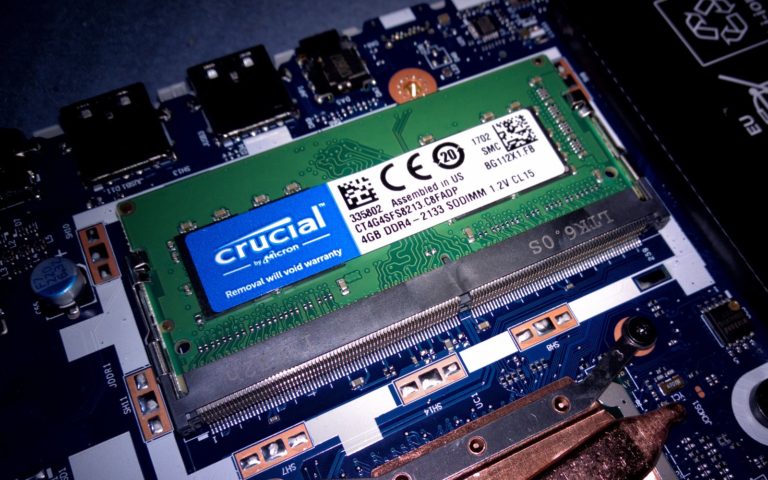
Photo d’en-tête : barrette DDR4 SO-DIMM Crucial sur une carte mère de portable, par Diego Torres Silvestre, licence CC BY 2.0, via Wikimedia Commons. Le modèle photographié n’est pas nécessairement celui en cause dans votre panne.
Sources : Microsoft Learn, vérification de bogue 0x1A MEMORY_MANAGEMENT ·
Microsoft Support, résoudre les erreurs d’écran bleu ·
Microsoft Learn, introduction au fichier d’échange ·
Microsoft Support, mettre à jour les pilotes manuellement ·
Microsoft Learn, extension !analyze

Michel, dirigeant d’une PME informatique et formateur, expert en logiciels professionnels tels que CRM et ERP. Sa connaissance approfondie des outils de gestion d’entreprise lui permettant de conseiller et former efficacement d’autres sociétés à leur utilisation.





