
Une vidéoconférence pour le télétravail, un jeu en ligne avec des amis… D’habitude tout se passe sans problème mais cette fois, c’est le pépin.
Windows ne semble pas détecter votre micro. Vous avez beau parler, cliquer partout, personne ne vous entend.
Il n’y a rien de plus désagréable que de parler dans le vide, et de devoir faire face à l’agacement de ses interlocuteurs !
Heureusement, il est généralement facile de remédier à ce genre de problème de micro sous Windows. Voici les différentes solutions à envisager quand Windows ne détecte pas votre micro.
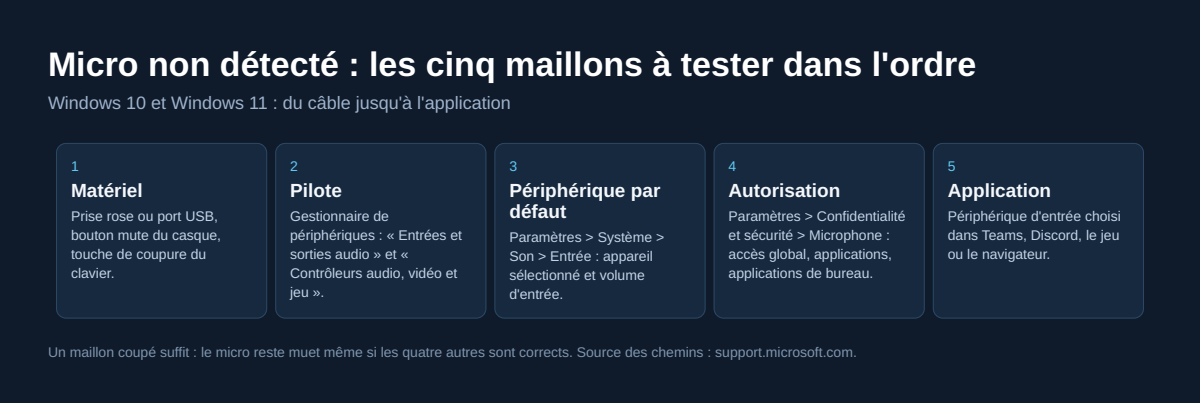
Résumé des solutions quand Windows ne détecte pas le micro :
- Vérifier que le problème ne vient pas du logiciel
- Vérifier que le micro n’est pas coupé
- Vérifier que le micro fonctionne
- Mettre à jour les drivers audio
- Changer de prise
- Changer le périphérique audio par défaut
- Utiliser l’utilitaire de dépannage Windows
Points clés
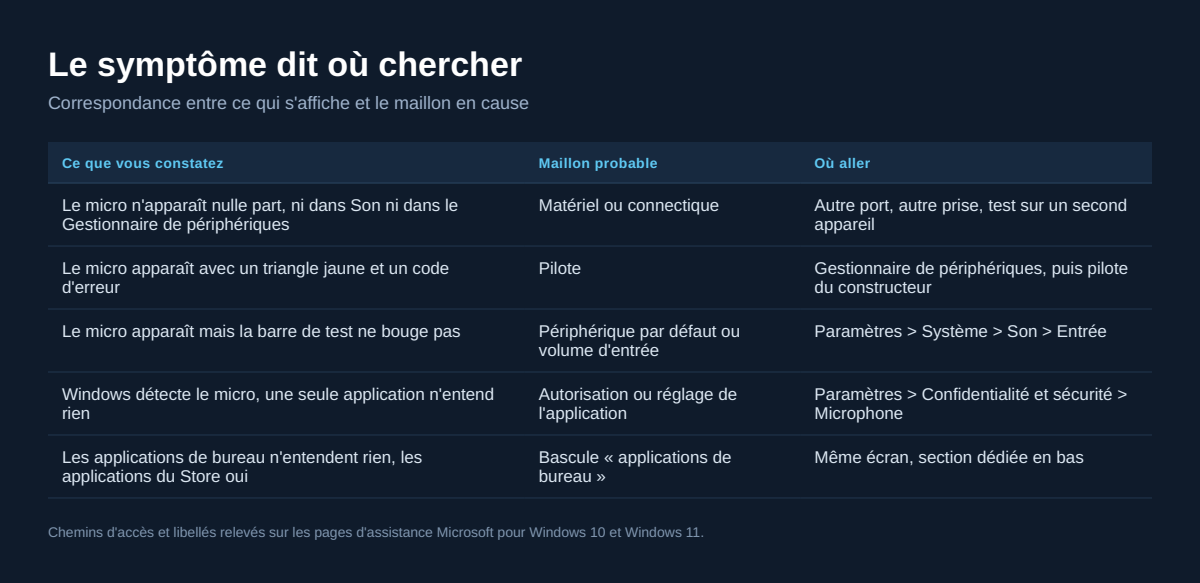
- Sur un microphone qui ne s’affiche nulle part, le coupable est presque toujours la connectique ou le pilote. Si Windows le voit mais que personne ne vous entend, regardez d’abord les autorisations.
- Les autorisations se trouvent dans Paramètres > Confidentialité et sécurité > Microphone sous Windows 11, et dans Paramètres > Confidentialité > Microphone sous Windows 10.
- La documentation officielle précise que les applications de bureau (Discord, un jeu installé en .exe, une suite de visioconférence classique) n’apparaissent pas une par une dans la liste : elles dépendent d’un interrupteur unique, en bas de l’écran.
- Le périphérique d’entrée par défaut se règle dans Paramètres > Système > Son, section Entrée. Un mauvais appareil sélectionné donne exactement le même symptôme qu’un micro en panne.
- Un appareil présent dans le Gestionnaire de périphériques avec un triangle jaune et un code d’erreur relève du pilote, pas du réglage : l’éditeur publie la liste complète de ces codes.
Windows ne détecte pas le micro : plusieurs causes possibles
Qu’il s’agisse des haut-parleurs, des écouteurs ou du micro, les problèmes de son sont très courants sous Windows, et ils ont fait rager de nombreux utilisateurs avant vous !
Bonne nouvelle cependant : il est finalement assez rare que le matériel soit en cause lorsque Windows ne détecte pas le micro. Bien entendu, les problèmes purement matériels (micro en panne, problème de carte son ou de carte-mère…) existent. Mais d’autres causes sont à envisager en priorité afin de résoudre le problème efficacement. Le plus souvent, quelques réglages au niveau des drivers ou de la configuration Windows suffisent pour se faire de nouveau entendre.
En tout cas, mieux vaut avancer pas à pas pour venir à bout de votre problème.
Windows ne détecte pas le micro : toutes les solutions
Comme je vous le disais, les problèmes de son sont nombreux sous Windows… Se rendre dans les paramètres audio lorsque l’on n’y connaît pas grand-chose a d’ailleurs de quoi faire peur. On se retrouve vite face à des listes de périphériques inconnus et à des termes incompréhensibles au commun des mortels.
Pas de panique, avec la bonne méthode, nous réussirons à faire marcher votre micro rapidement ! Pour bien faire, suivez notre guide pas à pas. Mais n’hésitez pas à sauter certaines étapes si vous les jugez inutiles dans votre cas.
1. Vérifier que le problème ne vient pas du logiciel
Dans cet article, nous nous occuperons uniquement des problèmes directement liés à Windows.
Les jeux en ligne et les plateformes de discussions à distance telles que Skype ou Discord peuvent parfois nous jouer de sales tour. Avant toute chose, vérifiez donc que le problème vient bien de Windows, et non du logiciel que vous utilisez pour discuter.
Pour savoir si le problème vient bien de Windows :
- Faites un clic droit sur le symbole sonore situé en bas à droite de l’écran.
- Cliquez sur « Ouvrir les paramètres de son »
- Tester ici votre Microphone, et vérifiez si Windows le repère ou non.
Si Windows repère votre microphone, le problème vient sûrement de votre logiciel. Rendez-vous alors dans les paramètres du logiciel pour tenter de corriger le problème.
Vérifiez aussi que Windows autorise l’accès au micro pour vos applications : sous Windows 11, ouvrez Paramètres > Confidentialité et sécurité > Microphone, puis activez « Accès au microphone », « Autoriser les applications à accéder à votre microphone » et « Autoriser les applications de bureau à accéder à votre microphone ». Sous Windows 10, ouvrez Paramètres > Confidentialité > Microphone et activez les mêmes options.
Si Windows ne repère pas votre micro, vous pouvez continuer à lire notre guide.
2. Vérifier que le micro n’est pas coupé
Sur certains micros, notamment ceux directement intégrés à un casque, on trouve un bouton marche/arrêt. C’est tout bête, mais vérifiez bien que votre micro est allumé, et qu’aucun bouton « mute » n’a été enfoncé… On ne sait jamais !
Sur de nombreux PC portables, une touche de coupure micro (souvent avec un pictogramme de micro et parfois une LED orange) existe aussi sur le clavier ou en touche de fonction. Assurez-vous qu’elle n’est pas activée.
3. Vérifier que le micro fonctionne
La deuxième chose la plus « évidente », mais sans doute aussi la plus sage à faire est de vérifier que votre micro fonctionne et que le problème vient bien de Windows et non pas du matériel.
Pour le savoir, c’est facile. Branchez votre micro sur un autre ordinateur, ou sur un autre appareil qui pourrait fonctionner avec un micro, comme un smartphone par exemple.
Si le micro ne fonctionne toujours pas, alors il est certainement cassé. Contactez le SAV du fabricant si possible.
4. Mettre à jour les drivers audio

Si votre micro fonctionne en étant branché ailleurs, vous devriez pouvoir résoudre le problème en continuant la lecture de l’article.
Après ces vérifications de base, il est temps de voir l’état de vos drivers.
Concernant le micro sous Windows, des problèmes peuvent apparaître avec des drivers liés à la carte son, au micro lui-même ou même à la carte-mère.
Voyons déjà s’ils sont à jour. Pour cela :
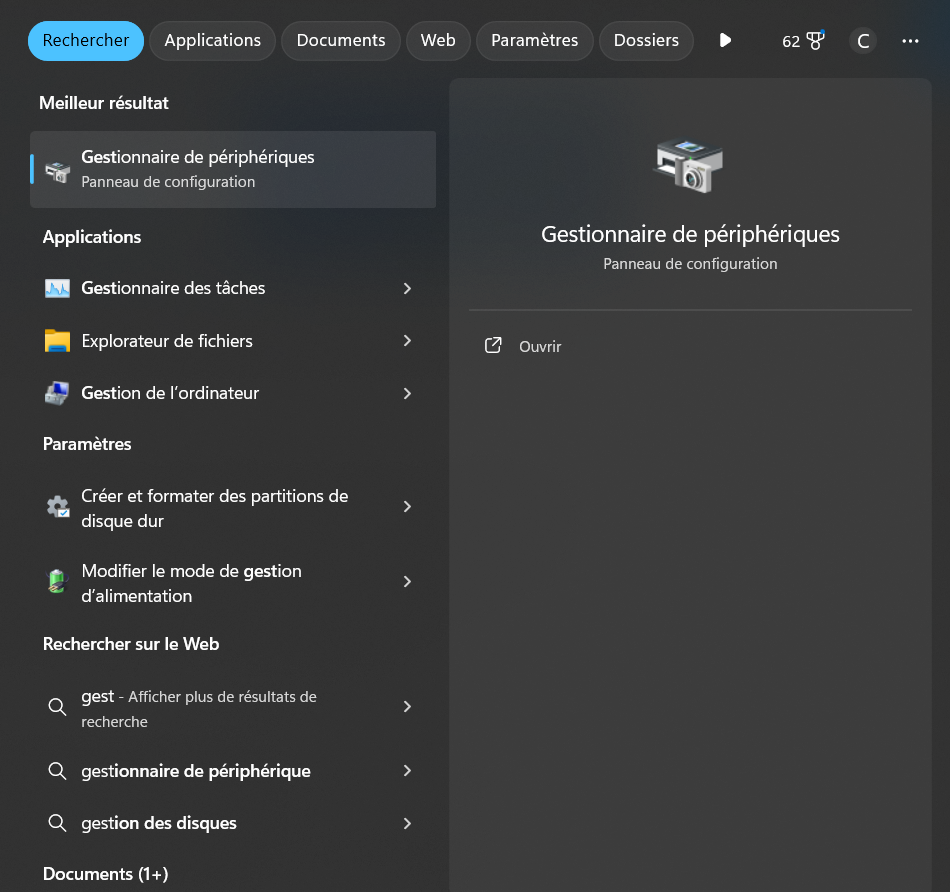
- Rendez-vous dans le « Gestionnaire de périphériques » en utilisant la barre de recherche en bas de l’écran Windows.
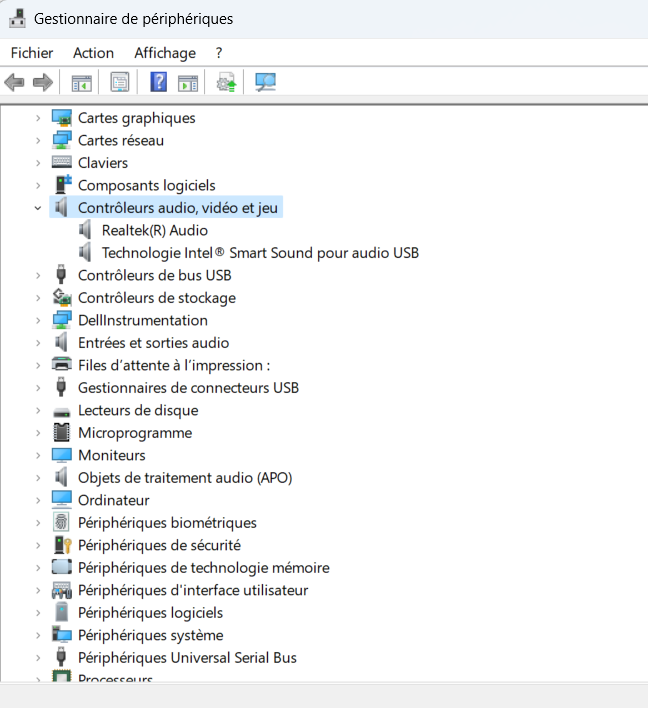
- Cherchez les périphériques audio. Ils se situent dans la liste « Contrôleurs audio, vidéo et jeu ».
- Vérifiez aussi la section « Entrées et sorties audio » : vos microphones et casques y apparaissent également.
- Faites un clic droit sur les périphériques audio (carte son, micro, casque).
- Cliquez sur « Mettre à jour le pilote ».
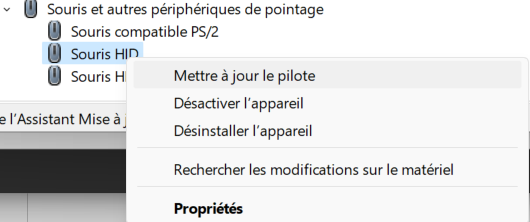
- Redémarrez votre ordinateur.
Réinstaller les drivers défectueux
Si les pilotes sont à jour, ou si le problème persiste, vos drivers sont peut-être corrompus ou mal installés. Mieux vaut les réinstaller. C’est aussi très simple :
- Allez dans le gestionnaire de périphériques en utilisant la barre de recherche en bas de l’écran Windows.
- Retrouvez vos périphériques audio dans la liste « Contrôleurs audio, vidéo et jeu ».
- Faites un clic droit.
- Sélectionnez « Désinstaller l’appareil ».
- Redémarrez votre ordinateur.
Les pilotes (drivers) devraient se réinstaller automatiquement après le redémarrage de l’ordinateur. Sinon, récupérez-les sur le site du constructeur de votre PC, de votre carte mère ou du fabricant du périphérique (par exemple Realtek, Razer, Logitech). Évitez les CD anciens et les sites non officiels.
5. Changer de prise
Vérifions maintenant les branchements.
La majorité des micros se branchent via une prise de type Jack. D’autres utilisent un port USB.
Pour un micro USB, testez un autre port USB (idéalement à l’arrière d’un PC de bureau) et évitez les hubs USB non alimentés.
Mais il y a un problème très courant : certains casques avec micro intégré possèdent deux prises de type Jack, une verte (écouteurs) et une rose (micro). La prise bleue correspond à l’entrée ligne (« Line In ») et n’est pas destinée aux écouteurs.
Vérifiez donc que vous avez bien branché la prise du micro, la rose, sur une prise destinée à l’entrée audio. Cette prise est généralement rose également. Si les prises de votre ordinateur sont grises, vous trouverez souvent un petit dessin de micro en entrée et un petit dessin de casque en sortie.
Si votre casque a un seul connecteur 4 pôles (jack TRRS) et que votre PC possède deux ports séparés (casque et micro), utilisez un adaptateur en Y (TRRS vers 2×TRS) pour séparer l’entrée micro et la sortie casque.
Ce qui a changé en 2026 : les autorisations du microphone sous Windows 11
Depuis Windows 11, un microphone parfaitement fonctionnel peut rester totalement muet à cause d’un seul interrupteur. Le matériel est reconnu, le pilote est bon, la barre de test bouge dans les paramètres du son, et pourtant l’application n’entend rien. C’est le scénario le plus fréquent aujourd’hui.
Le chemin officiel est le suivant : Démarrer > Paramètres > Confidentialité et sécurité > Microphone. Trois réglages y sont empilés, et ils doivent tous être activés :
- Accès au microphone : coupe l’entrée pour l’appareil entier, tous comptes confondus.
- Autoriser les applications à accéder à votre microphone : coupe l’entrée pour votre session.
- L’interrupteur individuel de l’application, dans la liste juste en dessous, pour les applications installées depuis le Microsoft Store.
Le piège se situe en bas de cette page. Si l’application que vous cherchez n’apparaît pas dans la liste, c’est une application de bureau : le système les regroupe toutes sous une seule bascule, « Autoriser les applications de bureau à accéder à votre microphone ». Discord, un client de visioconférence installé en .exe ou un jeu Steam ne se règlent pas individuellement ici. Une seule bascule fermée et l’ensemble de ces logiciels reste sourd.
Sous Windows 10, les mêmes réglages existent dans Paramètres > Confidentialité > Microphone. Les libellés sont identiques, seul l’emplacement du menu diffère.
Choisir le bon périphérique d’entrée par défaut
Deuxième cause très courante sur un poste équipé de plusieurs sources sonores : le canal capté n’est pas celui dans lequel vous parlez. Un PC portable branché sur un écran doté d’une webcam, un casque USB et l’entrée intégrée au châssis, cela fait déjà trois entrées audio concurrentes.
Ouvrez Paramètres > Système > Son, puis la section Entrée. Sélectionnez l’appareil à utiliser, vérifiez que le volume d’entrée n’est pas au plancher et parlez quelques secondes en regardant l’indicateur de niveau. Si la barre reste plate sur tous les appareils listés, le problème est en amont, du côté du pilote ou du branchement.
Attention aussi au réglage interne de l’application. Teams, Discord, OBS ou un navigateur possèdent leur propre sélecteur d’entrée, indépendant de Windows. Changer le périphérique par défaut du système ne change pas toujours celui de l’application déjà ouverte : il faut la relancer.
Pilotes audio : les vérifications qui servent encore
La pile audio de Windows fonctionne en grande partie en mode utilisateur, et les traitements sonores (réduction de bruit, effets, égaliseur) sont appliqués par des objets de traitement audio fournis par le fabricant de la carte son ou du portable, d’après la documentation de Microsoft à destination des développeurs de pilotes. Conséquence pratique : une suite logicielle constructeur mal réglée peut filtrer ou couper la captation sans que Windows signale la moindre erreur. Si un utilitaire audio de marque est installé, ouvrez-le et vérifiez ses réglages d’entrée avant de désinstaller quoi que ce soit.
Dans le Gestionnaire de périphériques, deux sections comptent : Entrées et sorties audio et Contrôleurs audio, vidéo et jeu. Un périphérique marqué d’un triangle jaune affiche un code d’erreur dans son onglet Général. Ce code est parlant : la liste complète et la résolution associée sont publiées sur Microsoft Learn. Un code 10 ou un code 43 pointe vers le pilote ou le matériel, un code 28 signifie qu’aucun pilote n’est installé du tout.
Pour un modèle USB, Windows utilise en général son pilote de classe audio intégré, sans installation particulière. Si l’appareil n’apparaît même pas quand il est branché, le problème n’est plus audio mais USB : la même logique de diagnostic s’applique qu’à une clé USB non reconnue sous Windows 11, avec test d’un autre port, hub non alimenté écarté et vérification côté contrôleur.
Sur un casque sans fil, la piste change encore. Un profil Bluetooth mal négocié fait apparaître le casque en sortie mais pas en entrée : le dépannage passe alors par la pile Bluetooth, comme détaillé dans notre article sur le Bluetooth qui ne fonctionne plus sous Windows 11.
Dernier signal utile : si le son sature le processeur en même temps que le micro se comporte mal, regardez le processus d’isolation audio, dont le fonctionnement est détaillé dans notre article sur audiodg.exe et son utilisation CPU anormale. C’est lui qui exécute les effets constructeur, et c’est souvent lui qui trahit un module audio défaillant.
Quand le micro reste muet malgré tout
Un guide officiel de résolution des problèmes de son est publié ordonné par étapes, qui reprend le lancement de l’utilitaire de résolution des problèmes audio, la vérification des câbles et prises, les contrôles de volume propres à chaque application, puis les paramètres de confidentialité du microphone. Suivre cet ordre évite de démonter un boîtier pour un interrupteur logiciel.
Si rien ne bouge après la totalité de ces vérifications, il reste deux hypothèses sérieuses : un appareil réellement hors service, ce que le test sur un second appareil confirme en une minute, ou une entrée audio défaillante sur la carte mère. Dans ce dernier cas, un modèle USB contourne complètement le circuit analogique du PC pour un budget modeste.
FAQ
Windows détecte mon microphone mais Discord ne l’entend pas, pourquoi ?
Discord est une application de bureau. Elle dépend de la bascule « Autoriser les applications de bureau à accéder à votre microphone », en bas de la page Confidentialité et sécurité > Microphone. Vérifiez ensuite le périphérique d’entrée choisi dans les paramètres vocaux de l’application elle-même.
Où sont passés les réglages du microphone depuis Windows 11 ?
Les autorisations sont dans Paramètres > Confidentialité et sécurité > Microphone, et le choix du périphérique dans Paramètres > Système > Son, section Entrée. L’ancien panneau de configuration du son reste accessible, mais les réglages de confidentialité ne s’y trouvent pas.
Faut-il télécharger un pilote audio sur un site tiers ?
Non. Le pilote doit venir du site du constructeur du PC, de la carte mère ou du périphérique. Les agrégateurs de pilotes distribuent des versions génériques parfois plus anciennes que celle déjà installée, et les outils de mise à jour automatique de pilotes créent plus de problèmes qu’ils n’en résolvent.
Un microphone USB peut-il être bloqué par une autorisation ?
Oui. Les autorisations de Windows s’appliquent à l’entrée audio, quelle que soit la connexion. Un modèle USB reconnu par le système et invisible pour les applications relève exactement du même réglage de confidentialité qu’un appareil branché en jack.
Le son capté est très faible
Remontez le volume d’entrée dans Paramètres > Système > Son > Entrée, puis vérifiez les effets appliqués par l’utilitaire audio du constructeur. Une réduction de bruit trop agressive écrase les voix calmes et donne l’impression d’un appareil à moitié mort.
Mise à jour du 15 septembre 2026. Sources : Microsoft, Caméra Windows, microphone et confidentialité ; Microsoft, Résoudre les problèmes de son et audio dans Windows ; Microsoft Learn, Architecture audio Windows ; Microsoft Learn, Audio Processing Object architecture ; Microsoft Learn, Codes d’erreur du Gestionnaire de périphériques ; Microsoft Learn, pilote de classe audio USB.

Michel, dirigeant d’une PME informatique et formateur, expert en logiciels professionnels tels que CRM et ERP. Sa connaissance approfondie des outils de gestion d’entreprise lui permettant de conseiller et former efficacement d’autres sociétés à leur utilisation.
Et si tout ça ne marche pas ? Que faire svp?
je suis pareil — sa detecte meme pas que ya un micro –((
Pareil… J’ai eu un casque-micro Rode à Noel et mon ordi ne détecte pas qu’un micro est branché…
Si mon micro est en prise USB et que sa ne le détecte pas, comment faire ?