
Vous branchez un périphérique sur votre ordinateur, et rien ne se passe ?
Il se peut, tout simplement, que Windows ne le reconnaisse pas, et affiche un message d’erreur, tel que « périphérique USB non reconnu », ou encore « le périphérique USB que vous avez connecté à cet ordinateur a mal fonctionné et Windows ne le reconnaît pas ».
Les solutions
- Tester le matériel : branchez le périphérique sur un autre port USB ou un autre PC pour écarter un port ou un appareil défectueux.
- Relancer la détection Windows : dans Périphériques et imprimantes, clic droit › « Résoudre les problèmes » pour appliquer les correctifs automatiques.
- Réinstaller les pilotes USB : dans le Gestionnaire de périphériques › « Contrôleurs de bus USB » › désinstallez chaque contrôleur puis redémarrez afin que Windows réinstalle les pilotes propres.
- Désactiver la suspension sélective USB : Options d’alimentation › Paramètres avancés › USB › mettez « Suspension sélective » sur Désactivé et redémarrez.
- Couper le démarrage rapide : Options d’alimentation › « Choisir l’action des boutons d’alimentation » › décochez « Activer le démarrage rapide ».
- Mettre à jour le BIOS : vérifiez la version actuelle (msinfo32) puis installez le dernier firmware fourni par le constructeur de la carte mère.
- Restaurer le système : revenez à un point de restauration où le périphérique était reconnu, si disponible.
- Vérifier l’alimentation : débranchez puis rebranchez l’alimentation du PC ; un défaut de puissance peut empêcher la détection USB.
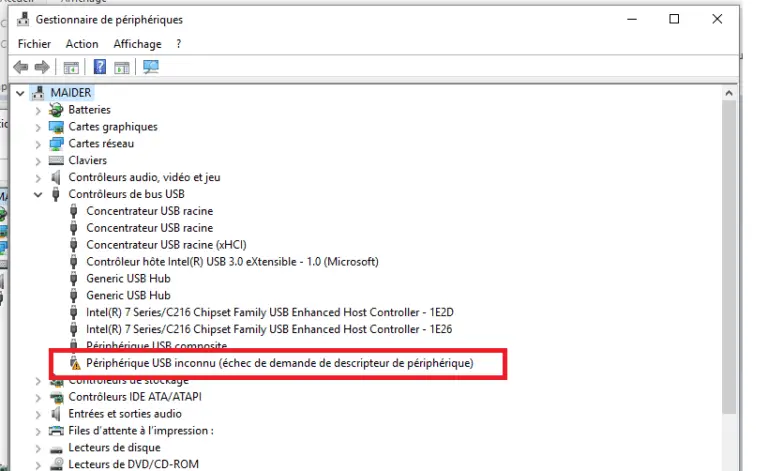
Si vous vous rendez dans le gestionnaire de périphériques, vous constatez que s’affiche le message « Périphérique USB inconnu (échec de demande de descripteur périphérique) ».
Cette erreur peut avoir différentes origines : un problème de pilote, un problème logiciel ou un composant défectueux. Nous allons voir comment résoudre ce problème étape par étape.
Vérifier que le port USB fonctionne
Dans un premier temps, essayez d’utiliser un autre port USB. Cette première manipulation est basique mais peut résoudre votre problème, et permettra d’écarter un défaut du port USB lui-même.
Dans un deuxième temps, utilisez un deuxième ordinateur, et connectez-y votre périphérique pour vérifier que le problème vient du périphérique, et non pas de l’ordinateur.
Autre test que vous pouvez faire : changez de câble USB, essayez un autre port (USB 2.0 ou 3.x), ou branchez le périphérique via un hub auto-alimenté.
Mise à jour de Windows et des pilotes
L’une des premières vérifications à effectuer est de contrôler que votre version de Windows est à jour, et que toutes les mises à jour (obligatoires et facultatives) ont été effectuées. Pour cela :
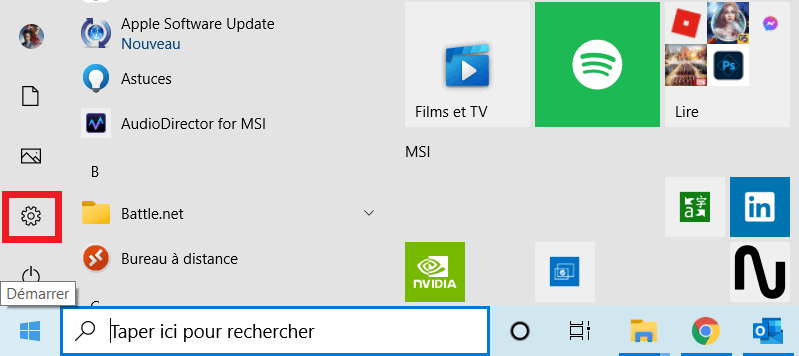
- Dans le menu démarrer, cliquez sur « Paramètres »
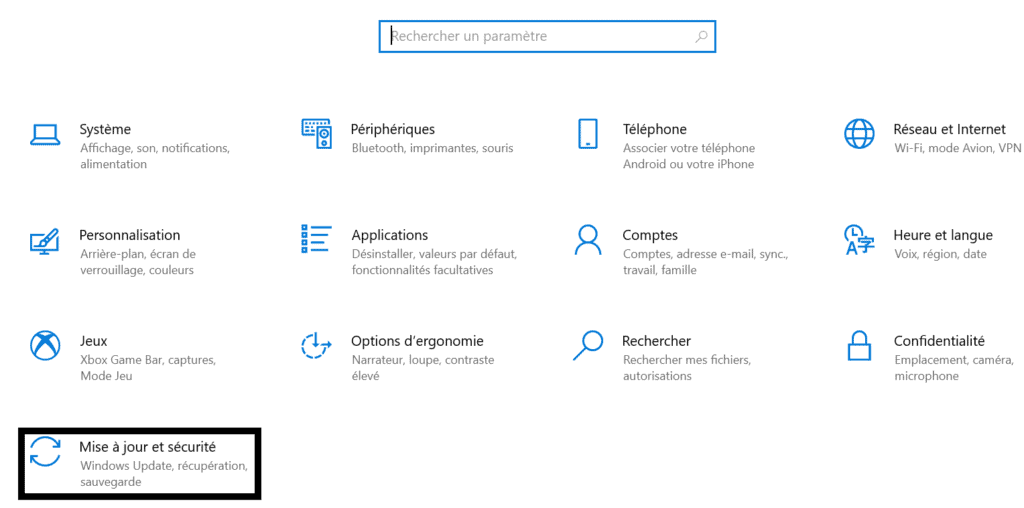
- Allez ensuite dans la section « Mise à jour et sécurité »
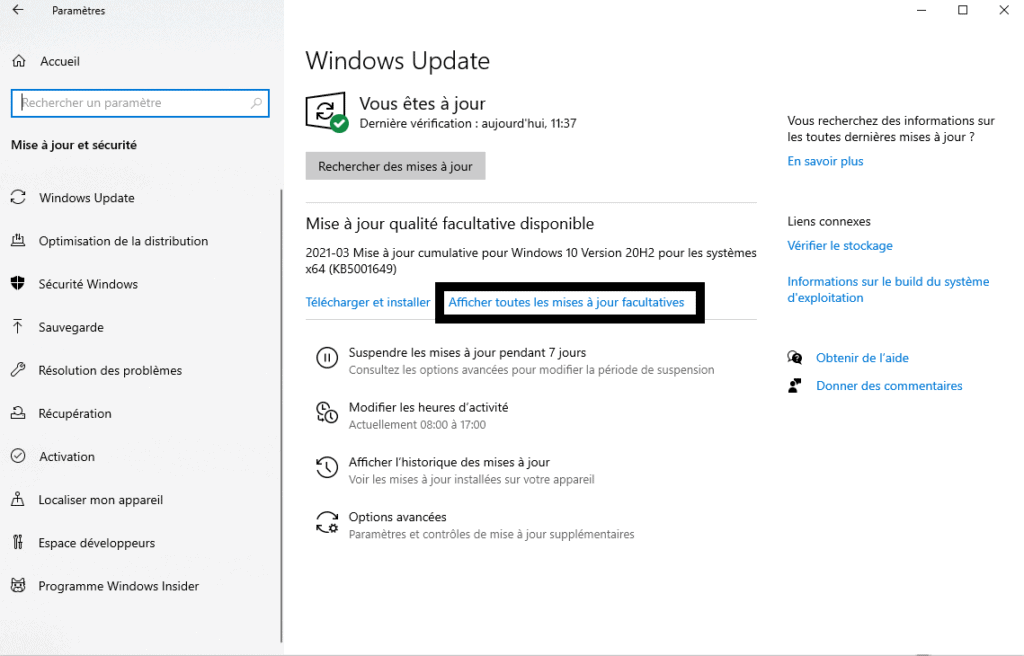
- Dans la section « Windows Update », vérifiez qu’aucune mise à jour n’est en attente. Pour en être sûr, vous pouvez également cliquez sur « Rechercher des mises à jour ».
- Cliquez ensuite sur « Mises à jour facultatives » car celles-ci incluent souvent des mises à jour de pilotes, qui peuvent être responsables de votre problèmes.
Mettre à jour les pilotes du chipset / contrôleur USB : téléchargez depuis le site du fabricant (Intel, AMD ou OEM) le dernier package de pilotes chipset ; ces mises à jour corrigent souvent l’erreur de descripteur.
Correction d’un périphérique non reconnu
Afin d’essayer de résoudre simplement votre problème, reconnectez le périphérique USB à votre ordinateur, et suivez les étapes suivantes :
- Ouvrez le Gestionnaire de périphériques (tapez
devmgmt.mscdans le champ de recherche). - Trouvez l’entrée marquée d’un point d’exclamation (« Périphérique USB inconnu »), faites un clic droit puis choisissez Mettre à jour le pilote ou Résoudre les problèmes.
- Si nécessaire, sélectionnez Désinstaller l’appareil, validez puis, dans le menu Action, cliquez sur Rechercher les modifications sur le matériel.
- Vous pouvez également lancer l’utilitaire matériel par :
msdt.exe -id DeviceDiagnostic
Après ces différentes étapes, votre périphérique devrait être reconnu.
Vous pourriez effectuer les mêmes actions si le problème se reproduisait sur un autre ordinateur.
Désinstaller et réinstaller les pilotes USB
Si les manipulations précédentes n’ont pas fonctionné, vous pouvez tenter de désinstaller les pilotes, et laisser Windows les réinstaller automatiquement. Pour cela :
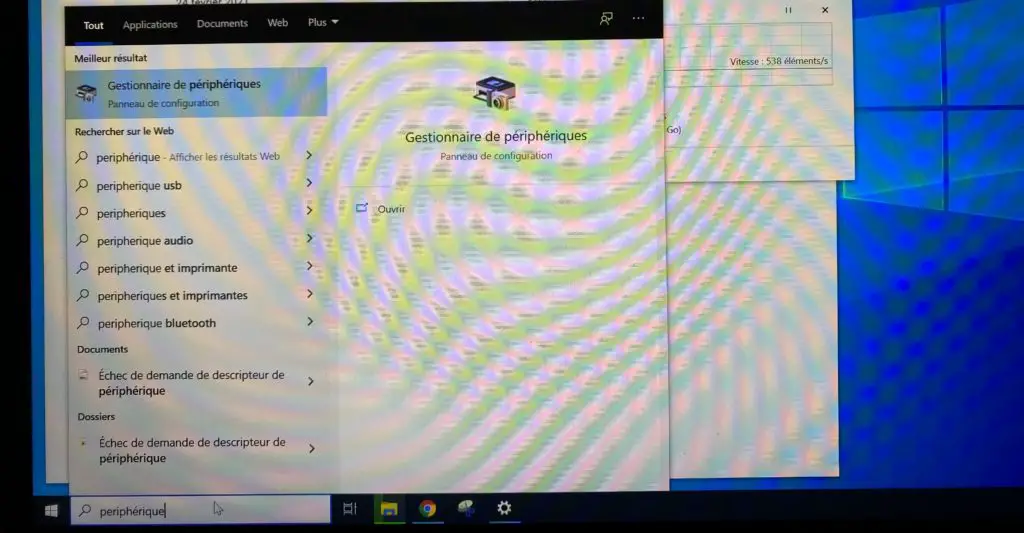
- Tapez « Périphérique » dans la barre de recherche
- Cliquez sur « Gestionnaire de périphériques »
- Allez à « Contrôleurs de bus USB »
- Faites un clic droit sur l’entrée intitulée « Périphérique USB inconnu », sélectionnez Désinstaller l’appareil, puis redémarrez. Ne désinstallez l’ensemble des contrôleurs USB qu’en dernier recours, et uniquement si vous disposez d’un clavier ou d’une souris de secours.
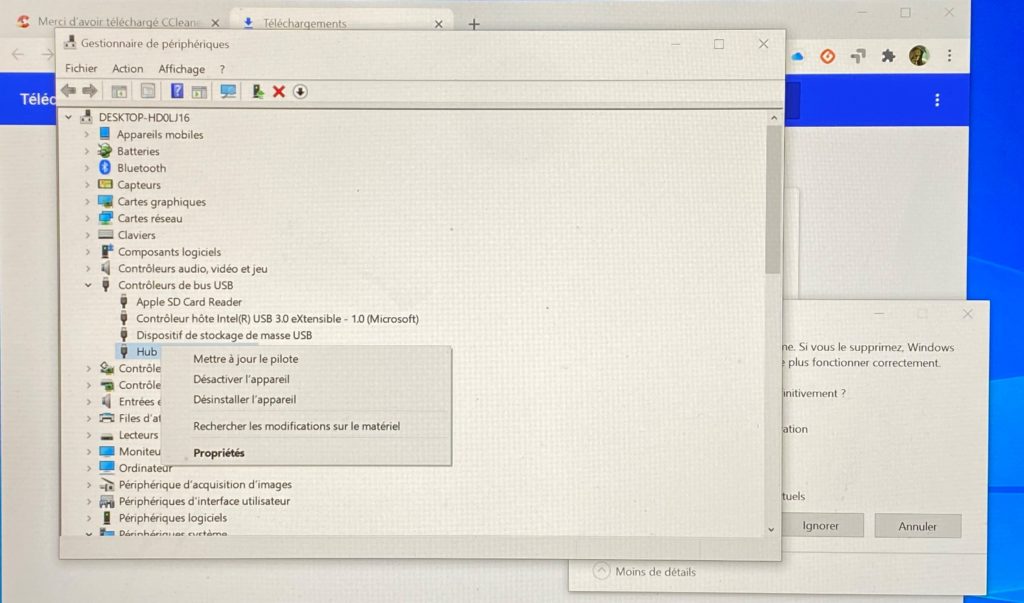
- Redémarrez ensuite l’ordinateur pour que Windows réinstalle automatiquement tous les pilotes de votre appareil.
Modifier les paramètres d’alimentation
Votre problème peut être lié aux paramètres de gestion d’alimentation de votre ordinateur. Ainsi, pour le résoudre, suivez les étapes suivantes :
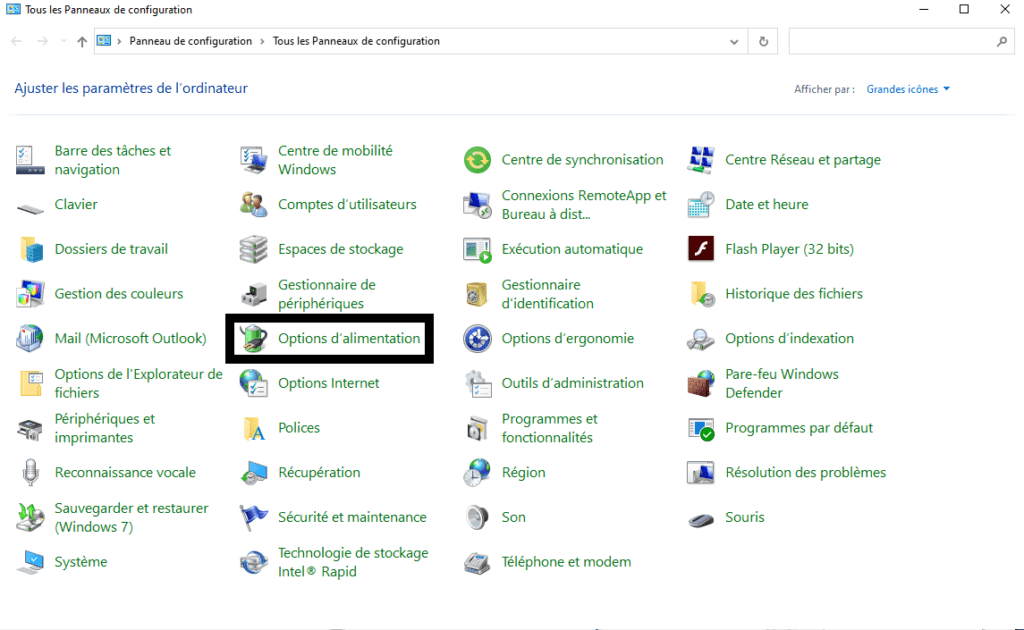
- Rendez-vous dans le Panneau de configuration
- Cliquez sur « Options d’alimentation »
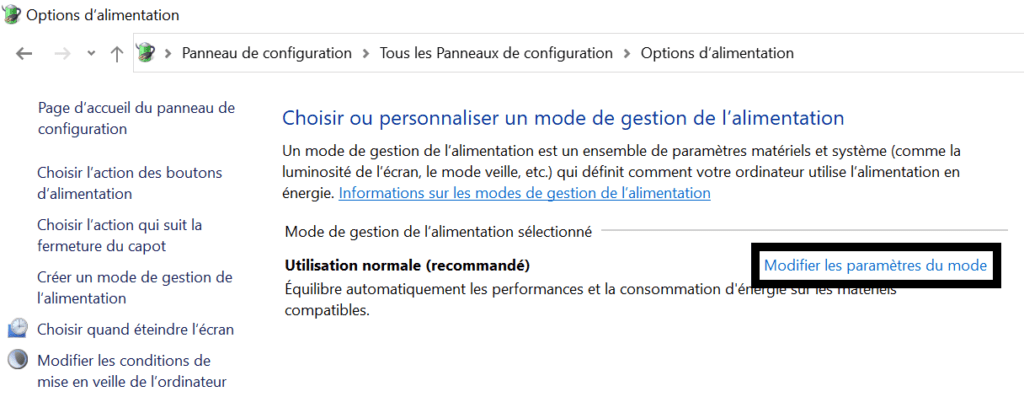
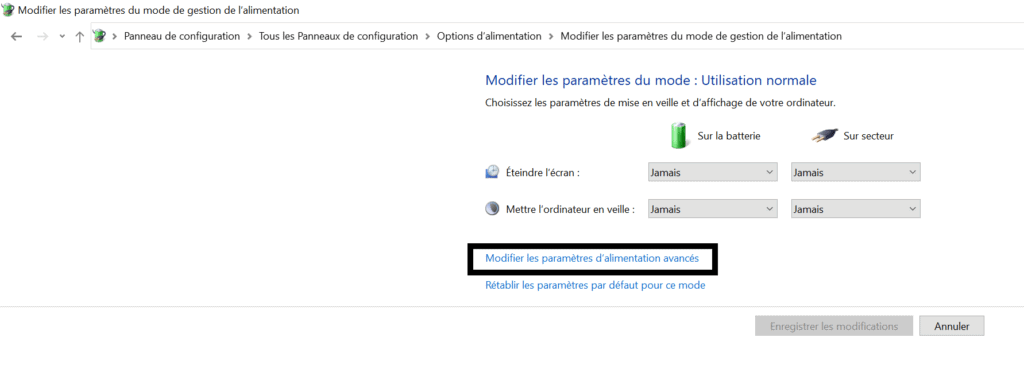
- Cliquez sur « Modifier les paramètres du mode »
- Cliquez sur « Modifier les paramètres d’alimentation avancées »
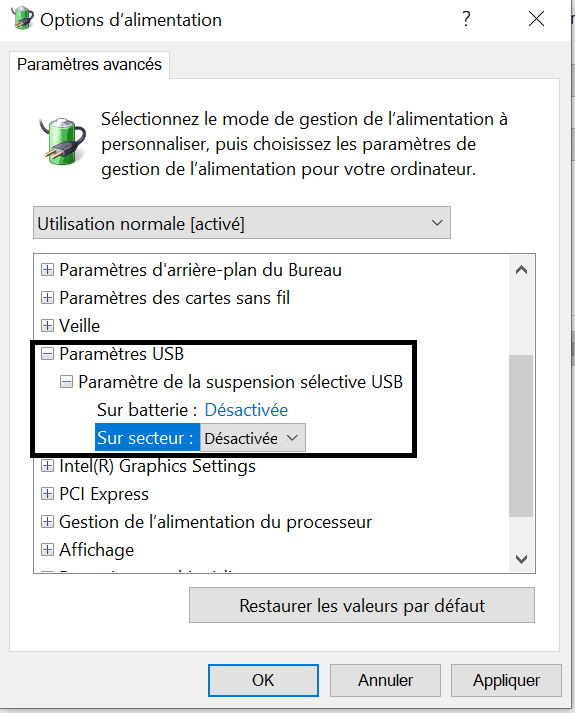
- Dans la fenêtre qui s’ouvre, allez à la catégorie « Paramètre USB »
- Développez la catégorie « Paramètre de la suspension sélective USB »
- Placez le paramètre d’utilisation sur batterie et sur secteur sur « Désactiver »
- Sous Windows 11 : Paramètres › Système › Alimentation & batterie › Paramètres d’alimentation avancés, ou Gestionnaire de périphériques › USB Root Hub › Gestion de l’alimentation, décochez « Autoriser l’ordinateur à éteindre ce périphérique ».
- Redémarrez votre ordinateur, et vérifiez que le problème est résolu
Désactiver le démarrage rapide
Si les méthodes précédentes n’ont pas fonctionné, nous allons tenter de résoudre le problème en désactivant le démarrage rapide. En effet, celui-ci peut provoquer des problèmes de reconnaissance des périphériques externes à l’ordinateur.
Pour cela :
- Rendez-vous dans le Panneau de configuration
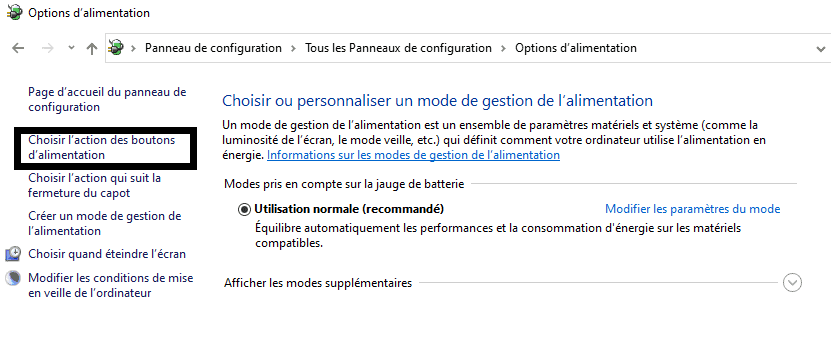
- Aller dans « Option d’alimentation »
- Cliquez sur « Choisir l’action des boutons d’alimentation »
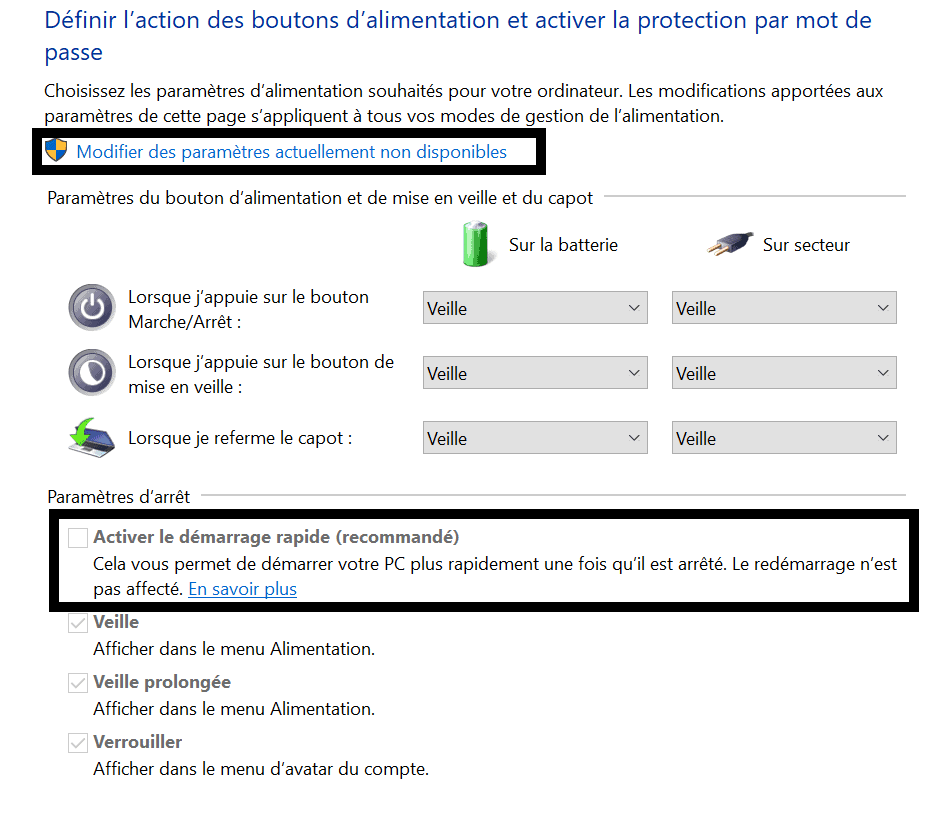
- Cliquez sur « Modifier des paramètre actuellement non disponibles » et décochez la case « Activer le démarrage rapide (recommandé) »
- Redémarrez votre ordinateur, et vérifiez que le problème est résolu.
Mettre à jour le BIOS
Il est possible que le problème vienne du BIOS de votre ordinateur. Pour mettre à jour le BIOS, vous effectuez les manipulations suivantes :
- Vérifiez votre version du BIOS en appuyant simultanément sur la touche Windows + R
- Tapez msinfo32 pour accéder aux informations relatives à votre ordinateur
- Vous trouverez la version du BIOS de votre ordinateur sur la ligne « Version du BIOS/Date »
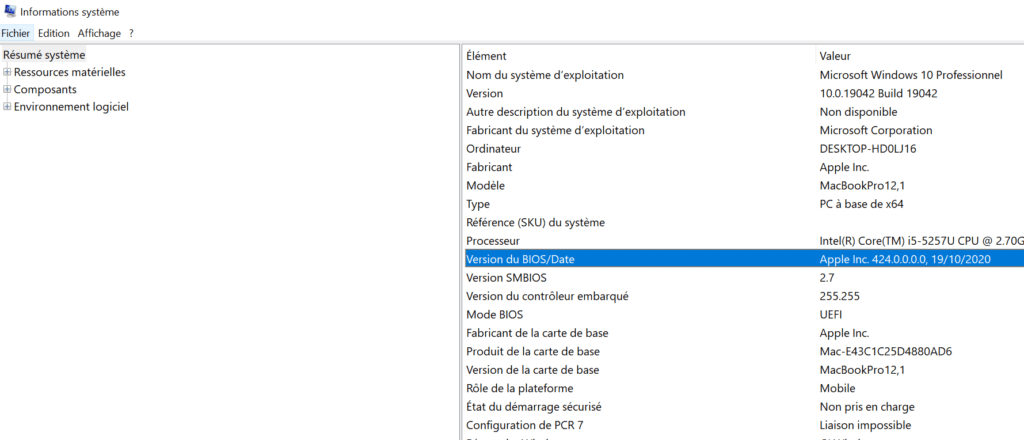
- Vérifiez ensuite sur le site de la marque de votre carte mère, la dernière version du BIOS disponible.
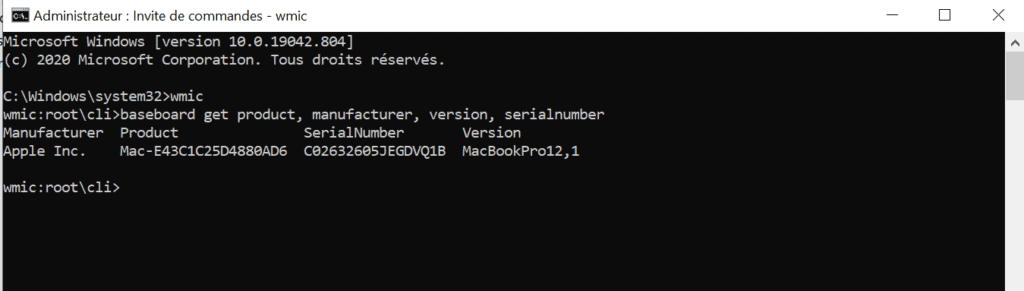
- Si vous ne connaissez pas la référence de votre carte mère, ouvrez l’invite de commande en administrateur, à partir de la barre de recherche. Pour cela, tapez cmd dans la barre de recherche et faite un clique droit pour exécuter l’invite de commande en tant administrateur.
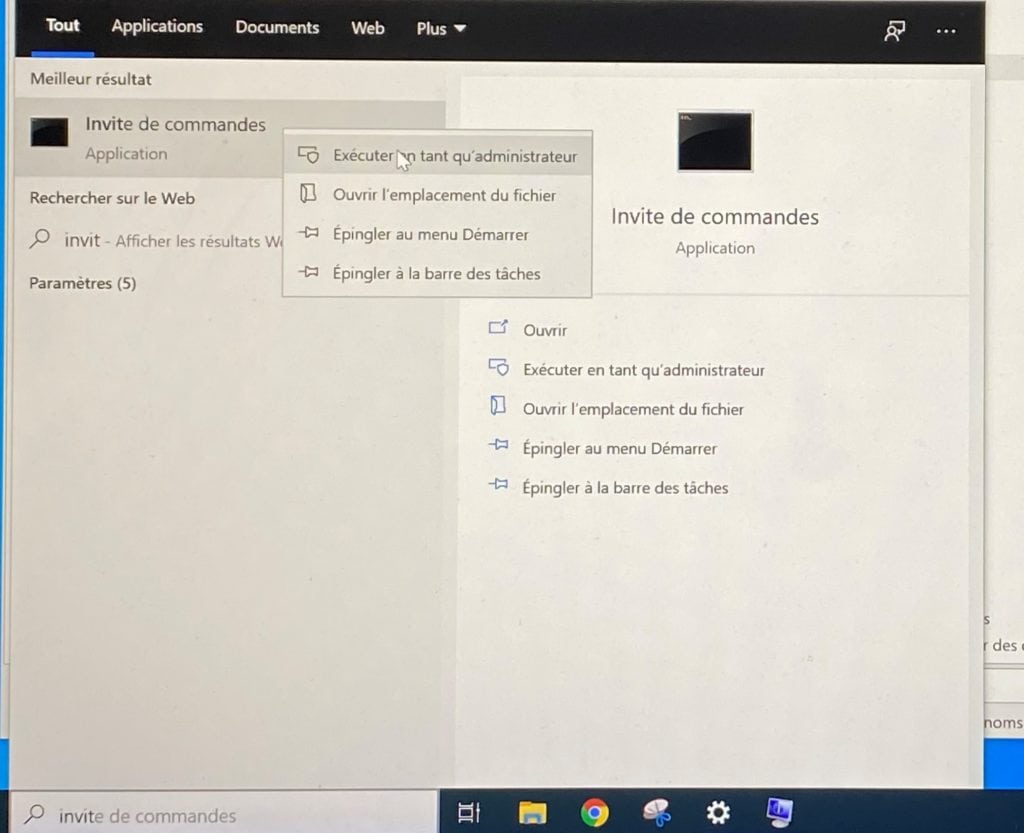
- Ouvrez plutôt PowerShell : l’utilitaire
wmicest déconseillé par Microsoft et remplacé par PowerShell pour WMI. - Tapez
Get-CimInstance Win32_BaseBoard | Format-List Manufacturer,Product,Version,SerialNumberpuis validez : la référence et la version de la carte mère s’affichent.
- Quand la mise à jour de la carte mère est téléchargée, copiez le fichier sur une clé USB, et insérez-la dans un port USB de votre ordinateur
- Vous devrez entrer dans le bios de votre ordinateur, en pressant une touche spécifique qui dépendra de la marque de l’ordinateur.
- Ensuite, lancez l’utilitaire de mise à jour du firmware de votre Bios. La manipulation à effectuer dépendra également de la marque de votre carte mère.
Important : une mise à jour BIOS mal exécutée peut rendre la carte mère inutilisable. Procédez seulement si le journal de version mentionne un correctif USB ou si le support technique le recommande, et assurez-vous d’avoir une alimentation stable (onduleur).
Restauration du système
Si initialement votre ordinateur détectait correctement le périphérique, vous pouvez revenir à une version antérieure de votre système. Il faut avoir créé auparavant un point de récupération. Pour cela :
- Dans la barre de recherche tapez « Restauration » et cliquez sur « Créer un point de restauration »
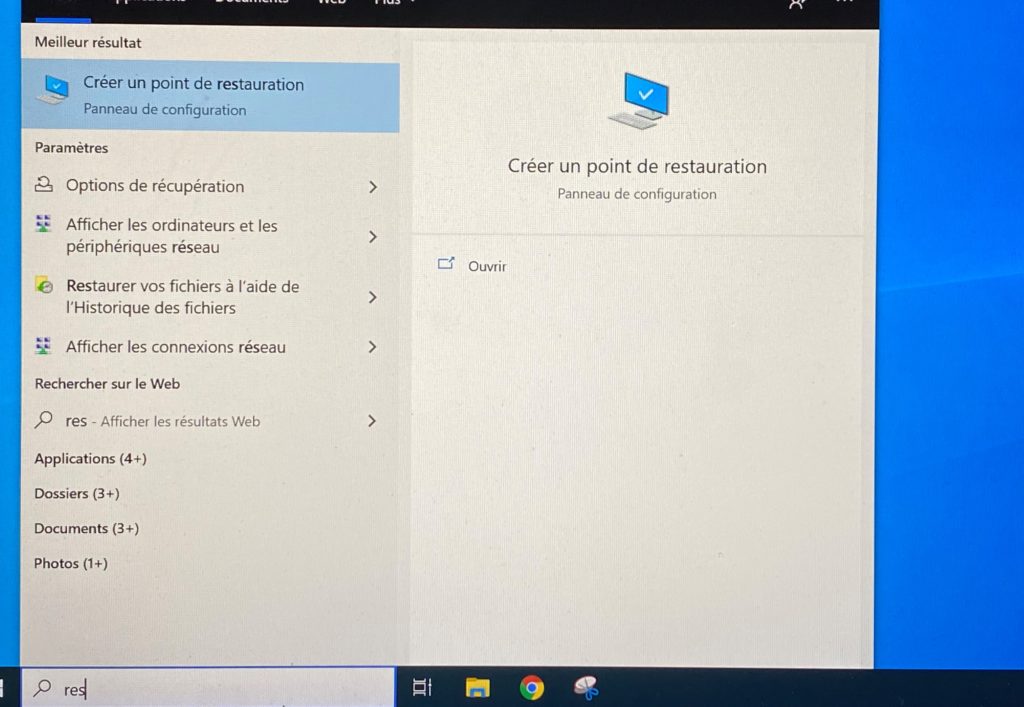
- Cliquez ensuite sur « Restauration du système »
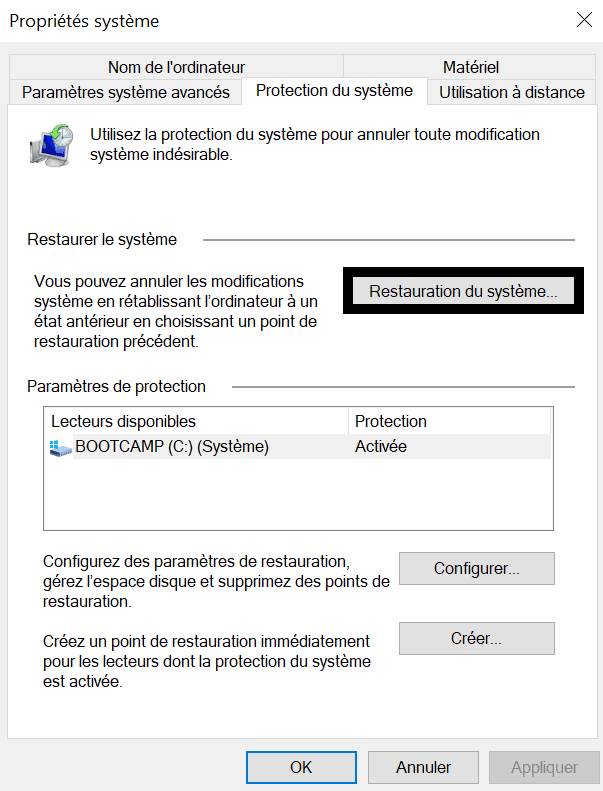
- Vous arrivez ensuite sur l’utilitaire de restauration. Si vous avez plusieurs points de restauration, sélectionnez celui sur lequel votre périphérique fonctionnait initialement.
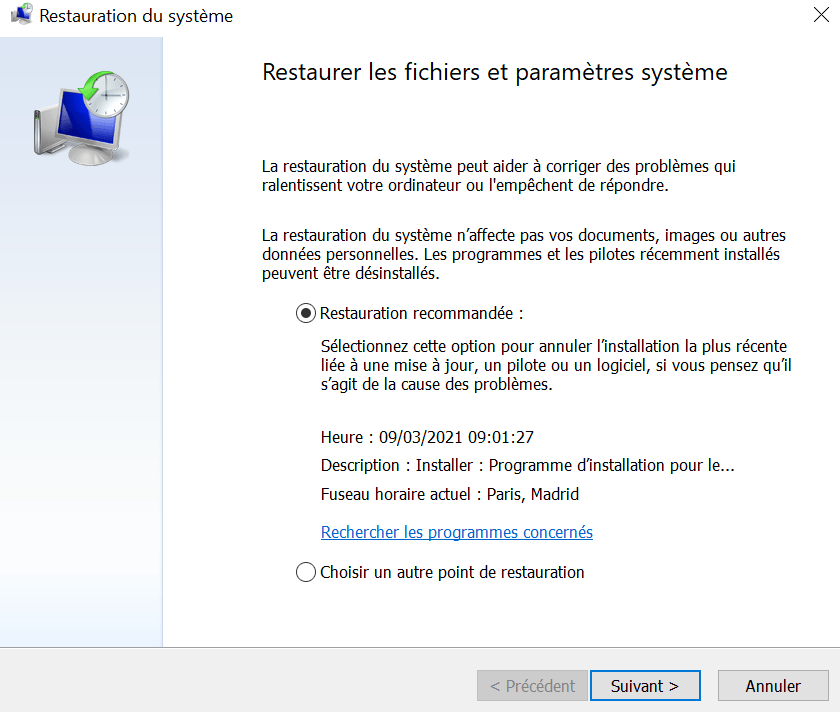
Note : la restauration supprime les applications installées après la date du point choisi. Pensez à sauvegarder vos données avant de poursuivre.
L’alimentation électrique
Cette cause n’est pas la plus évidente à détecter, mais ce type de problème peut venir de l’alimentation.
Pour cela :
- Retirez la prise de votre alimentation
- Réinsérer l’alimentation
- Redémarrez votre ordinateur, et ensuite insérez le périphérique
Ordinateur portable : débranchez le chargeur, retirez la batterie si elle est amovible, puis maintenez le bouton d’alimentation 30 s pour décharger les condensateurs avant de rebrancher.
Ce qui change sous Windows 11 24H2 et 25H2
Sur les versions récentes de Windows 11, le message « Périphérique USB inconnu (échec de demande de descripteur de périphérique) » reste identique, mais deux points de la procédure ont bougé. Les mises à jour de pilotes ne sont plus dans « Mise à jour et sécurité » mais dans Paramètres › Windows Update › Options avancées › Mises à jour facultatives › Mises à jour de pilotes. Et l’utilitaire de ligne de commande wmic, encore utilisé plus bas dans cet article, est déconseillé par Microsoft et remplacé par PowerShell pour WMI.
Le cycle de vie publié par Microsoft fixe la fin de la prise en charge de Windows 11 version 24H2 au 14 octobre 2026 et celle de la version 25H2 au 13 octobre 2027. Rester sur une version hors support signifie ne plus recevoir les correctifs de pile USB livrés par Windows Update, ce qui compte quand la panne vient du contrôleur et non du périphérique.
Lire le code d’erreur du Gestionnaire de périphériques
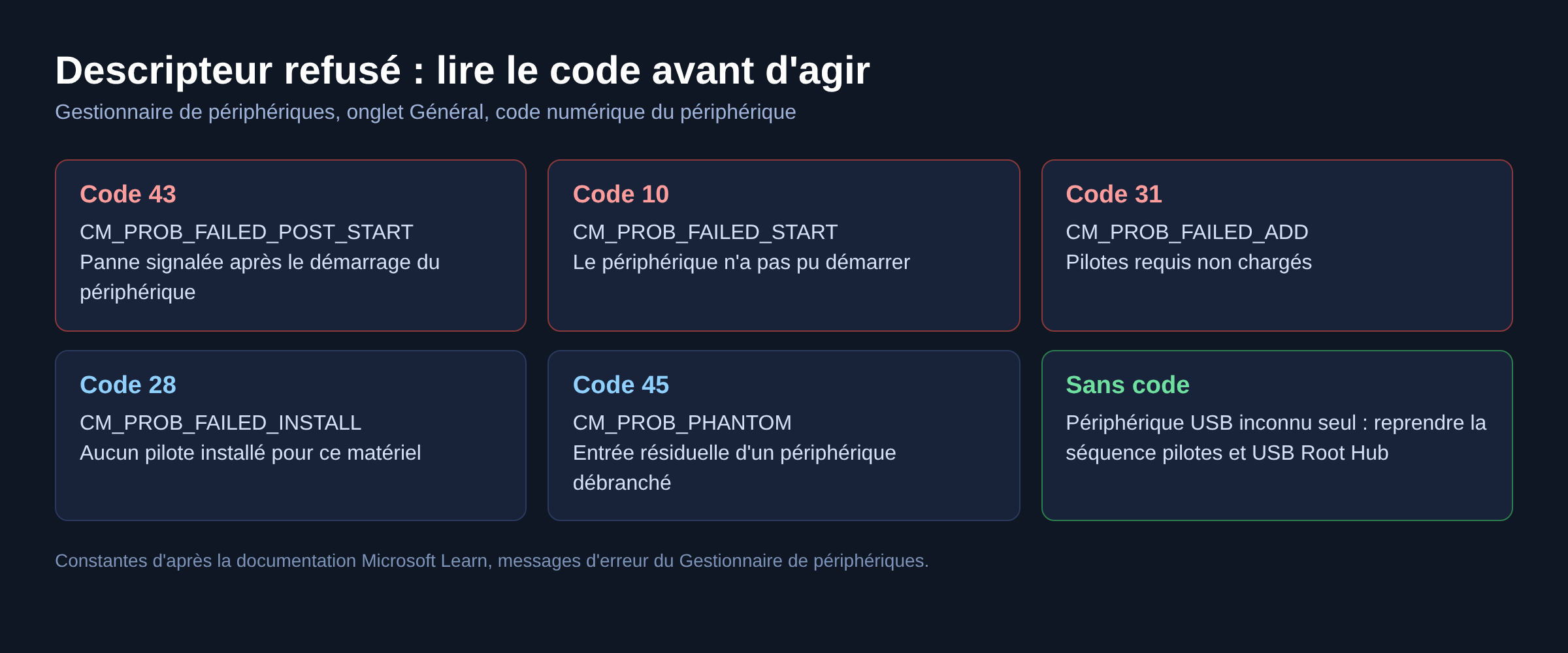
Le libellé « échec de demande de descripteur » est un symptôme, pas un diagnostic. Dans l’onglet Général des propriétés du périphérique, Windows affiche un code numérique qui oriente vers la vraie cause. La documentation Microsoft associe chaque code à une constante interne, ce qui permet de savoir si le problème vient de l’énumération, de l’installation ou du pilote lui-même.
- Code 43 (
CM_PROB_FAILED_POST_START) : le pilote a signalé une panne après le démarrage du périphérique. C’est le code le plus fréquent derrière un descripteur refusé. Détail dans notre article sur l’erreur code 43. - Code 10 (
CM_PROB_FAILED_START) : le périphérique n’a pas pu démarrer du tout, voir périphérique erreur code 10. - Code 31 (
CM_PROB_FAILED_ADD) : Windows ne peut pas charger les pilotes requis, voir erreur code 31. - Code 28 (
CM_PROB_FAILED_INSTALL) : aucun pilote n’est installé pour ce matériel, voir code 28. - Code 45 (
CM_PROB_PHANTOM) : l’entrée est un reste de périphérique débranché, voir code 45.
Procédure pilotes et USB Root Hub dans l’ordre
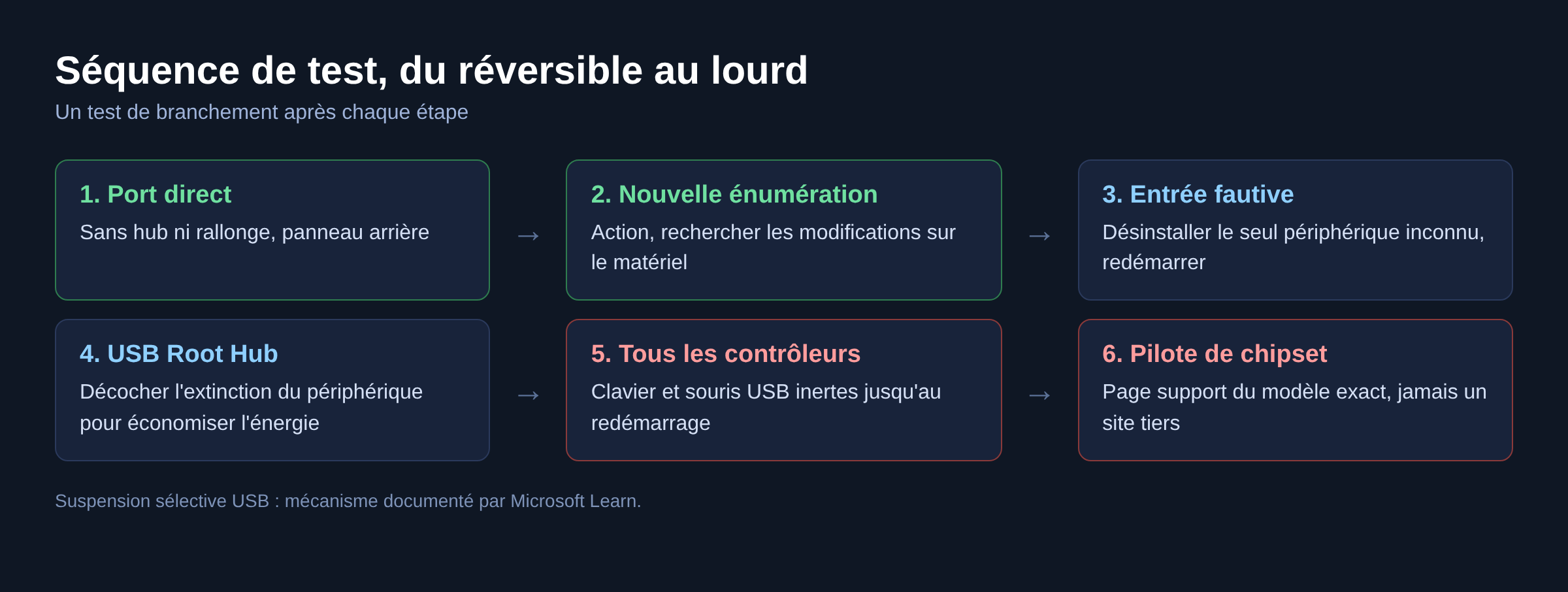
Cette séquence va du geste réversible au geste lourd. Chaque étape se termine par un test de branchement avant de passer à la suivante.
- Rebrancher sur un port relié directement à la carte mère (panneau arrière sur une tour), sans hub ni rallonge, pour tester l’énumération dans les conditions les plus simples.
- Forcer une nouvelle énumération : dans le Gestionnaire de périphériques, menu Action › Rechercher les modifications sur le matériel, périphérique branché.
- Désinstaller la seule entrée fautive : clic droit sur « Périphérique USB inconnu » › Désinstaller l’appareil, puis redémarrer. Windows réinstalle son pilote générique au démarrage suivant.
- Couper la gestion d’alimentation du hub racine : propriétés de chaque USB Root Hub › onglet Gestion de l’alimentation › décocher « Autoriser l’ordinateur à éteindre ce périphérique pour économiser l’énergie ». La suspension sélective USB est un mécanisme documenté par Microsoft : un périphérique qui la gère mal reste parfois muet au réveil.
- Désinstaller tous les contrôleurs de bus USB, puis redémarrer. Le clavier et la souris USB cessent de répondre jusqu’au redémarrage : prévoir un clavier PS/2 ou accepter de forcer l’arrêt.
- Installer le pilote de chipset du fabricant (page support du modèle exact de la carte mère ou du portable), pas un pilote USB téléchargé sur un site tiers.
Quand ça ne vient pas du pilote
Si le périphérique reste inconnu après la séquence complète, la piste change de nature. Trois cas se distinguent facilement.
- Le même périphérique échoue sur un autre ordinateur : le matériel ou son câble est en cause. Notre article sur le périphérique USB non reconnu détaille les tests de la chaîne câble, port et hub.
- Seules les clés et disques externes sont touchés : voir clé USB non reconnue sous Windows 11, où le problème est souvent une lettre de lecteur ou une partition, pas un descripteur.
- Le branchement provoque un écran bleu et non un simple message : c’est le domaine de BUGCODE_USB_DRIVER, et plus largement du guide des écrans bleus par code d’arrêt.
Questions fréquentes
Faut-il désinstaller tous les contrôleurs USB d’un coup ?
Non, pas en premier. Commencez par la seule entrée marquée en défaut. La désinstallation de tous les contrôleurs coupe clavier et souris jusqu’au redémarrage, ce qui n’a d’intérêt que si la piste ciblée a échoué.
Le message peut-il venir d’un port USB-C ou d’un dock ?
Oui. Un dock ou un hub ajoute un étage d’énumération et sa propre alimentation. Le test de référence reste un port relié directement à la carte mère, sans intermédiaire.
Comment lire la référence de la carte mère sans wmic ?
Dans PowerShell : Get-CimInstance Win32_BaseBoard | Format-List Manufacturer,Product,Version,SerialNumber. Microsoft indique que l’utilitaire wmic est déconseillé et remplacé par PowerShell pour WMI.
Une réinstallation de Windows résout-elle le problème ?
Seulement si la cause est logicielle et qu’aucune des étapes précédentes n’a abouti. Un descripteur refusé sur plusieurs ordinateurs ne se corrige pas par une réinstallation.
Photo d’en-tête : image déjà présente sur l’article, conservée lors de la mise à jour 2026.
Sources : Microsoft Learn, messages d’erreur du Gestionnaire de périphériques ; Microsoft Learn, suspension sélective USB ; Microsoft Learn, fonctionnalités déconseillées de Windows ; Microsoft Lifecycle, Windows 11 Famille et Pro ; Support Microsoft, mettre à jour les pilotes. Consultées le 20 septembre 2026.

Conseiller expérimenté et expert en informatique. Mon but est d’aider le plus grand nombre à comprendre et utiliser l’informatique.





