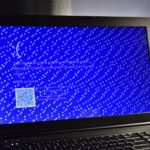
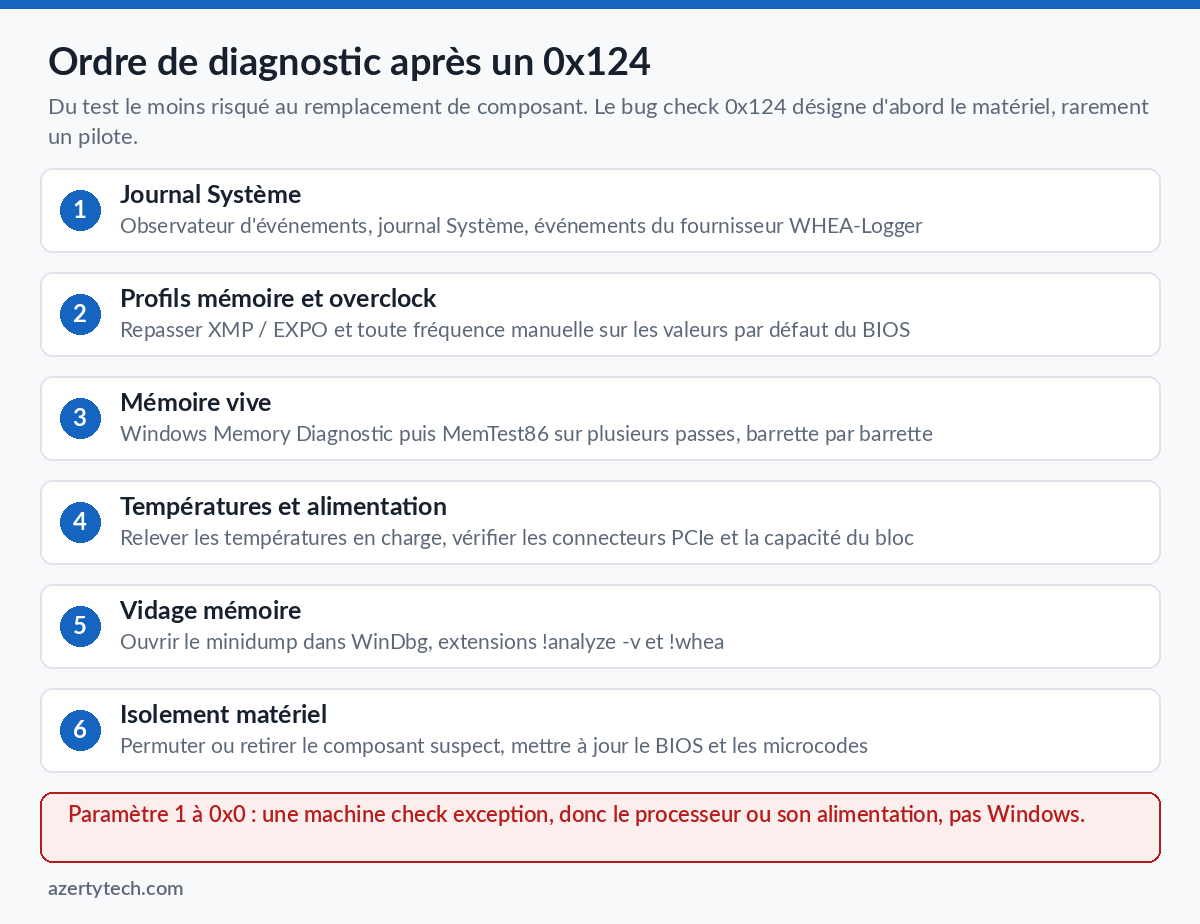
WHEA_UNCORRECTABLE_ERROR est le bug check 0x00000124 : Windows arrête le système parce qu’un composant matériel a signalé une erreur fatale qu’il n’a pas pu corriger. Dans la très grande majorité des cas, la panne vient du processeur, de la mémoire, de l’alimentation ou d’un profil d’overclocking instable, pas d’un fichier Windows abîmé.
Points clés
- Le code vaut 0x124 et repose sur l’architecture d’erreurs matérielles de Windows (WHEA), qui remonte au noyau les erreurs signalées par le matériel.
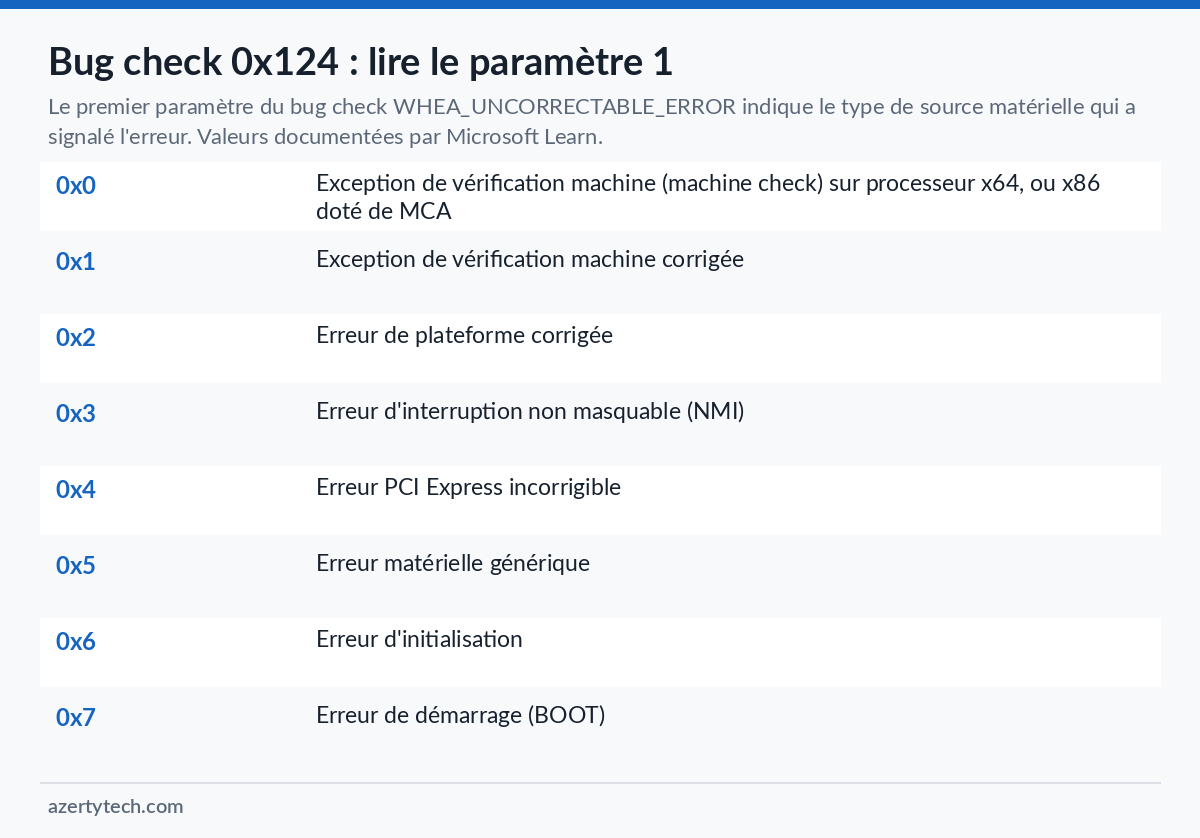
- Le paramètre 1 de l’écran bleu indique le type de source d’erreur : 0x0 pour une exception de vérification machine, 0x4 pour une erreur PCI Express incorrigible, 0x7 pour une erreur de démarrage.
- Microsoft écrit noir sur blanc que ce bug check est généralement causé par du matériel défectueux et qu’un pilote en est une cause bien moins probable.
- WHEA enregistre chaque erreur matérielle dans le journal Système de l’Observateur d’événements : c’est le premier endroit à ouvrir, avant toute manipulation.
- Les deux réglages qui produisent le plus de 0x124 sur une machine récente sont un profil mémoire XMP ou EXPO tenu pour acquis et un undervolt ou overclock du processeur.
Ce que signifie exactement le bug check 0x124
Le message WHEA_UNCORRECTABLE_ERROR ne décrit pas une panne précise : il dit que le matériel a déclaré une erreur et que Windows n’avait aucun moyen de continuer sans risquer de corrompre des données. WHEA est la couche du noyau qui reçoit ces signalements, les met en forme dans une structure d’enregistrement d’erreur et les transmet au système.
Le détail se lit dans les quatre paramètres affichés sur l’écran bleu, et surtout dans le premier. Le paramètre 2 contient l’adresse de la structure WHEA_ERROR_RECORD qui décrit la condition d’erreur. Quand le paramètre 1 vaut 0x0, les paramètres 3 et 4 portent les 32 bits supérieurs et inférieurs du registre MCi_STATUS de la banque de vérification machine concernée, ce qui est la signature classique d’un problème de processeur ou de bus mémoire.
Lire le journal WHEA avant de démonter quoi que ce soit
WHEA déclenche un événement de traçage à chaque erreur matérielle, et ces événements sont enregistrés dans le journal des événements système. Autrement dit, la machine garde une trace même des erreurs corrigées, celles qui n’ont pas provoqué d’écran bleu. Une série d’avertissements WHEA sur plusieurs jours est le meilleur indice avant panne franche.
- Ouvrir l’Observateur d’événements (
eventvwr.msc), puis Journaux Windows et Système. - Utiliser Filtrer le journal actuel et saisir WHEA-Logger comme source d’événements.
- Noter l’heure, le niveau (erreur ou avertissement) et le composant nommé dans la description : processeur, banque mémoire, périphérique PCI Express.
- Recouper avec les événements Kernel-Power du même horodatage : une coupure d’alimentation ne se lit pas dans WHEA mais explique parfois la séquence.
La méthode complète de lecture des journaux est détaillée dans notre article sur l’Observateur d’événements.
Remettre le BIOS dans un état neutre
C’est l’étape qui résout le plus de 0x124 sur les machines montées soi-même, et c’est la moins risquée. Un profil mémoire activé en un clic n’est pas une garantie de stabilité : il applique des fréquences et des tensions qui sortent des spécifications par défaut du contrôleur mémoire du processeur.
- Désactiver XMP (Intel) ou EXPO (AMD) et laisser la mémoire à sa fréquence nominale.
- Annuler tout undervolt, tout Curve Optimizer et toute courbe de tension personnalisée.
- Remettre les limites de puissance et de courant du processeur sur les valeurs par défaut de la carte mère.
- Mettre à jour le BIOS depuis le site du fabricant de la carte mère ou du PC : les révisions récentes embarquent des microcodes processeur corrigés.
Sur les processeurs Intel de 13e et 14e génération, cette instabilité a fait l’objet d’un correctif de microcode diffusé par les fabricants de cartes mères. Si votre machine est concernée, commencez par cette page dédiée.
Tester la mémoire sérieusement
Le diagnostic de mémoire intégré à Windows sert de premier filtre, rien de plus : il passe vite et laisse échapper des défauts qui n’apparaissent qu’après plusieurs dizaines de minutes de charge. Un test valable se compte en passes complètes, idéalement toute une nuit, et se fait barrette par barrette quand une erreur apparaît.
- Lancer Diagnostic de mémoire Windows (
mdsched.exe) pour écarter un défaut évident. - Enchaîner avec MemTest86 sur clé USB amorçable, hors de Windows, sur au moins quatre passes.
- En cas d’erreur, retirer les barrettes une à une pour identifier la fautive, puis tester chaque emplacement.
- Vérifier que les barrettes sont dans les emplacements recommandés par le manuel de la carte mère.
Le détail des deux outils et la lecture de leurs résultats sont dans notre guide sur le test de la mémoire RAM. Si les erreurs portent sur la gestion mémoire plutôt que sur le matériel, le bug check affiché serait plutôt MEMORY_MANAGEMENT.
Températures, alimentation et cartes d’extension
Une erreur de vérification machine se déclenche aussi quand le processeur ne reçoit pas une tension stable, ou quand il travaille trop chaud pour tenir ses fréquences. Relevez les températures pendant une charge soutenue, pas au repos, et regardez si l’écran bleu tombe systématiquement au même moment d’utilisation.
- Contrôler l’état du ventirad ou du watercooling, la pâte thermique et le flux d’air du boîtier.
- Vérifier que les connecteurs PCIe de la carte graphique sont enfoncés et que le bloc d’alimentation a la capacité annoncée pour la configuration.
- Quand le paramètre 1 vaut 0x4, l’erreur est remontée par le bus PCI Express : réinsérer la carte concernée, changer d’emplacement, retirer les cartes non indispensables.
- Tester sans périphériques USB alimentés par la carte mère, en particulier les stations d’accueil et les disques externes.
Sauvegarder avant de tester le matériel
Un ordinateur qui tombe en 0x124 peut aussi cesser de démarrer d’un coup, et les manipulations matérielles se font toujours sur une machine dont les données sont déjà copiées ailleurs. Une copie des fichiers utiles sur un disque externe prend moins de temps qu’une récupération de données perdues, et une image système permet de revenir en arrière si une réinstallation de pilotes tourne mal.
- Copier les fichiers personnels sur un disque externe ou un stockage réseau avant tout démontage.
- Préparer une clé USB d’installation de Windows : elle sert à démarrer l’environnement de récupération si le système ne démarre plus.
- Si Windows démarre mal, passer par le mode sans échec pour sortir les données et désinstaller un pilote suspect.
- Noter le point de restauration disponible avant la première modification du BIOS ou des pilotes.
Analyser le vidage mémoire
Quand la cause n’est pas évidente, le fichier de vidage est le seul document qui dit ce que le noyau a vu. Windows produit par défaut un petit vidage mémoire lors d’un arrêt inopiné, à condition que la fonctionnalité soit activée et qu’un fichier d’échange existe sur le volume système.
- Vérifier le réglage dans Paramètres avancés du système, Démarrage et récupération, puis l’option d’écriture des informations de débogage.
- Ouvrir le fichier de
%%SystemRoot%%\Minidumpavec WinDbg, puis exécuter!analyze -v. - Utiliser l’extension
!wheadu débogueur, qui affiche les informations WHEA du système et les enregistrements d’erreur associés. - Sur un 0x124, le pilote nommé dans la pile n’est pas forcément coupable : il était en cours d’exécution au moment où le matériel a signalé l’erreur.
Notre guide sur le fichier de vidage mémoire reprend l’installation du débogueur pas à pas. Si la pile désigne le noyau lui-même, voyez aussi ntoskrnl.exe.
Ce que Windows peut encore réparer
Les manipulations logicielles ne corrigent pas une puce défaillante, mais elles écartent les faux coupables et remettent le système dans un état propre avant de conclure au remplacement d’un composant. Sur Windows 11 24H2 et 25H2, les chemins ont changé par rapport aux captures d’écran de l’époque de Windows 10.
- Paramètres, Windows Update : installer les mises à jour, y compris les mises à jour facultatives de pilotes proposées séparément.
- Paramètres, Système, Récupération : lancer la restauration du système si l’écran bleu a suivi une installation précise.
sfc /scannowpuisDISM /Online /Cleanup-Image /RestoreHealthdans une invite de commandes en administrateur.- Désinstaller les utilitaires d’overclocking et de réglage fournis avec la carte mère ou la carte graphique, qui réappliquent leurs profils à chaque démarrage.
Les autres codes d’arrêt sont recensés dans notre guide des écrans bleus Windows, et la page de support Microsoft décrit la procédure générale de résolution.
Quand il faut accepter de remplacer une pièce
Si le BIOS est revenu aux valeurs par défaut, que la mémoire passe une nuit de MemTest86 sans erreur et que le journal WHEA continue d’accumuler des erreurs, la piste logicielle est épuisée. L’ordre de suspicion habituel suit ce que dit le paramètre 1 : processeur et alimentation pour une machine check, barrette pour une erreur mémoire répétée sur la même banque, carte d’extension pour une erreur PCI Express.
Le test décisif reste la permutation : une barrette connue bonne, un bloc d’alimentation d’une autre machine, la carte graphique retirée au profit de l’affichage intégré.
Questions fréquentes
WHEA_UNCORRECTABLE_ERROR veut-il toujours dire que le matériel est mort ?
Non. Le bug check signale une erreur matérielle fatale, mais elle peut être provoquée par un réglage hors spécifications, une tension instable ou une surchauffe. Un composant remis dans ses conditions nominales redevient souvent fiable.
Faut-il réinstaller Windows pour régler un 0x124 ?
C’est rarement utile. Une réinstallation ne change ni les tensions du BIOS ni l’état d’une barrette mémoire. Elle n’a de sens que pour écarter définitivement un pilote tiers quand tout le reste a été testé.
Que faire si l’écran bleu tombe seulement en jeu ou sous charge ?
Ce profil désigne la puissance et la chaleur : alimentation en limite, températures hautes, ou fréquences de boost qui ne tiennent pas. Bridez temporairement les limites de puissance du processeur et testez avec la carte graphique remise à ses fréquences d’usine.
Les événements WHEA-Logger sans écran bleu sont-ils graves ?
Ils signalent des erreurs que le matériel a corrigées lui-même. Ce n’est pas une panne, mais leur accumulation régulière sur le même composant annonce souvent sa défaillance et mérite une surveillance.
Le code d’arrêt peut-il venir d’un pilote graphique ?
Microsoft juge cette cause moins probable que la défaillance matérielle, sans l’exclure. Une installation propre du pilote graphique fait partie des vérifications, surtout si le paramètre 1 pointe vers le bus PCI Express.
Sources : Microsoft Learn, Bug Check 0x124 WHEA_UNCORRECTABLE_ERROR ; Microsoft Learn, événements d’erreur matérielle WHEA ; Microsoft Learn, enregistrements d’erreur WHEA ; Microsoft Learn, extension !whea de WinDbg ; Microsoft Learn, générer un fichier de vidage ; Support Microsoft, résoudre les erreurs d’écran bleu. Mise à jour du 22 septembre 2026.

Michel, dirigeant d’une PME informatique et formateur, expert en logiciels professionnels tels que CRM et ERP. Sa connaissance approfondie des outils de gestion d’entreprise lui permettant de conseiller et former efficacement d’autres sociétés à leur utilisation.