Vous utilisez votre ordinateur comme à votre habitude, pour travailler, regarder du contenu ou encore jouer, et celui-ci se met à redémarrer tout seul de manière aléatoire et imprévue. Ce genre de comportement peut, en plus d’être très gênant, vous faire perdre vos données non sauvegardées, ou encore, vous déconnecter de la partie de jeu en cours. Il se peut même que vous fassiez face un BSOD (Blue Screen Of Death ou écran bleu de la mort).
Nous allons voir ensemble quelles peuvent en être les causes, et les solutions pour résoudre ce problème.
Pour résumer, voici les solutions pour résoudre les problèmes de PC qui redémarre tout seul :
- Mettez à jour le système et des pilotes
- Désinfectez le PC
- Désinstaller votre antivirus
- Désactivez le démarrage rapide de Windows
- Vérifiez l’intégrité du système
- Réinstaller Windows
- Changer l’un des composants de votre PC
Windows 11 qui redémarre tout seul : le diagnostic à jour
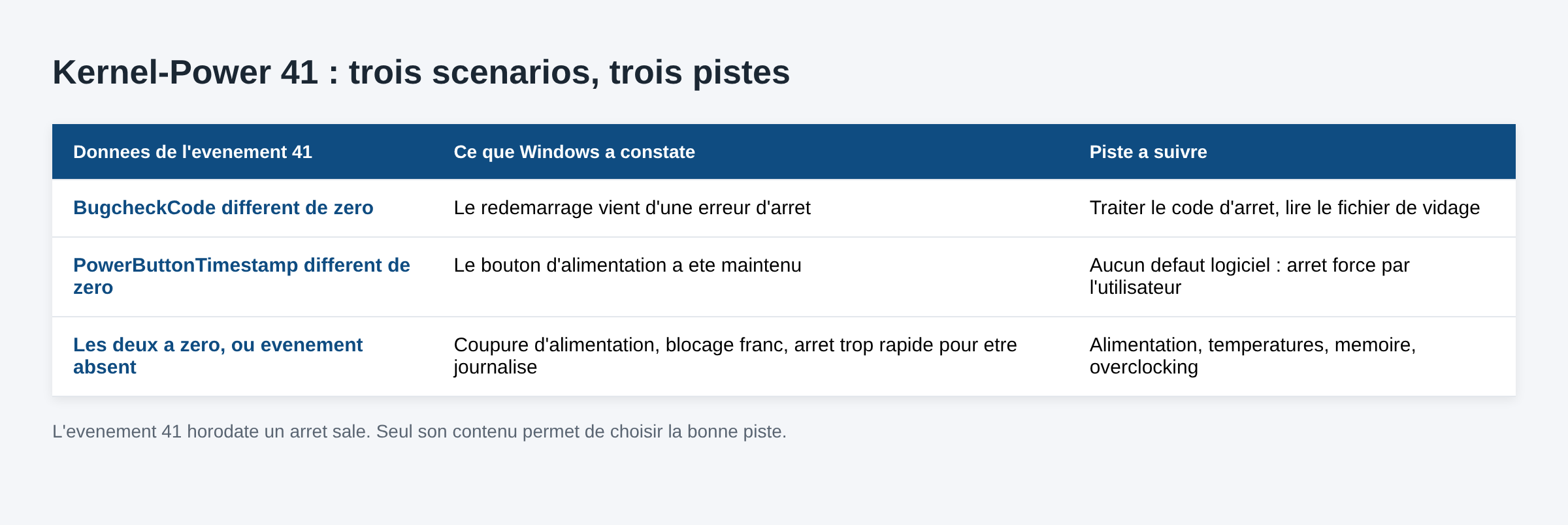
Sur Windows 11, le redémarrage aléatoire se présente presque toujours sans écran bleu visible. Le poste s’éteint, revient sur l’écran de connexion, et rien n’explique ce qui vient de se passer. C’est un réglage par défaut de Windows qui masque l’information : le système redémarre immédiatement après une erreur d’arrêt, sans laisser le temps de lire le code.
La première manipulation ne répare rien, elle rend le problème lisible. Ouvrez sysdm.cpl, onglet Paramètres système avancés, section « Démarrage et récupération », puis « Paramètres ». Sous « Défaillance du système », décochez « Redémarrer automatiquement » et validez. Au plantage suivant, l’écran bleu reste affiché avec son code d’arrêt, et le diagnostic peut commencer.
Lire ce que dit vraiment l’événement Kernel-Power 41
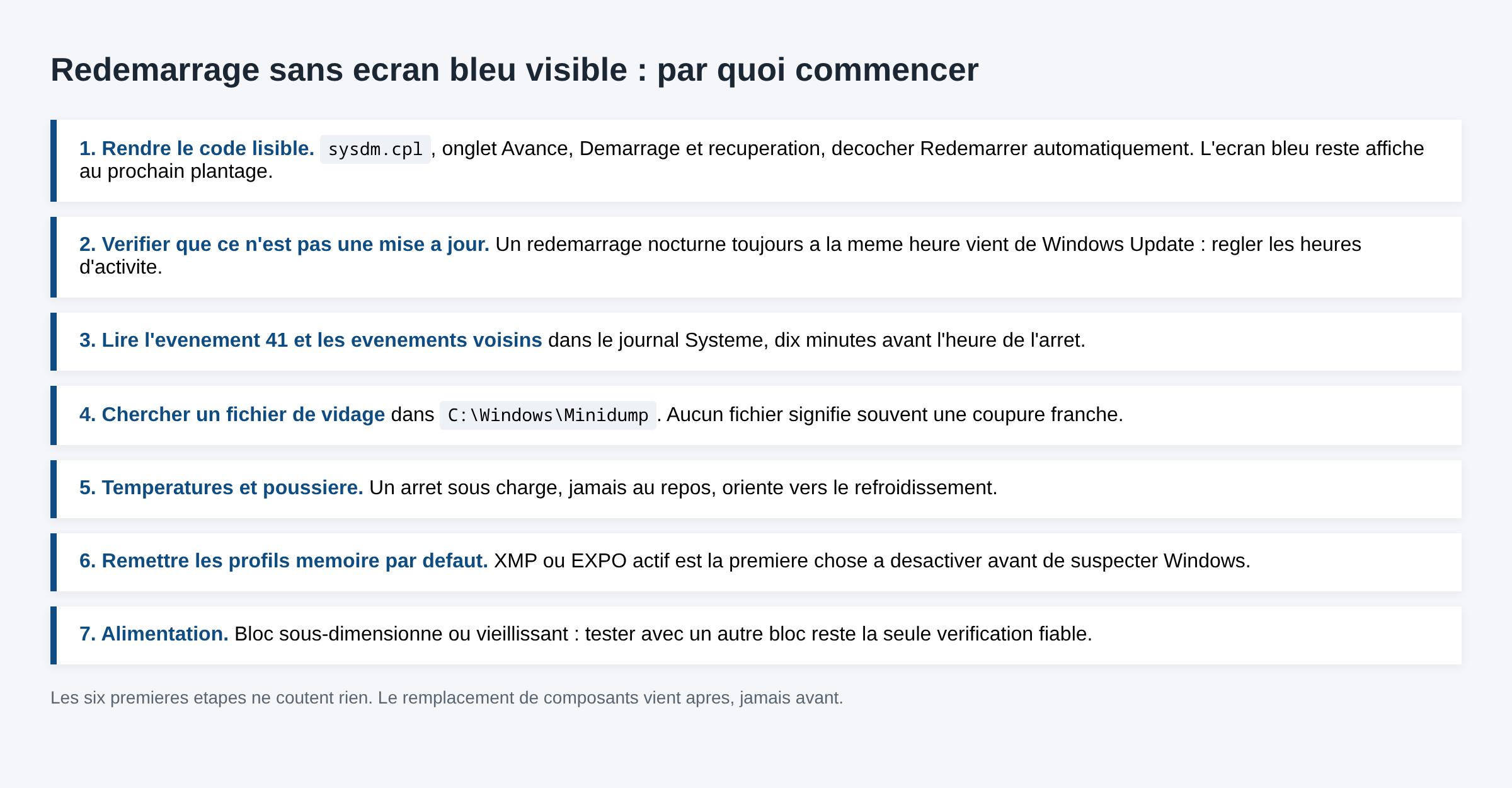
L’événement 41 du journal Système ne désigne aucune cause. Microsoft le documente comme la trace d’un arrêt qui n’a pas été propre, enregistrée au démarrage suivant. Son intérêt est ailleurs : dans ses données. Deux champs orientent le diagnostic.
- BugcheckCode différent de zéro : le poste a redémarré à cause d’une erreur d’arrêt. Le code est là, il suffit de le traiter.
- PowerButtonTimestamp différent de zéro : le bouton d’alimentation a été maintenu enfoncé. Aucun défaut logiciel à chercher.
- Les deux à zéro, ou aucun événement 41 du tout : coupure d’alimentation, blocage franc, ou arrêt trop rapide pour que Windows ait pu écrire quoi que ce soit.
Ce troisième cas est le plus fréquent sur les machines récentes, et c’est celui qui oriente vers le matériel. La méthode de lecture des journaux est détaillée dans notre article sur l’Observateur d’événements ; s’il existe un fichier de vidage, notre guide du fichier minidump explique comment l’ouvrir. Et si un code d’arrêt finit par s’afficher, le guide des écrans bleus par code renvoie vers la page du code concerné.
Un redémarrage toujours à la même heure n’est pas une panne
Avant de démonter la machine, regardez l’heure. Un redémarrage nocturne, ou toujours dans la même tranche horaire, vient de Windows Update qui termine l’installation d’une mise à jour. Windows 11 permet de lui interdire ces créneaux : Démarrer, Paramètres, Windows Update, Options avancées, « Heures d’activité ». Le réglage accepte une plage fixe, ou le mode automatique où Windows déduit vos horaires de votre usage réel.
Un poste laissé allumé la nuit et redémarré à 3 h du matin n’a donc aucun problème matériel. Il applique la configuration par défaut.
Surchauffe et alimentation : ce qui coupe un PC sans prévenir
Un arrêt franc, sans journal ni fichier de vidage, désigne l’alimentation électrique ou la température. Le symptôme qui trie les deux est le moment de la coupure. Un arrêt qui n’arrive que sous charge, en jeu ou pendant un export vidéo, oriente vers le refroidissement ou vers un bloc d’alimentation sous-dimensionné. Un arrêt au repos, sans effort particulier, oriente plutôt vers un bloc vieillissant ou une prise défectueuse.
- Comparer les températures processeur et carte graphique au repos et en charge, puis dépoussiérer les ventilateurs et le radiateur.
- Vérifier que les connecteurs d’alimentation de la carte graphique et de la carte mère sont enfoncés à fond.
- Brancher la machine directement sur une prise murale, sans multiprise ni onduleur, le temps du test.
- Tester avec un autre bloc d’alimentation quand c’est possible : c’est la seule vérification réellement concluante sur ce composant.
Overclocking, XMP et EXPO : à remettre par défaut avant tout
Les profils mémoire automatiques du BIOS, XMP chez Intel et EXPO chez AMD, sont des surcadençages. Ils sont validés par le fabricant de la mémoire, pas par celui de la carte mère, et une barrette parfaitement saine peut se révéler instable avec le profil actif. Même chose pour un ajustement manuel de fréquence ou de tension du processeur.
Avant de conclure à un défaut de Windows, entrez dans le BIOS ou l’UEFI, remettez les réglages mémoire et processeur sur leurs valeurs par défaut, et laissez la machine tourner ainsi quelques jours. Si les redémarrages cessent, le coupable est identifié. Un test mémoire complet reste utile ensuite pour distinguer un profil trop agressif d’une barrette réellement défectueuse.
Le pilote, quand tout le reste est écarté
Un pilote graphique, réseau ou de stockage instable provoque des redémarrages qui ressemblent à une panne d’alimentation, surtout si l’écran bleu n’a pas le temps de s’afficher. Deux vérifications suffisent pour trancher. D’abord, la liste des mises à jour facultatives de Windows Update, qui contient les pilotes proposés par le fabricant. Ensuite, la date des pilotes installés dans le Gestionnaire de périphériques, à comparer avec celle publiée sur le site du fabricant de la machine.
Si les redémarrages ont commencé juste après une mise à jour, notre article sur les méthodes pour réparer Windows 11 sans réinstaller détaille les retours en arrière possibles, du pilote précédent au point de restauration.
L’observateur d’événement de Windows
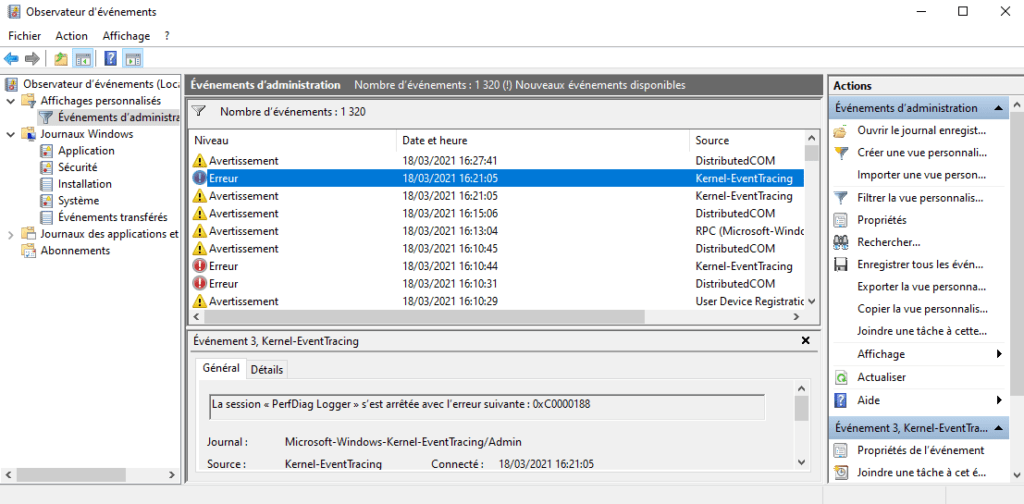
Lorsque ce genre de redémarrage du système se produit, cela crée un événement dans le l’observateur des événements de Windows 10/11. Le message d’erreur Kernel Power 41 indique un redémarrage sans avoir éteint au préalable le système. Il ne permet cependant pas de trouver l’origine du problème, mais vous pourrez retrouver l’historique des redémarrages, et des erreurs survenues. Cela pourra notamment être utile pour savoir si un incident se produit lorsque vous n’êtes pas devant l’ordinateur.
Si l’ID d’événement 41 apparaît régulièrement, commencez par vérifier l’alimentation : contrôlez les tensions +3,3 V / +5 V / +12 V dans l’UEFI, testez avec une autre alimentation de même puissance certifiée 80 Plus, ou branchez le PC sur un onduleur pour exclure les micro-coupures secteur.
Les mises à jour du système et des pilotes
Windows effectue régulièrement des mises à jour, et celles-ci peuvent parfois rendre votre système instable. Si ce problème intervient à la suite d’une mise à niveau de Windows ou des pilots, vous pouvez résoudre le problème en désinstallant les dernières modifications effectuées sur votre ordinateur. Pour cela, suivez les étapes suivantes :
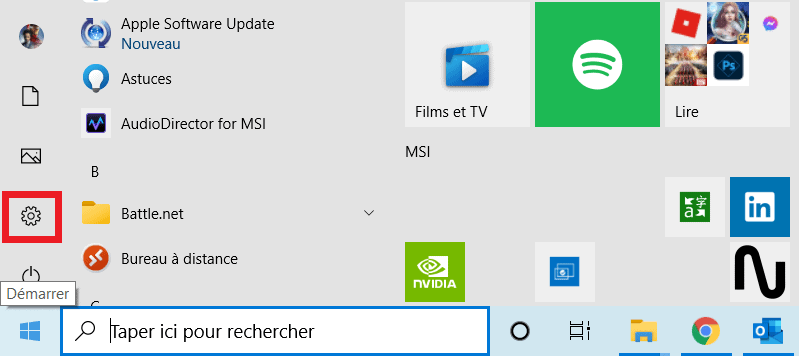
- Dans le menu Démarrer, cliquez sur « Paramètres »
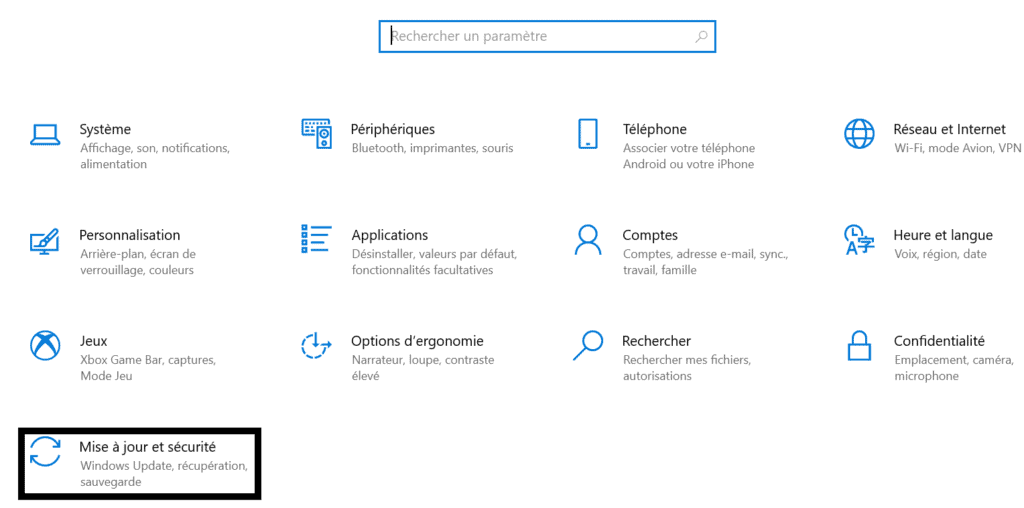
- Rendez-vous dans la section « Mise à jour et sécurité »
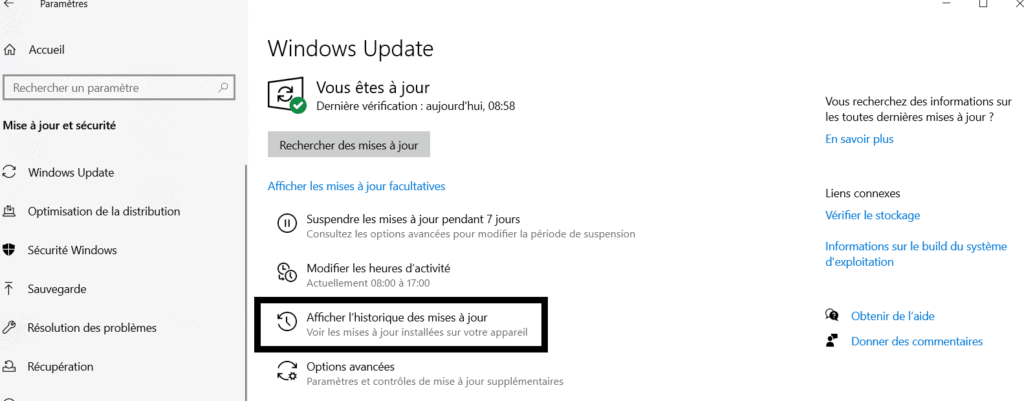
- Puis dans l’onglet « Windows Update » (mise à jour de Windows), cliquez sur « Afficher l’historique des mises à jour »
- Cliquez sur « Désinstaller des mises à jour »
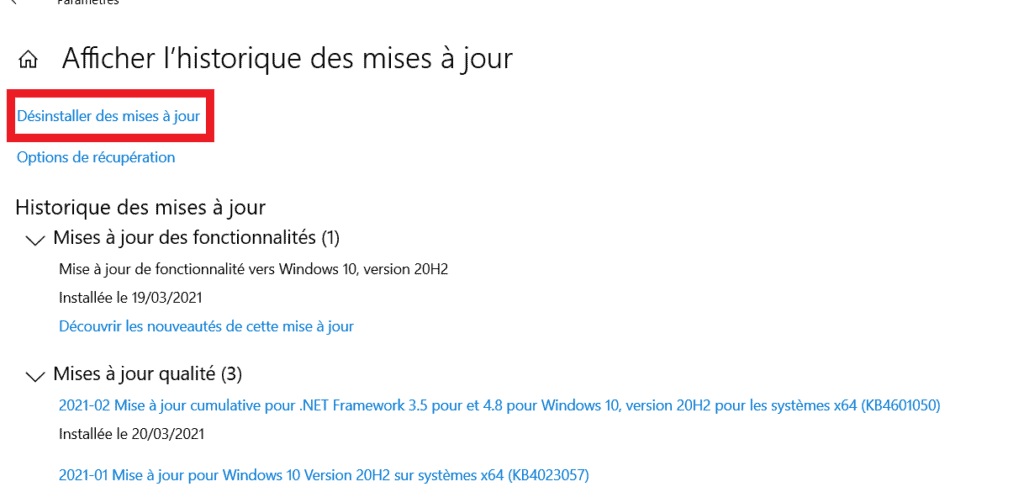
- Vous accèderez ensuite à la liste des mises à jour installées dernièrement. Désinstallez les éléments installés avant que le problème n’arrive.
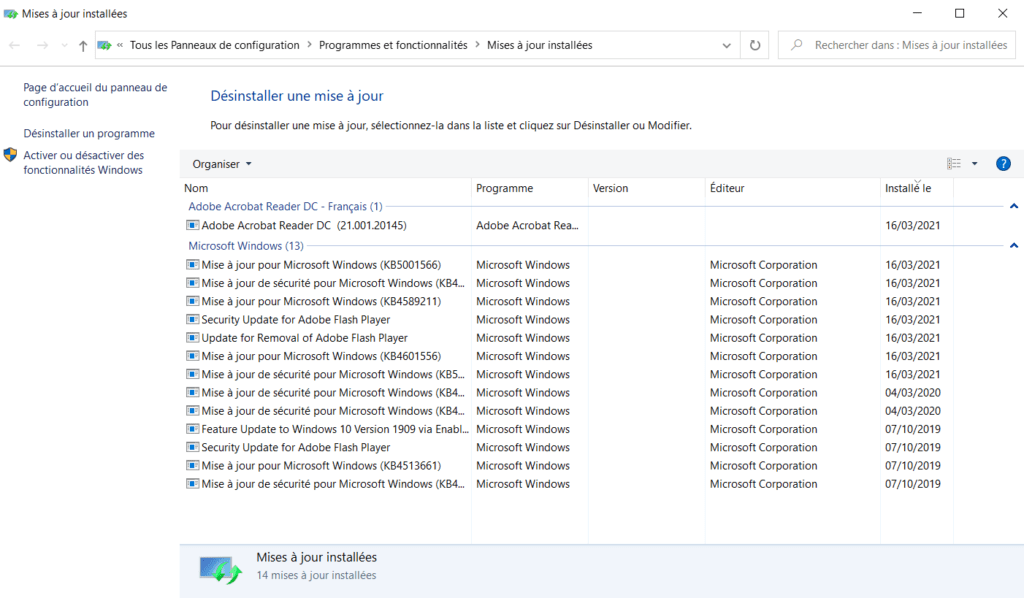
Au contraire, il est possible que ces incidents interviennent car certaines mises à jour n’ont pas été effectuées. Pour vérifier qu’il n’y en ait pas de disponibles, ou que certaines ne soient pas cachées, suivez ces étapes :
- Dans les paramètres, rendez-vous dans la section « Mise à jour et sécurité »,
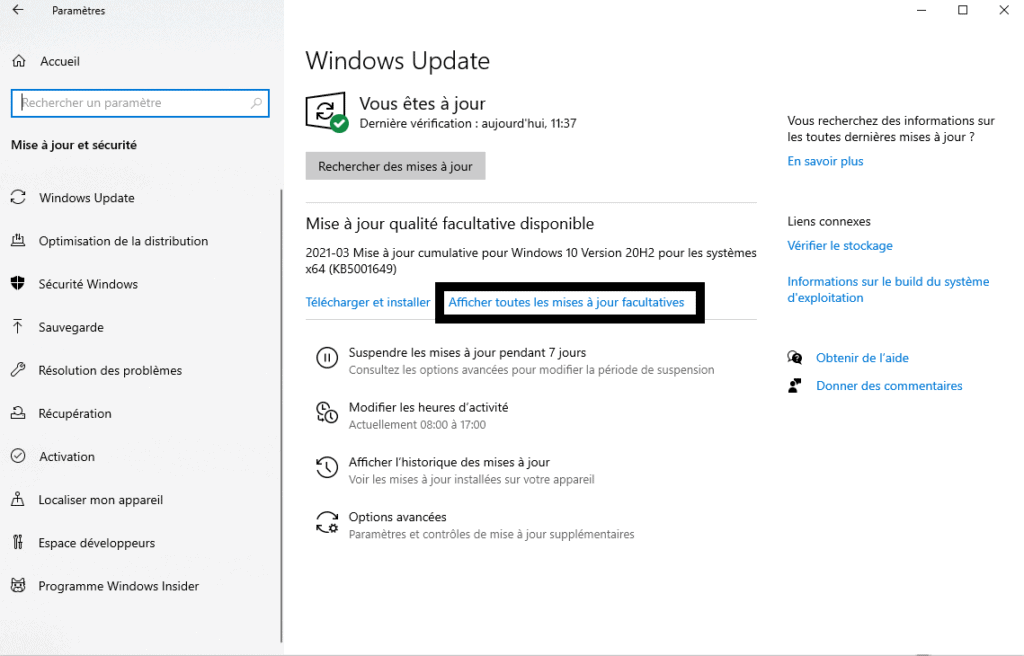
- Puis vous arriverez directement sur la partie « Windows Update ». Les mises à jour système disponibles y seront affichées. Cependant, le message « Vous êtes à jour » peut être est affiché. Il peut néanmoins y avoir des mises à jour dites « facultatives » à effectuer.
- Cliquez sur « Afficher les mises à jour facultatives ». Il peut exister plusieurs mises à jour disponibles. Ce sont généralement les pilotes de plusieurs composants de votre ordinateur qui ont besoin d’être mis à niveau.
Vous pouvez également mettre à niveau le BIOS de votre carte mère. Pour cela, il faut récupérer la référence de la carte mère, et vous rendre sur le site de son constructeur pour récupérer la dernière mise à jour de votre bios/UEFI. Pour se faire, suivez ces étapes :
- Ouvrez l’invite de commande depuis la barre de recherche.
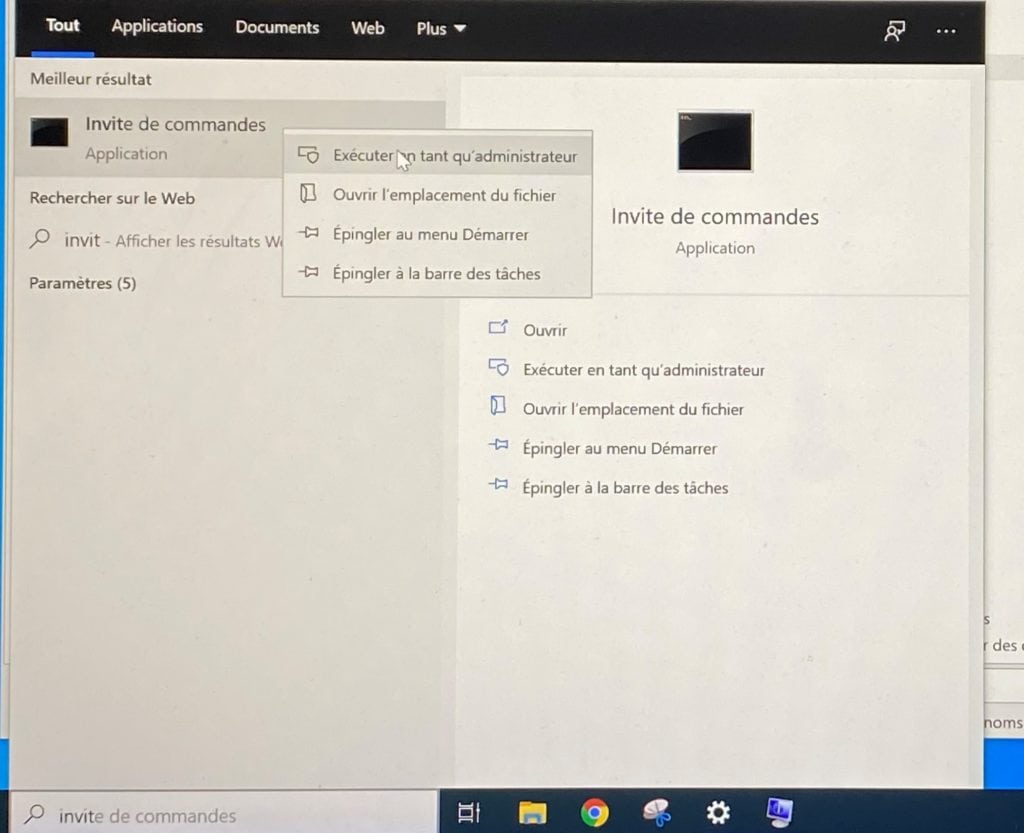
- Ouvrez PowerShell en mode Administrateur.
- Tapez :
Get-CimInstance Win32_BaseBoard | Select-Object Product,Manufacturer,SerialNumber,Version - puis validez avec Entrée.
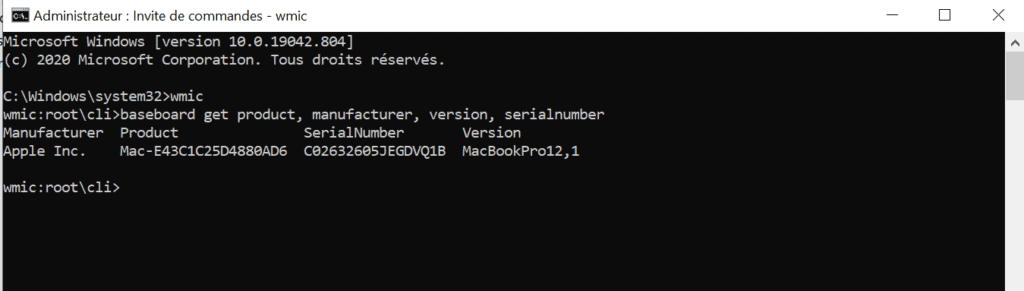
Vous possédez maintenant la référence exacte de votre carte mère pour pouvoir trouver les mises à jour du BIOS correspondant.
Votre ordinateur est infecté par un virus
Évidemment, un virus peut être à l’origine de votre problème, même si vous possédez un antivirus. Dans un premier temps, nous allons voir comment effectuer un scan avec Windows Defender, l’antivirus intégré nativement à Windows.
Pour cela, suivez les étapes suivantes :
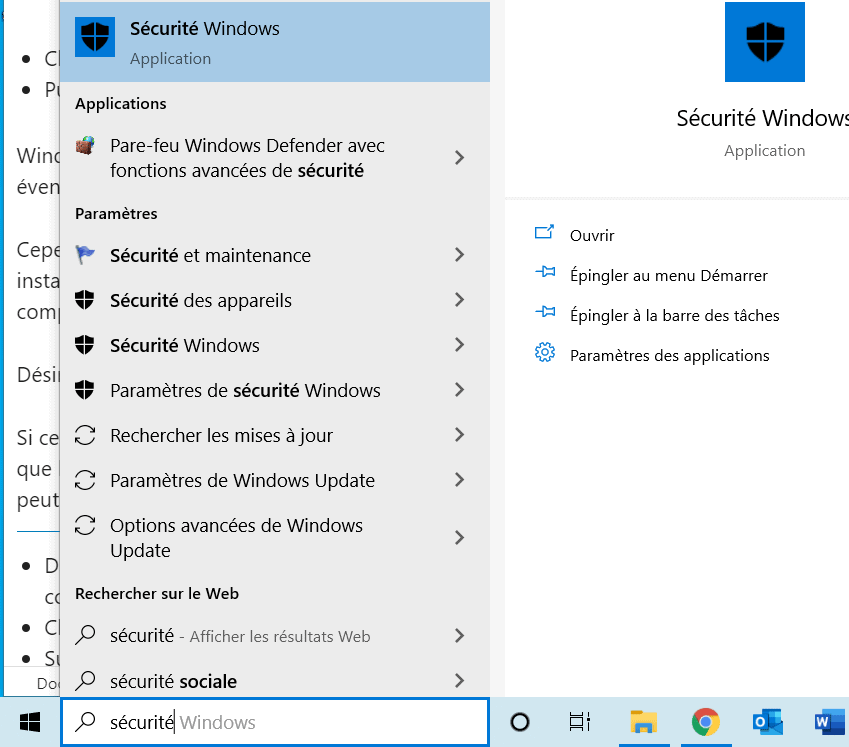
- Dans la barre de recherche, tapez « Sécurité Windows »
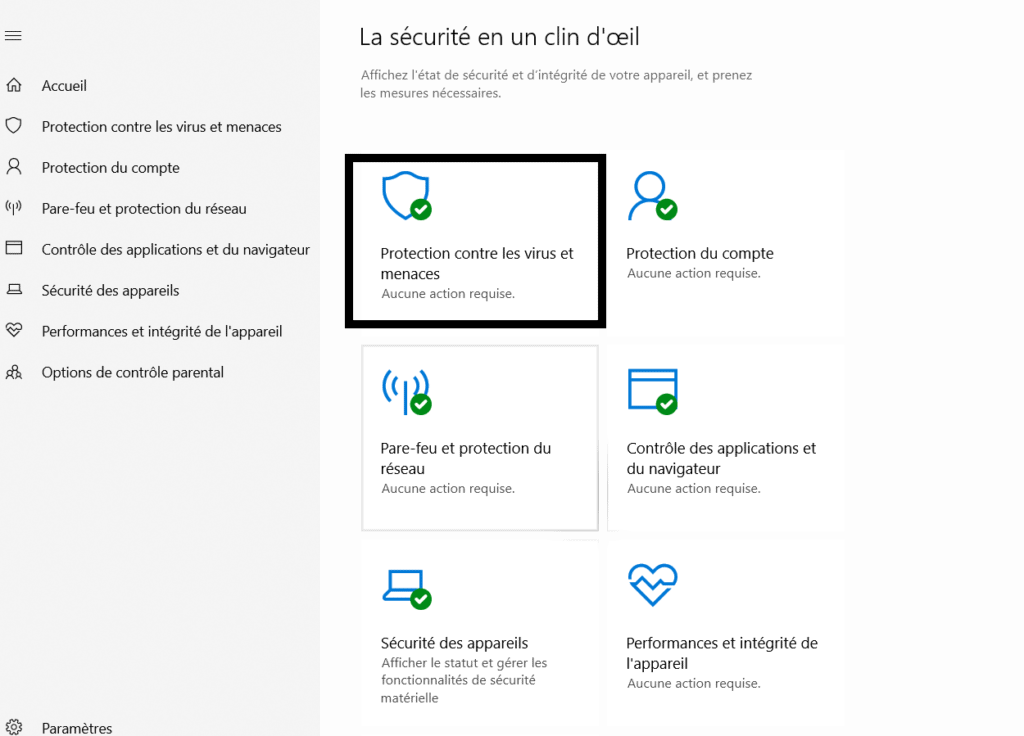
- Cliquez sur « Protection contre les menaces et virus »
- Puis cliquez sur « Analyse rapide »
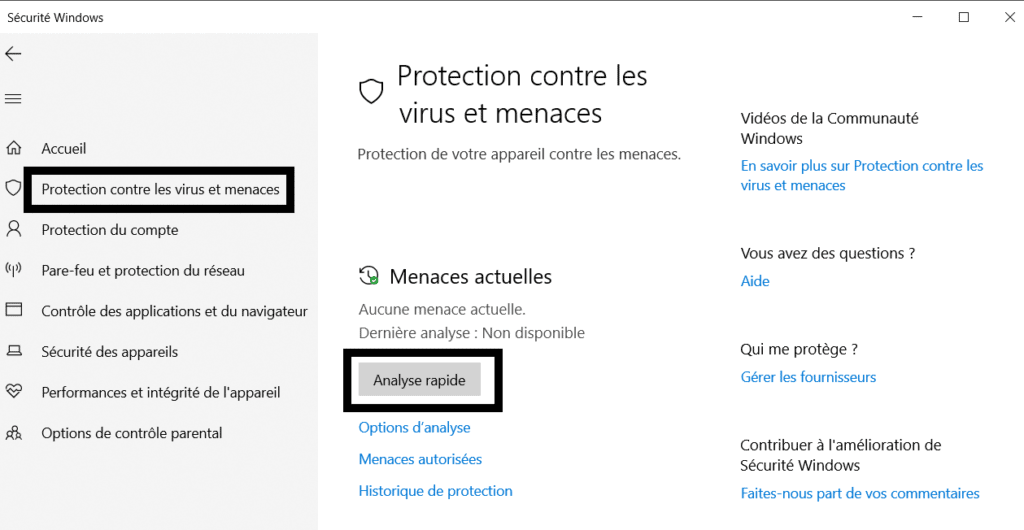
Windows Defender va analyser tous les fichiers de votre ordinateur pour détecter une éventuelle menace.
Lancez ensuite une analyse complète ou, mieux, une analyse hors-ligne de Microsoft Defender afin d’éliminer les menaces actives qui se chargent avant Windows.
Cependant, pour être sûr qu’aucun programme malveillant ne soit présent, mieux vaut effectuer plusieurs tests. Pour cela, vous pouvez installer des antivirus gratuits tels que Malwarebyte, Avast ou AVG, et faire une analyse complémentaire.
Désinstaller votre antivirus
Les antivirus peuvent également être la cause de votre problème de redémarrage avec erreur Kernel Power 41. Si vous avez installé un antivirus sur votre ordinateur, désinstallez-le temporairement pour constater si le problème persiste ou non.
Pour cela, suivez ces étapes :
- Dans le menu Démarrer, cliquez sur « Paramètres »
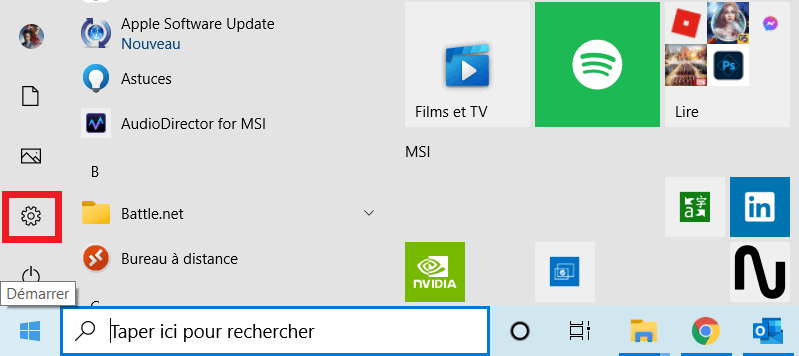
- Cliquez sur « Applications »
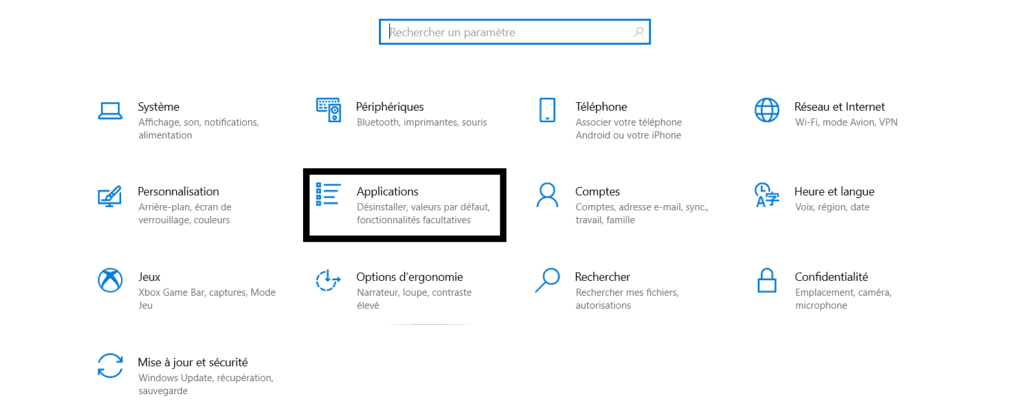
- Vous accèderez à la liste des programmes installés sur votre ordinateur. Il vous suffira de repérer le nom de votre antivirus, de cliquer dessus, de cliquer sur « Désinstaller », et de suivre la procédure de désinstallation. En règle générale, un redémarrage est nécessaire une fois le processus terminé.
Si les redémarrages intempestifs continuent, votre antivirus est hors de cause. Vous pouvez donc le réinstaller, et profiter de sa protection. Au contraire, si sa désinstallation résout le problème, vous devez alors penser à en changer.
Désactiver le démarrage rapide de Windows
Le démarrage rapide de Windows 10/11 permet de faire démarrer et s’arrêter votre ordinateur plus rapidement. Cependant, certains périphériques (webcam, souris, clavier…) peuvent entrer en conflit avec lui, et provoquer des redémarrages intempestifs, voire des écrans bleus.
Pour désactiver le démarrage rapide de Windows, suivez les étapes suivantes :
- Dans le menu Démarrer, allez dans « Paramètres »
- Cliquez ensuite sur « « Système »
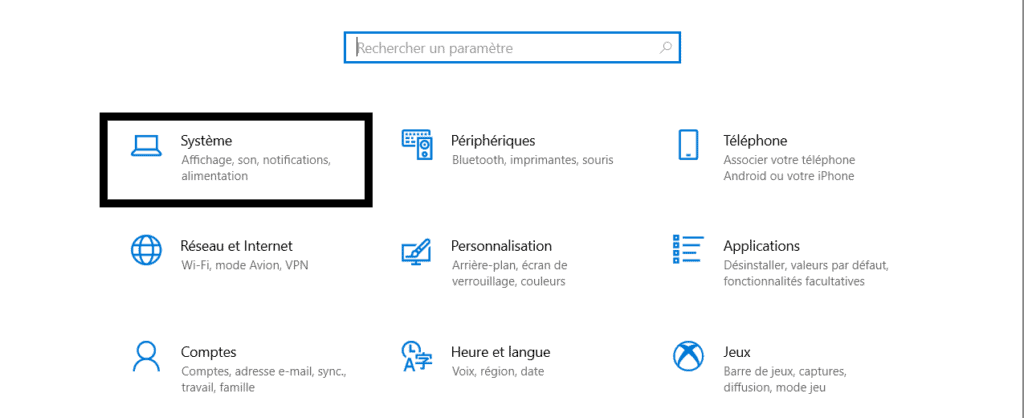
- Rendez-vous ensuite dans la catégorie « Alimentation et mise en veille », et cliquez sur « Paramètres d’alimentation supplémentaires »
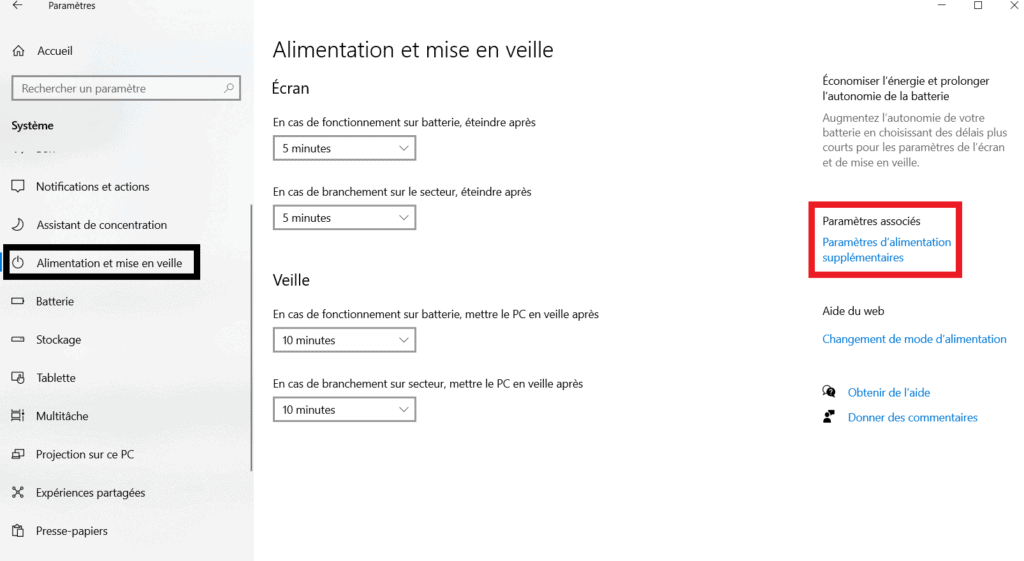
- Cliquez sur « Choisir l’action des boutons d’alimentation »
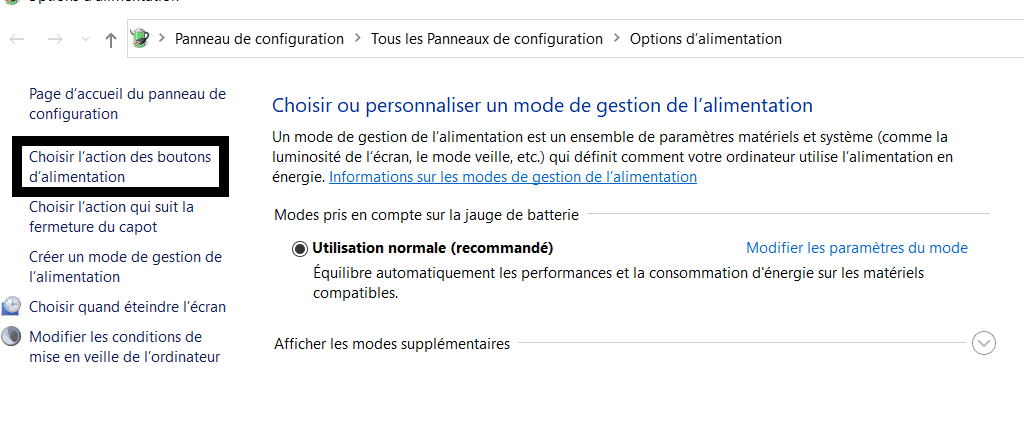
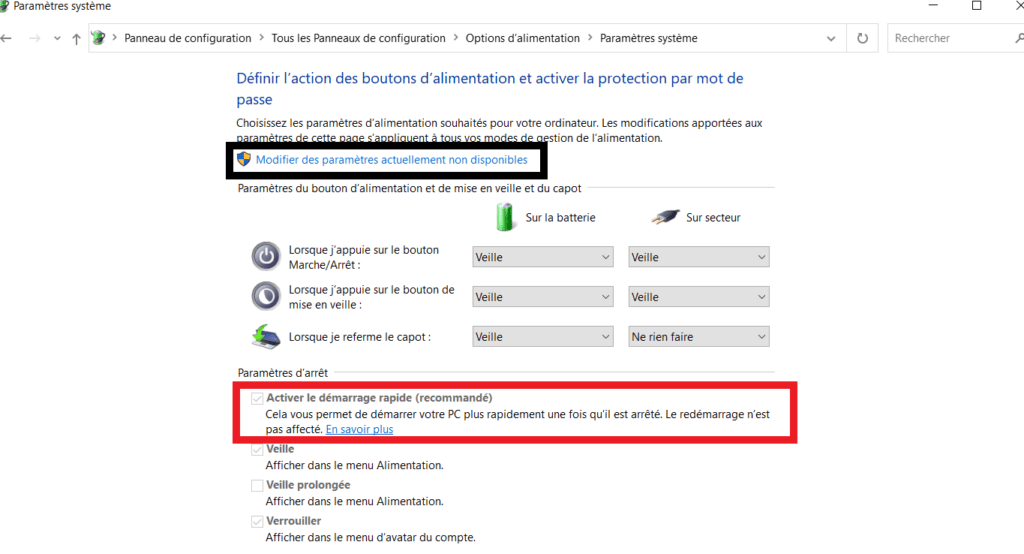
- Cliquez sur « Modifier les paramètres actuellement non disponibles »
- Décochez la case « Activer le démarrage rapide (recommandé) »
- Enregistrez, puis redémarrez le PC pour appliquer la modification ; cette désactivation suffit parfois à faire disparaître l’événement 41.
Vérifier l’intégrité du système
Sur Windows, vous avez la possibilité de détecter, et de réparer le système d’exploitation grâce à l’invite de commande. Nous allons voir comment vérifier, et corriger les fichiers systèmes endommagés.
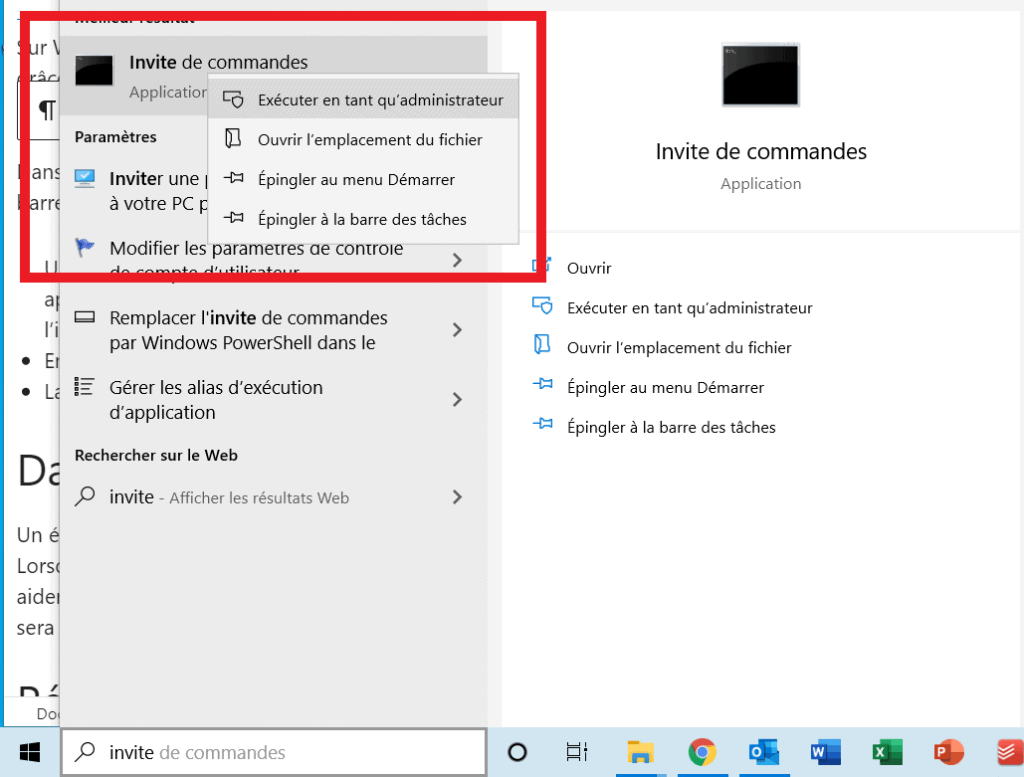
Dans un premier temps, il faut ouvrir l’invite de commande en tant qu’administrateur via la barre de recherche :
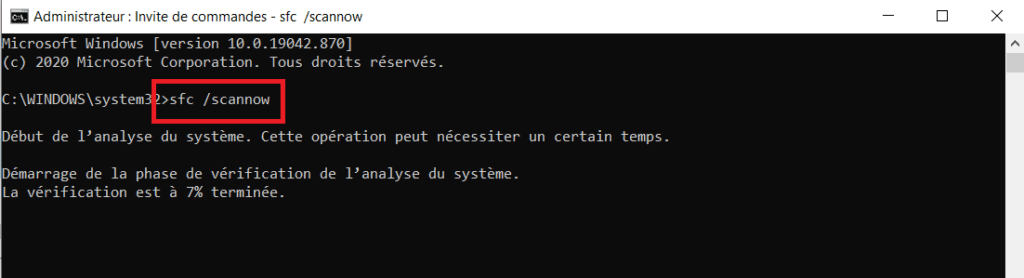
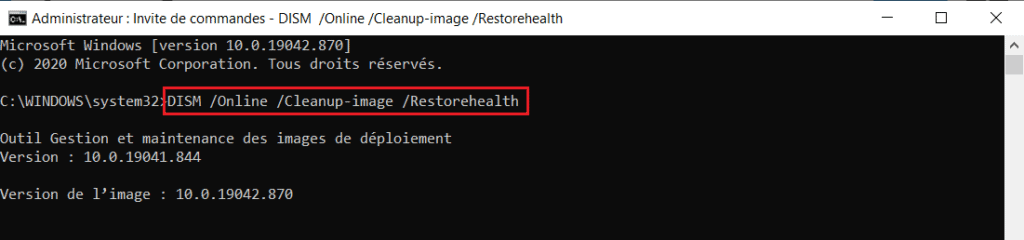
- Une fois dans l’invite de commande, tapez la commande « sfc /scannow ». Cette utilitaire, appelé SFC pour System File Check (vérification de fichiers système), permet de vérifier l’intégrité des fichiers système de Windows.
- Ensuite, tapez la commande suivante : DISM /Online /Cleanup-image /Restorehealth
- Laissez ensuite l’ordinateur travailler jusqu’à la fin du processus
Dans le cas d’un écran bleu
Un écran bleu est lié à un plantage de Windows qui oblige à redémarrer votre ordinateur. Lorsque cela se produit, il sera accompagné d’un code d’arrêt, et d’un code d’erreur qui vous aidera à résoudre le problème génèrant le redémarrage et l’écran bleu. La marche à suivre sera donc différente en fonction du problème rencontré.
Ouvrez l’outil WinDbg (Microsoft Store) ou BlueScreenView pour ouvrir le fichier *.dmp créé dans C:\Windows\Minidump ; le pilote ou module responsable y est souvent nommé.
Réinstaller Windows
Si le problème persiste, la dernière solution consiste en la réinstallation complète de Windows 10/11.
Notez que Windows 10 sera pris en charge jusqu’au 14 octobre 2025. Au-delà, envisagez la migration vers Windows 11 ou le programme de mises à jour de sécurité étendues (ESU).
Si possible, effectuez au préalable une sauvegarde de toutes vos données, et suivez ces quelques étapes.
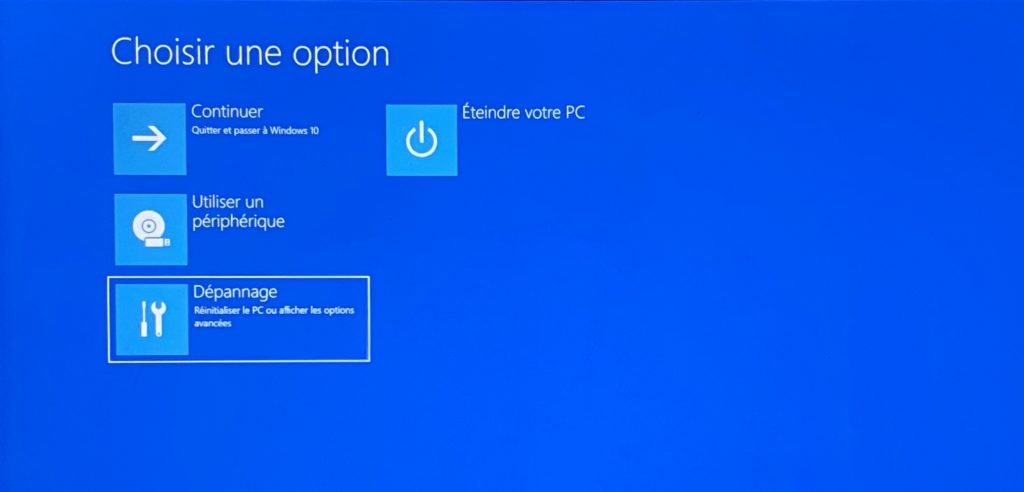
- Cliquez sur le menu démarrer, puis redémarrez votre ordinateur en maintenant la touche Shift jusqu’à ce que l’écran de dépannage apparaisse.
- Cliquez sur « Dépannage »
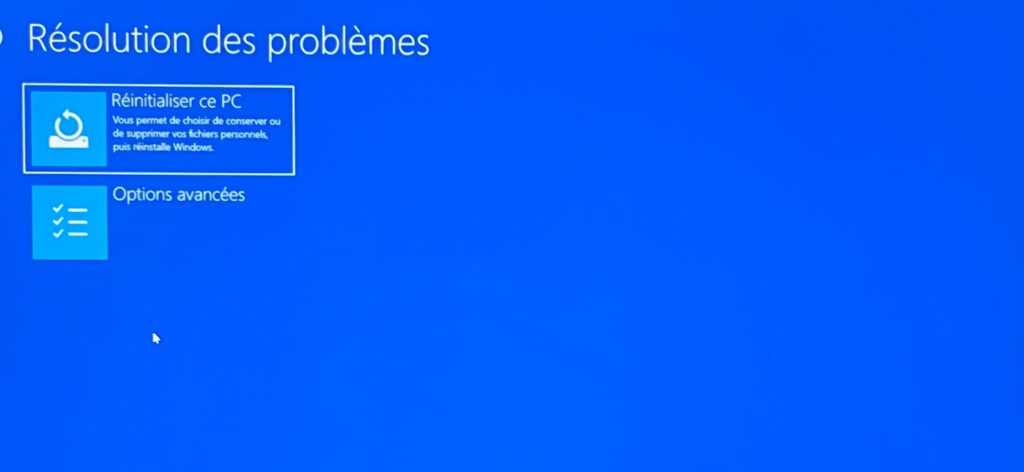
- Cliquez sur « Réinitialiser ce PC »
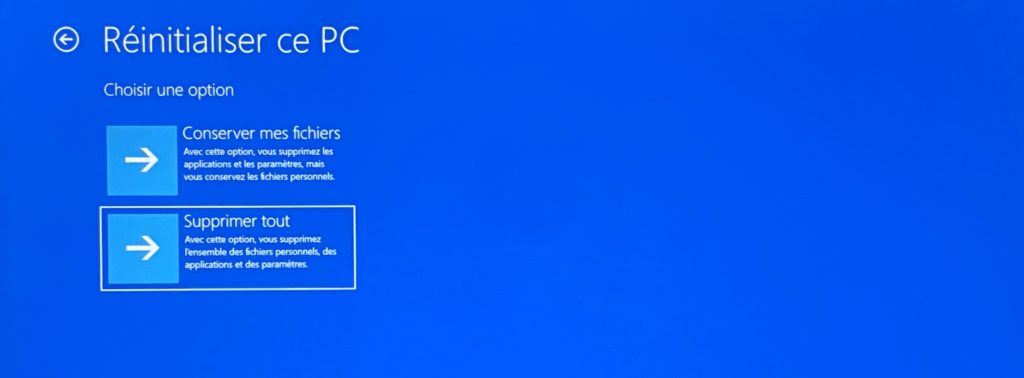
- Vous pouvez choisir de conserver vos fichiers afin de repartir à zéro
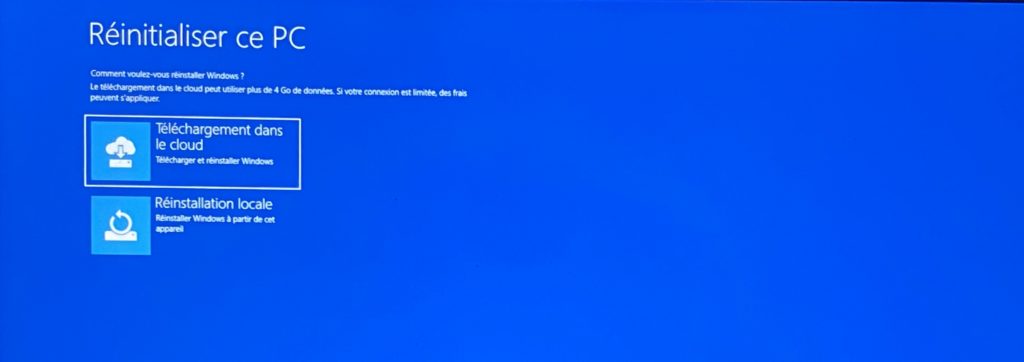
- Sélextionnez ensuite si vous souhaitez réinstaller Windows en le téléchargeant (si vous avez un connexion internet), ou depuis votre ordinateur.
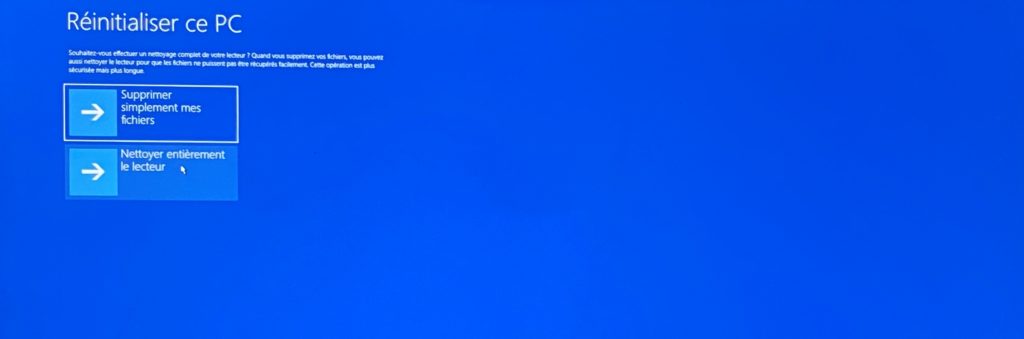
- Ensuite, vous pouvez choisir de supprimer simplement vos fichiers, ou de nettoyer entièrement le lecteur. Pour que l’opération soit plus rapide, choisissez « Supprimer simplement mes fichiers ».
Un problème matériel
Après une restauration de Windows, tous les problèmes logiciels sont maintenant écartés. Si les plantages persistent, seul un problème matériel peut être en cause. Avant toutes vérifications, pensez à débrancher tous les périphériques externes reliés à votre ordinateur.
Désactivez provisoirement tout profil d’overclock ou XMP dans l’UEFI ; un léger excès de fréquence ou de tension peut déclencher les redémarrages inopinés.
Poussière et surchauffe
Vérifiez que vos ventilateurs et composants ne sont pas encombrés de poussière. En effet, cela rend plus difficile la circulation de l’air à l’intérieur de l’ordinateur, provoquant une hausse de la température. Cette surchauffe peut perturber les différents composants, et diminuer leurs performances. Elle peut également déclencher les sécurités, et entraîner un arrêt de l’ordinateur pour faire baisser la température.
Vérifier vos composants avec des logiciels
Avec le temps, les caractéristiques techniques de votre ordinateur deviennent peut-être inadaptées à votre utilisation, et à Windows 10/11. En effet, au fur et à mesure des mises à jour, le système d’exploitation demande plus de ressources pour fonctionner de manière optimale.
C’est pourquoi certains logiciels permettent de tester les composants.
- Pour le disque dur/SSD : HDD Health ou Crystal Disk Info pour connaître l’état de votre disque dur ou SSD
- Pour le processeur : CPUZ pour avoir des informations sur le processeur, OCCT ou Prime95 permettent de tester la stabilité du processeur et de la mémoire.
- La mémoire vive : vous pouvez contrôler la mémoire vive de votre ordinateur avec le « Diagnostic de mémoire Windows » via la barre de recherche. Vous devez redémarrer votre ordinateur pour effectuer le test. Vous pouvez également utiliser d’autres logiciels comme MemTest. Pour un diagnostic plus poussé, créez une clé USB MemTest86+, démarrez-vous dessus et laissez tourner au moins quatre passes complètes.
- Pour la carte mère : Hot CPU Tester Pro permet également de tester les composants de la carte mère,
- Pour la carte graphique : GPU-Z permet d’avoir les informations concernant la carte graphique de votre ordinateur, FurMark permet de vérifier la stabilité de la carte graphique, ou encore CPU/Video/Disk Performance Test permet de faire un diagnostic de sa carte graphique.
Il existe également d’autres logiciels, plus généralistes comme All-in-One System Rescue Toolkit ou AIDA64, qui permettent de faire des diagnostics, et de tester les différentes parties de votre ordinateur avec un seul logiciel.
Certains logiciels permettent de repérer une surchauffe de votre ordinateur, comme HWiNFO ou Open Hardware Monitor, qui vous indiqueront les températures e vos composants en temps réel.
Le disque dur ou SSD
A force d’utilisation, le stockage de votre ordinateur se dégrade, que ce soit un disque dur classique, ou un SSD. Si le problème vient de votre support de stockage, la seule solution est de récupérer les données, de le changer et de réinstaller Windows avec l’utilitaire d’installation disponible sur le site de Microsoft, via le lien suivant :
https://www.microsoft.com/fr-fr/software-download/windows10ISO
Le processeur
Un problème au niveau du processeur peut être causé par plusieurs facteurs :
- Un manque de pâte thermique : après plusieurs années d’utilisation, la pâte thermique située entre le processeur et son système de refroidissement peut devenir moins efficace. Elle a besoin d’être remplacé pour que la chaleur émise par le processeur soit correctement conduite vers le système de refroidissement.
- Un processeur trop vieux qui ne fonctionne pas correctement, causera des instabilités, ou une surchauffe, et provoquera le blocage de l’ordinateur. Dans ce cas, il faudra vérifier la référence de votre carte mère pour connaitre les processeurs compatibles, et effectuer un remplacement du processeur.
La mémoire vive
Le problème le plus basique peut venir d’une barrette de RAM mal positionnée, dont le contact avec la carte mère est défectueux, provoquant différents soucis. Dans ce cas, il suffira d’enlever les barrettes, et de les replacer correctement.
Ensuite, le plantage d’un ordinateur peut provenir d’un disfonctionnement, du rajout, ou du changement d’une barrette de RAM. En effet, pour ajouter ou changer de la mémoire vive, il s’assurer que la nouvelle barrette soit compatible avec celle déjà installée, et avec votre carte mère.
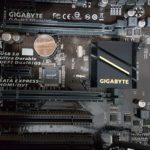
La carte mère
Si un problème de carte mère est détecté, vous pourrez en connaître l’origine notamment grâce au système de bip émis par celle-ci. Ce système permet, après diagnostic, de donner une indication sur la cause du problème. Il faudra se reporter au site du fabricant de la carte mère pour connaître la signification du signal.
Malheureusement, dans la majorité des cas, la solution consistera à remplacer la carte mère.
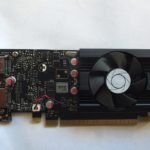
La carte graphique
S’il ne s’agit pas d’un problème de mise à jour ou de pilotes, la seule solution dans ce cas est de changer la carte graphique.
Les bons réflexes pour éviter les problèmes
Mettre à jour votre ordinateur
Windows effectue régulièrement des mises à jour. Il vous avertit pour les mises à jour principales. Pour vérifier que certaines ne soient pas cachées, suivez ces étapes :
- Dans les paramètres, rendez-vous dans la section « Mise à jour et sécurité »,
- Puis vous arriverez directement sur la partie « Windows Update » (mise à jour de Windows). Comme vous le remarquerez sur l’image ci-dessous, le message « Vous êtes à jour » est affiché. Cependant, cela peut être trompeur.
- Cliquez sur « Afficher les mises à jour facultatives ». Plusieurs mises à jour peuvent être disponibles. Ce sont les pilotes de plusieurs composants de votre ordinateur qui ont besoin d’être mis à niveau.
- Ouvrez PowerShell en mode Administrateur.
- Tapez « baseboard get product, manufacturer, version, serialnumber » et appuyez sur la touche Entrée.
- Vous aurez ainsi la référence exacte de votre carte mère pour pouvoir télécharger la dernière version du BIOS disponible.
Créer un point de restauration régulièrement
Parce qu’un problème peut survenir n’importe quand, il vaut mieux anticiper une sauvegarde de votre système lorsque tout fonctionne parfaitement. Pour cela, nous allons voir comment créer un point de restauration. Suivez ces étapes :
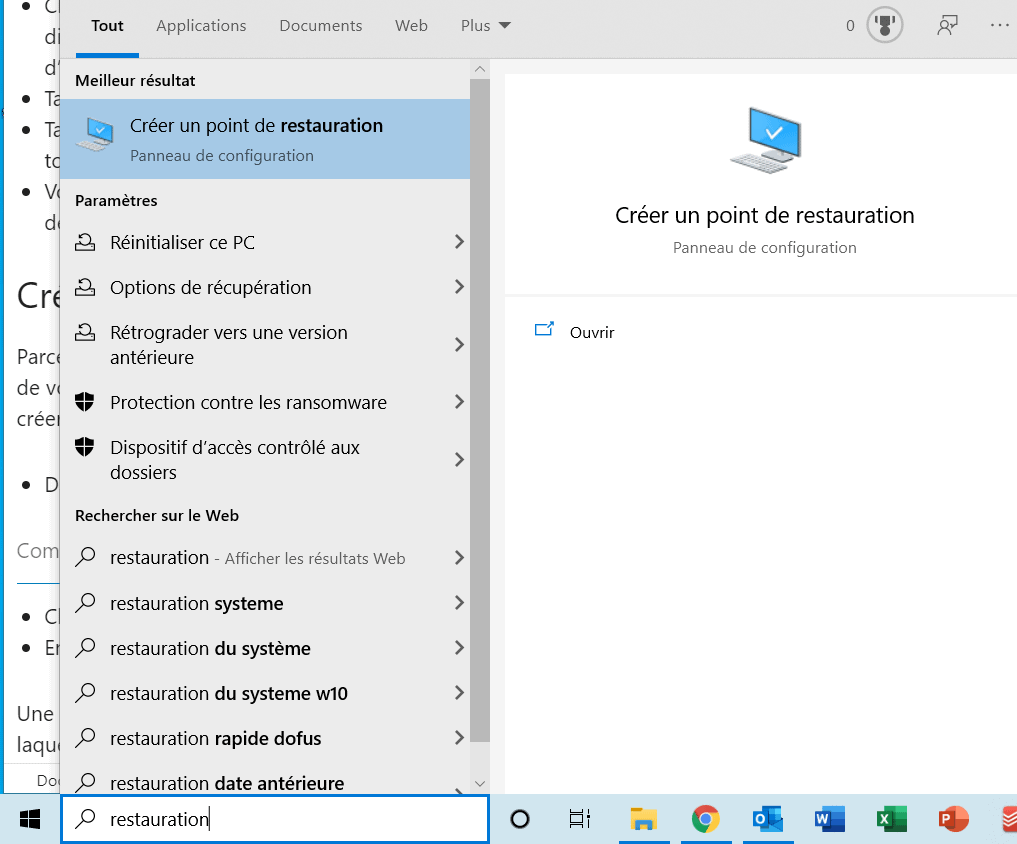
- Dans la barre de recherche tapez « restauration »
- Cliquez ensuite sur « Créer… » pour créer un point de restauration
- En bas de la fenêtre qui s’ouvre, cliquez sur « Créer »
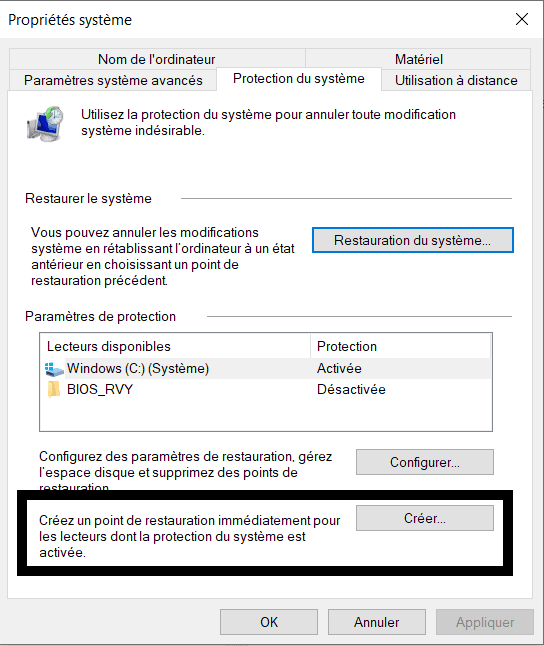
Une fois cette sauvegarde effectuée, vous possédez une image de votre ordinateur sur laquelle vous pourrez revenir si un problème se présente.
Mise à jour du 9 septembre 2026. Sources : Microsoft Learn, événement 41 : le système a redémarré sans s’être arrêté correctement ; Microsoft, maintenir votre PC à jour avec les heures d’activité ; Microsoft Learn, lire un petit fichier de vidage mémoire ; Microsoft Learn, générer un vidage mémoire du noyau.

Conseiller expérimenté et expert en informatique. Mon but est d’aider le plus grand nombre à comprendre et utiliser l’informatique.