

Pour vider le cache de Chrome : Ctrl + Maj + Suppr, onglet « Paramètres avancés », cochez uniquement la ligne des images et fichiers temporaires, choisissez « Toutes les périodes », puis effacez. Le piège est ailleurs : la case juste au-dessus supprime aussi vos cookies, et donc toutes vos sessions ouvertes.
Points clés
- Le raccourci Ctrl + Maj + Suppr ouvre directement la fenêtre « Effacer les données de navigation ».
- Ce nettoyage et la suppression des cookies sont deux actions différentes : la première libère de l’espace, la seconde vous déconnecte de tous les sites.
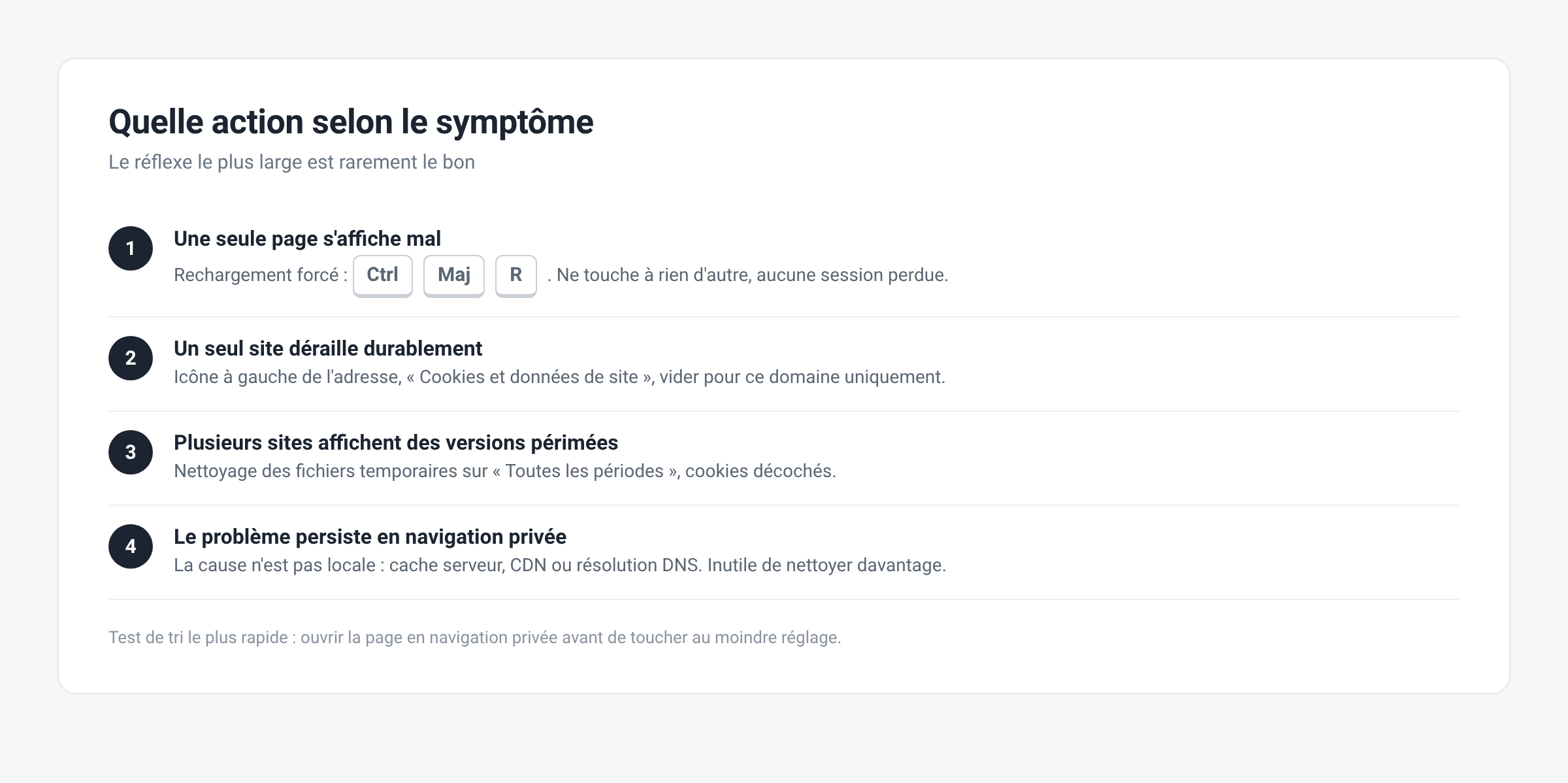
- Pour ne recharger qu’une seule page proprement, Ctrl + Maj + R suffit et ne touche à rien d’autre.
- Sur un site précis, le menu du cadenas permet de vider les données de ce site uniquement.
- Ces fichiers vivent dans le dossier de profil de l’utilisateur : le supprimer à la main sans fermer le navigateur ne sert à rien.

La méthode standard, en quatre clics
Ouvrez Chrome, faites Ctrl + Maj + Suppr (sur Mac : Cmd + Maj + Suppr). La fenêtre de nettoyage s’ouvre. Passez sur l’onglet des paramètres avancés, sélectionnez la période « Toutes les périodes » dans le menu déroulant, puis cochez la ligne des images et fichiers temporaires. Cliquez sur le bouton de validation.
Le même écran s’ouvre sans raccourci en collant chrome://settings/clearBrowserData dans la barre d’adresse. C’est le chemin décrit par l’aide officielle de Google Chrome, et il est identique sur Windows, macOS et Linux.
Un détail que presque tout le monde rate : si vous laissez la période sur « Dernière heure », vous ne videz quasiment rien. La plupart des fichiers problématiques traînent depuis des semaines.
Fichiers temporaires, cookies, historique : ne mélangez pas
Il stocke des images, feuilles de style et scripts pour éviter de les retélécharger. Les cookies, eux, stockent votre état : sessions, préférences, panier. L’historique n’est qu’une liste de pages visitées.
Conséquence concrète : cette purge ne vous déconnecte de rien. Supprimer les cookies vous déconnecte de tout, y compris de votre messagerie et de vos outils de travail. La CNIL rappelle dans son dossier sur les traceurs que les cookies servent aussi au suivi publicitaire, ce qui explique pourquoi tant de guides conseillent de tout cocher. Pour un simple souci d’affichage, c’est contre-productif.
La règle simple : problème d’affichage ou de version de page, cochez la première case. Problème de connexion ou de session bloquée, cochez les cookies. Jamais les deux par réflexe.

Recharger une seule page, sans rien purger
Dans 8 cas sur 10, un développeur ou un support vous conseillera cette manipulation alors qu’un rechargement forcé suffit. Le raccourci Ctrl + Maj + R (ou Maj + clic sur le bouton Actualiser) ignore le cache pour la page en cours et rien d’autre.
Pour aller plus loin sur un seul site, cliquez sur l’icône à gauche de l’adresse, puis sur « Cookies et données de site », et videz les données de ce domaine. Vos autres sessions restent intactes. C’est la manipulation à privilégier quand un seul site déraille et que vous ne voulez pas perdre vingt connexions.
Où ces fichiers sont stockés sur le disque
Le navigateur écrit ces fichiers temporaires dans le dossier de profil de l’utilisateur, sous %LOCALAPPDATA%\Google\Chrome\User Data\Default\Cache sur Windows. La structure interne, décrite dans la documentation technique du projet Chromium, repose sur des fichiers de blocs et un index : ce n’est pas un simple dossier d’images.
D’où une conséquence pratique : supprimer ces fichiers à la main pendant que Chrome tourne échoue ou corrompt l’index, et Chrome le reconstruit au démarrage suivant. Passez par l’interface. La suppression manuelle ne se justifie que sur un profil déjà cassé, navigateur fermé.
Quand la manipulation ne règle rien
Si la page reste cassée après un nettoyage complet, le problème n’est pas local. Trois suspects, dans cet ordre : une extension qui injecte du code, un cache côté serveur ou CDN, ou une résolution DNS qui pointe encore vers l’ancienne adresse.
Testez en navigation privée : si le site fonctionne, c’est une extension ou un cookie, pas un fichier temporaire. Si le problème persiste même en privé, il se situe côté serveur ou réseau. Nos articles sur l’erreur ERR_CONNECTION_RESET et sur le serveur DNS qui ne répond pas traitent ces deux cas.
Dernier cas courant, souvent mal diagnostiqué : le message qui vous redemande de renvoyer un formulaire vient de l’historique de la page, pas des fichiers temporaires. Les effacer ne l’empêchera pas de revenir.
Faut-il faire ce nettoyage régulièrement ?
Non. Ces fichiers existent pour accélérer votre navigation, et le navigateur les purge tout seul quand ils dépassent la taille allouée. Répéter l’opération chaque semaine, c’est se condamner à retélécharger les mêmes ressources et à ralentir sa propre machine. Sur une connexion lente, la différence se voit immédiatement : un site lourd déjà visité s’affiche en une fraction du temps qu’il a mis la première fois, parce que rien n’est retéléchargé.
Trois situations le justifient : une page qui affiche une version périmée, un espace disque réellement saturé, ou un profil corrompu après un plantage. En dehors de ça, laissez-le tranquille. Pour un contrôle plus fin de ce que Chrome conserve, l’aide de Google détaille les réglages de cookies et de données de site.
Ce que ça change réellement sur la vitesse
La promesse « ça accélère le PC » est fausse dans les deux sens. Supprimer ces fichiers ne rend pas l’ordinateur plus rapide : la première visite sur chaque site sera plus lente, le temps que tout soit retéléchargé. En revanche, un profil utilisateur ancien, jamais nettoyé, finit par contenir des milliers de petits fichiers dont plus aucun site ne se sert.
Le vrai gain se mesure sur l’espace disque, pas sur la réactivité. Sur un poste dont le disque système est presque plein, récupérer un ou deux gigaoctets change davantage le confort d’usage que n’importe quel réglage du navigateur, parce que Windows a besoin d’espace libre pour son fichier d’échange.
Et si la lenteur persiste après le nettoyage, cherchez ailleurs : trop d’onglets ouverts, une extension gourmande, une mémoire insuffisante. Notre guide sur l’ordinateur lent traite ces causes dans l’ordre.
Le cas des applications professionnelles
En entreprise, la même manipulation sert de premier réflexe quand une application métier hébergée en ligne se met à afficher des écrans incohérents après une mise à jour côté éditeur. Le poste conserve l’ancienne version des fichiers d’interface, et l’utilisateur voit un mélange des deux.
Deux précautions valent le détour dans ce contexte. Prévenez l’utilisateur qu’il devra se reconnecter si vous touchez aux cookies, ce qui implique de retrouver ses identifiants et, souvent, de repasser par la validation en deux étapes. Et vérifiez d’abord que le problème n’est pas généralisé à toute l’équipe : si trois personnes sur trois voient le même défaut, la correction est côté éditeur, et nettoyer les postes un par un ne servira qu’à perdre une matinée.
Sur un parc géré, les stratégies de groupe permettent d’ailleurs de forcer ce nettoyage à la fermeture de session. C’est efficace sur des postes partagés, contre-productif sur des postes nominatifs où l’on rachète chaque matin le temps de rechargement de tous les outils.
Questions fréquentes
Cette opération supprime-t-elle mes mots de passe ?
Non. Les identifiants enregistrés vivent dans le gestionnaire dédié du navigateur, ailleurs dans le profil. Seule la case « Mots de passe » les efface, et elle est distincte des autres.
Comment procéder sur Android ?
Menu à trois points, Historique, puis « Effacer les données de navigation ». Les mêmes cases qu’au bureau, avec le même piège sur les cookies.
Quel poids cela représente-t-il ?
Quelques centaines de mégaoctets sur un usage normal, plusieurs gigaoctets sur un profil ancien avec beaucoup de médias. À vérifier avant d’accuser le navigateur d’un disque plein.
Faut-il faire la même chose sur Firefox et Edge ?
Seulement si vous les utilisez pour le même site : chacun gère ses propres fichiers temporaires, dans son propre dossier de profil. Edge partage le moteur de rendu mais pas ses données.
Existe-t-il un moyen d’empêcher la mise en cache d’un site ?
Oui, en gardant les outils de développement ouverts avec l’option de désactivation du cache activée. Utile en développement, inutile au quotidien.
Sources : Aide Google Chrome : Effacer les données de navigation · Aide Google Chrome : Cookies et données de site · Projet Chromium : Disk Cache · CNIL : Cookies et autres traceurs

Michel, dirigeant d’une PME informatique et formateur, expert en logiciels professionnels tels que CRM et ERP. Sa connaissance approfondie des outils de gestion d’entreprise lui permettant de conseiller et former efficacement d’autres sociétés à leur utilisation.





