
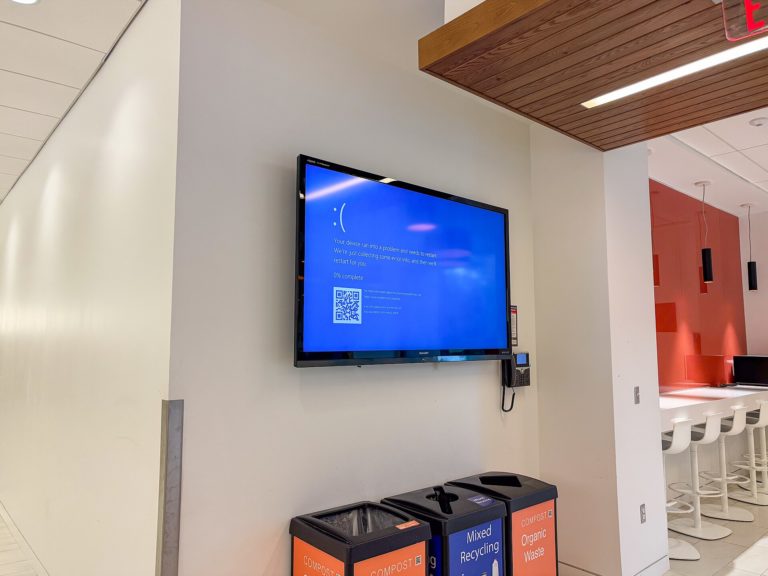
Un écran bleu qui désigne rtwlane.sys vient presque toujours du pilote de la carte Wi-Fi Realtek installée dans la machine. Dans la grande majorité des cas, remplacer ce pilote par la version du fabricant du PC, ou le désinstaller pour laisser Windows en poser un autre, suffit à arrêter les plantages.
Points clés
- Le nom de fichier affiché sur l’écran bleu est le module fautif désigné par Windows, pas forcément la cause première.
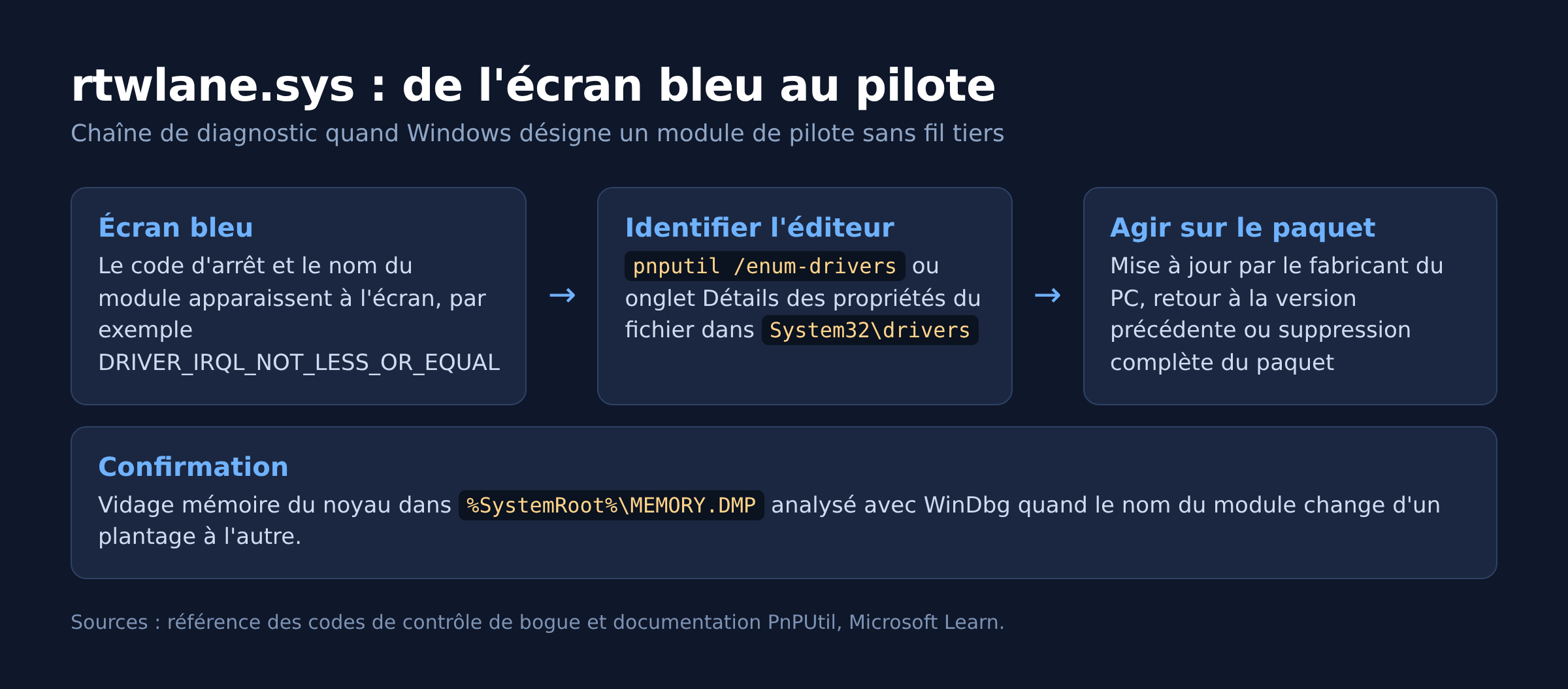
- Le code d’arrêt associé est le plus souvent DRIVER_IRQL_NOT_LESS_OR_EQUAL (0xD1), une classe d’erreur qui signifie qu’un pilote en mode noyau a accédé à une adresse mémoire paginable à un niveau d’interruption trop élevé.
- Trois leviers règlent la quasi-totalité des cas : version de pilote, gestion d’alimentation de la carte réseau, réglages d’économie d’énergie du châssis.
- Le plantage arrive typiquement à la sortie de veille, au transfert de fichiers ou en connexion à un réseau saturé, jamais au hasard complet.
- Un fichier de vidage mémoire permet de confirmer le module en cause plutôt que de le supposer.
Ce que rtwlane.sys fait sur la machine
Le fichier vit dans C:\Windows\System32\drivers et appartient au paquet de pilotes de la carte sans fil Realtek. Le vérifier ne prend pas dix secondes : clic droit sur le fichier, onglet Détails, la ligne éditeur et la ligne version sont écrites noir sur blanc. En ligne de commande, pnputil /enum-drivers liste tous les paquets tiers installés avec leur éditeur, leur classe et leur date, ce qui identifie sans ambiguïté le paquet auquel appartient le module.
Aucune documentation Microsoft ne décrit ce fichier nommément, parce qu’il ne fait pas partie de Windows. C’est un pilote tiers, distribué soit par le fabricant de l’ordinateur, soit par le constructeur du composant. Cette distinction compte pour la suite : la version disponible chez le fabricant du PC est celle qui a été testée avec le firmware de la machine.
Le code d’arrêt qui accompagne le fichier
Relevez le code affiché en bas de l’écran bleu. Trois familles reviennent quand un pilote réseau est mis en cause.
- DRIVER_IRQL_NOT_LESS_OR_EQUAL, valeur 0xD1 : un pilote a touché de la mémoire paginable à un IRQL trop élevé. Microsoft indique que le quatrième paramètre du contrôle de bogue donne l’adresse de l’instruction qui a fait référence à la mémoire.
- SYSTEM_THREAD_EXCEPTION_NOT_HANDLED, valeur 0x7E : un thread système a levé une exception que personne n’a traitée.
- KMODE_EXCEPTION_NOT_HANDLED, valeur 0x1E : même principe, exception non gérée en mode noyau.
Ces trois codes désignent un comportement de pilote, pas une panne de disque ni un problème de licence. La liste complète des contrôles de bogue est publiée par Microsoft et sert de point d’entrée pour tout écran bleu, quel que soit le fichier cité. Le principe général de diagnostic est décrit dans notre guide des écrans bleus par code d’arrêt, et le cas 0xD1 est détaillé dans l’article dédié à DRIVER_IRQL_NOT_LESS_OR_EQUAL.
Solution 1 : installer le pilote du fabricant du PC
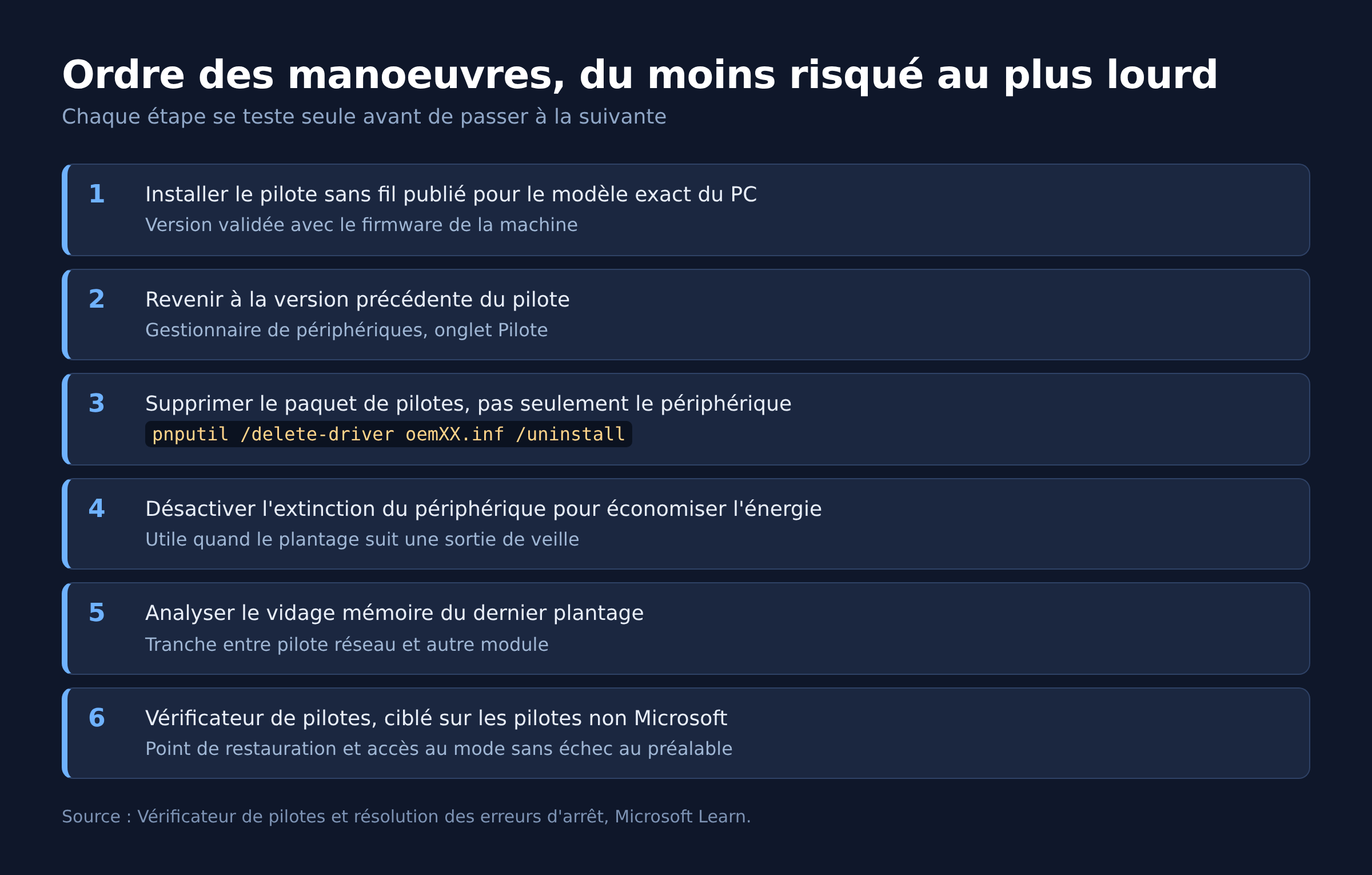
C’est la manoeuvre la plus rentable et la moins risquée. Rendez-vous sur la page de support du modèle exact de l’ordinateur, section pilotes réseau ou sans fil, et récupérez la version la plus récente publiée pour la version de Windows installée. Installez-la par-dessus l’existant, puis redémarrez.
Deux pièges à éviter. Ne prenez pas un pilote générique trouvé sur un site de téléchargement de fichiers .sys : un fichier isolé ne remplace pas un paquet de pilotes signé, et il ne s’installe pas correctement. Et ne considérez pas Windows Update comme la source la plus à jour pour ce composant : le catalogue propose une version validée, rarement la dernière du fabricant.
Solution 2 : revenir à la version précédente du pilote
Si les plantages ont commencé après une mise à jour, le retour arrière est la bonne réponse. Ouvrez le Gestionnaire de périphériques, dépliez Cartes réseau, double-cliquez sur la carte sans fil, onglet Pilote, bouton de restauration du pilote précédent. Le bouton est grisé quand aucune version antérieure n’est conservée : passez alors à la solution 1 avec une version plus ancienne téléchargée volontairement.
Solution 3 : désinstaller le paquet de pilotes, pas seulement le périphérique
Désinstaller la carte dans le Gestionnaire de périphériques sans cocher la suppression du pilote fait revenir le même fichier au redémarrage. Pour repartir propre :
- Gestionnaire de périphériques, clic droit sur la carte sans fil, Désinstaller l’appareil, puis cocher la suppression du pilote de cet appareil.
- En invite de commandes avec les droits d’administrateur,
pnputil /enum-driverspour repérer le paquet Realtek restant, puispnputil /delete-driver oemXX.inf /uninstallavec le numéro relevé. - Redémarrer, laisser Windows détecter la carte, puis installer le paquet du fabricant.
Prévoyez un câble Ethernet ou un partage de connexion par téléphone avant de commencer : entre la désinstallation et la réinstallation, la machine n’a plus de Wi-Fi.
Solution 4 : couper la mise en veille de la carte réseau
Quand l’écran bleu tombe systématiquement à la sortie de veille ou de veille prolongée, la gestion d’alimentation du périphérique est le premier suspect. Dans le Gestionnaire de périphériques, propriétés de la carte sans fil, onglet Gestion de l’alimentation, décochez l’autorisation donnée à l’ordinateur d’éteindre ce périphérique pour économiser l’énergie. Dans les options d’alimentation de Windows, réglez aussi le mode d’économie d’énergie de la carte sans fil sur performances maximales pour les deux profils, secteur et batterie.
Ce réglage ne corrige pas un pilote bogué. Il évite la séquence d’extinction et de réveil du composant, qui est précisément le moment où ces pilotes plantent le plus.
Solution 5 : confirmer le coupable avec le vidage mémoire
Deviner d’après le nom affiché fonctionne souvent, mais pas toujours : un pilote peut en faire tomber un autre. Vérifiez que Windows écrit bien un vidage. Paramètres système avancés, Démarrage et récupération, écriture des informations de débogage réglée sur vidage mémoire du noyau, chemin %SystemRoot%\MEMORY.DMP.
Après le plantage suivant, ouvrez le fichier avec WinDbg et lancez la commande d’analyse automatique. Le champ qui désigne le processus ou le module probablement fautif tranche entre les hypothèses. Microsoft documente la démarche générale d’analyse d’une erreur d’arrêt et la structure des fichiers de vidage.
Solution 6 : Vérificateur de pilotes, en dernier recours et avec un filet
Le Vérificateur de pilotes soumet les pilotes sélectionnés à des contrôles stricts et provoque volontairement un écran bleu au premier écart. C’est utile quand le module fautif reste incertain, et c’est dangereux sans préparation : la machine peut ne plus démarrer normalement.
Avant de l’activer, créez un point de restauration et sachez comment atteindre le mode sans échec. Ciblez les pilotes non fournis par Microsoft, pas la totalité. Une fois le test terminé, verifier /reset puis redémarrage remet tout en place.
Où le paquet de pilotes est réellement stocké
Windows ne se contente pas de copier le fichier dans le répertoire des pilotes système. Chaque paquet de pilotes tiers est d’abord mis en zone de préparation dans le magasin de pilotes, dont l’emplacement est C:\Windows\System32\DriverStore\FileRepository, puis installé depuis cette copie de confiance. Microsoft documente ce magasin et la structure d’un paquet de pilotes, qui comprend le fichier .inf, le catalogue de signature et les binaires.
Deux conséquences concrètes. Une désinstallation qui ne touche pas au magasin laisse la version fautive disponible pour une réinstallation automatique, d’où l’intérêt de l’option de suppression du paquet. Et l’architecture du système compte : un paquet 64 bits ne s’installe pas sur une édition 32 bits, le type de plateforme étant déclaré dans le fichier .inf. Vérifiez l’architecture dans les informations système avant de télécharger un logiciel de pilote sur le site du fabricant.
Sur un ordinateur de bureau, la carte sans fil occupe un connecteur du bus PCI Express. Son identifiant matériel, visible dans l’onglet Détails des propriétés du périphérique, est le seul moyen fiable de retrouver le bon paquet quand le modèle exact n’est pas connu.
Les logiciels qui promettent de réparer le fichier
Les résultats de recherche sur ce type de nom de fichier mènent souvent vers des pages proposant de télécharger un fichier .sys isolé ou un logiciel de réparation payant, avec déclaration de licence et somme de contrôle affichée. Ces fichiers ne s’installent pas comme un pilote et n’ont aucune valeur de dépannage : Windows exige un paquet signé, enregistré dans le magasin, pas un binaire déposé à la main dans un répertoire système.
Un exécutable téléchargé hors du site du fabricant peut aussi introduire un problème plus sérieux que celui de départ. La seule source légitime pour ce composant reste la page de support du modèle de l’ordinateur ou celle du constructeur du composant.
Quand le problème ne vient pas de là
Le pilote n’est pas toujours coupable. Une carte mini PCIe mal enfichée, un connecteur d’antenne desserré après un démontage, une barrette de mémoire instable donnent des écrans bleus qui pointent des modules variables d’une fois sur l’autre. Deux indices utiles : si le fichier cité change à chaque plantage, cherchez du côté de la mémoire ou de l’alimentation plutôt que du pilote. Si la carte disparaît par intermittence du Gestionnaire de périphériques, le contact matériel est en cause, comme expliqué dans notre article sur la carte réseau disparue du Gestionnaire de périphériques.
Sur les machines dont le Wi-Fi tombe sans écran bleu, le diagnostic est différent et passe d’abord par la pile réseau. Les écrans bleus qui citent ndis.sys relèvent de la même famille réseau mais impliquent le composant Windows lui-même, ce qui change l’ordre des vérifications.
FAQ
Peut-on supprimer rtwlane.sys directement ?
Non. Supprimer un fichier de pilote à la main laisse le paquet enregistré dans Windows et peut empêcher le démarrage. La désinstallation passe par le Gestionnaire de périphériques ou par pnputil.
Le fichier est-il un virus ?
Le fichier légitime est signé numériquement et se trouve dans le dossier des pilotes système. Vérifiez la signature dans l’onglet Signatures numériques des propriétés du fichier. Un exécutable portant ce nom ailleurs sur le disque n’a rien de normal.
Faut-il désactiver le Wi-Fi en attendant de corriger ?
C’est une solution d’attente efficace quand la machine plante plusieurs fois par jour. Désactivez la carte dans le Gestionnaire de périphériques et travaillez en Ethernet le temps de tester un pilote.
Remplacer la carte Wi-Fi règle-t-il le problème ?
Souvent, oui, puisque changer de composant change de pilote. Sur un portable, vérifiez d’abord que le modèle accepte une carte au format M.2 standard et que le BIOS ne verrouille pas les modules non référencés par le fabricant.
Le mode sans échec empêche-t-il le plantage ?
Le mode sans échec classique ne charge pas les pilotes réseau tiers, donc l’écran bleu disparaît. C’est justement ce qui en fait un bon test et le bon environnement pour désinstaller le pilote.
Photo d’en-tête : Tony Webster, Wikimedia Commons, licence CC BY 2.0. Photo d’illustration d’un écran bleu Windows, sans lien avec un module précis.
Sources : Microsoft Learn, contrôle de bogue 0xD1 · Microsoft Learn, référence des codes de contrôle de bogue · Microsoft, résolution des erreurs d’arrêt · Microsoft Learn, PnPUtil · Microsoft Learn, magasin de pilotes · Microsoft Learn, Vérificateur de pilotes · Microsoft, mettre à jour les pilotes dans Windows

Michel, dirigeant d’une PME informatique et formateur, expert en logiciels professionnels tels que CRM et ERP. Sa connaissance approfondie des outils de gestion d’entreprise lui permettant de conseiller et former efficacement d’autres sociétés à leur utilisation.






