
L’erreur 0xc1900107 pendant le passage à une version supérieure de Windows a une cause documentée par Microsoft : une opération de nettoyage issue d’une tentative d’installation précédente est encore en attente, et le système exige un redémarrage pour continuer. Un redémarrage complet, puis un nettoyage de disque incluant les fichiers système, lève le blocage dans la plupart des cas.
Points clés
- Microsoft décrit le code comme une opération de nettoyage en attente depuis une installation précédente, avec redémarrage nécessaire pour poursuivre la mise à niveau.
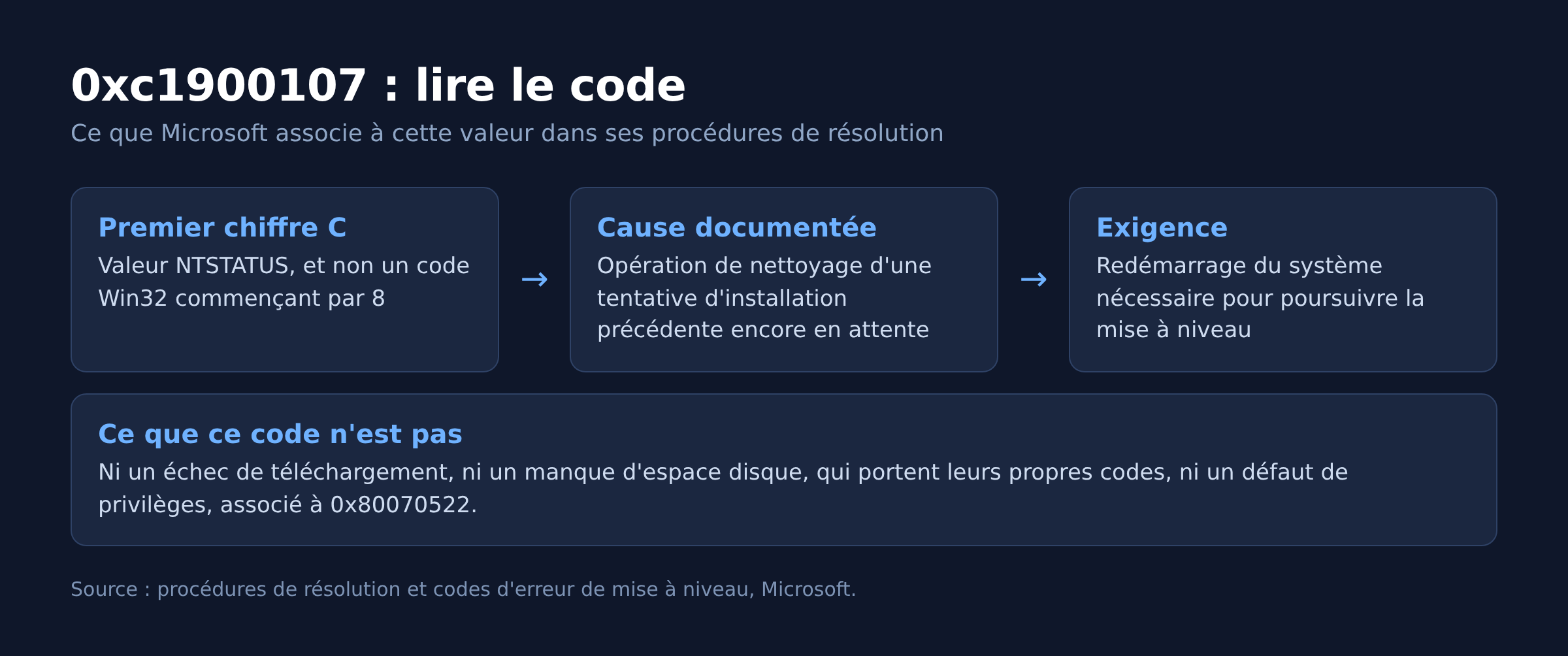
- Le premier chiffre hexadécimal C indique une valeur NTSTATUS, pas un code Win32 en 0x8.
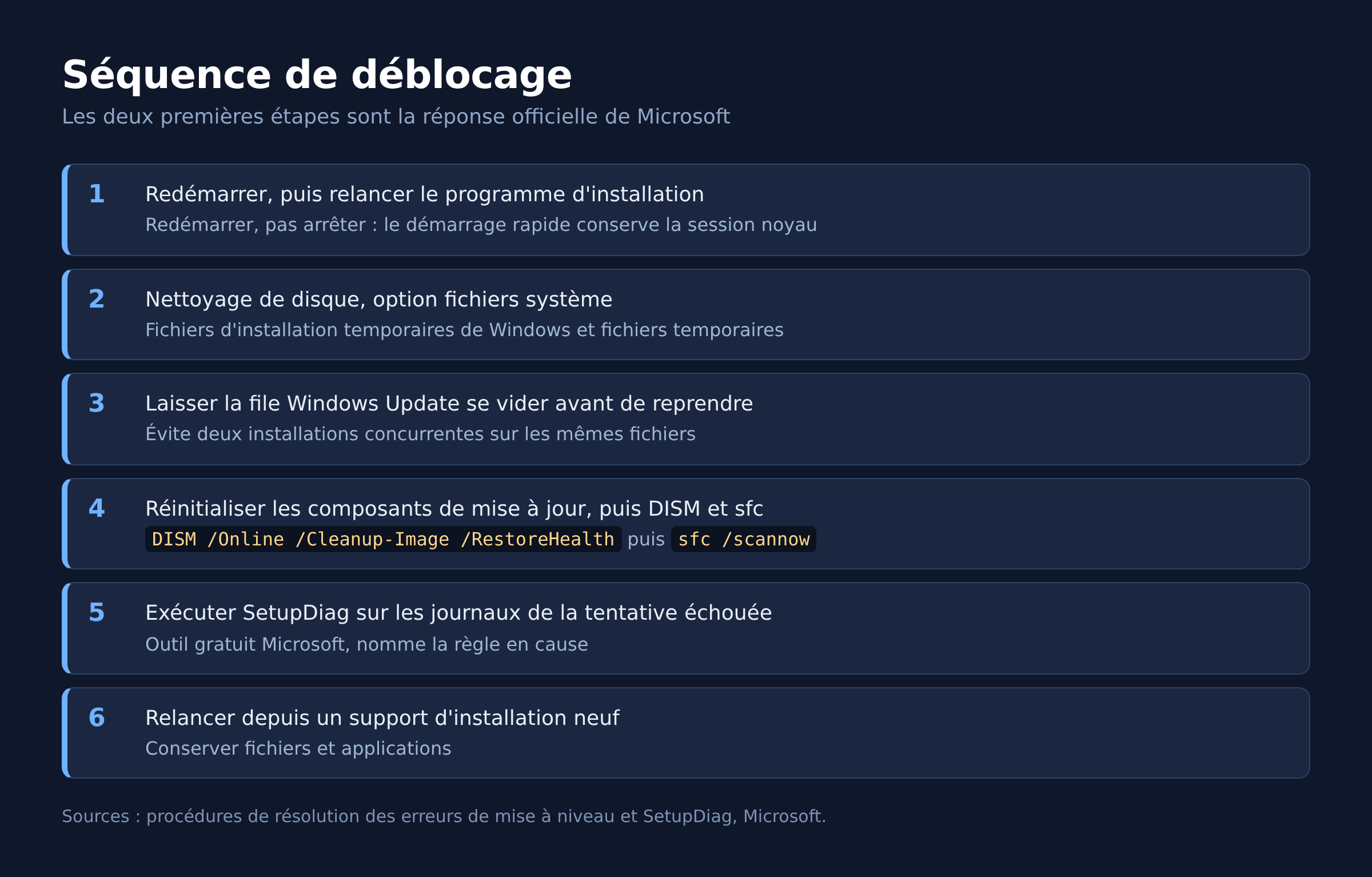
- La réponse officielle tient en deux gestes : redémarrer l’appareil et relancer le programme d’installation, puis utiliser l’utilitaire de nettoyage de disque sur les fichiers temporaires et les fichiers système.
- Un arrêt avec démarrage rapide actif ne vaut pas un redémarrage : c’est la confusion la plus fréquente sur ce code.
- L’outil SetupDiag, fourni gratuitement par Microsoft, trouve automatiquement la raison d’un échec de mise à niveau.
Ce que le code signifie exactement
La documentation de résolution publiée par l’éditeur associe la valeur 0xC1900107 à une phrase précise : une opération de nettoyage provenant d’une tentative d’installation précédente est toujours en attente et un redémarrage du système est nécessaire pour poursuivre. Autrement dit, le programme d’installation refuse de repartir tant que le ménage de la session précédente n’est pas terminé.
La forme du code confirme la famille d’erreur. L’éditeur explique comment lire ces valeurs : le premier chiffre hexadécimal identifie le type, 8 pour un code Win32 et C pour une valeur NTSTATUS, les quatre derniers chiffres portant le type d’erreur réel. 0xC1900107 est donc une valeur NTSTATUS émise par le moteur d’installation, pas un échec de téléchargement Windows Update.
Conséquence pratique : inutile de commencer par réparer le magasin de composants ou de changer de serveur de mise à jour. Le blocage est local, il porte sur des fichiers de travail laissés en place.
Solution 1 : un vrai redémarrage, pas un arrêt
Sur un PC récent, le bouton Arrêter ne vide pas complètement la session noyau quand le démarrage rapide est actif. Le redémarrage, lui, la vide. Choisissez donc Redémarrer dans le menu de démarrage, attendez le retour au bureau, puis relancez le programme. Si la mise à niveau a déjà échoué plusieurs fois, enchaînez deux redémarrages consécutifs avant de réessayer : certaines opérations en attente se déroulent sur la séquence d’arrêt et non au démarrage.
Solution 2 : nettoyage de disque, fichiers système compris
C’est la deuxième recommandation officielle quand le redémarrage ne suffit pas. Ouvrez l’utilitaire de nettoyage de disque sur le volume système, puis demandez le nettoyage des fichiers système pour faire apparaître les catégories liées à l’installation. Cochez les fichiers d’installation temporaires de Windows, les fichiers temporaires et les rapports d’erreurs, validez, puis redémarrez encore une fois.
Ce passage a un deuxième effet utile : il libère de l’espace. La documentation officielle rappelle qu’un manque d’espace libre produit ses propres codes, distincts de celui-ci. Un volume système à quelques gigaoctets près est un terrain à problèmes pour toute mise à niveau.
Solution 3 : vérifier qu’aucune installation n’est en cours en arrière-plan
Si Windows Update télécharge ou prépare déjà une mise à jour, un assistant lancé en parallèle tombe sur les mêmes fichiers verrouillés. Ouvrez les paramètres de Windows Update, laissez la file d’attente se terminer, redémarrez si un redémarrage est demandé, puis reprenez. Un article dédié détaille la marche à suivre quand Windows Update reste bloqué sans jamais terminer.
Solution 4 : réinitialiser les composants de mise à jour
Quand le code revient après nettoyage, l’état de Windows Update lui-même est à remettre à plat. La séquence classique consiste à arrêter les services concernés, renommer les dossiers de travail, puis redémarrer les services. La procédure complète, commande par commande, est décrite dans notre article sur la réinitialisation des composants Windows Update.
Enchaînez ensuite avec les deux outils de réparation intégrés, dans cet ordre. D’abord DISM /Online /Cleanup-Image /RestoreHealth, qui répare l’image du système. Puis sfc /scannow, qui vérifie les fichiers protégés et remplace les versions incorrectes. Ces deux commandes exigent une invite de commandes avec les droits d’administrateur.
Solution 5 : lire les journaux avec SetupDiag
La documentation officielle invite explicitement à exécuter SetupDiag, outil gratuit qui analyse les journaux d’installation et identifie seul la raison de l’échec. Il s’exécute après une tentative ratée, sans installation préalable, et produit un rapport nommant la règle qui a déclenché l’arrêt.
À défaut, le code apparaît aussi dans les journaux d’installation de Windows, dont setuperr.log, et dans l’observateur d’événements. C’est le seul moyen de trancher quand plusieurs causes se superposent, par exemple un pilote incompatible en plus du nettoyage en attente.
Solution 6 : repartir d’un support neuf
Si l’assistant de mise à niveau échoue toujours, générez un support d’installation à jour avec l’outil officiel de création de média et lancez setup.exe depuis ce support, en conservant fichiers et applications. Cette voie contourne les fichiers de travail téléchargés lors des tentatives précédentes, qui sont précisément ceux que le code met en cause.
Débranchez au passage les périphériques non indispensables, clés USB, disques externes, lecteurs de cartes. Ils ne provoquent pas ce code en particulier, mais ils allongent la phase de vérification de compatibilité et introduisent d’autres motifs d’échec.
Quand le problème ne vient pas de là
Deux codes voisins sont régulièrement confondus avec celui-ci parce qu’ils apparaissent au même moment de la mise à niveau. Le code 0xc1900208 signale une application incompatible détectée pendant la vérification, et le code 0xc1900101 pointe un problème de pilote pendant la migration. Relevez la valeur exacte affichée avant de choisir la procédure : les trois ne se traitent pas de la même façon.
Un antivirus tiers actif pendant la mise à niveau est un facteur aggravant connu sur cette phase, puisqu’il surveille en temps réel les dossiers de travail de l’installation. Le suspendre le temps de l’opération, puis le réactiver, est une précaution raisonnable sur une machine qui a déjà échoué deux fois.
FAQ
Faut-il supprimer les dossiers d’installation à la main ?
Ce n’est pas la voie recommandée. L’utilitaire de nettoyage de disque traite ces fichiers proprement, alors qu’une suppression manuelle dans l’explorateur bute sur des verrous et laisse des entrées orphelines.
Combien d’espace libre prévoir avant de relancer ?
L’éditeur chiffre le besoin d’espace et documente les codes d’échec spécifiques au manque d’espace. Visez une marge confortable sur le volume système plutôt que le minimum, surtout si une sauvegarde de l’ancienne installation doit être conservée.
La valeur peut-elle venir d’un disque défaillant ?
Ce code désigne une opération en attente, pas une panne de support. Un disque en fin de vie produit plutôt des erreurs de lecture ou des écrans bleus. Le vérifier reste utile si le code résiste à toutes les étapes.
La mise à niveau efface-t-elle les fichiers après plusieurs échecs ?
Une tentative interrompue revient à l’état précédent, c’est le comportement du programme d’installation. Une sauvegarde des données importantes reste la précaution de base avant toute mise à niveau, indépendamment de cette erreur.
Le passage par un compte administrateur change-t-il quelque chose ?
Oui pour les étapes de réparation et de nettoyage des fichiers système, qui exigent des droits d’administrateur local. La documentation associe d’ailleurs un code distinct, 0x80070522, au manque de privilèges.
Photo d’en-tête : KK IN HK, Wikimedia Commons, licence CC BY-SA 4.0. Photo d’illustration d’un ordinateur portable, sans rapport direct avec le code d’erreur traité.
Sources : Microsoft, procédures de résolution des erreurs de mise à niveau · Microsoft, codes d’erreur de mise à niveau · Microsoft Learn, SetupDiag · Microsoft, nettoyage de disque dans Windows · Microsoft Learn, commande sfc · Microsoft Learn, options DISM de gestion d’image

Michel, dirigeant d’une PME informatique et formateur, expert en logiciels professionnels tels que CRM et ERP. Sa connaissance approfondie des outils de gestion d’entreprise lui permettant de conseiller et former efficacement d’autres sociétés à leur utilisation.






