
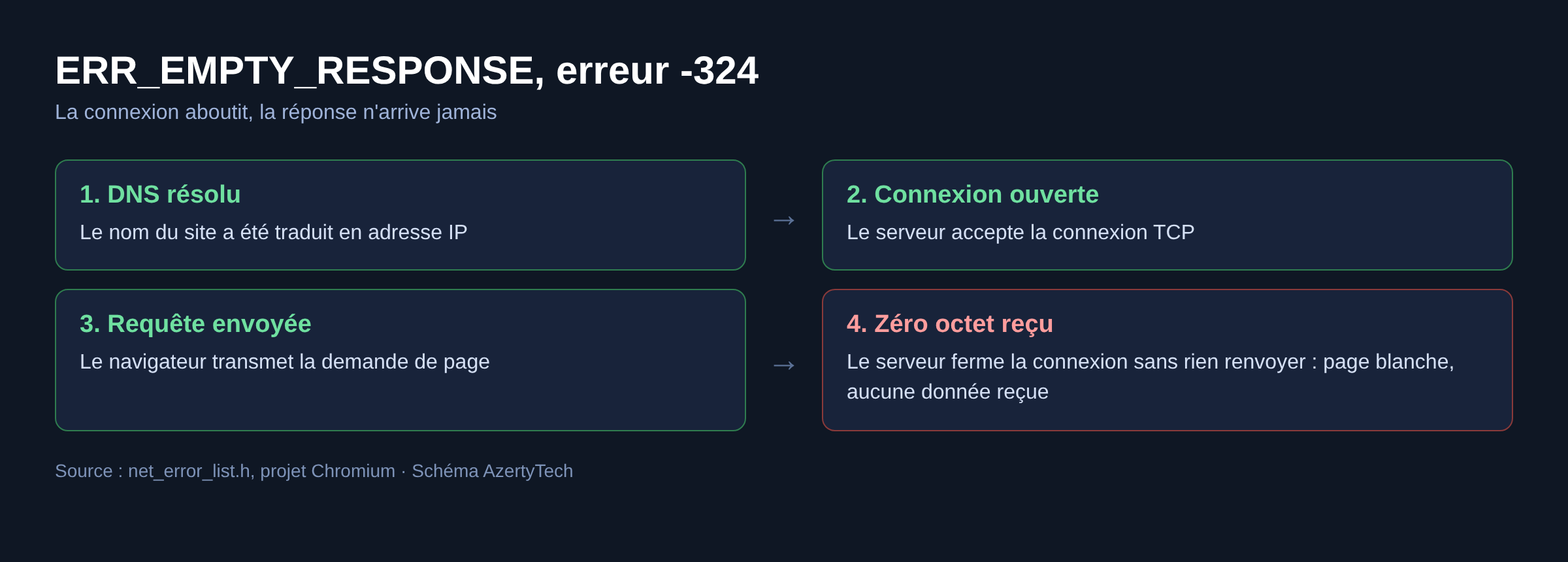
Une page blanche, le message « Aucune donnée reçue » et le code ERR_EMPTY_RESPONSE : le serveur a bien accepté la connexion, puis l’a refermée sans renvoyer le moindre octet. La cause est côté site dans une partie des cas, côté réseau ou navigateur dans les autres, et trois vérifications suffisent à trancher.
Points clés
- Dans le code source de Chromium, ERR_EMPTY_RESPONSE porte le numéro -324 et signifie « le serveur a fermé la connexion sans envoyer de données ».
- L’aide de Google résume le message ainsi : la page n’a envoyé aucune donnée et le site est peut-être hors service.
- Premier réflexe : ouvrir la même adresse dans une fenêtre de navigation privée et sur un autre appareil. Le résultat oriente tout le diagnostic.
- Les responsables les plus fréquents côté poste : extensions, données de navigation périmées, antivirus ou pare-feu qui coupe la connexion, pile réseau incohérente.
- Si l’erreur apparaît sur un seul site, depuis plusieurs appareils et plusieurs réseaux, le problème est chez l’hébergeur et aucune manipulation locale ne le corrigera.
Ce que dit exactement le code
Chrome et les autres navigateurs basés sur Chromium utilisent une table d’erreurs réseau publique. La ligne correspondante du fichier net_error_list.h est sans ambiguïté : erreur -324, le serveur ferme la connexion sans rien envoyer. Il ne s’agit donc ni d’un problème de nom de domaine, ni d’un refus de connexion, ni d’un certificat invalide.
La page d’aide de Google sur les messages d’erreur courants de Chrome donne la même lecture côté utilisateur. La distinction compte : une erreur de résolution comme ERR_NAME_NOT_RESOLVED se joue avant la connexion, alors qu’ici la connexion a réussi.
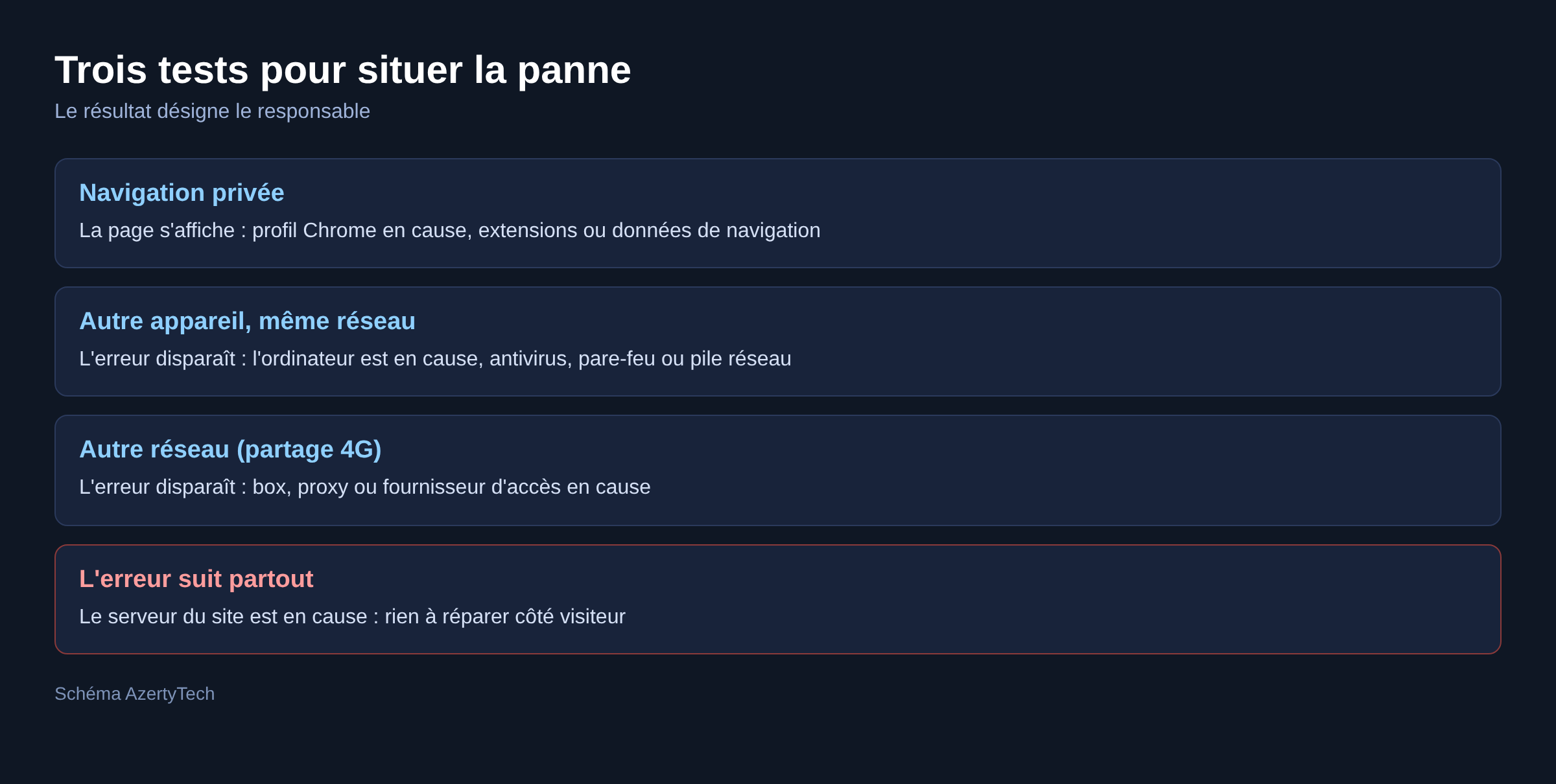
Trois tests pour situer la panne
Test 1, la navigation privée. Ouvrez une fenêtre de navigation privée et rechargez l’adresse. Si la page s’affiche, le problème vient de votre profil Chrome : extensions ou données de navigation.
Test 2, un autre appareil sur le même réseau. Si l’erreur suit, le réseau ou le site sont en cause. Si elle disparaît, l’ordinateur est en cause.
Test 3, un autre réseau. Le partage de connexion d’un téléphone suffit. L’erreur qui disparaît en 4G désigne la box, le pare-feu ou le fournisseur d’accès.
Les solutions, de la plus sûre à la plus lourde
- Recharger et vérifier l’adresse. Une coupure passagère du serveur produit exactement ce message. Google recommande de commencer par contrôler l’URL et par recharger la page dans sa procédure de résolution des erreurs de connexion.
- Désactiver les extensions. Coupez-les toutes, rechargez, puis réactivez-les une par une. Les bloqueurs de publicité, les VPN sous forme d’extension et les proxys d’entreprise sont les premiers suspects.
- Effacer les données de navigation. Cache et cookies, sur la période la plus large possible, en suivant la procédure officielle d’effacement des données de navigation. Une session expirée conservée côté navigateur fait tomber certaines connexions.
- Mettre Chrome à jour, puis le redémarrer. Menu, Aide, À propos de Google Chrome : la mise à jour se lance seule et s’applique au redémarrage.
- Vider le cache DNS et réinitialiser la pile réseau. Dans une invite de commandes en administrateur :
ipconfig /flushdns
netsh winsock reset
netsh int ip reset
Les commandes netsh sont documentées par Microsoft. Redémarrez ensuite le poste.
- Tester sans antivirus tiers ni pare-feu. Suspendez temporairement la protection réseau de votre suite de sécurité, rechargez, puis réactivez-la immédiatement. Si la page passe, la règle en cause est à corriger dans le logiciel, pas à supprimer définitivement.
- Désactiver le protocole QUIC. Dans la barre d’adresse,
chrome://flags, cherchez « Experimental QUIC protocol » et passez le réglage sur Disabled. Ce protocole de transport est piloté en entreprise par la stratégie QuicAllowed. Certains équipements réseau le filtrent mal et coupent la connexion sans réponse. - Réinitialiser les paramètres de Chrome. Dernière étape côté navigateur : dans les paramètres, section Réinitialiser les paramètres, sélectionnez la restauration des valeurs par défaut puis validez avec le bouton de confirmation. Les extensions sont désactivées et la page de démarrage rétablie, sans toucher aux mots de passe enregistrés. Vérifiez enfin que les pilotes réseau du poste sont à jour si le problème touche aussi d’autres logiciels connectés à Internet.
Cas particuliers qui trompent le diagnostic
Réseau d’entreprise. Un proxy filtrant ou une inspection du trafic chiffré coupent parfois la réponse pour un type de contenu précis. Le même site passe en 4G et échoue sur le réseau interne : le dossier se traite avec l’équipe informatique, pas sur le poste.
Un seul site, une seule page. Quand l’accueil s’affiche mais qu’une page précise renvoie l’erreur, le serveur bute sur un traitement particulier de cette page. Aucun réglage du navigateur ne changera ce comportement.
Site local en développement. Sur une adresse de type localhost, l’erreur signale presque toujours un service applicatif arrêté ou un port déjà occupé. Vérifiez que le service écoute bien sur le port appelé.
VPN actif. Coupez le VPN, rechargez. Un tunnel saturé ou un serveur de sortie en panne produit la même page blanche que le site lui-même.
Quand le problème vient du site
Un serveur qui accepte la connexion puis la ferme sans réponse est souvent à bout de souffle : processus applicatif arrêté, délai d’exécution dépassé, limite de mémoire atteinte, redémarrage en cours. Côté visiteur, il n’y a rien à réparer.
Deux signes ne trompent pas. L’erreur touche une seule adresse alors que tout le reste du web répond. Elle apparaît aussi depuis un autre appareil et un autre réseau. Dans ce cas, la seule action utile est de signaler le problème à l’éditeur du site, puis d’attendre.
Si vous administrez le site, les journaux du serveur d’application et ceux du serveur web contiennent la trace de l’arrêt, avec l’heure exacte de la fermeture de connexion.
Quand ça ne vient pas de là
Si le message change d’une tentative à l’autre, ce n’est plus le même diagnostic. Une connexion qui se coupe brutalement renvoie ERR_CONNECTION_RESET, un serveur qui ne répond pas dans les temps renvoie ERR_CONNECTION_TIMED_OUT, et une résolution de nom qui échoue renvoie DNS_PROBE_FINISHED_NXDOMAIN. Une machine dont la connexion tombe sur tous les sites relève du réseau local, pas du navigateur.
Et sur Mac, sur Android ou sur iPhone ?
Le code est le même, les étapes de dépannage aussi : navigation privée, extensions désactivées sur ordinateur, données de navigation effacées, changement de réseau. Sur mobile, vérifiez également qu’aucun mode économie de données ou profil de configuration ne filtre le trafic.
Questions fréquentes
ERR_EMPTY_RESPONSE vient-il toujours du site ?
Non. Le code décrit ce que voit le navigateur, pas la responsabilité. Une extension, un pare-feu ou un équipement réseau intermédiaire peuvent couper la réponse avant qu’elle n’arrive.
L’erreur touche un formulaire au moment de l’envoi, pourquoi ?
Un envoi volumineux, une pièce jointe lourde ou un traitement long dépassent parfois la limite fixée sur le serveur, qui ferme la connexion en cours de route. Réessayez avec un fichier plus léger pour confirmer.
Faut-il changer de serveur DNS ?
Ce n’est pas la première piste, puisque la résolution du nom a déjà fonctionné. Vider le cache DNS local reste utile après un changement d’hébergement récent.
Le message apparaît aussi sur Edge, est-ce normal ?
Oui. Edge, Opera, Brave et Vivaldi partagent le moteur réseau de Chromium et affichent donc la même table d’erreurs.
La navigation privée corrige l’erreur, que faire ensuite ?
Le profil est en cause. Effacez les données de navigation, puis réactivez les extensions une par une jusqu’à retrouver celle qui bloque.
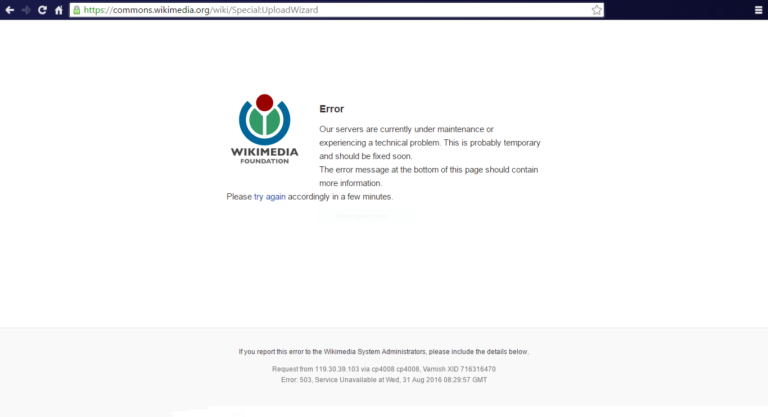
Photo d’en-tête : « Wikimedia Server Error 503 » par Roshu Bangal, Wikimedia Commons, CC BY-SA 4.0. Capture d’une page d’erreur serveur, à titre d’illustration : le code affiché n’est pas ERR_EMPTY_RESPONSE.
Sources : Chromium, net_error_list.h · Aide Google Chrome, messages d’erreur courants · Aide Google Chrome, erreurs de connexion et de chargement · Aide Google Chrome, effacer les données de navigation · Chrome Enterprise, stratégie QuicAllowed · Microsoft Learn, commandes netsh. Consultées le 19 septembre 2026.

Michel, dirigeant d’une PME informatique et formateur, expert en logiciels professionnels tels que CRM et ERP. Sa connaissance approfondie des outils de gestion d’entreprise lui permettant de conseiller et former efficacement d’autres sociétés à leur utilisation.





