
Le ventilateur monte alors que rien ne tourne, et dans le Gestionnaire des tâches c’est dwm.exe qui occupe le haut de la colonne processeur. Neuf fois sur dix le fautif n’est pas ce processus mais ce qu’il affiche : un pilote graphique en échec, une fenêtre qui se redessine en boucle ou un écran secondaire mal cadencé.
Points clés
- dwm.exe est le Gestionnaire de fenêtres du Bureau, le composant qui assemble l’image finale de Windows à partir des fenêtres dessinées séparément.
- Depuis Windows 8, la composition DWM est toujours active : on ne la désactive pas, et arrêter le processus n’est pas une solution.
- Sa consommation reflète celle des autres : plus il y a de fenêtres animées, de vidéos et d’écrans, plus il travaille.
- Les 3 causes qui reviennent le plus souvent : pilote graphique instable, effets visuels sur une machine sans accélération correcte, application qui redessine sa fenêtre sans arrêt.
- Le fichier légitime se trouve dans C:\Windows\System32 et tourne sous un compte de service, jamais sous votre session utilisateur.
Ce que fait réellement dwm.exe
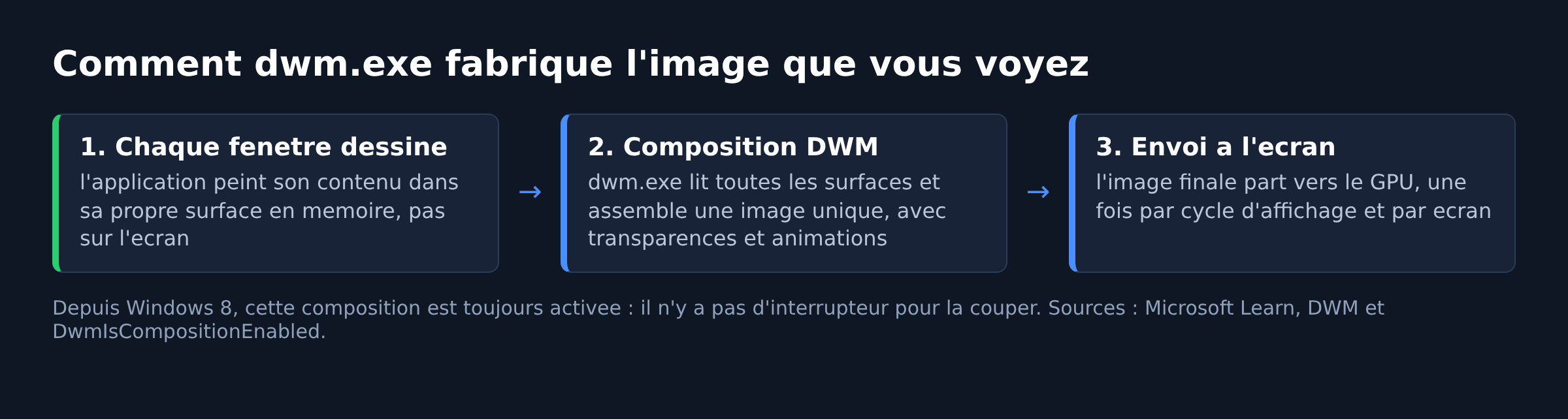
Sous Windows, une application ne dessine plus directement sur l’écran. Elle dessine dans une surface qui lui est propre, en mémoire, et le Gestionnaire de fenêtres du Bureau lit toutes ces surfaces pour composer l’image que vous voyez. C’est ce modèle de composition qui permet les miniatures de la barre des tâches, les transparences, les animations de fenêtre et l’aperçu en direct d’une fenêtre réduite.
Conséquence directe : dwm.exe touche à tout ce qui est affiché. Une fenêtre qui clignote, un effet de flou, un curseur animé, une lecture vidéo, tout passe par lui. Son temps processeur n’est donc pas un coût fixe, c’est la somme du travail d’affichage demandé par le reste du système.
Les API DWM permettent aux applications d’interroger l’état de la composition et de régler le rendu de la zone non cliente d’une fenêtre. Cette dernière possibilité explique certains cas bizarres : une application mal écrite qui modifie ses attributs de fenêtre en boucle fait travailler le compositeur pour rien.
Quelle consommation est normale
Au repos, sur un bureau immobile, dwm.exe reste bas et son occupation mémoire dépend surtout du nombre et de la taille des surfaces à garder en mémoire. Deux écrans en haute résolution consomment plus qu’un seul écran en 1080p, sans que ce soit anormal.
Le signal utile n’est pas une valeur absolue, c’est l’écart avec un bureau vide. Fermez tout, laissez Windows sur le Bureau, puis observez. Si le processeur reste occupé alors que plus rien ne bouge à l’écran, il y a un vrai problème d’affichage derrière. Si la charge apparaît seulement quand une application précise est ouverte, l’enquête s’arrête là : c’est cette application qu’il faut regarder.
Pour associer une charge d’affichage à son responsable, le Gestionnaire des tâches suffit rarement. Process Explorer, l’utilitaire Sysinternals de Microsoft, montre les threads, la pile d’appel et les handles GPU d’un processus, ce qui permet de voir quel composant sollicite le compositeur.
Les causes fréquentes d’un dwm.exe gourmand
- Pilote graphique instable ou mal installé. Le cas le plus courant, et celui qui donne aussi des écrans noirs, des scintillements et parfois un écran bleu lié au pilote d’affichage.
- Deux écrans à fréquences de rafraîchissement différentes. Le compositeur doit alors produire deux cadences, et le moindre défaut de pilote s’y voit immédiatement.
- Effets visuels lourds sur une machine peu équipée. Transparences, animations et ombres coûtent des cycles, surtout sur un GPU intégré ancien.
- Application qui redessine sa fenêtre sans arrêt. Navigateur avec une page très animée, logiciel de capture, surcouche de jeu, utilitaire de personnalisation du bureau.
- Fichiers système abîmés. Plus rare, mais un magasin de composants endommagé produit des comportements d’affichage incohérents.
La marche à suivre, du plus sûr au plus lourd
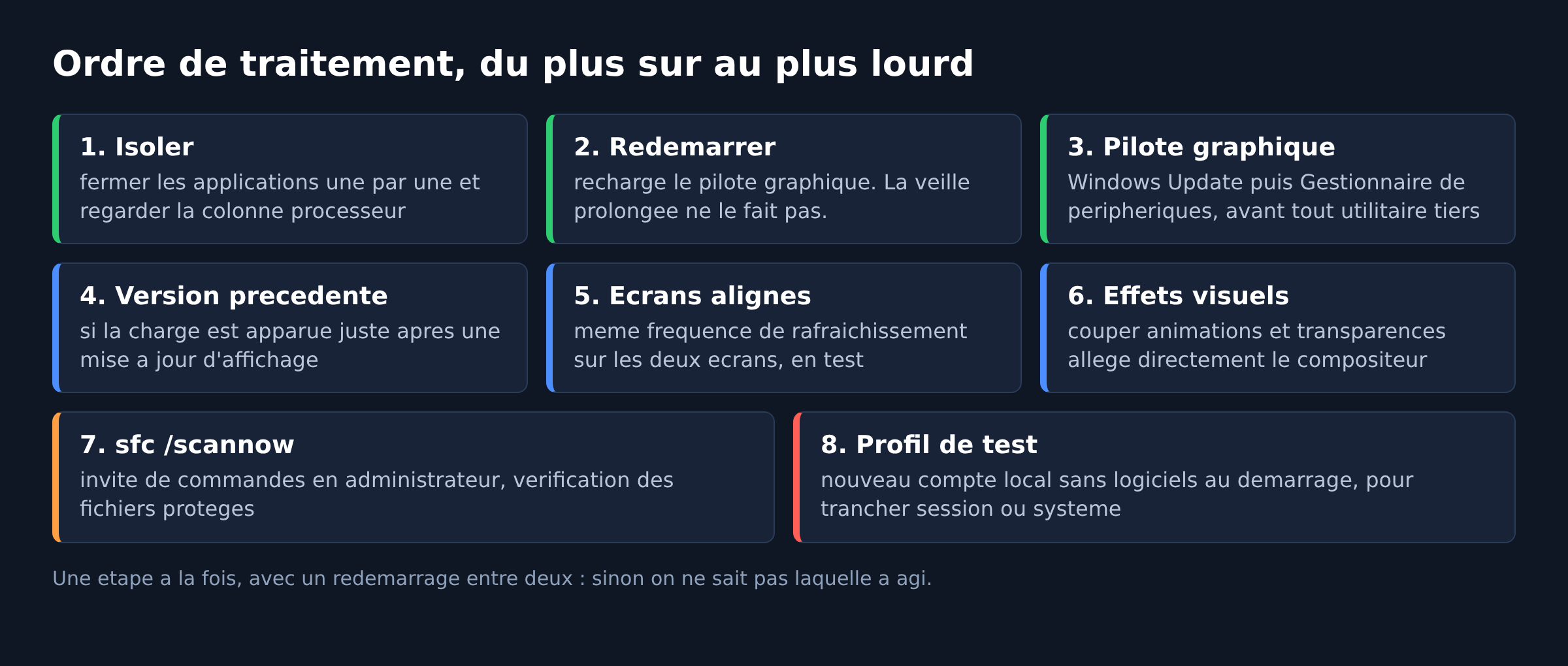
- Isoler. Fermez les applications une par une en regardant la colonne processeur. Si la charge tombe en fermant un logiciel, le compositeur n’était que le messager.
- Redémarrer proprement. Un redémarrage complet recharge le pilote graphique et remet la composition à zéro. La mise en veille prolongée ne fait pas ce travail.
- Mettre à jour le pilote graphique. Passez par Windows Update et le Gestionnaire de périphériques avant tout utilitaire tiers, en suivant la méthode pour mettre à jour les pilotes sous Windows 11.
- Revenir à la version précédente du pilote si la charge est apparue juste après une mise à jour d’affichage. Le bouton se trouve dans les propriétés du périphérique, onglet Pilote.
- Aligner les écrans. Dans les paramètres d’affichage avancés, mettez temporairement les deux écrans sur la même fréquence de rafraîchissement pour voir si la charge chute.
- Réduire les effets visuels. Les paramètres de performances de Windows permettent de couper animations et transparences, ce qui allège directement le compositeur.
- Vérifier les fichiers système. Une invite de commandes en administrateur, puis
sfc /scannow, qui analyse et répare les fichiers protégés. - Créer un profil de test. Un nouveau compte local sans logiciels au démarrage tranche entre un problème système et un problème de session.
Passez à l’étape suivante seulement si la précédente n’a rien changé après un redémarrage. Enchaîner trois manipulations d’un coup empêche de savoir laquelle a agi.
Ce que disent les journaux Windows
Quand la charge d’affichage devient franchement anormale, l’Observateur d’événements garde des traces exploitables. Dans les journaux Windows, section Application, une erreur d’application citant le module graphique donne le nom du fichier fautif et un code d’exception. Dans la section Système, les entrées liées au pilote d’affichage signalent les réinitialisations du GPU, un événement qui accompagne souvent une consommation qui part en vrille.
Sur un serveur ou dans une session de bureau à distance, la lecture change un peu : une instance du compositeur existe par session ouverte. Une charge élevée sur un serveur multisession se rattache donc à une session précise, et le service de rôle qui la gère fournit les informations d’identification de cette session. Le raisonnement reste le même que sur un poste de travail : chercher l’application qui redessine, pas le compositeur.
Deux réflexes utiles avant d’ouvrir un dossier d’assistance : noter la date d’apparition du problème, et noter le numéro de version du pilote d’affichage disponible au moment du test. Ces deux informations suffisent souvent à rattacher le symptôme à un correctif publié entre-temps, ou à l’écarter.
Ce qu’il ne faut pas faire
Arrêter dwm.exe dans le Gestionnaire des tâches ne règle rien. Le processus est redémarré aussitôt par le système, et la manipulation fait juste clignoter l’écran. Chercher un service à désactiver est également une perte de temps : depuis Windows 8, la composition est toujours activée et n’expose plus d’interrupteur.
Autre fausse piste : les utilitaires qui promettent d’optimiser la mémoire. Vider de force la mémoire de travail d’un compositeur l’oblige à tout recharger, donc à consommer davantage juste après.
Quand la piste n’est pas la bonne
Si la charge processeur reste haute même après avoir fermé toutes les fenêtres et remplacé le pilote, regardez ailleurs. Une charge d’arrière-plan liée à l’indexation, à la maintenance ou à un composant de mise à jour se lit facilement dans l’onglet Détails du Gestionnaire des tâches, et certains processus système ont leur propre logique de consommation, à l’image de Runtime Broker et de sa consommation processeur.
Autre cas de figure : les plantages visuels en série. Un Explorateur Windows qui plante en boucle ou une barre des tâches qui ne répond plus produisent les mêmes symptômes. Là, le compositeur subit le symptôme d’un composant d’interface en échec, et c’est ce composant qu’il faut traiter en premier.
Enfin, si les incidents graphiques finissent en écran bleu, le diagnostic change de nature : le code d’arrêt affiché désigne un pilote, et c’est lui qui donne la marche à suivre : voir le guide des écrans bleus par code d’arrêt et le cas du pilote nvlddmkm.sys.
dwm.exe peut-il être un logiciel malveillant
Le nom est suffisamment connu pour être copié. Deux vérifications suffisent. Dans le Gestionnaire des tâches, clic droit sur le processus puis « Ouvrir l’emplacement du fichier » : le fichier légitime est dans C:\Windows\System32, pas dans un dossier temporaire ni dans votre profil utilisateur. Ensuite, l’onglet Détails affiche le nom d’utilisateur : le vrai compositeur tourne sous un compte de service dédié, pas sous votre nom de session.
Un exécutable au nom approchant, logé ailleurs, ou plusieurs copies actives dans votre session méritent une analyse antivirus complète. Un doublon légitime existe cependant sur les machines à plusieurs sessions ouvertes : une instance par session.
Questions fréquentes
Peut-on désactiver dwm.exe définitivement
Non. La composition DWM est toujours active depuis Windows 8 et Microsoft ne fournit plus de commutateur pour l’arrêter. Ce qui se règle, ce sont les effets visuels qu’elle produit.
Pourquoi dwm.exe consomme plus depuis une mise à jour
Une mise à jour cumulative embarque souvent un nouveau pilote d’affichage. Comparez la date d’installation de la mise à jour et celle du pilote graphique, puis testez le retour à la version précédente du pilote avant d’incriminer Windows.
Une consommation mémoire de plusieurs centaines de mégaoctets est-elle inquiétante
Pas en soi. La mémoire occupée dépend de la résolution, du nombre d’écrans et du nombre de fenêtres à garder en mémoire. Ce qui compte est une croissance continue sans que rien ne change à l’écran.
Le processus tourne aussi sur un serveur sans écran, est-ce normal
Oui, dès qu’une session graphique est ouverte, y compris à distance. Le compositeur produit alors l’image envoyée au client de session.
Faut-il installer un utilitaire pour surveiller dwm.exe
Le Gestionnaire des tâches couvre le suivi de base. Pour aller plus loin sans logiciel douteux, Process Explorer de Microsoft donne le détail par thread, ce qui est largement suffisant.
Photo d’en-tête : « Desktop » par Ashwin Kumar, licence CC BY-SA 2.0 via Wikimedia Commons. Photo d’illustration d’un poste de travail, sans lien direct avec le processus décrit.
Sources : Microsoft Learn, Gestionnaire de fenêtres du Bureau · Microsoft Learn, composition DWM · Microsoft Learn, DwmIsCompositionEnabled · Support Microsoft, performances du PC · Microsoft Sysinternals, Process Explorer · Microsoft Learn, commande sfc.
À lire aussi : Runtime Broker et sa consommation processeur · Explorateur Windows qui plante en boucle · mettre à jour les pilotes sous Windows 11 · le guide des écrans bleus par code d’arrêt.

Michel, dirigeant d’une PME informatique et formateur, expert en logiciels professionnels tels que CRM et ERP. Sa connaissance approfondie des outils de gestion d’entreprise lui permettant de conseiller et former efficacement d’autres sociétés à leur utilisation.






.jpg)