Un écran qui scintille sous Windows 11 vient presque toujours de deux familles de causes : un pilote d’affichage fautif, ou une application incompatible qui redessine mal l’image. Microsoft donne un test de tri en dix secondes, le Gestionnaire des tâches, qui sépare les deux avant toute manipulation.
Points clés
- Test de tri officiel : si le Gestionnaire des tâches scintille lui aussi, le pilote d’affichage est en cause. S’il reste stable alors que le reste clignote, c’est une application incompatible.
- Le raccourci Windows + Ctrl + Maj + B réinitialise le pilote graphique sans redémarrer la machine.
- Une fréquence d’actualisation incompatible avec la résolution en cours suffit à faire clignoter l’image : Windows marque d’un astérisque les fréquences que votre résolution ne supporte pas.
- La fréquence d’actualisation dynamique (DRR) de Windows 11 exige un écran compatible et au moins 120 Hz.
- Pour désinstaller un pilote avec l’option de suppression du paquet, il faut parfois démarrer en mode sans échec.
Le test du Gestionnaire des tâches
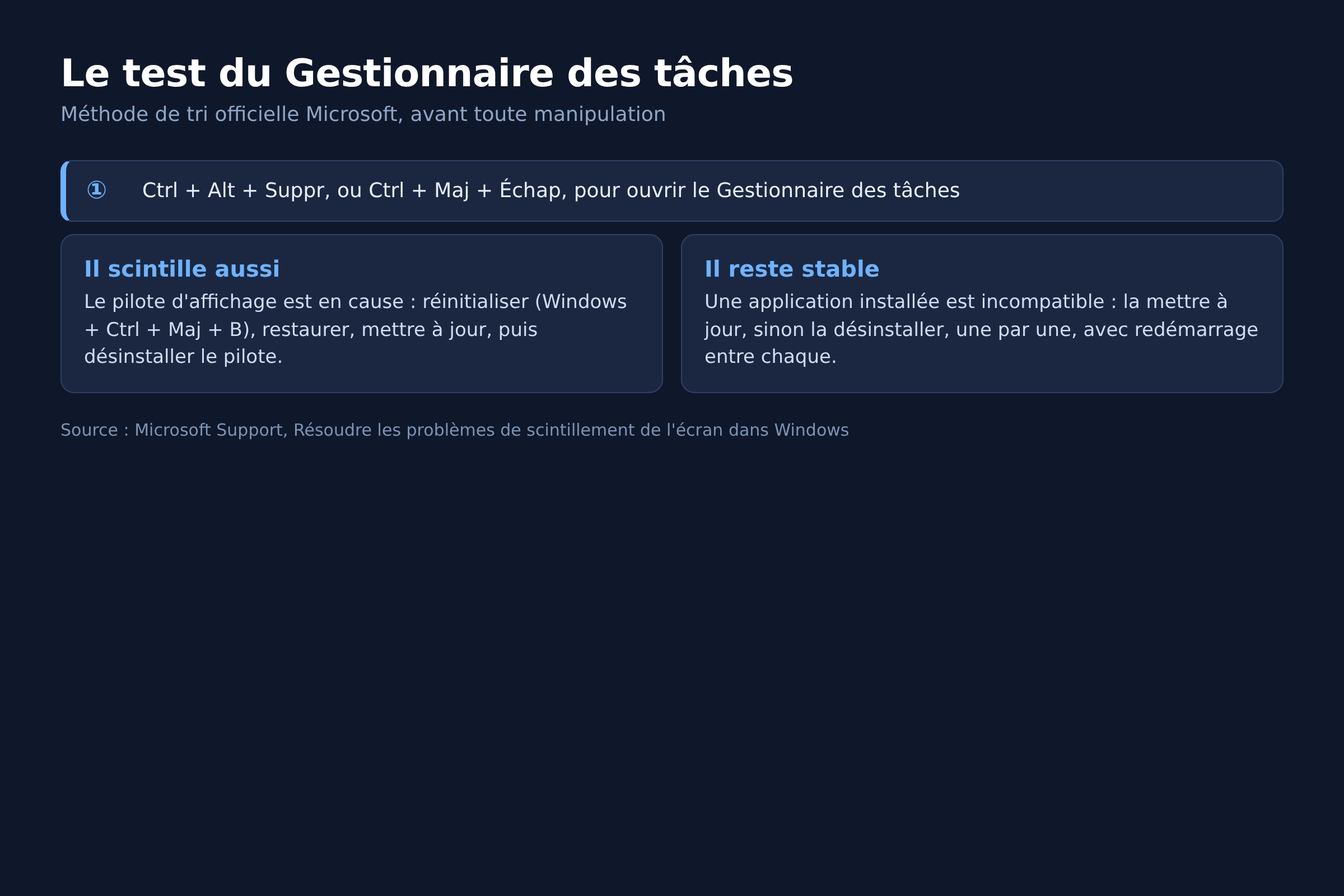
Appuyez sur Ctrl + Alt + Suppr, ou Ctrl + Maj + Échap si la première combinaison ne donne rien, pour ouvrir le Gestionnaire des tâches. Regardez ensuite la fenêtre pendant que l’écran scintille.
- Le Gestionnaire des tâches clignote comme le reste de l’écran : le pilote d’affichage est le suspect principal.
- Le Gestionnaire des tâches reste net pendant que le reste clignote : une application installée est incompatible.
Ce tri vient de la page de support Microsoft sur le scintillement d’écran. Il évite de désinstaller un pilote alors que le coupable est un utilitaire de personnalisation ou un ancien logiciel de capture.
Solution 1 : réinitialiser le pilote graphique
Windows + Ctrl + Maj + B recharge la pile graphique à chaud. L’écran devient noir une fraction de seconde, un bip est possible, puis l’affichage revient. Aucune application n’est fermée.
C’est la manipulation la moins risquée de toute la liste, et elle règle les scintillements apparus après une mise en veille ou un changement d’écran. Si l’image redevient stable mais que le problème revient chaque jour, le pilote reste à traiter sur le fond.
Solution 2 : revenir au pilote d’affichage précédent
Si le scintillement est apparu juste après une mise à jour installée par Windows Update, la restauration du pilote est la bonne réponse. Dans le Gestionnaire de périphériques, développez Cartes graphiques, clic droit sur la carte, Propriétés, onglet Pilote, puis Restaurer le pilote.
Deux limites signalées par Microsoft : il faut des privilèges d’administrateur, et si l’option Version précédente est grisée, Windows n’a aucun pilote antérieur en réserve. Dans ce cas, on passe à la mise à jour ou à la désinstallation.
Solution 3 : mettre à jour ou désinstaller le pilote
La mise à jour se lance depuis le même onglet, avec Mettre à jour le pilote. Microsoft précise qu’il faut parfois passer par le fabricant du PC ou de la carte graphique pour obtenir la version la plus récente, Windows Update ne distribuant pas toujours la dernière branche.
Si la mise à jour ne change rien, désinstallez le périphérique en cochant la case de suppression du paquet de pilote, puis redémarrez : Windows réinstalle un pilote de base. Quand cette case n’apparaît pas, c’est le signe qu’il faut démarrer en mode sans échec pour la voir.
Solution 4 : contrôler la fréquence d’actualisation
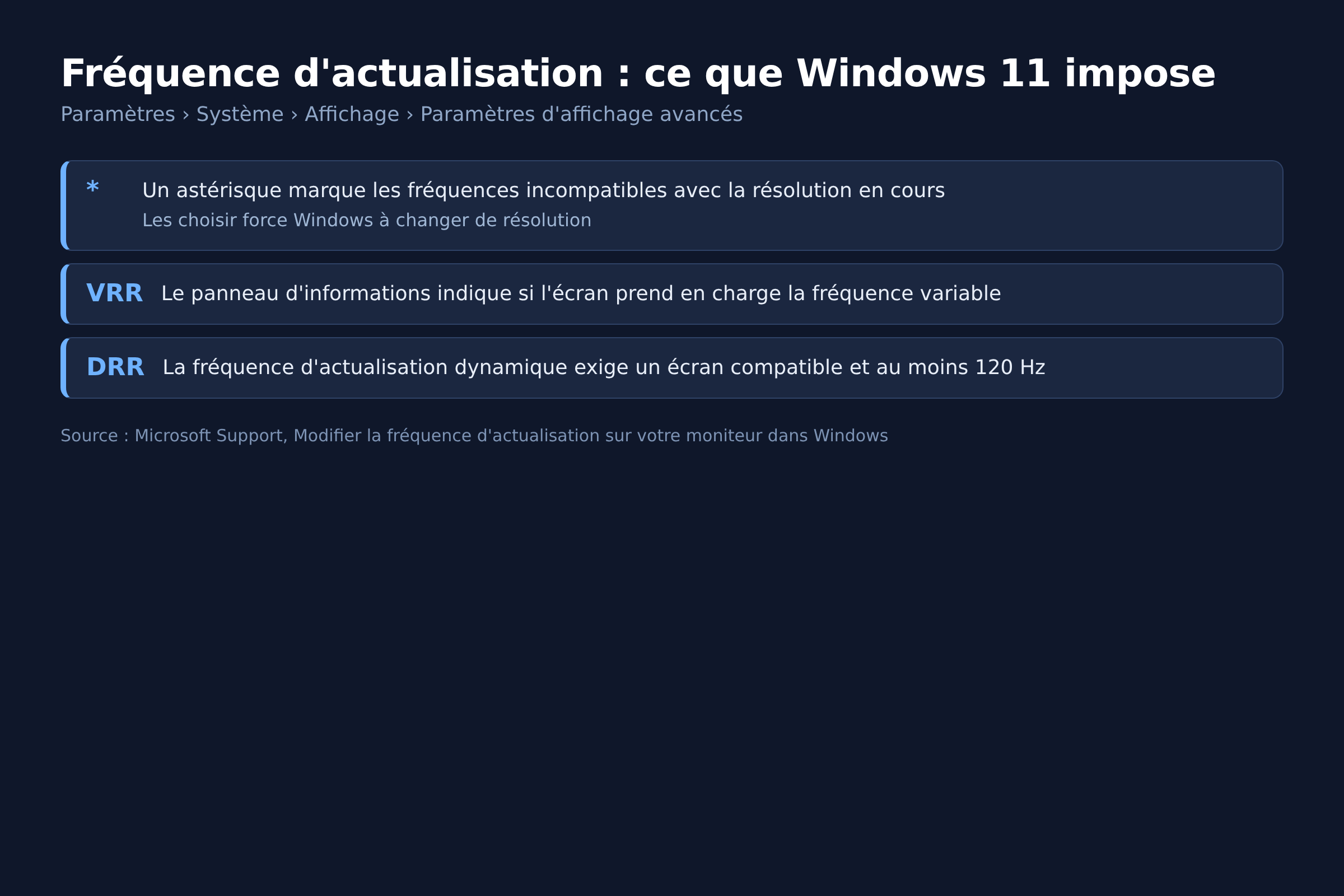
Ouvrez Paramètres, Système, Affichage, Paramètres d’affichage avancés. Le panneau des informations d’affichage indique la résolution et la fréquence en cours, et si l’écran prend en charge la fréquence variable (VRR).
Dans la liste Choisir une fréquence d’actualisation, un astérisque marque les fréquences incompatibles avec la résolution active : les sélectionner force Windows à changer de résolution. Une fréquence trop haute pour le câble ou pour l’écran produit exactement le symptôme décrit, un tremblement régulier de l’image.
Testez la valeur nominale de l’écran, souvent 60 Hz, avant de remonter par palier. Sur un portable, baisser la fréquence économise aussi de la batterie, ce que Microsoft documente comme un effet attendu.
Solution 5 : la fréquence d’actualisation dynamique
Windows 11 ajuste tout seul la fréquence selon l’activité grâce au DRR. La fonction n’apparaît que si le matériel la prend en charge, et elle demande un écran capable d’au moins 120 Hz.
Sur un portable à 120 ou 165 Hz, désactiver temporairement le DRR dans les paramètres d’affichage avancés permet de savoir si les transitions de fréquence sont responsables du clignotement. Si l’image se stabilise, le pilote de l’écran intégré est à mettre à jour côté fabricant.
Solution 6 : traiter l’application incompatible
Quand le Gestionnaire des tâches reste stable, il faut chercher le logiciel fautif. Microsoft conseille de mettre à jour l’application depuis le Microsoft Store ou le site de l’éditeur, puis de désinstaller si rien ne change.
La méthode est mécanique : Paramètres, Applications, Applications installées, désinstaller le candidat le plus probable, redémarrer, vérifier. Si le scintillement persiste, on recommence application par application. Les utilitaires qui se greffent sur l’interface, gestionnaires de fenêtres, thèmes, overlays de jeu et logiciels de capture, sont les premiers à tester.
Le matériel, quand le logiciel est innocent
Un câble mal enfoncé, un adaptateur passif de mauvaise qualité ou un port abîmé provoquent le même tremblement. Trois contrôles tranchent rapidement : changer de câble, changer de port sur la carte graphique, brancher l’écran sur une autre machine.
Si l’écran reste noir par intermittence au lieu de scintiller, le diagnostic n’est pas le même et Microsoft publie une page distincte pour les écrans vides. Et si le clignotement se termine par un arrêt brutal, cherchez plutôt du côté des écrans bleus de pilote graphique : nvlddmkm.sys pour les cartes Nvidia, atikmdag.sys pour les cartes AMD.
Étapes à suivre après une mise à jour Windows
Quand l’écran clignotant apparaît le jour d’une mise à jour, la séquence utile est courte. Appuyez sur Windows + Ctrl + Maj + B pour réinitialiser la carte graphique, vérifiez dans l’historique de Windows Update quel paquet de pilotes vidéo est arrivé, puis restaurez la version précédente depuis le Gestionnaire de périphériques.
Si la restauration n’est pas proposée, désinstallez le périphérique avec suppression du paquet, redémarrez, et laissez Windows réinstaller un pilote générique. Vous récupérez un affichage stable, quitte à réinstaller ensuite le pilote du fabricant en version connue comme saine. Tapez devmgmt.msc pour ouvrir directement le Gestionnaire de périphériques, et vérifiez qu’aucune carte graphique n’apparaît avec un point d’exclamation.
Outils de diagnostic et démarrage en mode sans échec
Deux outils intégrés aident à cerner l’origine du problème. L’Observateur d’événements montre les redémarrages du pilote d’affichage, et le mode sans échec charge un pilote vidéo minimal : si l’écran cesse de scintiller dans ce mode, le matériel est probablement sain et le logiciel est en cause.
Le mode sans échec s’atteint par les paramètres de démarrage de Windows. C’est également le seul contexte où la case de suppression du paquet de pilote apparaît sur certaines machines, donc l’étape obligatoire avant de réinstaller un pilote proprement.
FAQ
Le scintillement apparaît seulement dans certains jeux, est-ce grave ?
Non, cela pointe vers la gestion de la fréquence variable plutôt que vers une panne. Un écran compatible VRR adapte sa fréquence en continu, et certains titres pilotent mal cette bascule. Verrouiller la fréquence dans les paramètres d’affichage avancés sert de test.
Le mode sans échec est-il nécessaire ?
Il l’est quand l’affichage est trop instable pour suivre une procédure, et quand la case de suppression du paquet de pilote n’apparaît pas dans le Gestionnaire de périphériques.
Faut-il utiliser un utilitaire de nettoyage de pilote ?
Le chemin documenté suffit dans la majorité des cas : restaurer, mettre à jour, ou désinstaller avec suppression du paquet puis redémarrer. Les outils tiers ne sont pas nécessaires pour obtenir ce résultat.
La luminosité qui varie toute seule, c’est le même problème ?
Non. Une luminosité qui bouge relève de la gestion adaptative et du pilote de l’écran intégré, sujet traité dans notre article sur la luminosité bloquée sous Windows 11.
Et si c’est un écran tactile qui clignote et répond mal ?
Les deux symptômes peuvent avoir la même origine matérielle, la nappe d’affichage. La partie tactile a sa propre procédure dans notre guide sur l’écran tactile qui ne répond plus sous Windows 11.
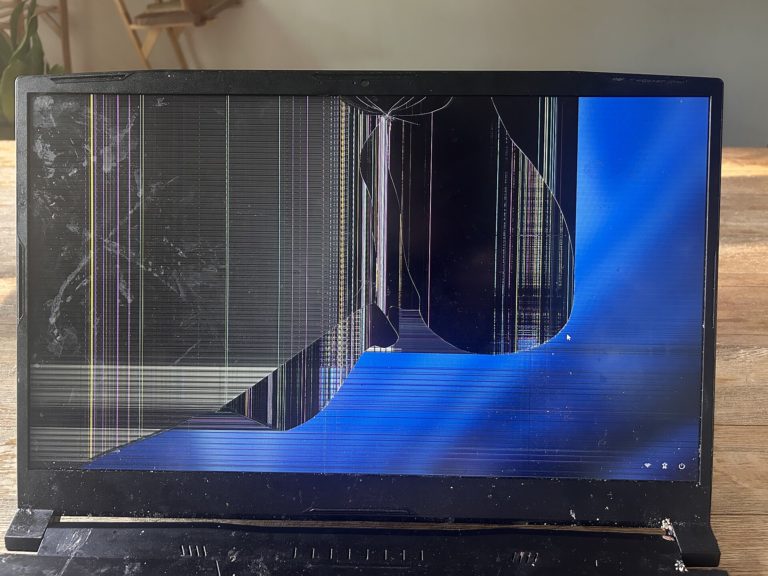
Photo d’en-tête : dalle d’écran de portable défaillante, photo EF5, CC0, via Wikimedia Commons. Elle illustre une panne de dalle, cas matériel voisin du scintillement d’origine logicielle décrit ici.
Sources : Microsoft Support, Résoudre les problèmes de scintillement de l’écran dans Windows · Microsoft Support, Modifier la fréquence d’actualisation · Microsoft Support, Écrans vides dans Windows · Microsoft Support, Paramètres de démarrage de Windows (mode sans échec)

Michel, dirigeant d’une PME informatique et formateur, expert en logiciels professionnels tels que CRM et ERP. Sa connaissance approfondie des outils de gestion d’entreprise lui permettant de conseiller et former efficacement d’autres sociétés à leur utilisation.