
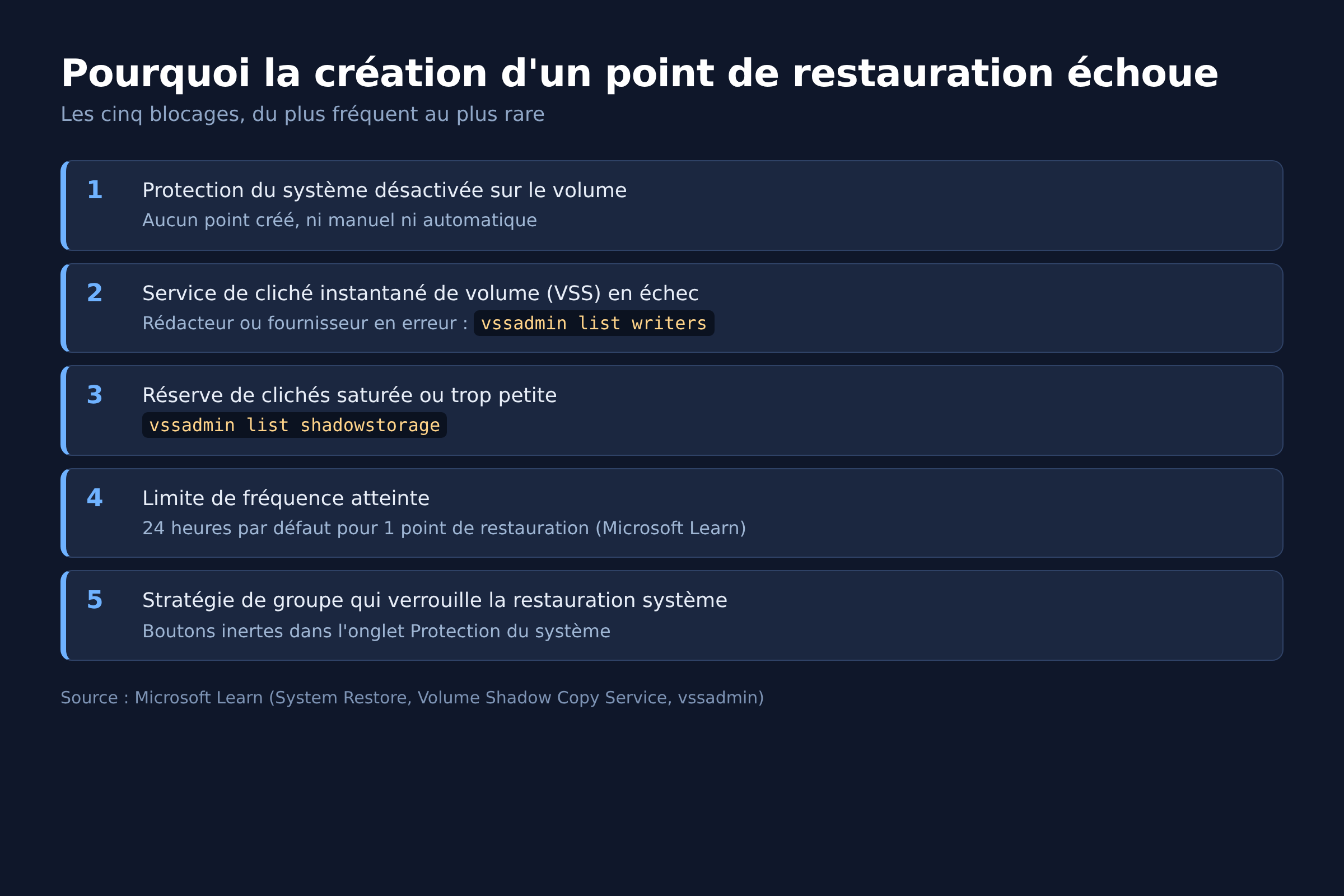
Quand Windows refuse de créer un point de restauration, la cause est presque toujours au même endroit : la protection du système est désactivée sur le disque, ou le service de cliché instantané des volumes (VSS) n’arrive pas à figer le volume assez vite pour prendre l’instantané. Le reste des cas se joue sur l’espace réservé aux clichés, saturé ou trop petit, et sur la limite de fréquence intégrée à Windows.
Points clés
- La protection du système est désactivée par défaut sur beaucoup de machines : sans elle, aucun point de restauration n’est créé, ni manuellement ni automatiquement.
- Windows applique une fréquence maximale de création : la valeur par défaut est de 24 heures pour un point de restauration, documentée par Microsoft dans l’API System Restore.
- La création d’un cliché est abandonnée si les rédacteurs VSS restent figés plus de 60 secondes, ou si le fournisseur met plus de 10 secondes à valider le cliché.
- L’espace réservé aux clichés se lit et se redimensionne avec
vssadmin list shadowstorageetvssadmin resize shadowstorage, en administrateur. - Redimensionner cette réserve peut faire disparaître les clichés existants, donc les points de restauration déjà en place.
Ce que Windows fait réellement quand vous cliquez sur Créer
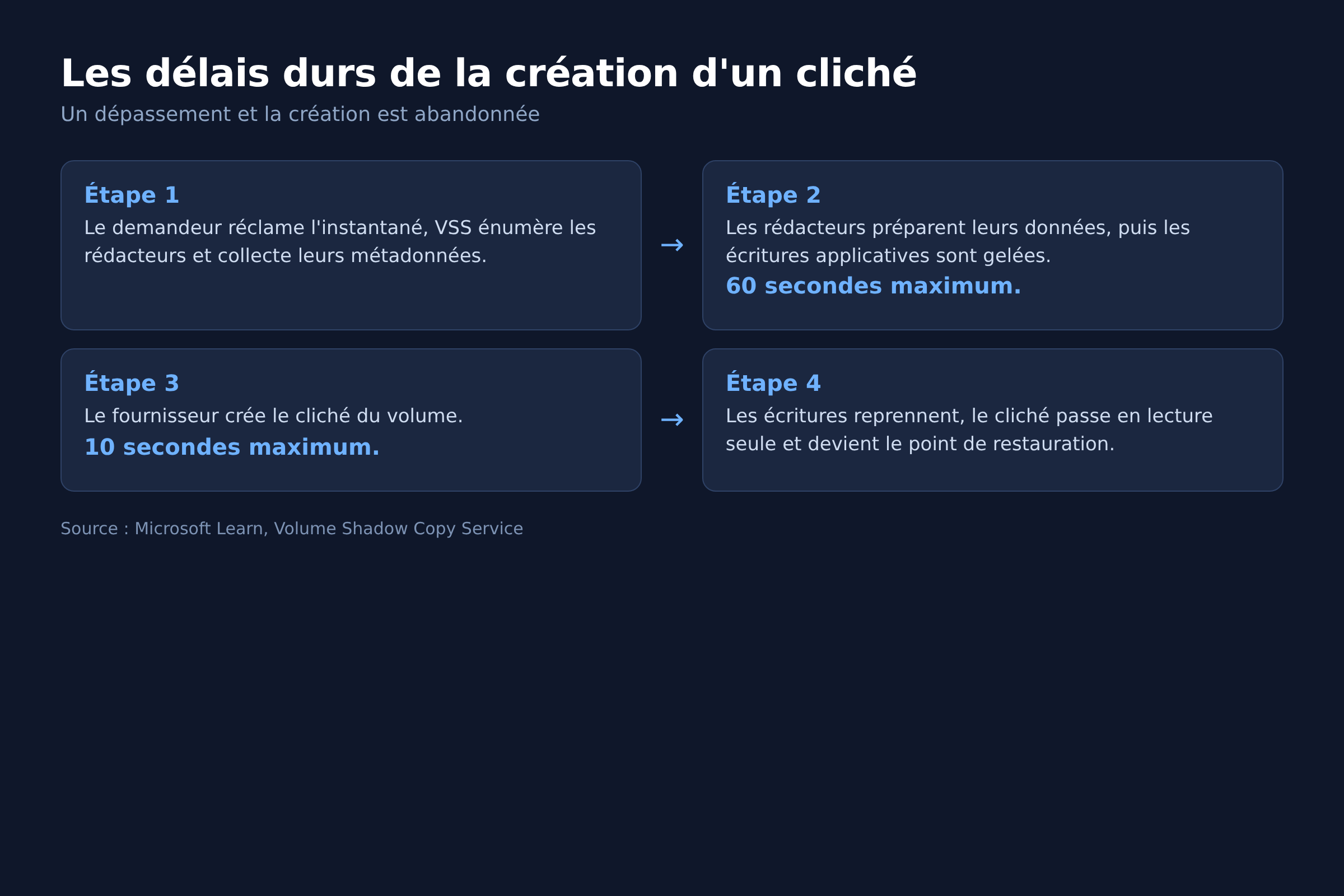
Un point de restauration n’est pas une copie de fichiers. C’est un cliché instantané de volume, produit par le service de cliché instantané des volumes. Microsoft décrit la chaîne : un demandeur réclame l’instantané, les rédacteurs préparent leurs données et suspendent les écritures, le fournisseur crée le cliché, puis les écritures reprennent.
Cette chorégraphie a des délais durs. Les écritures applicatives ne peuvent pas rester gelées plus de 60 secondes, et le fournisseur doit valider le cliché en 10 secondes au maximum. Dépassement d’un des deux : la création est abandonnée. Sur un disque très sollicité, très fragmenté ou en fin de vie, c’est le scénario le plus fréquent derrière un message d’échec sans code lisible.
Solution 1 : vérifier que la protection du système est activée
C’est le point de blocage numéro un. Tapez Créer un point de restauration dans la recherche, ouvrez la fenêtre Propriétés système, onglet Protection du système. Le disque système doit afficher Activée dans la colonne Protection.
- Sélectionnez le disque
C:, puis Configurer. - Cochez Activer la protection du système.
- Réglez l’utilisation maximale de l’espace disque sur une valeur non nulle, puis validez.
Si le disque affiche Désactivée et que le bouton Configurer reste grisé, passez directement à la section sur les stratégies de groupe. Tant que la protection est coupée, aucune manipulation en ligne de commande ne créera de point.
Solution 2 : relancer les services VSS
Ouvrez services.msc et contrôlez deux entrées : Cliché instantané de volume et Fournisseur de cliché instantané de logiciel Microsoft. Les deux doivent démarrer sans erreur, le type de démarrage Manuel étant normal ici. Windows les lance à la demande.
En ligne de commande administrateur, un redémarrage propre du service donne souvent un diagnostic immédiat :
net stop vsspuisnet start vssvssadmin list writerspour repérer un rédacteur en état d’erreurvssadmin list providerspour vérifier que le fournisseur logiciel Microsoft est bien enregistré
Un rédacteur en échec pointe vers l’application qui le fournit, pas vers Windows. Les suites de sauvegarde et les bases de données installent leurs propres rédacteurs.
Solution 3 : regarder l’espace réservé aux clichés
Un espace de stockage de clichés trop petit ou saturé fait échouer la création sans autre explication. La commande officielle pour l’auditer :
vssadmin list shadowstorageliste les associations de stockage, l’espace utilisé et la limite en place.vssadmin resize shadowstorage /For=C: /On=C: /MaxSize=20%porte la réserve à 20 % du volume./MaxSize=UNBOUNDEDretire toute limite,/MaxSize=900MBfixe une valeur absolue. La valeur doit valoir au moins 1 Mo.
Microsoft avertit noir sur blanc que redimensionner une association de stockage peut faire disparaître les clichés existants. Autrement dit, vous pouvez perdre vos anciens points de restauration en agrandissant la réserve. Faites-le en connaissance de cause, avant une opération risquée plutôt qu’après.
Solution 4 : la limite de 24 heures
Si vous venez de créer un point de restauration et que Windows refuse le suivant, ce n’est pas une panne. La documentation de l’API System Restore est explicite : il existe une fréquence maximale de création, et la valeur par défaut est de 24 heures pour un point de restauration. Deux créations rapprochées dans la même journée ne produisent donc qu’une entrée.
Le contournement propre consiste à attendre, ou à créer le point par le planificateur de tâches au bon moment. Modifier la fréquence par une clé de registre relève du bricolage non documenté côté Microsoft, donc à éviter sur un poste de production.
Solution 5 : stratégie de groupe et postes gérés
Sur un poste d’entreprise, la protection du système peut être coupée par stratégie. Dans gpedit.msc, ouvrez Configuration ordinateur, Modèles d’administration, Système, Restauration du système. Si le paramètre de désactivation est Activé, les boutons de l’onglet Protection du système sont inertes et aucune commande ne reprend la main.
Le bon réflexe alors n’est pas de forcer le registre : c’est de vérifier avec l’administrateur du domaine si la stratégie est volontaire. Beaucoup de parcs remplacent la restauration système par des sauvegardes d’image centralisées, ce qui est un choix défendable.
Solution 6 : réparer les composants Windows abîmés
Un magasin de composants corrompu empêche VSS de fonctionner correctement. Passez les deux commandes dans l’ordre, en invite de commandes administrateur :
- sfc /scannow pour réparer les fichiers protégés du système.
- DISM /Online /Cleanup-Image /RestoreHealth quand sfc signale des fichiers qu’il ne peut pas réparer.
Si le volume lui-même est en cause, un contrôle de système de fichiers s’impose. Notre page sur la commande chkdsk et ses options détaille les cas où elle aide et ceux où elle aggrave la situation sur un disque déjà instable.
Quand le problème ne vient pas de là
Trois situations sortent du cadre ci-dessus. Un volume non NTFS ne peut pas héberger de clichés : la protection du système n’est proposée que sur les volumes compatibles. Un disque presque plein empêche VSS de réserver son espace de travail, donc libérer de la place vient avant toute autre manipulation. Enfin, un antivirus tiers ou une suite de sauvegarde peut monopoliser le sous-système de clichés, et un test avec l’agent arrêté tranche la question en deux minutes.
Si le service de clichés déclenche carrément un écran bleu, le sujet change de nature. Voir l’article dédié à l’écran bleu volsnap.sys, le pilote qui porte les clichés de volume.
Point de restauration et sauvegarde : ne pas confondre
Un point de restauration ne remplace pas une sauvegarde. L’outil de protection du système remet en place des fichiers système, des pilotes et des clés de registre, pas vos documents. Vos photos, vos fichiers Outlook ou vos projets supprimés ne reviennent pas par cette voie.
La bonne méthode tient en deux étapes : sauvegarder les données sur un lecteur externe ou dans le nuage, et garder la protection du système activée pour annuler une mise à jour ou une installation de logiciels qui tourne mal. Sur un portable chiffré avec BitLocker, vérifiez aussi que la clé de récupération est notée ailleurs que sur l’ordinateur, car un retour arrière peut demander cette clé au démarrage.
Étapes de contrôle rapide
- Dans la barre de recherche, tapez
Créer un point de restauration, puis cliquez sur Configurer pour vérifier l’état du volume. - Vérifiez qu’il reste de l’espace libre sur le lecteur système : un disque quasi plein empêche toute réservation de cliché.
- Sélectionnez ensuite
services.mscet contrôlez le service de cliché instantané de volume. - En dernier recours, essayez la création depuis un bureau fraîchement démarré, sans agent de sauvegarde tiers actif.
FAQ
Pourquoi le bouton Créer est-il grisé ?
Parce que la protection du système est désactivée pour le disque sélectionné, ou parce qu’une stratégie de groupe la verrouille. Activez-la depuis Configurer, ou faites lever la stratégie.
Combien d’espace faut-il réserver aux points de restauration ?
La réserve se pilote par volume avec vssadmin resize shadowstorage. Une valeur exprimée en pourcentage du volume est la plus lisible, la borne basse admise par la commande étant de 1 Mo. Trop bas, les anciens points sont purgés en permanence.
Mes points de restauration disparaissent tout seuls, est-ce normal ?
Oui dans deux cas documentés : la réserve de clichés est pleine et Windows purge les plus anciens, ou vous venez de redimensionner l’association de stockage, opération qui peut supprimer les clichés en place.
Faut-il utiliser la restauration système comme sauvegarde ?
Non. Elle annule un changement de configuration récent, elle ne protège pas les documents. Une fois le point créé, la procédure de retour en arrière est décrite dans notre guide Point de restauration Windows 11 : restaurer à une date antérieure.
Peut-on créer un point de restauration en ligne de commande ?
Oui, l’interface WMI de la restauration système est prévue pour, et la limite de fréquence par défaut de 24 heures s’y applique aussi. Le passage par l’onglet Protection du système reste plus lisible pour un poste unique.
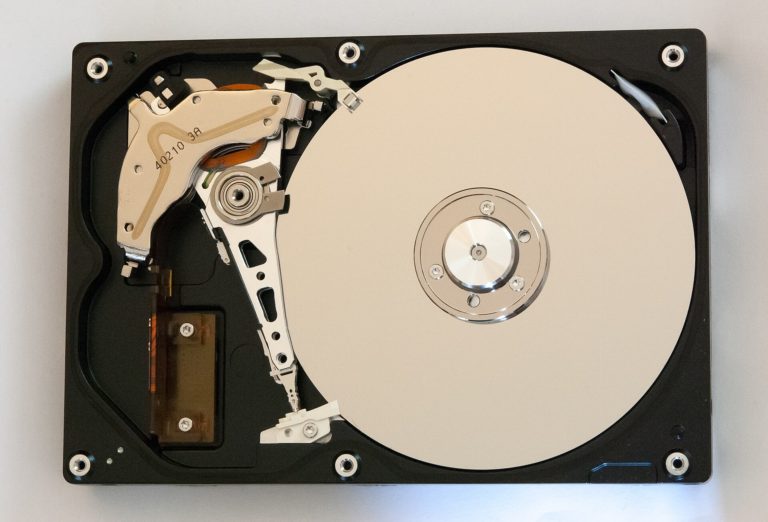
Photo d’en-tête : disque dur ouvert, photo Fletcher6, CC BY 4.0, via Wikimedia Commons. Elle illustre le volume sur lequel Windows stocke les clichés, pas l’interface de la restauration système.
Sources : Microsoft Learn, System Restore · Microsoft Learn, Using System Restore (fréquence maximale de création) · Microsoft Learn, Volume Shadow Copy Service · Microsoft Learn, vssadmin · Microsoft Learn, vssadmin list shadowstorage · Microsoft Learn, vssadmin resize shadowstorage

Michel, dirigeant d’une PME informatique et formateur, expert en logiciels professionnels tels que CRM et ERP. Sa connaissance approfondie des outils de gestion d’entreprise lui permettant de conseiller et former efficacement d’autres sociétés à leur utilisation.






