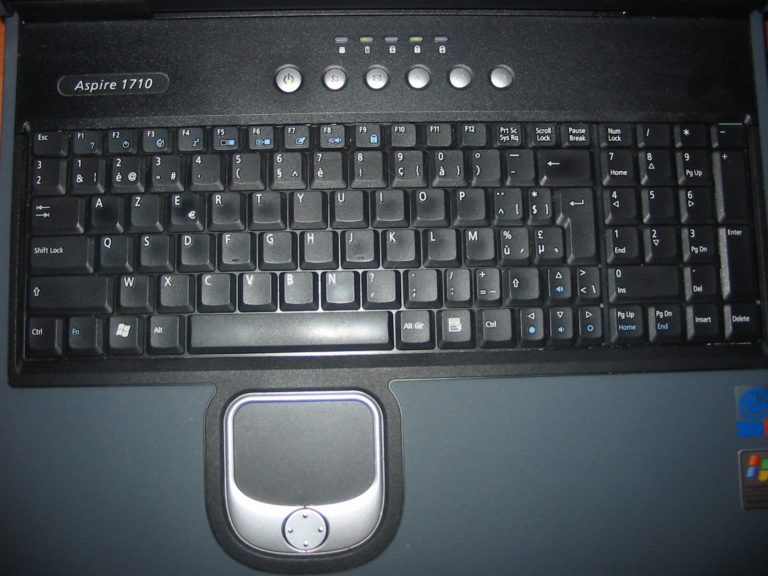
Quand un clavier écrit de mauvais caractères sous Windows, le matériel est rarement en cause : dans la grande majorité des cas, la disposition active n’est plus celle imprimée sur les touches. Un raccourci pressé par mégarde, une seconde langue installée en silence ou un profil utilisateur mal configuré suffisent à transformer un clavier AZERTY en QWERTY.
Points clés
- Touche Windows + Espace change la langue d’entrée et la disposition du clavier, d’après Microsoft.
- Ctrl + Maj bascule aussi la disposition dès que plusieurs sont installées.
- Un A qui devient Q ou un M déplacé en fin de rangée signe un passage en QWERTY.
- Des chiffres qui remplacent des lettres renvoient au pavé numérique et aux touches de la souris.
- Le pilote ne se soupçonne qu’après avoir écarté la disposition et les options d’accessibilité.
Identifier le symptôme avant de toucher aux réglages
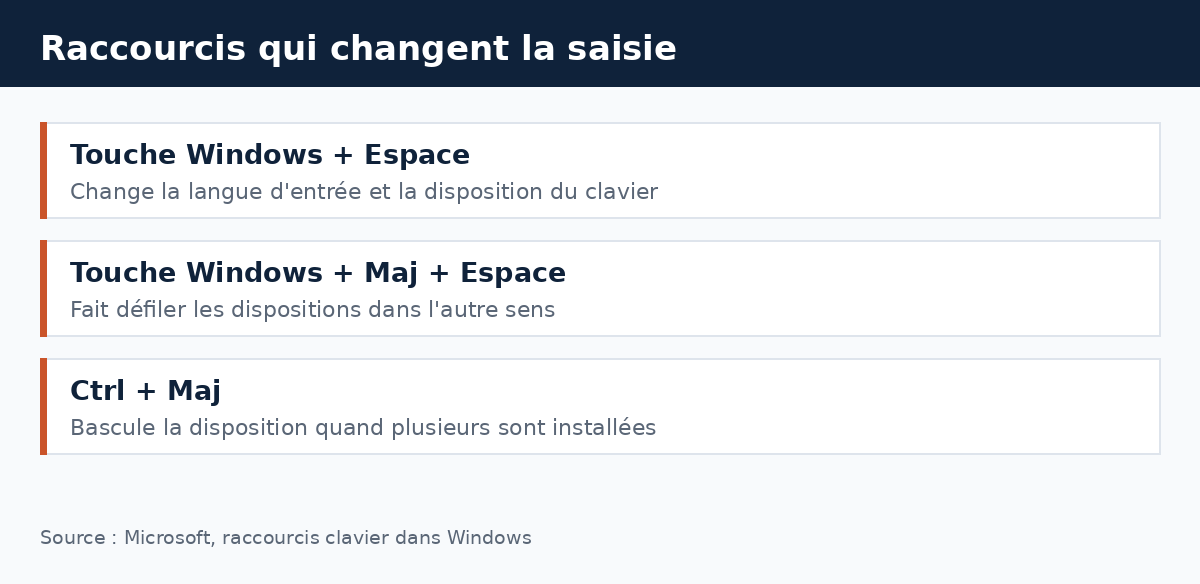
Trois familles de symptômes, trois causes différentes. Les lettres permutées à des positions cohérentes indiquent une autre disposition clavier. Les caractères accentués absents ou remplacés par des guillemets pointent vers une variante régionale, par exemple un clavier canadien multilingue à la place d’un français. Les caractères doublés, bloqués ou ignorés relèvent, eux, des options d’accessibilité ou du matériel.
Testez dans le Bloc-notes plutôt que dans un navigateur ou un jeu : certaines applications capturent les touches et faussent le diagnostic.
Remettre la bonne disposition en deux secondes
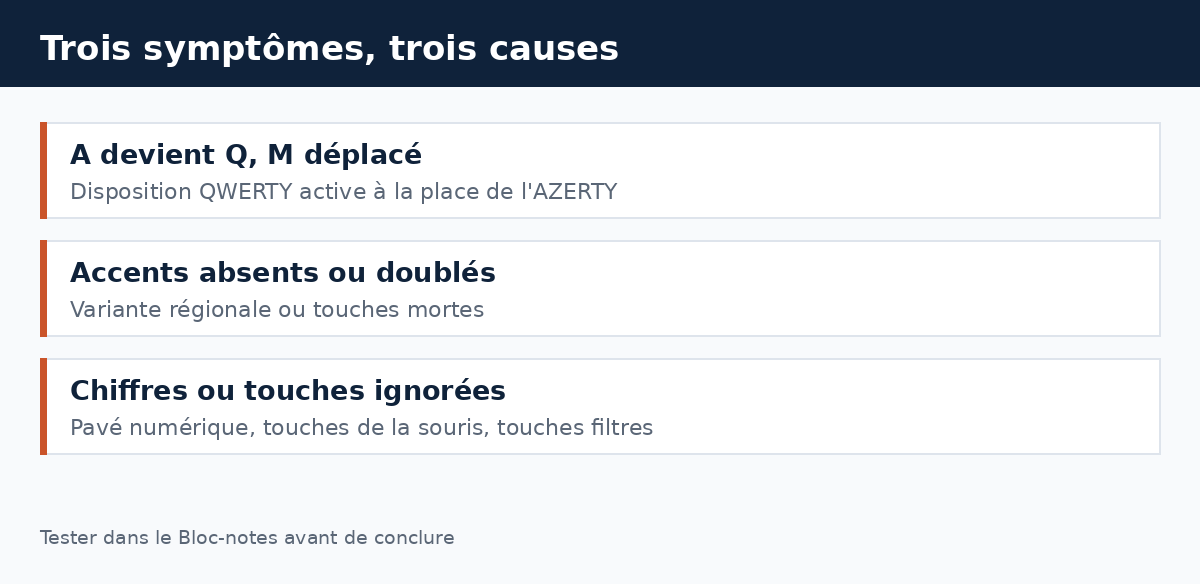
La correction la plus rapide se fait au clavier. Appuyez sur Touche Windows + Espace : Windows fait défiler les langues d’entrée et les dispositions installées, l’indicateur apparaît près de l’horloge. Touche Windows + Maj + Espace fait défiler dans l’autre sens, et Ctrl + Maj bascule la disposition quand plusieurs sont disponibles. Ces trois raccourcis figurent dans la liste officielle des raccourcis clavier de Windows.
Le fait que le problème revienne après un redémarrage signifie simplement que la disposition parasite est toujours installée dans le profil.
Supprimer la disposition en trop
Ouvrez Paramètres, puis Heure et langue, puis Langue et région. Déroulez les options de la langue affichée et regardez la liste des claviers. Si Anglais (États-Unis) ou Canadien multilingue y figure sans raison, supprimez-le. Tant qu’une seule disposition reste installée, aucun raccourci ne peut faire basculer la saisie.
Deux pièges classiques. Une langue d’affichage supplémentaire réinstalle parfois son clavier par défaut : retirez la langue entière, pas seulement le clavier. Et si le problème n’apparaît que dans une application précise, c’est le paramètre « me laisser utiliser une méthode d’entrée différente pour chaque fenêtre » qui est actif dans les options avancées du clavier.
L’écran de connexion et les nouveaux comptes
La disposition utilisée avant l’ouverture de session ne dépend pas du profil : elle vient du compte système. Si le mot de passe est refusé alors qu’il est correct, tapez-le dans le champ de nom d’utilisateur pour le lire en clair et vérifier ce que le clavier produit vraiment. Le réglage se propage depuis Paramètres, Heure et langue, Langue et région, options d’administration linguistique, en copiant les paramètres vers l’écran d’accueil et les nouveaux comptes.
Chiffres à la place des lettres : pavé numérique et touches de la souris
Sur un ordinateur portable compact, une partie des lettres de la main droite partage ses touches avec un pavé numérique intégré. Verrouillage numérique activé, taper jklm produit des chiffres. La combinaison de déverrouillage dépend du constructeur, en général Fn associée à VerrNum ou à une touche marquée d’un cadenas.
Autre cas voisin : les touches de la souris, une fonction d’accessibilité de Windows qui transforme le pavé numérique en pointeur. Les chiffres ne s’affichent plus, le curseur bouge à leur place. Le réglage se coupe dans Paramètres, Accessibilité, Souris.
Touches rémanentes, touches filtres et touches bascule
Ces trois options d’accessibilité modifient le comportement de la saisie. Les touches rémanentes maintiennent Maj, Ctrl ou Alt actives après le relâchement, ce qui produit des majuscules ou des symboles inattendus. Les touches filtres ignorent les frappes brèves ou répétées, donc des lettres manquent. Toutes se désactivent dans Paramètres, Accessibilité, Clavier. Cinq appuis successifs sur la touche Maj proposent d’activer les touches rémanentes : l’activation accidentelle est fréquente.
Quand le pilote entre en jeu
Windows charge un pilote de classe clavier générique pour la grande majorité des modèles. Un logiciel constructeur, un utilitaire de remappage ou un pilote de clavier de jeu peut s’intercaler et réattribuer des touches. Ouvrez le Gestionnaire de périphériques, section Claviers, et regardez ce qui y est déclaré. Un périphérique inconnu ou en double mérite une désinstallation suivie d’un redémarrage : Windows réinstalle le pilote de classe tout seul.
La mise à jour du pilote suit la procédure décrite dans notre guide pour mettre à jour les pilotes sous Windows 11. Un logiciel de macros installé pour un clavier mécanique se teste en le fermant complètement, processus compris, pas seulement en réduisant sa fenêtre.
Écarter le matériel pour de bon
Branchez un second clavier, même bas de gamme, sur un autre port. S’il écrit correctement, le premier est en cause : nappe, contacts encrassés ou touches usées. S’il reproduit exactement les mêmes substitutions, le problème est logiciel et la piste matérielle tombe. Sur un poste fixe, un clavier qui n’est pas détecté du tout relève plutôt du périphérique USB non reconnu, et un clavier totalement muet du guide clavier qui ne fonctionne plus sous Windows 11.
Le clavier visuel, accessible dans les options d’accessibilité, sert de témoin utile : il affiche la disposition réellement active, indépendamment des inscriptions sur les touches.
L’ordre dans lequel dérouler le diagnostic
- Tester dans le Bloc-notes et noter précisément quelles touches sortent quoi.
- Appuyer sur Touche Windows + Espace pour voir si la saisie redevient normale.
- Ouvrir la liste des claviers installés et supprimer les dispositions inutiles.
- Couper les touches rémanentes, les touches filtres et les touches de la souris.
- Vérifier le verrouillage numérique sur un portable compact.
- Regarder la section Claviers du Gestionnaire de périphériques et fermer les utilitaires de remappage.
- Brancher un autre clavier pour trancher entre logiciel et matériel.
Les six premières étapes sont réversibles et ne demandent aucun outil. Rien ici ne justifie un logiciel de nettoyage ni une intervention dans le registre.
Procédure pas à pas dans les Paramètres
Appuyez sur la touche Windows, tapez « langue » puis sélectionnez Paramètres de langue et de région. Dans la fenêtre qui s’ouvre, cliquez sur les trois points en face de la langue installée, choisissez Options de langue, puis vérifiez la liste des claviers. Cliquez sur les trois points d’une disposition inutile et sélectionnez Supprimer. Revenez ensuite à la barre des tâches : l’indicateur de saisie disparaît dès qu’une seule disposition reste active. Redémarrez la session pour confirmer que le réglage tient.
Deux étapes complémentaires si le clavier tactile d’une tablette ou d’un deux-en-un produit lui aussi de mauvais caractères : il suit la même disposition que le clavier physique, donc le correctif s’applique aux deux. Enfin, un clavier physique encrassé peut provoquer des frappes parasites ; nettoyez-le à l’air sec avant d’incriminer Windows, et vérifiez qu’aucun logiciel de macros ne tourne en arrière-plan.
Questions fréquentes
Pourquoi mon clavier passe en QWERTY tout seul ?
Parce qu’une seconde disposition reste installée et qu’un raccourci la réactive. Tant que l’une des deux n’est pas supprimée du profil, la bascule peut se reproduire à chaque frappe accidentelle.
Le problème n’apparaît que dans les jeux, est-ce normal ?
Certains jeux lisent les touches par position physique et pas par caractère, donc l’affichage des commandes correspond à un clavier QWERTY. La saisie Windows reste correcte, seule l’interface du jeu diffère.
Faut-il réinstaller Windows pour régler ça ?
Non. Aucun des cas décrits ici ne justifie une réinstallation, et la disposition parasite se retrouverait de toute façon si elle venait d’un profil synchronisé avec un compte Microsoft.
Et si les accents ne fonctionnent plus du tout ?
C’est le signe d’une variante de disposition, pas d’une panne. Un clavier français standard produit les accents directement ; une variante internationale les traite comme des touches mortes, à valider par une seconde frappe.
Photo d’en-tête : clavier AZERTY, photo de Donar Reiskoffer, licence CC BY 3.0, via Wikimedia Commons.
Sources : Microsoft, raccourcis clavier dans Windows · Microsoft, gérer la langue et les dispositions de saisie · Microsoft Learn, pilotes de classe clavier et souris · Microsoft, mettre à jour les pilotes

Michel, dirigeant d’une PME informatique et formateur, expert en logiciels professionnels tels que CRM et ERP. Sa connaissance approfondie des outils de gestion d’entreprise lui permettant de conseiller et former efficacement d’autres sociétés à leur utilisation.