Le code 0x80070542 qui s’affiche pendant l’installation d’une mise à jour est la traduction hexadécimale de l’erreur Windows 1346, ERROR_BAD_IMPERSONATION_LEVEL : un composant de la mise à jour a tenté une opération avec un niveau d’emprunt d’identité absent ou invalide. Dans la pratique, le blocage vient presque toujours des comptes de service de Windows Update, des permissions du dossier de téléchargement ou de fichiers système abîmés.
Points clés
- 0x80070542 = code Win32 1346, ERROR_BAD_IMPERSONATION_LEVEL, documenté par Microsoft.
- Le préfixe 0x8007 signale une erreur Win32 remontée telle quelle par Windows Update.
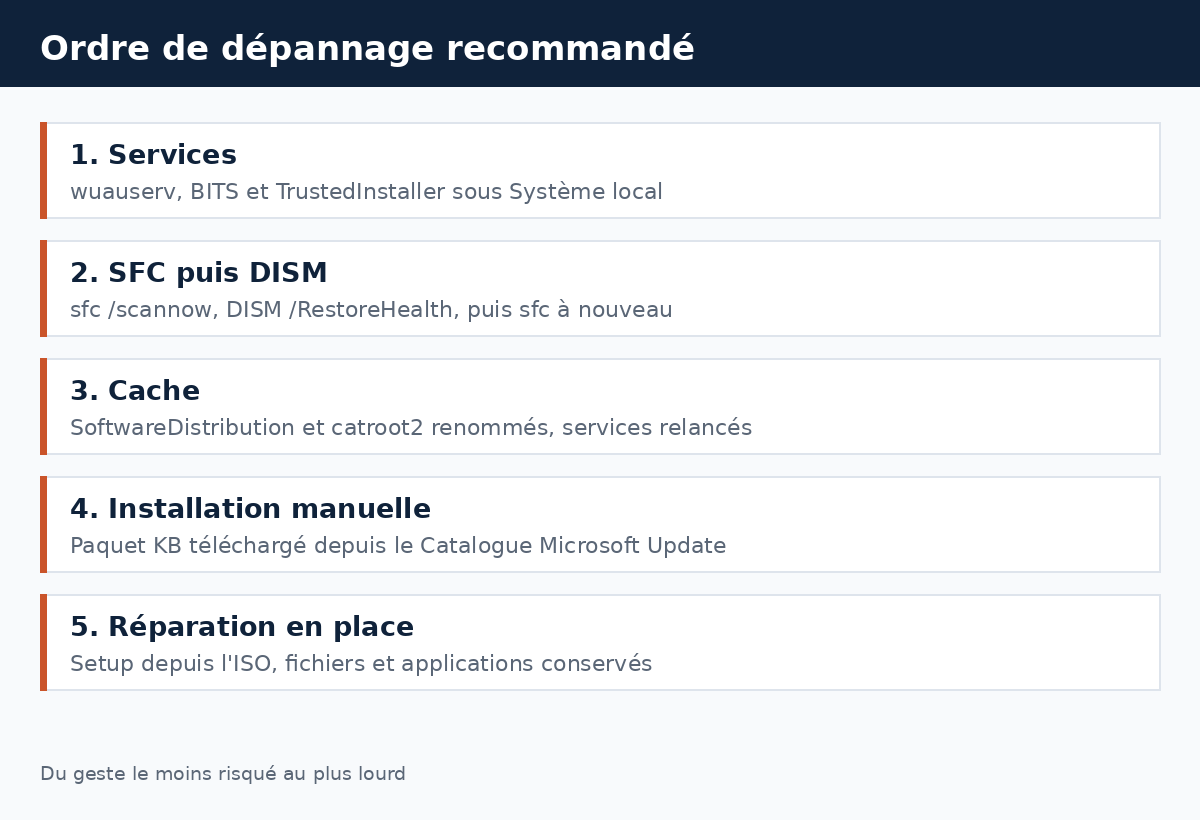
- Les trois gestes utiles dans l’ordre : services de mise à jour, SFC puis DISM, réinitialisation du cache.
- Sur un poste d’entreprise, une stratégie de groupe ou un antivirus tiers reproduit l’erreur à chaque tentative.
- La réparation en place conserve fichiers et applications : elle passe en dernier, pas en premier.
Ce que signifie réellement 0x80070542
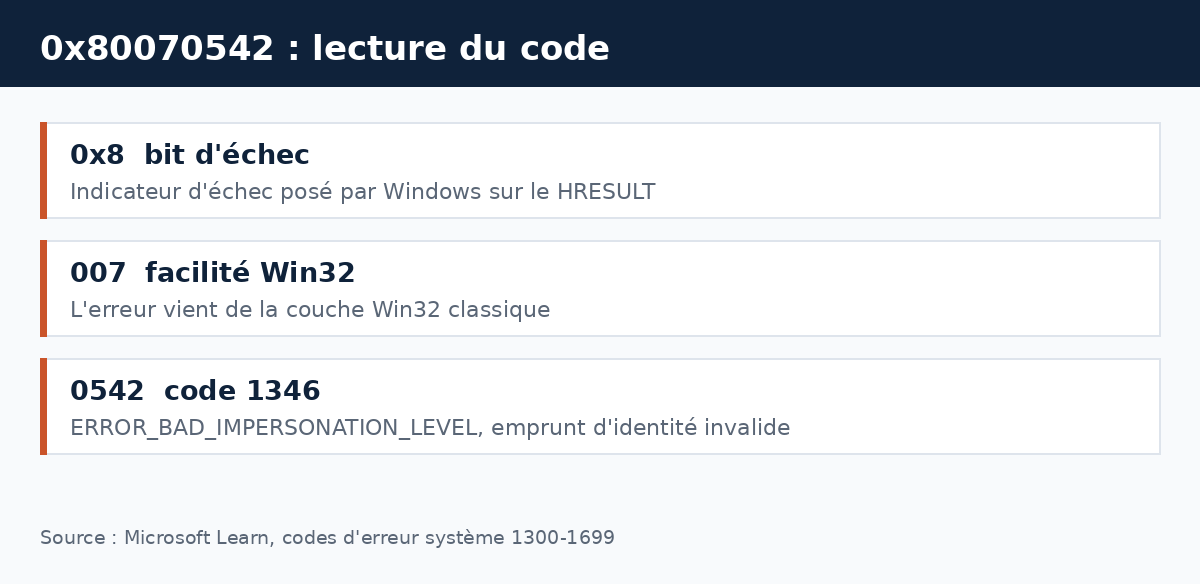
Windows découpe ses codes en trois parties. Le 0x8 indique un échec, le 007 désigne la facilité Win32, et les quatre derniers chiffres portent le code d’erreur classique. Ici 0x542 vaut 1346 en décimal, soit ERROR_BAD_IMPERSONATION_LEVEL : « soit un niveau d’emprunt d’identité requis n’a pas été fourni, soit le niveau d’emprunt d’identité fourni n’est pas valide », selon la table officielle des codes système de Microsoft.
L’emprunt d’identité est le mécanisme par lequel un service agit au nom d’un autre compte. Windows Update s’en sert en permanence : le service Orchestrateur de mises à jour, le service de transfert intelligent en arrière-plan et le programme d’installation modulaire travaillent chacun avec des jetons de sécurité différents. Quand l’un d’eux reçoit un jeton inadapté, l’installation s’arrête et renvoie ce code.
Les causes qu’on retrouve le plus souvent
- Un service de mise à jour arrêté, désactivé ou configuré avec le mauvais compte d’ouverture de session.
- Des permissions cassées sur
C:\Windows\SoftwareDistributionou sur la base de données du magasin de composants. - Des fichiers système corrompus après un arrêt brutal ou une coupure pendant une précédente mise à jour.
- Un antivirus tiers ou un outil de durcissement qui bloque l’élévation de privilèges du programme d’installation.
- Un compte local sans droits d’administration réels, notamment sur un poste géré à distance.
Vérifier les services avant tout le reste
Ouvrez services.msc. Trois services doivent pouvoir démarrer : Windows Update (wuauserv), Service de transfert intelligent en arrière-plan (BITS) et Programme d’installation de modules Windows (TrustedInstaller). Le premier accepte un démarrage manuel, les deux autres aussi. Ce qui compte, c’est l’onglet Connexion : wuauserv et TrustedInstaller doivent tourner sous Système local, BITS également. Un compte modifié à la main par un outil d’optimisation produit exactement ce type de refus.
Un redémarrage propre des services suffit parfois. En invite de commandes ouverte en administrateur :
net stop wuauserv
net stop bits
net start bits
net start wuauserv
Réparer les fichiers système : SFC puis DISM
La corruption du magasin de composants se corrige dans un ordre précis. Lancez d’abord le Vérificateur des fichiers système :
sfc /scannowS’il signale des fichiers qu’il ne peut pas réparer, la source de réparation est elle-même endommagée. C’est là qu’intervient DISM, l’outil de gestion et de maintenance des images de déploiement :
DISM /Online /Cleanup-Image /RestoreHealthCette commande télécharge les fichiers sains manquants via Windows Update. Elle peut rester plusieurs minutes à 20 % sans être bloquée. Une fois DISM terminé, relancez sfc /scannow : la seconde passe répare ce que la première avait laissé de côté.
Réinitialiser le cache de Windows Update
Quand le téléchargement est corrompu, le composant rejoue le même échec indéfiniment. Il faut vider le dossier de travail, services arrêtés :
net stop wuauserv
net stop cryptSvc
net stop bits
net stop msiserver
ren C:\Windows\SoftwareDistribution SoftwareDistribution.old
ren C:\Windows\System32\catroot2 catroot2.old
net start wuauserv
net start cryptSvc
net start bits
net start msiserver
Windows recrée les deux dossiers au prochain contrôle de mises à jour. Le téléchargement repart de zéro, ce qui rallonge l’opération mais élimine les fichiers partiels. Si le blocage était visible dès la barre de progression, cette étape est souvent celle qui débloque le poste. Le même geste sert dans les cas de mise à jour qui ne finit jamais.
Installer la mise à jour à la main
Le Catalogue Microsoft Update permet de contourner complètement le canal automatique. Relevez le numéro KB affiché dans l’historique des mises à jour, cherchez-le dans le catalogue, téléchargez le paquet correspondant à votre architecture, puis lancez-le. Si l’installation manuelle passe alors que le canal automatique échoue, le problème est bien du côté des services locaux et pas du paquet lui-même.
Un échec identique en manuel oriente vers le magasin de composants. Dans ce cas, reprenez DISM, puis tentez l’installation une seconde fois.
Le cas particulier des postes gérés
Sur un ordinateur d’entreprise, les stratégies de groupe redéfinissent les droits d’ouverture de session des services et les autorisations du dossier Windows. Une stratégie mal alignée avec la version installée reproduit 0x80070542 après chaque nettoyage. Le symptôme typique : l’erreur revient à l’identique après une réinitialisation complète du cache. Le sujet se règle côté administrateur, avec gpresult /h rapport.html pour identifier l’objet de stratégie en cause.
Même logique pour les suites de sécurité tierces. Désactiver la protection en temps réel le temps du test reste réversible ; désinstaller franchement l’agent avant de réinstaller après coup donne un diagnostic plus net.
Quand ça ne vient pas de là
Si les services sont sains, SFC et DISM propres, le cache vidé et l’installation manuelle toujours refusée, il reste la réparation en place : lancer le programme d’installation de Windows depuis l’ISO monté et choisir de conserver les fichiers et les applications. La méthode remplace tous les composants système sans toucher aux données. Elle est détaillée dans notre guide pour réparer Windows 11 sans réinstaller.
La réinstallation complète arrive après, et seulement après. Sauvegardez avant : c’est la seule étape destructive de la liste.
Lire le journal pour savoir où ça casse
Windows consigne le détail de l’opération dans C:\Windows\Logs\CBS\CBS.log pour le magasin de composants, et dans C:\Windows\WindowsUpdate.log pour le canal de mise à jour. Une recherche du texte 0x80070542 dans le premier fichier situe l’appel exact qui échoue, souvent quelques lignes après un nom de paquet. Ce n’est pas une lecture agréable, mais elle évite de tester des correctifs au hasard : si le journal désigne un composant précis, la réparation par DISM devient prioritaire sur tout le reste.
Sur un poste où l’erreur revient après chaque tentative, comparez deux journaux pris à des moments différents. Un message identique ligne pour ligne confirme une cause permanente, typiquement une permission ou une stratégie, pas un téléchargement raté.
Questions fréquentes
0x80070542 peut-il venir d’un disque plein ?
Pas directement : le manque d’espace remonte d’autres codes, comme 0x8007000e pour la mémoire insuffisante. Un disque saturé complique cependant l’extraction des paquets, donc libérer de la place reste utile avant de relancer.
Faut-il créer un nouveau compte administrateur ?
C’est un test rapide et réversible. Si la mise à jour passe depuis un compte administrateur neuf, le profil d’origine porte des autorisations abîmées, et la piste des permissions devient prioritaire.
Le code apparaît aussi hors mise à jour, est-ce le même problème ?
La signification du code ne change pas, mais le composant fautif oui. Hors Windows Update, 1346 remonte typiquement d’une application qui appelle un service avec un jeton inadapté. Le correctif se cherche alors du côté de l’application, pas du système.
Quelle différence avec 0x80070490 ?
0x80070490 pointe un élément introuvable dans le magasin de composants, donc une corruption de contenu. 0x80070542 pointe un problème de droits. Les deux se traitent avec DISM, mais le second impose de vérifier aussi les comptes de service.
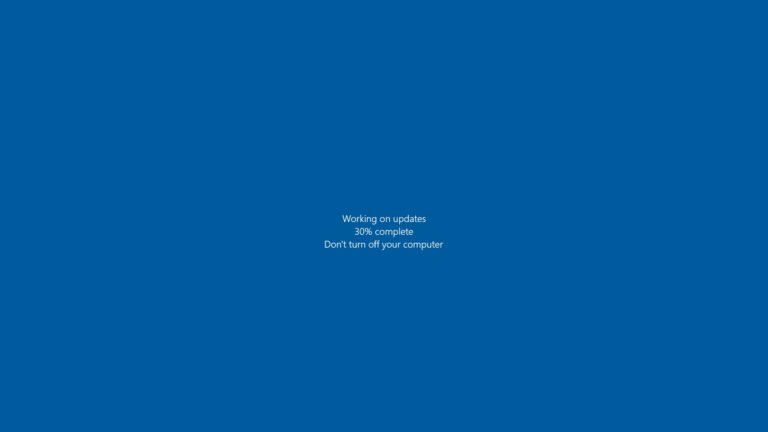
Photo d’en-tête : capture d’un écran de mise à jour Windows 10 22H2 par CSR2Forever, domaine public, via Wikimedia Commons. L’image illustre le contexte d’installation, pas le code d’erreur lui-même.
Sources : Microsoft Learn, codes d’erreur système 1300-1699 · Microsoft Learn, erreurs Windows Update courantes · Microsoft Learn, référence des erreurs Windows Update · Microsoft, Vérificateur des fichiers système · Microsoft Learn, réparer une image Windows avec DISM

Michel, dirigeant d’une PME informatique et formateur, expert en logiciels professionnels tels que CRM et ERP. Sa connaissance approfondie des outils de gestion d’entreprise lui permettant de conseiller et former efficacement d’autres sociétés à leur utilisation.