
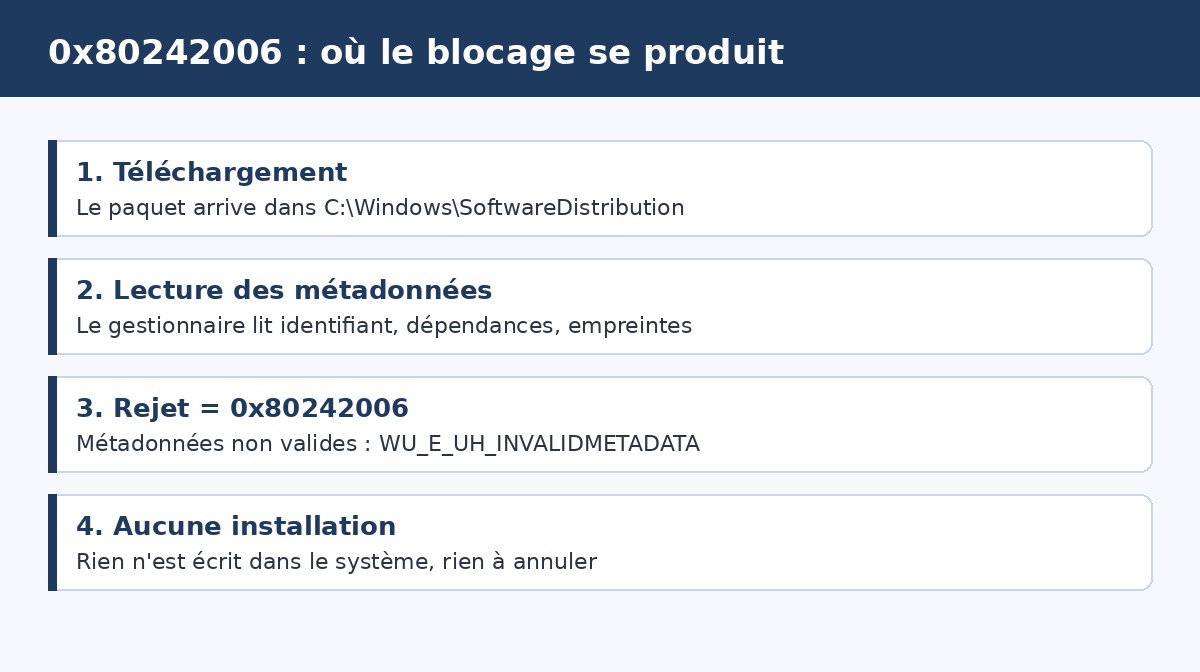
L’erreur 0x80242006 signifie que Windows Update a refusé le paquet qu’il venait de télécharger parce que ses métadonnées sont invalides. Microsoft associe ce code au nom interne WU_E_UH_INVALIDMETADATA : le gestionnaire de mise à jour ne peut pas aller plus loin, et l’installation s’arrête avant même de toucher le système.
Points clés
- 0x80242006 = WU_E_UH_INVALIDMETADATA : « Impossible d’effectuer une opération de gestionnaire, car la mise à jour contient des métadonnées non valides », selon la référence des erreurs Windows Update de Microsoft.
- Le blocage se produit côté client, dans le cache local de Windows Update, pas sur les serveurs de Microsoft.
- Deux réparations couvrent la grande majorité des cas : vider SoftwareDistribution et catroot2, puis réparer le magasin de composants avec DISM et SFC.
- Si une seule mise à jour échoue, l’installation manuelle depuis le Catalogue Microsoft Update contourne le paquet corrompu.
- En entreprise, un serveur WSUS ou un proxy qui altère les fichiers téléchargés produit le même code sur plusieurs postes en même temps.
Le code apparaît le plus souvent dans l’historique des mises à jour, après plusieurs tentatives d’installation d’un même correctif cumulatif. Windows retélécharge, réessaie, échoue à nouveau, et le compteur de tentatives grimpe sans que rien ne change.
Ce que Windows refuse exactement
Un paquet de mise à jour arrive avec deux choses : des fichiers et une description. La description, ce sont les métadonnées : identifiant de la mise à jour, dépendances, applicabilité, empreintes des fichiers, signatures. Le gestionnaire de mise à jour (update handler) lit cette description avant de lancer l’installation.
Quand la description ne correspond plus au contenu, ou qu’elle est tronquée, le gestionnaire rejette l’opération et remonte 0x80242006. La famille de codes 0x80242xxx regroupe justement les échecs de ce gestionnaire : 0x80242005 pour un mauvais gestionnaire, 0x80242007 pour un programme d’installation qui dépasse le délai, 0x80242008 pour une opération annulée. Tous décrivent un problème de mécanique locale, pas un défaut de réseau.
La conséquence pratique est encourageante : le système n’a rien installé à moitié. Vous n’êtes pas dans la situation d’un correctif partiellement appliqué, comme avec l’erreur 0x80073701, et il ne s’agit pas non plus d’un fichier tronqué au téléchargement comme dans l’erreur 0x8007000d. Il n’y a rien à annuler, juste un cache à remettre à zéro.
Solution 1 : vider le cache de Windows Update
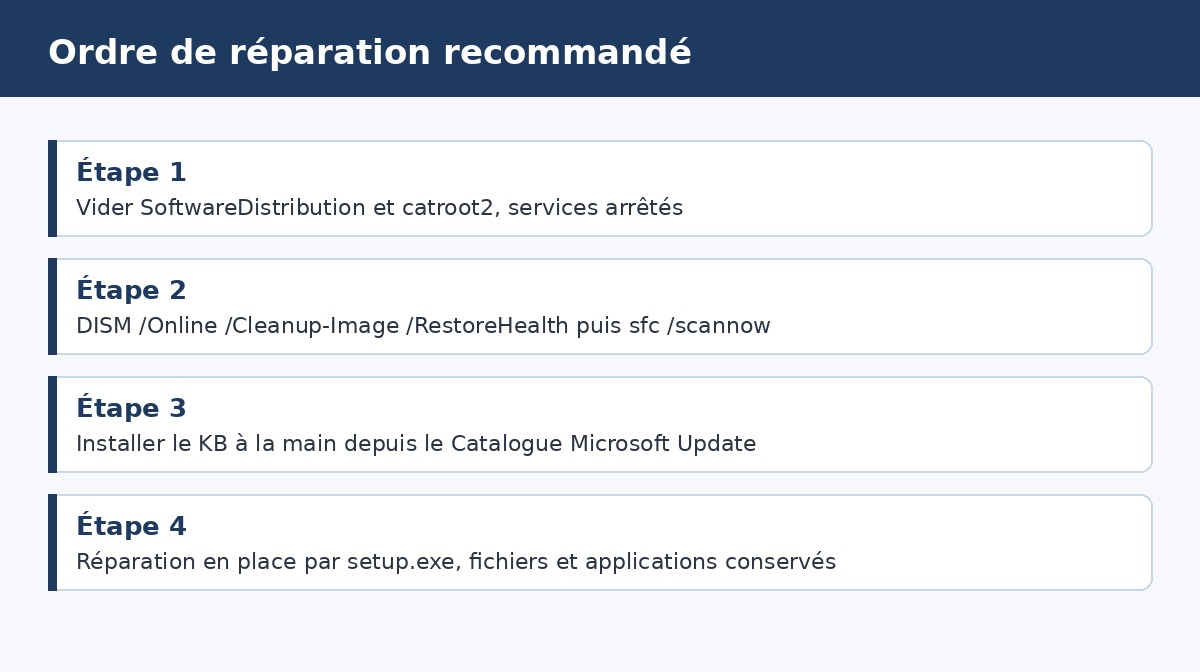
C’est la réparation qui règle le plus grand nombre de cas, parce qu’elle supprime précisément le fichier de métadonnées corrompu. Ouvrez une invite de commandes en tant qu’administrateur et arrêtez les services concernés :
net stop wuauserv
net stop cryptSvc
net stop bits
net stop msiserver
Renommez ensuite les deux dossiers de travail, ce qui force Windows à les recréer vides :
ren C:\Windows\SoftwareDistribution SoftwareDistribution.old
ren C:\Windows\System32\catroot2 catroot2.old
Redémarrez les services avec net start sur les quatre mêmes noms, puis relancez la recherche de mises à jour. Le premier téléchargement sera plus long : tout le catalogue local est reconstruit. La procédure détaillée, avec les variantes selon les versions, est documentée dans notre article sur la réinitialisation des composants Windows Update.
Solution 2 : réparer le magasin de composants
Si le cache reconstruit échoue au même endroit, le problème vient du magasin de composants (WinSxS), qui contient les manifestes de tous les paquets déjà installés. Une entrée endommagée fait échouer la validation des métadonnées du nouveau paquet.
Toujours en invite de commandes administrateur :
DISM /Online /Cleanup-Image /RestoreHealth
sfc /scannow
La première commande compare le magasin à une source saine et remplace ce qui manque. La seconde vérifie les fichiers système protégés. Microsoft documente cet ordre précis dans sa page sur la réparation d’une image Windows. Comptez dix à trente minutes selon le disque, et laissez la commande finir : une interruption en cours de route laisse le magasin dans un état intermédiaire.
Sur un poste sans accès Internet fiable, DISM peut travailler depuis une image ISO montée avec le paramètre /Source: suivi du chemin du fichier install.wim.
Solution 3 : installer la mise à jour à la main
Quand une seule mise à jour déclenche 0x80242006 et que les autres passent, inutile de réparer tout le système. Relevez le numéro KB dans l’historique des mises à jour, cherchez-le dans le Catalogue Microsoft Update, et téléchargez le paquet .msu correspondant à votre architecture et à votre version de Windows.
L’installation manuelle court-circuite le gestionnaire de mise à jour habituel et ses métadonnées locales. Deux précautions : vérifier la version exacte (24H2 et 25H2 n’ont pas les mêmes paquets) et prendre la version x64 sur un système 64 bits.
Solution 4 : l’outil de résolution des problèmes
Windows 11 conserve un dépanneur dédié dans Paramètres > Système > Résolution des problèmes > Autres utilitaires de résolution des problèmes > Windows Update. Il réinitialise les services, corrige des autorisations et purge une partie du cache.
Son taux de réussite sur les erreurs de métadonnées reste modeste, mais il coûte deux minutes et il ne casse rien. Lancez-le avant les manipulations plus lourdes si vous n’êtes pas à l’aise en ligne de commande.
Quand ça ne vient pas du poste
0x80242006 sur plusieurs machines du même parc, au même moment, dans la même heure : ce n’est plus un cache corrompu. Regardez ailleurs.
- WSUS : une base de données incohérente ou une synchronisation partielle distribue des métadonnées invalides à tous les clients. Une resynchronisation complète côté serveur règle le cas.
- Proxy ou passerelle filtrante : un équipement qui inspecte et réécrit le trafic HTTPS modifie les fichiers en transit. Les empreintes ne correspondent plus. Excluez les domaines Windows Update de l’inspection.
- Antivirus tiers : un module de protection en temps réel qui verrouille ou met en quarantaine un fichier du cache produit des symptômes voisins. Suspendez-le le temps d’un test, puis réactivez-le.
- Disque en fin de vie : des secteurs défectueux dans SoftwareDistribution corrompent le cache à chaque reconstruction. Un
chkdsk /ret une lecture des attributs SMART tranchent la question.
Réparation en place, en dernier recours
Si rien n’a fonctionné et que le poste refuse toute mise à jour, la réparation en place réinstalle Windows par-dessus lui-même en conservant les fichiers, les applications et les paramètres. Montez l’ISO de la version courante, lancez setup.exe depuis la session ouverte, et choisissez de conserver les fichiers personnels et les applications.
L’opération remplace le magasin de composants entier. Sauvegardez avant : même documentée, c’est une manipulation qui touche l’installation complète. Une réinstallation propre reste l’étape suivante, et elle n’est justifiée que si la réparation en place échoue elle aussi.
FAQ
Faut-il désactiver les mises à jour pour arrêter les tentatives ?
Non. Suspendre les mises à jour masque le symptôme et laisse le poste sans correctifs de sécurité. Suspendez au maximum le temps de faire les réparations, puis relancez la recherche.
Le code 0x80242006 peut-il venir d’un manque d’espace disque ?
Le manque d’espace produit plutôt des codes comme 0x8007000e. Cela dit, un disque saturé empêche la reconstruction correcte du cache : libérez de la place avant de relancer la procédure, l’une n’exclut pas l’autre.
Combien de temps faut-il attendre avant d’intervenir ?
Windows réessaie tout seul pendant plusieurs cycles. Si le même code revient après deux ou trois redémarrages espacés d’une journée, l’attente ne sert plus à rien.
Le renommage de SoftwareDistribution fait-il perdre des données ?
Il efface l’historique des mises à jour et les paquets téléchargés, rien d’autre. Aucun document, aucun paramètre, aucune application n’est touché. Les dossiers .old peuvent être supprimés une fois les mises à jour revenues à la normale.
Pourquoi l’erreur revient-elle après chaque réparation ?
Un retour systématique après un cache neuf désigne une cause permanente : WSUS mal synchronisé, proxy qui réécrit le trafic, ou support de stockage défaillant. Traitez la cause, pas le cache.
Photo d’en-tête : écran de mise à jour de Windows 10 22H2, par CSR2Forever, domaine public, via Wikimedia Commons. La capture illustre l’interface de mise à jour, pas le code d’erreur lui-même.
Sources : Microsoft Learn, référence des erreurs Windows Update ; Microsoft Learn, erreurs Windows Update courantes ; Microsoft Learn, dépannage de Windows Update ; Microsoft Learn, réparer une image Windows ; Microsoft Learn, commande sfc ; Support Microsoft, résoudre les problèmes de mise à jour de Windows.

Michel, dirigeant d’une PME informatique et formateur, expert en logiciels professionnels tels que CRM et ERP. Sa connaissance approfondie des outils de gestion d’entreprise lui permettant de conseiller et former efficacement d’autres sociétés à leur utilisation.