

Un PC qui ne sort pas de veille sous Windows 11 relève presque toujours de trois causes : un périphérique d’entrée qui n’a pas le droit de réveiller la machine, un pilote de carte graphique ou de chipset qui échoue à reprendre, ou un état de veille que le matériel gère mal. Le diagnostic commence par une commande, powercfg /lastwake, et par l’observatoire des états de veille réellement disponibles.
Points clés
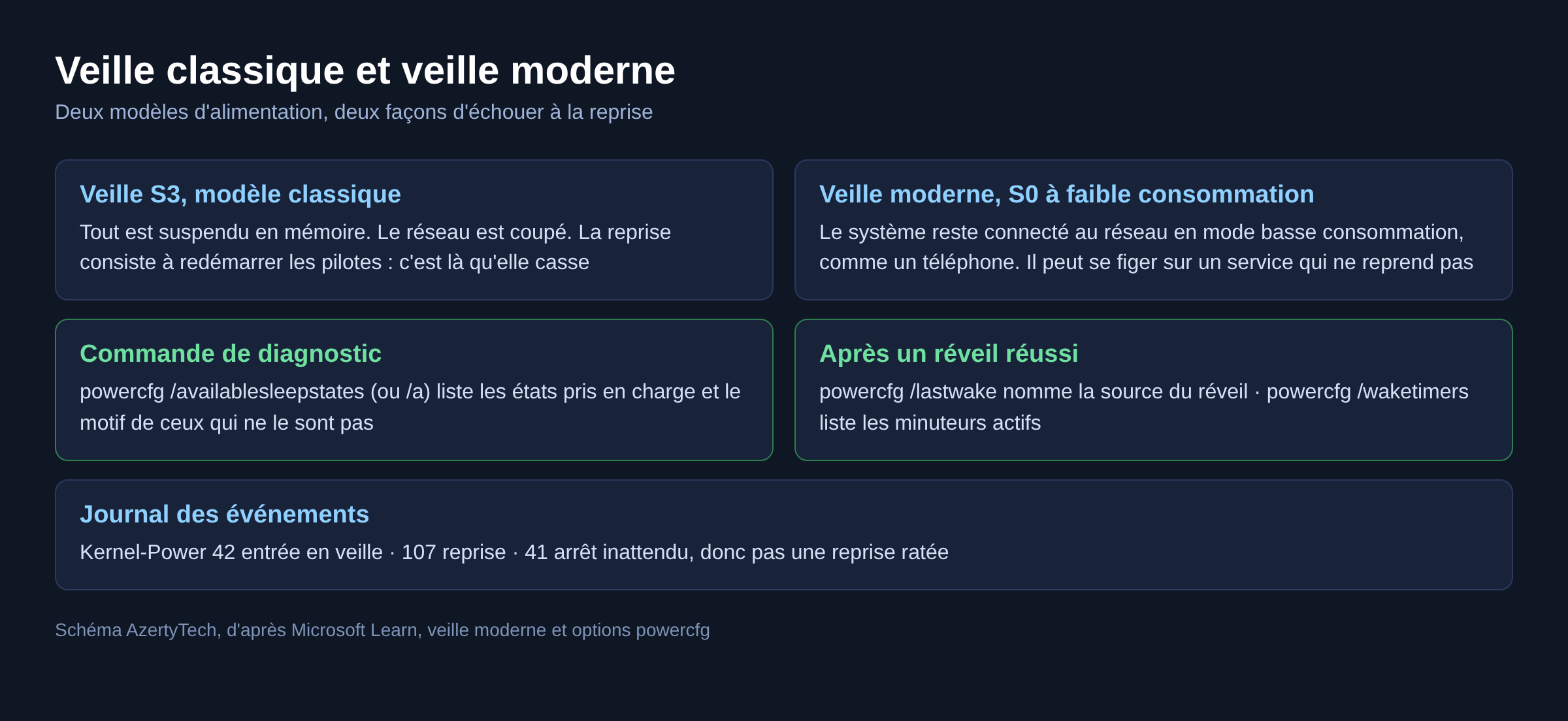
- powercfg /lastwake indique ce qui a sorti la machine de sa dernière mise en veille, et /waketimers liste les minuteurs de réveil actifs [Microsoft Learn].
- powercfg /availablesleepstates (ou /a) dit quels états de veille le matériel expose vraiment.
- Deux modèles coexistent : la veille classique S3 et la veille moderne, un état S0 à faible consommation qui garde la connexion réseau.
- powercfg /devicequery wake_armed énumère les périphériques autorisés à réveiller le système : clavier et souris doivent y figurer.
- Écran noir avec ventilateurs qui tournent = la machine est réveillée mais l’affichage ne revient pas. Le problème est graphique, pas énergétique.
Distinguer les deux symptômes
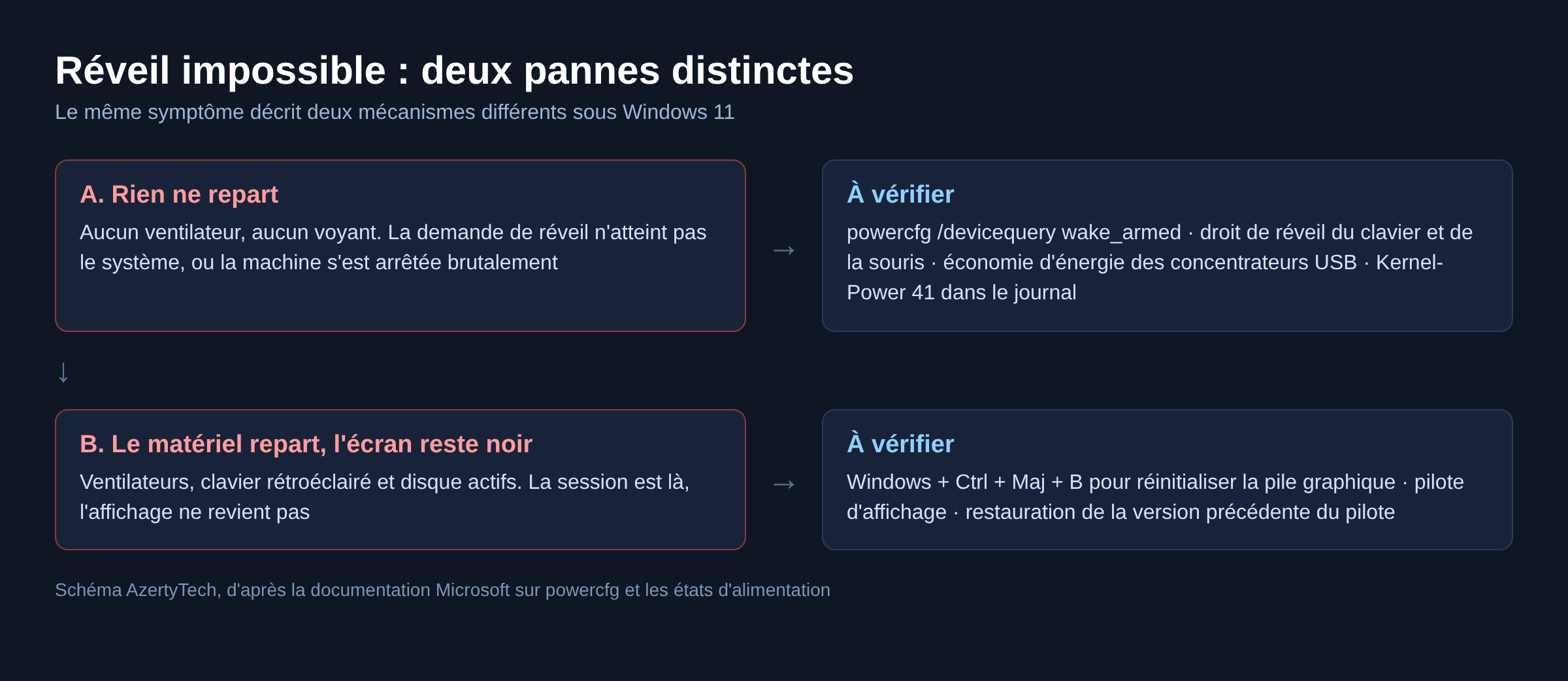
Deux pannes très différentes sont décrites avec les mêmes mots. Dans le premier cas, la machine reste éteinte : aucun ventilateur, aucun voyant, seul un appui long sur le bouton d’alimentation produit un effet, et le journal signale un arrêt inattendu. Dans le second, le matériel repart mais l’écran reste noir, le clavier rétroéclairé s’allume, le disque s’active.
Le raccourci clavier Windows + Ctrl + Maj + B réinitialise la pile graphique. S’il ramène l’image ou provoque un bip, la veille a bien pris fin : ce sont les pilotes d’affichage qui bloquent la reprise.
Étape 1 : savoir ce qui réveille, et ce qui est autorisé à réveiller
Ouvrez une invite de commandes en administrateur et enchaînez trois commandes.
powercfg /lastwake: la source du dernier réveil réussi. Un résultat vide signifie qu’aucun réveil n’a abouti.powercfg /devicequery wake_armed: la liste des périphériques armés pour le réveil. Si le clavier et la souris en sont absents, appuyer sur une touche ne sert à rien.powercfg /waketimers: les minuteurs programmés, souvent une tâche de maintenance ou une mise à jour.
Pour rendre le droit de réveil à un périphérique : Gestionnaire de périphériques, propriétés du clavier ou de la souris, onglet Gestion de l’alimentation, case « Autoriser ce périphérique à sortir l’ordinateur du mode veille ». La même opération en ligne de commande passe par powercfg /deviceenablewake suivi du nom exact du périphérique.
Étape 2 : vérifier quels états de veille existent sur la machine
powercfg /a liste les états pris en charge et, plus utile, ceux qui ne le sont pas avec le motif. Sur un portable récent, la sortie mentionne souvent « Veille (S0 à faible consommation) » : c’est la veille moderne, un état d’inactivité à faible alimentation qui laisse le système connecté au réseau, sur le modèle des téléphones, documenté par Microsoft.
Cette différence explique des comportements déroutants. En veille moderne, la machine continue de traiter des tâches réseau, donc elle chauffe, vide la batterie et peut se figer sur un service qui ne se remet pas en route. En S3, tout est suspendu en mémoire, et la panne de reprise se joue au redémarrage des pilotes.
Étape 3 : couper le démarrage rapide
Le démarrage rapide mélange arrêt et veille prolongée. Il est responsable d’une partie des reprises impossibles, surtout après un changement de pilote de stockage ou de chipset.
- Panneau de configuration, Options d’alimentation, « Choisir l’action des boutons d’alimentation ».
- « Modifier des paramètres actuellement non disponibles ».
- Décocher « Activer le démarrage rapide ».
Testez ensuite deux cycles de veille complets. Si la reprise redevient fiable, la cause est identifiée et le coût se limite à quelques secondes de démarrage en plus.
La veille garde la session en mémoire. La veille prolongée, activée par powercfg /h on, l’écrit dans un fichier sur le disque et coupe l’alimentation. La reprise depuis la veille prolongée est plus lente et ne fait pas appel aux mêmes pilotes, ce qui en fait un test utile : si l’ordinateur revient de la veille prolongée mais jamais de la veille, la piste des pilotes d’affichage et de chipset se renforce.
Étape 4 : les pilotes qui cassent la reprise
Trois familles de pilotes concentrent les échecs de sortie de veille : l’affichage, le chipset avec sa gestion d’énergie, et le contrôleur de stockage. La mise à jour se fait par Windows Update et par le site du fabricant de la machine, jamais par un utilitaire tiers qui installe un pilote générique. La méthode propre est décrite dans Mettre à jour les pilotes sous Windows 11 sans logiciel tiers.
Quand la panne est apparue juste après une mise à jour de pilote graphique, la restauration de la version précédente via l’onglet Pilote du Gestionnaire de périphériques tranche la question en un redémarrage.
Étape 5 : l’économie d’énergie des ports USB
Windows est autorisé à couper l’alimentation des concentrateurs USB pour économiser l’énergie. Sur un clavier ou une souris sans fil, cela suffit à rendre le réveil impossible.
Dans le Gestionnaire de périphériques, section Contrôleurs de bus USB, ouvrez chaque « Concentrateur USB racine » et décochez « Autoriser l’ordinateur à éteindre ce périphérique pour économiser l’énergie ». Refaites le test de veille après. Sur un portable, la contrepartie est une autonomie légèrement inférieure en veille.
Étape 6 : lire le journal des événements
L’Observateur d’événements distingue nettement les deux scénarios. Un identifiant 41 de la source Kernel-Power signale que la machine s’est arrêtée sans passer par une séquence d’arrêt propre, donc un problème d’alimentation ou de matériel plutôt qu’une reprise ratée. Ce cas précis a son propre diagnostic dans PC qui redémarre tout seul (Kernel-Power 41).
Les identifiants 42 et 107 de la source Kernel-Power documentent respectivement l’entrée en veille et la reprise. Leur absence après un appui sur une touche confirme que la demande de réveil n’atteint pas le système.
Procédure de diagnostic pas à pas
La séquence suivante vaut pour un PC de bureau comme pour un portable. Elle va du réglage sans risque vers l’intervention plus lourde.
- Appuyez brièvement sur le bouton d’alimentation, puis sur une touche du clavier, puis cliquez avec la souris. Notez lequel des trois réveille la machine.
- Recherchez « invite de commandes » dans le menu Démarrer, ouvrez-la en tant qu’administrateur, tapez
powercfg /aet exécutez la commande. Vérifiez la présence de la veille et de la veille prolongée dans la liste. - Tapez
powercfg /lastwakepuispowercfg /devicequery wake_armed. Si le clavier n’apparaît pas, ouvrez le Gestionnaire de périphériques et cochez l’autorisation de réveil dans l’onglet Gestion de l’alimentation de l’appareil. - Ouvrez les paramètres d’alimentation et de batterie, sélectionnez des délais de veille identiques sur secteur et sur batterie, puis refaites deux cycles de veille depuis le bureau.
- Si le problème persiste, redémarrez dans le BIOS ou l’UEFI et vérifiez les options de gestion d’énergie : réveil par USB, réveil par le réseau, état de veille imposé par la plateforme. Une version de micrologiciel plus récente corrige parfois une reprise défaillante sur les portables.
Sur les portables branchés à une station d’accueil ou à des écrans externes, débranchez tout et testez l’ordinateur seul. Une station d’accueil qui ne relaie pas correctement le signal de réveil produit exactement le même symptôme, et le dépannage part alors sur une fausse piste.
Si la panne date d’une modification récente, un point de restauration ramène pilotes et paramètres système à leur état antérieur sans toucher aux documents. La procédure est détaillée dans Point de restauration Windows 11.
La remise à zéro des schémas d’alimentation constitue une option plus légère : powercfg -restoredefaultschemes efface les plans personnalisés et les réglages hérités d’un utilitaire de constructeur. Les plans sur mesure sont perdus, ce qui est rarement une perte.
Deux contrôles ferment la liste. Exécutez sfc /scannow depuis une invite en administrateur : cette vérification répare les fichiers système altérés, y compris ceux de la gestion de l’alimentation. Essayez ensuite un autre compte d’utilisateur, un profil neuf si nécessaire, car une application lancée au démarrage du bureau peut empêcher la reprise à elle seule.
Quand ça ne vient pas de la veille
Trois situations produisent le même symptôme apparent sans être un défaut de sortie de veille.
- La machine ne se met plus en veille du tout, et le problème est inverse : voir Mise en veille impossible sous Windows 11.
- L’écran reste noir même à froid, au démarrage : le sujet est traité dans Écran noir Windows 11 après démarrage.
- Un moniteur externe ne se réactive pas alors que la session est bien ouverte : le câble, l’entrée sélectionnée et la mise en veille du moniteur lui-même passent en premier.
FAQ
Pourquoi l’écran reste noir alors que les ventilateurs tournent
Parce que le système est réveillé mais que la pile d’affichage n’a pas repris. Windows + Ctrl + Maj + B la réinitialise. Si l’image revient, le pilote graphique est le suspect à traiter en priorité.
Faut-il désactiver la veille prolongée
Pas par principe. La désactiver avec powercfg /h off supprime aussi le démarrage rapide, qui en dépend, et libère l’espace du fichier de veille prolongée. C’est un test de diagnostic utile, pas un réglage à laisser en l’état si la veille prolongée vous sert.
Mon PC se réveille tout seul la nuit, est-ce le même problème
Non, c’est le symptôme opposé. powercfg /waketimers nomme la tâche responsable, et l’option « Autoriser les minuteurs de réveil » du plan d’alimentation la neutralise.
La veille moderne peut-elle être désactivée
Elle dépend de la plateforme et de son micrologiciel, pas d’une simple case à cocher. powercfg /a indique les états réellement pris en charge par la machine ; ce que le matériel n’expose pas ne s’active pas côté système.
Un appui sur le bouton d’alimentation risque-t-il d’abîmer quelque chose
Un appui court demande un réveil normal et ne présente pas de risque. Un appui long coupe l’alimentation, ce qui revient à un arrêt brutal : les données non enregistrées sont perdues et le système peut réclamer une vérification du disque au redémarrage.
Photo d’en-tête : Shixart1985, CC BY 2.0 via Wikimedia Commons. Photo d’illustration : elle ne montre pas un écran en sortie de veille.
Sources : Microsoft Learn, options de la ligne de commande powercfg · Microsoft Learn, veille moderne · Microsoft Learn, sources de réveil en veille moderne · Microsoft Learn, états d’alimentation du système

Michel, dirigeant d’une PME informatique et formateur, expert en logiciels professionnels tels que CRM et ERP. Sa connaissance approfondie des outils de gestion d’entreprise lui permettant de conseiller et former efficacement d’autres sociétés à leur utilisation.






