

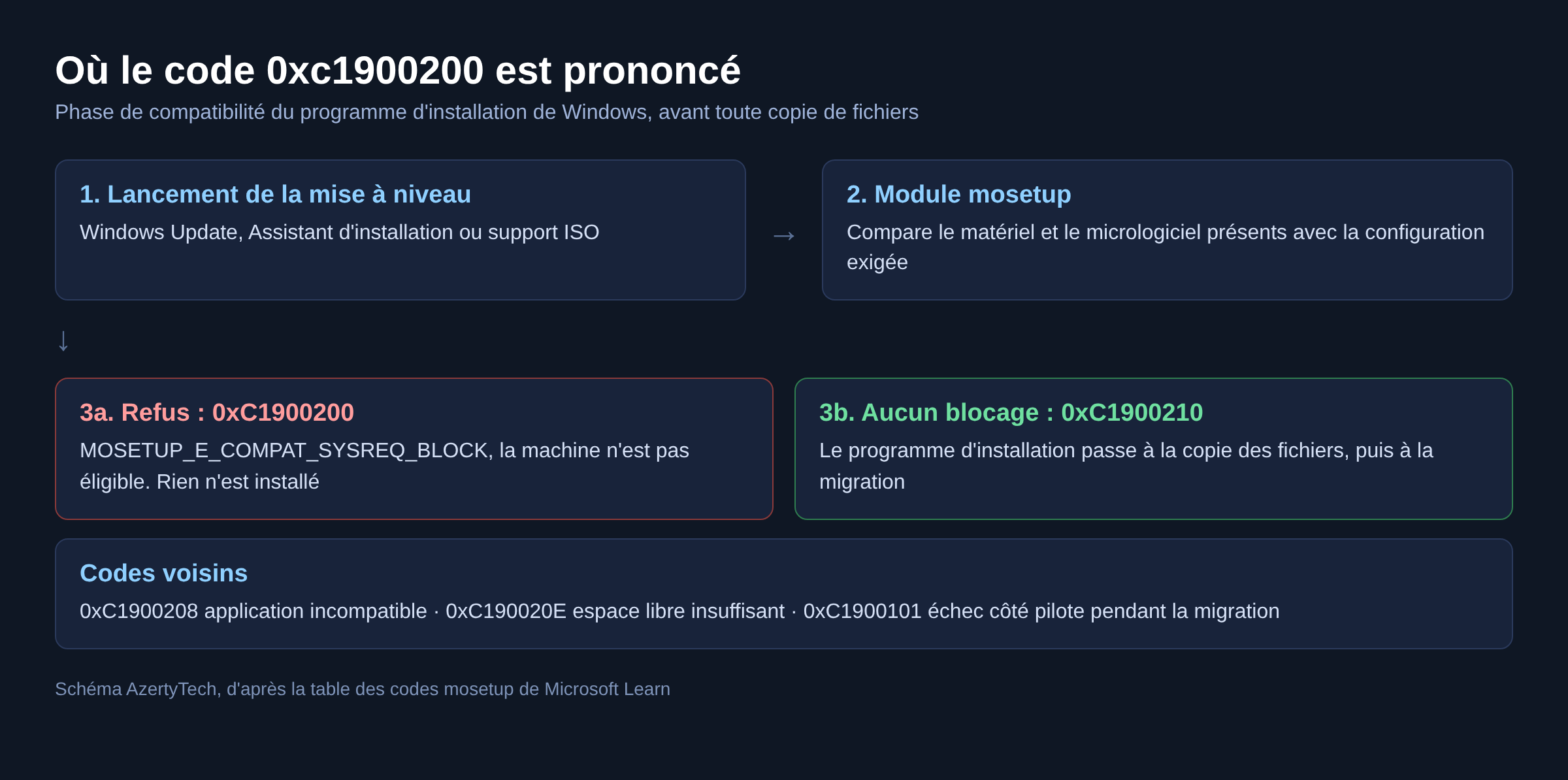
L’erreur 0xc1900200 s’affiche quand le programme d’installation de Windows conclut que la machine ne remplit pas la configuration minimale exigée par la version visée. Microsoft la documente sous le nom MOSETUP_E_COMPAT_SYSREQ_BLOCK : le blocage vient du matériel ou du micrologiciel, pas d’un fichier corrompu.
Points clés
- 0xc1900200 = MOSETUP_E_COMPAT_SYSREQ_BLOCK, l’ordinateur n’est pas éligible à la version de Windows proposée [Microsoft Learn].
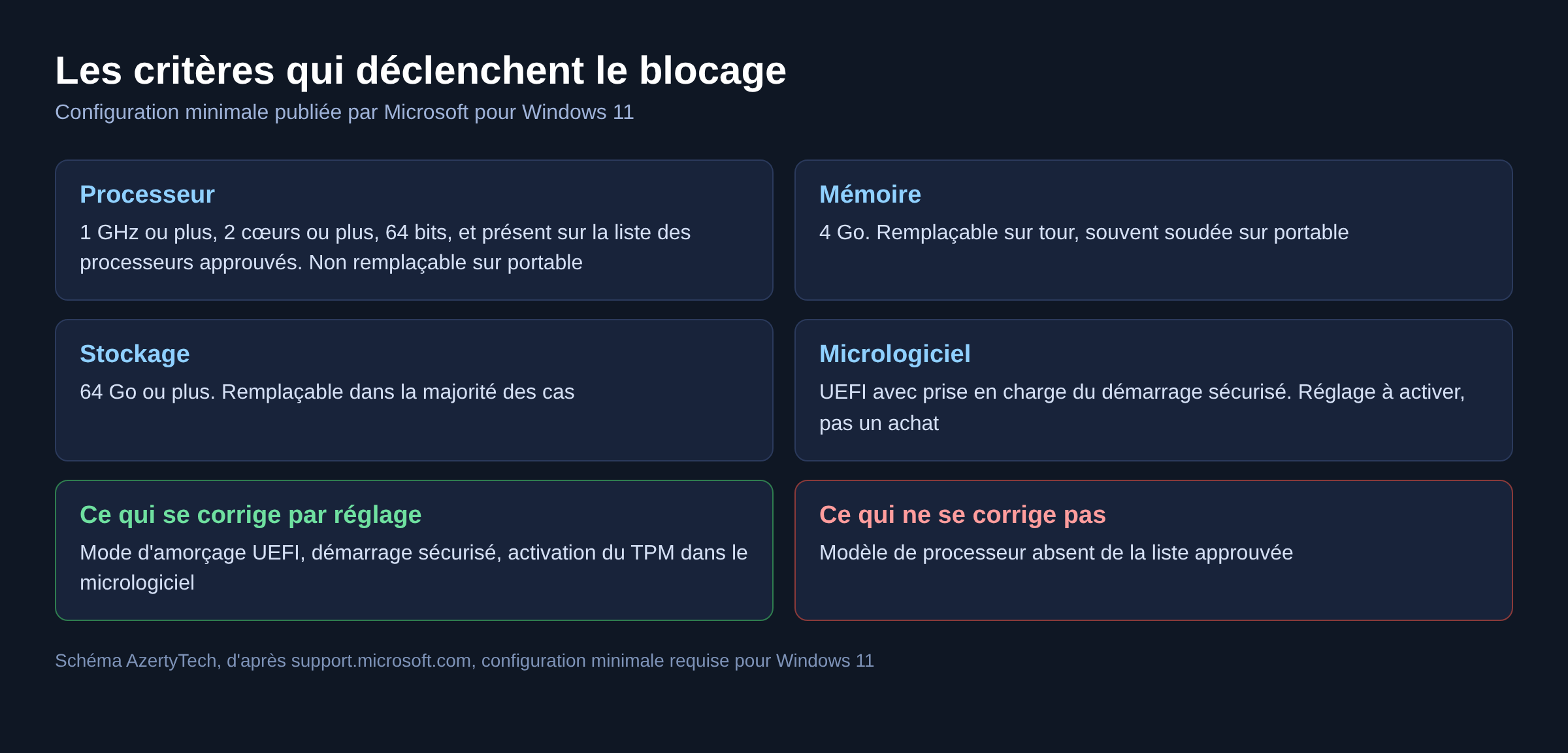
- Configuration minimale de Windows 11 : processeur 1 GHz, 2 cœurs et figurant sur la liste des processeurs approuvés, 4 Go de RAM, 64 Go de stockage, micrologiciel UEFI avec démarrage sécurisé [support.microsoft.com].
- Le manque d’espace disque a son propre code, 0xC190020E : si vous voyez 0xc1900200, le problème est ailleurs.
- Le vrai motif du refus se lit dans les journaux d’installation, pas dans le message à l’écran.
- Un contournement matériel existe, mais il sort la machine du périmètre supporté par Microsoft.
Ce que dit exactement le code 0xc1900200
Les codes en 0xC19002xx viennent de la phase « mosetup », le module de compatibilité qui tourne avant toute copie de fichiers. Microsoft les répartit par nature de blocage : 0xC1900210 signifie qu’aucun problème n’a été trouvé, 0xC1900208 pointe une application incompatible, 0xC190020E un espace libre insuffisant, et 0xC1900200 un blocage sur la configuration système requise.
La conséquence pratique compte : tant que ce code tombe, la mise à niveau ne démarre pas. Nettoyer le dossier de mise à jour ou relancer Windows Update ne change rien, parce que le refus est prononcé en amont, sur une comparaison entre le matériel présent et la liste des exigences.
Les quatre exigences qui bloquent le plus souvent
La configuration minimale publiée par Microsoft pour Windows 11 tient en peu de lignes, et quatre points suffisent à expliquer la grande majorité des refus.
- Processeur : 1 GHz minimum, au moins 2 cœurs, 64 bits, et surtout présence sur la liste officielle des processeurs approuvés. La fréquence ne sauve pas un modèle absent de cette liste.
- Mémoire : 4 Go. Une machine à 2 Go est refusée même si Windows 10 y tournait.
- Stockage : périphérique de 64 Go ou plus.
- Micrologiciel : UEFI avec prise en charge du démarrage sécurisé. Une installation en mode BIOS héritée sur une table de partitions MBR tombe ici.
À cela s’ajoute la puce TPM, dont l’absence de détection produit souvent un message distinct. Si c’est votre cas, le diagnostic est traité à part dans TPM 2.0 non détecté pour installer Windows 11.
Étape 1 : faire dire à Windows ce qui manque
Avant de toucher au matériel, obtenez la liste précise des critères non respectés. L’outil de contrôle d’intégrité du PC donne un verdict lisible, critère par critère, et évite de remplacer une barrette de mémoire pour rien. La lecture du verdict, y compris ses formulations trompeuses, est détaillée dans PC Health Check : comment lire vraiment le verdict de compatibilité.
Deux vérifications maison complètent le tableau :
msinfo32puis la ligne « Mode BIOS » : la valeur doit être UEFI, pas Héritage.tpm.msc: la console indique si un module de plateforme sécurisée est présent et prêt à l’emploi.
Étape 2 : lire les journaux d’installation
Quand le message à l’écran reste vague, les fichiers journaux tranchent. Le programme d’installation écrit dans C:\$WINDOWS.~BT\Sources\Panther pendant la phase de configuration, avec setuperr.log pour les seules erreurs et setupact.log pour la trace complète. Microsoft documente ces emplacements et l’ordre dans lequel les consulter.
Plus rapide encore : l’utilitaire SetupDiag de Microsoft analyse ces journaux et renvoie une règle de diagnostic nommée, ce qui évite de parcourir des dizaines de milliers de lignes. Il s’exécute en ligne de commande et produit un fichier de résultat texte.
Étape 3 : activer UEFI et le démarrage sécurisé
Beaucoup de machines de 2016 à 2019 ont été installées en mode BIOS héritage alors que la carte mère gère UEFI. La bascule se fait en deux temps, et l’ordre compte.
- Convertir le disque système de MBR en GPT avec l’outil
MBR2GPTintégré à Windows, disque en place et sans reformatage. - Redémarrer dans le micrologiciel, passer le mode d’amorçage en UEFI, puis activer le démarrage sécurisé.
Inverser ces deux étapes rend le système non amorçable jusqu’à ce que le réglage soit remis en arrière. Faites une sauvegarde avant, et créez un point de restauration comme décrit dans Point de restauration Windows 11.
Étape 4 : ce qui se remplace et ce qui ne se remplace pas
Sur une tour, la mémoire et le disque se changent sans difficulté, et un module TPM se pose parfois sur un connecteur dédié de la carte mère. Le processeur, lui, dépend du socket et des microprogrammes disponibles : un modèle absent de la liste Microsoft ne devient pas éligible en montant la fréquence.
Sur un portable, la mémoire est souvent soudée et le processeur toujours. Dans ce cas, deux options restent : garder la version actuelle de Windows le temps de son support, ou changer de machine.
Étape 5 : passer outre, et ce que cela coûte
Il existe des méthodes pour installer Windows 11 sur une machine déclarée non éligible. Elles fonctionnent, elles sont recensées dans Installer Windows 11 sur un PC non compatible, et elles ont un prix : Microsoft ne garantit pas la réception des mises à jour sur ces configurations, et le support cesse d’être acquis.
Pour un poste isolé de test, le compromis se défend. Sur un parc de PME, il crée une dette technique que personne ne documente et que le prochain administrateur découvrira au pire moment.
Quand le code ne vient pas de la configuration matérielle
Trois situations produisent un blocage qui ressemble à 0xc1900200 sans en être un.
- Le code réel est 0xC1900208 : une application installée bloque la mise à niveau. Le détail est dans Erreur 0xc1900208.
- Le code réel est 0xC1900101 : l’échec survient pendant la migration, côté pilote. Voir Erreur 0xc1900101.
- Une stratégie d’entreprise limite la version cible. Sur un poste géré, la mise à niveau dépend alors de l’administration du parc, pas du matériel.
FAQ
Le code 0xc1900200 peut-il disparaître après une mise à jour du micrologiciel
Oui, quand le blocage porte sur le démarrage sécurisé ou sur la détection du TPM. Une version plus récente du micrologiciel expose parfois ces fonctions restées désactivées d’usine. Cela ne change rien si le refus porte sur le modèle de processeur.
Ajouter de la mémoire suffit-il à débloquer la mise à niveau
Seulement si la mémoire était le critère manquant. Le passage de 2 à 8 Go ne rend pas éligible une machine dont le processeur est absent de la liste approuvée. Le contrôle d’intégrité du PC dit quels critères restent en échec.
Faut-il réinstaller Windows depuis zéro
Non. Une installation propre applique les mêmes contrôles de configuration et renvoie le même refus. La réinstallation ne se justifie que si le système actuel est par ailleurs endommagé.
Combien de temps une machine non éligible reste-t-elle utilisable
Le temps du support de la version installée. Pour Windows 10, le programme de mises à jour de sécurité étendues destiné au grand public court jusqu’au 12 octobre 2027, selon Microsoft. Ensuite, la machine reçoit encore les correctifs des logiciels tiers, mais plus ceux du système.
Où trouver le motif exact du refus en une seule commande
SetupDiag, lancé après l’échec, lit les journaux de Panther et écrit une règle de diagnostic nommée dans son fichier de résultat. C’est la voie la plus courte entre le code affiché et la cause réelle.
Photo d’en-tête : Fabian Irsara, CC0 via Wikimedia Commons. Photo d’illustration : elle ne montre pas le message d’erreur lui-même.
Sources : Microsoft Learn, codes d’erreur de mise à niveau (table mosetup) · Microsoft, configuration minimale requise pour Windows 11 · Microsoft Learn, fichiers journaux de mise à niveau · Microsoft Learn, SetupDiag · Microsoft Learn, résoudre les erreurs de mise à niveau

Michel, dirigeant d’une PME informatique et formateur, expert en logiciels professionnels tels que CRM et ERP. Sa connaissance approfondie des outils de gestion d’entreprise lui permettant de conseiller et former efficacement d’autres sociétés à leur utilisation.






.jpg)