
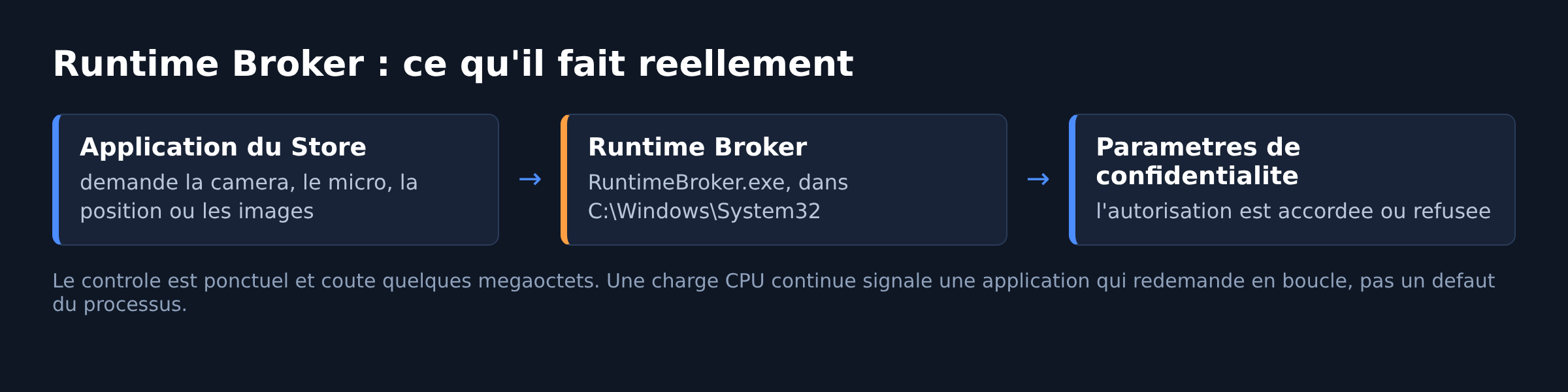
Le ventilateur s’emballe, le Gestionnaire des tâches s’ouvre, et la ligne qui monte s’appelle Runtime Broker. Ce processus est un composant normal de Windows : il vérifie les autorisations demandées par les applications du Microsoft Store, et il ne devrait consommer que quelques mégaoctets. Une charge processeur durable ne vient donc jamais de lui, mais d’une application qui le sollicite en boucle.
Points clés
- Runtime Broker gère les autorisations des applications du Microsoft Store sur l’appareil, d’après la documentation Microsoft.
- Au repos, il occupe quelques mégaoctets de mémoire. Microsoft considère qu’au-delà de 15 % de la mémoire, une application pose problème.
- Le fichier légitime s’appelle RuntimeBroker.exe et vit dans
C:\Windows\System32. - Le vrai correctif consiste à trouver l’application fautive, pas à tuer le processus.
- Supprimer ou désactiver Runtime Broker n’est pas une option : les applications du Store cesseraient de fonctionner correctement.
À quoi sert vraiment ce processus
Une application installée depuis le Microsoft Store n’accède pas directement au micro, à la caméra, à la position ou au dossier Images. Elle passe par un intermédiaire système qui confronte sa demande aux réglages de confidentialité de Windows. Cet intermédiaire, c’est Runtime Broker. Microsoft le décrit comme le processus qui permet de gérer les autorisations sur l’appareil pour les applications du Microsoft Store.
Ce contrôle est ponctuel. Il se déclenche au moment de la demande, coûte très peu, et retombe. Un processus qui reste à 20 ou 30 % de processeur pendant des minutes signale donc une demande répétée en arrière-plan, pas un défaut du contrôleur lui-même.
La même logique vaut pour la mémoire. Microsoft indique qu’une application peut faire monter Runtime Broker jusqu’à un gigaoctet de mémoire vive ou davantage, et conseille de regarder sa consommation dans l’onglet Processus du Gestionnaire des tâches.
Vérifier d’abord que le processus est authentique
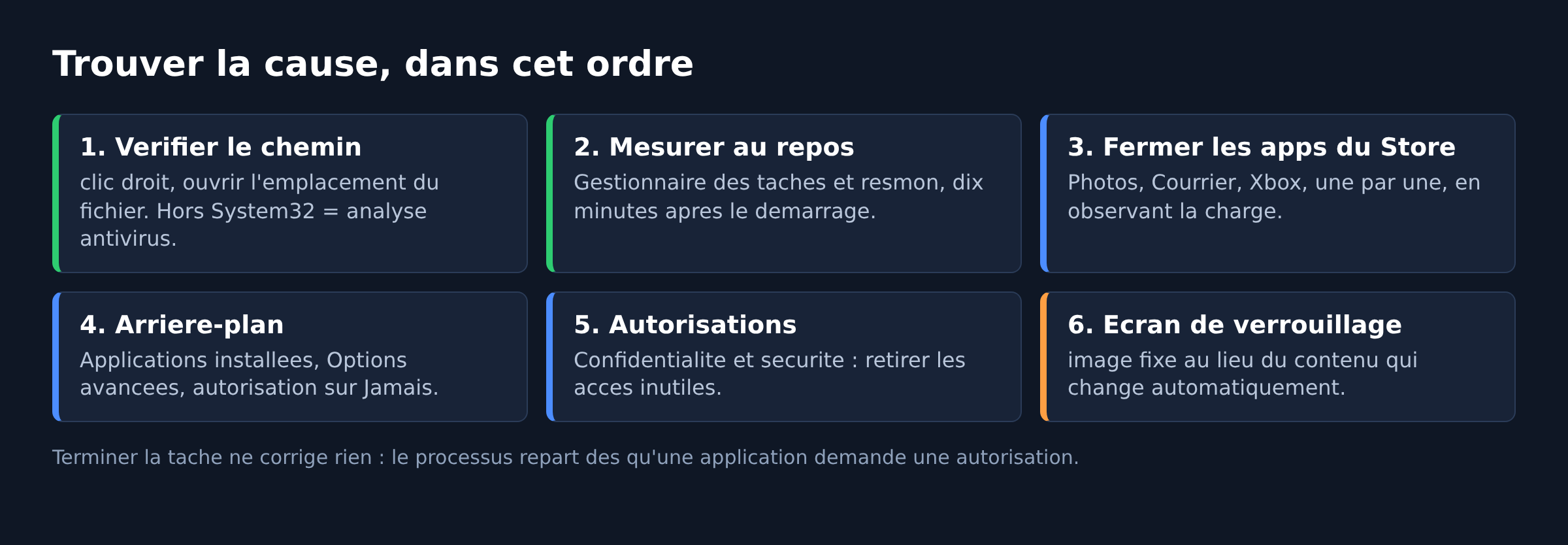
Avant toute autre manipulation, contrôlez l’emplacement du fichier. Dans le Gestionnaire des tâches, clic droit sur la ligne Runtime Broker, puis « Ouvrir l’emplacement du fichier ». Le chemin attendu est C:\Windows\System32 et le nom exact du fichier est RuntimeBroker.exe.
Deux signaux justifient un examen plus poussé : un chemin situé ailleurs, par exemple dans un dossier utilisateur ou dans Temp, et plusieurs instances qui portent un nom légèrement différent. Dans ce cas, lancez une analyse complète avec Sécurité Windows avant de continuer le diagnostic de performance.
Trouver l’application qui déclenche la charge
La méthode qui fait gagner le plus de temps consiste à observer le moment exact où la consommation monte.
- Ouvrez le Gestionnaire des tâches avec Ctrl, Maj et Échap, puis triez l’onglet Processus par usage du processeur.
- Déroulez la ligne Runtime Broker si une flèche apparaît : les applications rattachées y sont listées.
- Fermez les applications du Store une par une, en commençant par Photos, Courrier, Météo, Xbox et l’application Paramètres.
- Notez celle dont la fermeture fait retomber la charge. C’est la coupable, même si le processus qui s’affichait portait un autre nom.
Quand la montée se produit sans aucune application ouverte, les suspects habituels sont les tâches d’arrière-plan et les contenus animés de l’écran de verrouillage. Les deux se règlent dans les Paramètres, sans logiciel tiers.
Mesurer avant d’agir
Une impression de lenteur ne suffit pas à désigner un coupable. Deux outils intégrés donnent une mesure, sans rien installer.
- Le Gestionnaire des tâches, onglet Performance, montre la courbe d’utilisation du CPU sur soixante secondes. Une charge en dents de scie pointe vers une tâche périodique, une charge en plateau vers un traitement continu.
- Le Moniteur de ressources, lancé avec
resmondepuis la boîte Exécuter, détaille par processus les accès aux fichiers et au réseau. Il indique quel programme lit le disque au même moment.
Relevez la valeur au repos, ordinateur allumé depuis dix minutes et aucune application ouverte. C’est le seul point de comparaison utile pour juger l’effet des réglages appliqués ensuite.
Couper les applications en arrière-plan inutiles
Windows 11 gère l’exécution en arrière-plan application par application. Microsoft décrit le chemin : Paramètres, Applications, Applications installées, puis, sur l’application concernée, Options avancées et la section Autorisations de l’application en arrière-plan. L’option « Jamais » empêche l’application de s’exécuter quand vous ne l’utilisez pas.
Trois candidats méritent le passage en premier sur un poste qui chauffe sans raison.
- Photos, qui indexe et analyse la bibliothèque d’images.
- Courrier et Calendrier, qui interrogent les serveurs à intervalle régulier.
- Les applications de jeu et de diffusion, qui surveillent les périphériques en permanence.
Sous Windows 10, le réglage est groupé dans Paramètres, Confidentialité, Applications en arrière-plan, avec un interrupteur général et une liste détaillée. La logique reste la même : moins de demandes d’arrière-plan, moins de sollicitations du contrôleur d’autorisations.
Revoir les autorisations de confidentialité
Chaque autorisation accordée à une application du Store est une porte que Runtime Broker doit surveiller. Microsoft regroupe ces réglages dans Paramètres, Confidentialité et sécurité, avec une page par type de donnée : position, caméra, micro, contacts, images.
Passez en revue les autorisations réellement utiles. Une application de dessin n’a pas besoin de la position, une calculatrice n’a pas besoin du micro. Retirer les accès superflus réduit le travail de vérification et améliore la confidentialité au passage.
Les réglages d’affichage qui entretiennent la charge
Deux options cosmétiques reviennent régulièrement dans les cas de charge continue. Le contenu de l’écran de verrouillage, quand il affiche des images qui changent automatiquement, entraîne un travail de téléchargement et de vérification en arrière-plan. Les conseils et suggestions affichés par Windows déclenchent eux aussi des tâches périodiques.
Le premier se règle dans Paramètres, Personnalisation, Écran de verrouillage, en choisissant une image fixe plutôt qu’un contenu dynamique. Le second se trouve dans Paramètres, Système, Notifications, tout en bas de la page, avec les suggestions d’utilisation de Windows. Ces deux réglages ne cassent rien et se remettent en place en deux clics.
Ce qu’il ne faut pas faire
« Terminer la tâche » sur Runtime Broker est un geste de dépannage temporaire. Microsoft le mentionne d’ailleurs comme solution immédiate, suivie d’un redémarrage de l’appareil. Mais le processus redémarre dès qu’une application demande une autorisation, et la cause reste entière.
Trois pistes circulent et ne tiennent pas la route.
- Supprimer RuntimeBroker.exe : le fichier est protégé par Windows, et son absence casserait les applications du Store.
- Désactiver le processus au démarrage : il n’apparaît pas dans la liste des applications de démarrage, puisqu’il est lancé à la demande. Le tri des programmes lancés au démarrage se fait ailleurs, comme expliqué dans notre guide pour désactiver les applications au démarrage de Windows 11.
- Installer un nettoyeur de mémoire : ces outils déplacent le problème et ajoutent leur propre consommation.
Quand ça ne vient pas de Runtime Broker
Un processeur saturé affiche rarement un seul coupable. Si la charge se déplace d’un processus à l’autre dès que vous en fermez un, le problème est ailleurs.
- Le moteur d’analyse antivirus intégré peut monopoliser le processeur pendant ses balayages : voir notre article sur Antimalware Service Executable.
- Le traitement des miniatures et des médias passe par un autre intermédiaire système, détaillé dans notre article sur COM Surrogate.
- Les processus liés aux mises à jour travaillent par vagues, comme MoUsoCoreWorker.exe.
- Si aucun processus ne se détache vraiment, la piste matérielle et thermique prend le relais : notre guide sur le processeur à 100 % sans raison déroule le diagnostic complet.
FAQ
Runtime Broker est-il un virus ?
Non, c’est un composant de Windows documenté par Microsoft. Seule une copie située hors de C:\Windows\System32 doit éveiller les soupçons.
Combien de mémoire est normale pour ce processus ?
Quelques mégaoctets au repos. Microsoft situe le seuil d’alerte à 15 % de la mémoire de l’appareil : au-delà, une application est en cause.
Peut-on le désactiver définitivement ?
Non. Sans lui, les applications du Microsoft Store perdent le mécanisme qui valide leurs autorisations. Le bon réflexe est de réduire les demandes, pas de supprimer le contrôleur.
Pourquoi plusieurs lignes Runtime Broker apparaissent-elles ?
Windows peut lancer plusieurs instances, une par contexte applicatif. Le nombre d’instances importe moins que la consommation cumulée et l’application qui la déclenche.
Le problème existe-t-il aussi sur Windows 10 ?
Oui. Le mécanisme est présent depuis l’arrivée des applications du Store et les symptômes sont identiques. Seuls les chemins de réglage diffèrent entre Windows 10 et Windows 11.
Photo d’en-tête : utilisation du processeur affichée dans le Gestionnaire des tâches de Windows, par PantheraLeo1359531, domaine public via Wikimedia Commons (la capture montre un autre processeur que celui de votre poste). Sources : Microsoft, Runtime Broker utilise trop de mémoire ; Microsoft, Applications en arrière-plan Windows et confidentialité ; Microsoft, Autorisations des applications ; Microsoft Learn, tâches en arrière-plan. Consultées le 12 septembre 2026.

Michel, dirigeant d’une PME informatique et formateur, expert en logiciels professionnels tels que CRM et ERP. Sa connaissance approfondie des outils de gestion d’entreprise lui permettant de conseiller et former efficacement d’autres sociétés à leur utilisation.






