
La webcam reste noire dans Teams, l’application Appareil photo affiche un code d’erreur, ou la caméra a purement disparu du Gestionnaire de périphériques. Sous Windows 11, deux causes couvrent l’essentiel des cas : les paramètres de confidentialité de la caméra bloquent l’accès, ou le pilote de la caméra n’est plus fonctionnel.
Points clés
- Testez d’abord avec l’application Appareil photo de Windows : si la caméra y fonctionne, le problème vient de l’application tierce, pas du matériel.
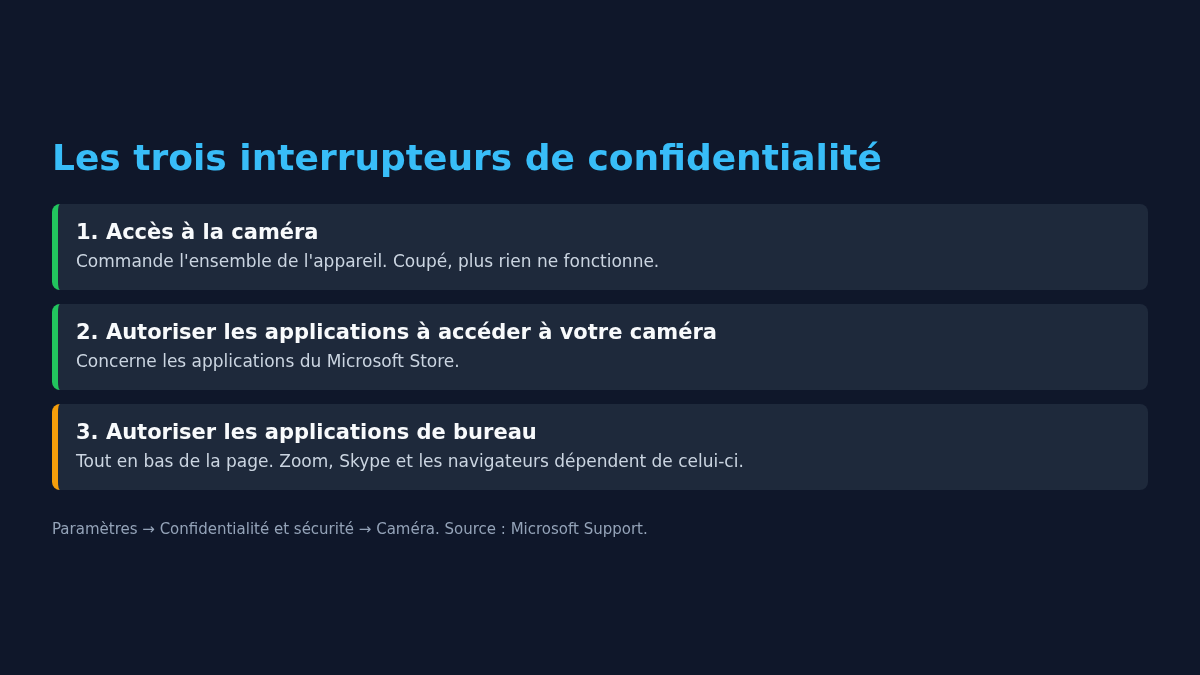
- Dans Paramètres > Confidentialité et sécurité > Caméra, trois interrupteurs doivent être actifs : Accès à la caméra, Autoriser les applications à accéder à votre caméra et, pour les logiciels classiques, Autoriser les applications de bureau à accéder à votre caméra.
- Le code 0xA00F4244 signifie que le système ne détecte pas la caméra ; 0xA00F4243 qu’une autre application ou processus utilise déjà l’appareil photo.
- Un obturateur physique ou un raccourci clavier de coupure caméra explique une bonne partie des « pannes » sur ordinateur portable.
- La réinstallation du pilote de la caméra depuis le Gestionnaire de périphériques règle les cas où le périphérique apparaît avec un point d’exclamation.
Commencer par isoler la panne en deux minutes
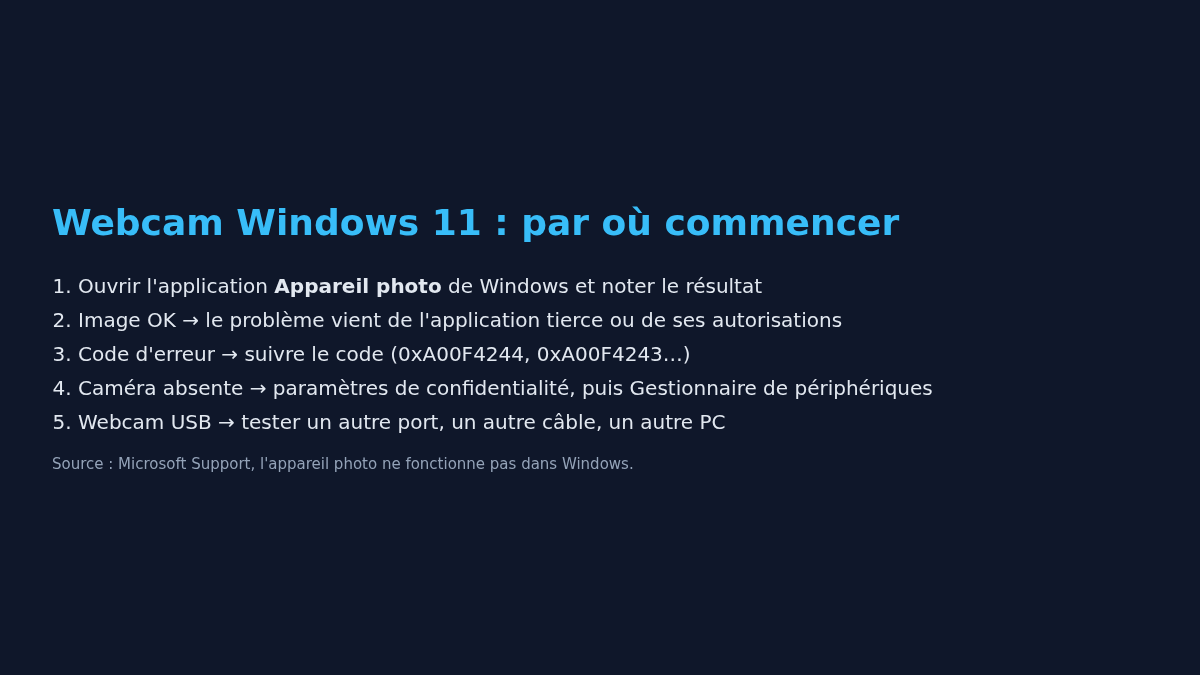
Avant de toucher aux pilotes, il faut savoir si Windows voit la caméra. Cliquez sur Démarrer, recherchez appareil photo et sélectionnez l’application Appareil photo de Windows.
- L’image s’affiche : le matériel et le pilote vont bien. Le blocage se situe dans l’application qui pose problème, ou dans ses autorisations.
- Un message d’erreur s’affiche : notez le code, il oriente tout le reste du diagnostic.
- L’application Appareil photo elle-même refuse de s’ouvrir : passez par les paramètres de confidentialité puis par le Gestionnaire de périphériques.
Sur une webcam USB, testez-la sur un autre ordinateur ou sur un autre port. Ce test unique élimine la moitié des hypothèses et évite d’aller réparer un système qui n’a rien.
Les codes d’erreur de l’application Caméra
Microsoft documente les codes que renvoie l’application Appareil photo de Windows. Les plus fréquents :
- 0xA00F4244 : le système ne peut pas détecter la caméra.
- 0xA00F4243 (aussi 0xA00F4289) : une autre application ou un autre processus utilise l’appareil photo.
- 0x80070005 : accès refusé à la caméra.
- 0xA00F4292 : accès à la caméra limité par la stratégie.
- 0xA00F4246 : caméra verrouillée par un logiciel de sécurité.
- 0x80070490 : erreur de détection d’appareil, liée au registre ou au matériel.
- 0x800705AA : ressources système insuffisantes pour exécuter la caméra.
Un 0xA00F4243 se règle en fermant les autres logiciels qui gardent la main sur le flux vidéo. Un 0xA00F4244 renvoie vers le pilote et la détection matérielle.
Solution 1 : vérifier les paramètres de confidentialité de la caméra
C’est la cause la plus banale, et celle qui revient après chaque mise à niveau de Windows. Ouvrez Paramètres, puis Confidentialité et sécurité, puis Caméra. Activez dans l’ordre :
- Accès à la caméra, qui commande l’accès pour tout l’appareil.
- Autoriser les applications à accéder à votre caméra, qui commande les applications installées depuis le Microsoft Store.
- L’interrupteur individuel de l’application concernée dans la liste.
- Autoriser les applications de bureau à accéder à votre caméra, tout en bas. Les logiciels classiques comme Zoom, Skype ou un navigateur passent par cette dernière entrée, pas par la liste au-dessus.
Microsoft précise que l’accès à la caméra peut être coupé pour l’ensemble de l’appareil, pour toutes les applications non empaquetées, ou application par application. Un utilisateur qui ne regarde que la liste du milieu peut donc chercher longtemps.
Solution 2 : contrôler l’obturateur, la touche et les outils constructeur
Beaucoup d’ordinateurs portables récents ont un cache physique à faire glisser devant l’objectif, et une touche de fonction qui coupe la caméra au niveau du microprogramme. Dans ce dernier cas, un voyant orange reste allumé à côté de l’objectif et aucun réglage logiciel n’y changera rien.
Les utilitaires constructeur ajoutent une couche supplémentaire. Les suites de gestion de la confidentialité installées d’origine sur les portables professionnels peuvent désactiver la caméra pour tout le système. Ouvrez l’utilitaire du fabricant et cherchez la section confidentialité avant d’aller plus loin.
Solution 3 : exécuter l’utilitaire de résolution des problèmes
Windows 11 embarque un utilitaire de résolution des problèmes dédié à la caméra. Ouvrez Paramètres, puis Système, puis Résolution des problèmes et Autres utilitaires de résolution des problèmes. Lancez celui qui porte le nom Caméra.
Il vérifie l’état du service, les autorisations et la présence du pilote, et corrige seul les incohérences simples. Ce n’est pas un outil miracle, mais il coûte deux minutes et documente ce qu’il a trouvé.
Solution 4 : réinstaller le pilote de la caméra
Si l’appareil photo apparaît en défaut dans le Gestionnaire de périphériques, le pilote est en cause.
- Cliquez sur Démarrer, recherchez gestionnaire de périphériques et ouvrez-le.
- Développez Caméras, ou Périphériques d’acquisition d’images selon le modèle.
- Cliquez avec le bouton droit sur la caméra, sélectionnez Désinstaller l’appareil. Cochez la suppression du pilote si la case est proposée.
- Dans le menu Action, choisissez Rechercher les modifications sur le matériel, puis redémarrez.
Si la caméra revient avec un point d’exclamation, lisez le code affiché dans ses propriétés. Un code 10 indique un pilote qui refuse de démarrer, un code 19 une entrée de registre corrompue, un code 45 un périphérique déconnecté. Un code 28 signale l’absence pure et simple de pilote, traitée dans notre article sur le code 28.
Sur un portable, récupérez le pilote de caméra sur la page d’assistance du modèle exact chez le constructeur. Les pilotes de webcam intégrée ne sont presque jamais publiés sur Windows Update.
Solution 5 : revenir à la version précédente du pilote
Quand la webcam fonctionnait la semaine dernière et plus aujourd’hui, une mise à jour de pilote est le premier suspect. Dans les propriétés du périphérique, onglet Pilote, le bouton Restaurer le pilote remet la version antérieure. Il n’est actif que si Windows a conservé l’ancien paquet.
Même logique côté système : une mise à jour cumulative peut casser la reconnaissance sur certains modèles. Si la panne coïncide avec une installation de mise à jour, vérifiez les correctifs publiés depuis avant de démonter la machine.
Solution 6 : vérifier le service et l’application Caméra elle-même
Sur Windows 11, le flux vidéo transite par le service Windows Camera Frame Server, qui permet à l’application Appareil photo et aux logiciels de visioconférence de partager la caméra. S’il est arrêté, aucune application ne reçoit d’image alors que le pilote est parfaitement chargé.
- Appuyez sur les touches Windows et R, tapez
services.mscet validez. - Repérez Windows Camera Frame Server dans la liste.
- Le type de démarrage doit être Manuel ; le service se lance à la demande. S’il est Désactivé, remettez-le sur Manuel et redémarrez.
Côté application, une application Appareil photo cassée se répare sans réinstallation : Paramètres, Applications, Applications installées, cherchez Appareil photo, menu à trois points, Options avancées, puis Réparer. La commande Réinitialiser juste en dessous efface les réglages de l’application, à n’utiliser que si Réparer ne suffit pas.
Solution 7 : chercher un pilote de caméra dans les mises à jour facultatives
Windows Update distribue une partie des pilotes de caméra certifiés, mais pas dans le flux principal. Ouvrez Paramètres, Windows Update, Options avancées, puis Mises à jour facultatives. Dépliez la section Mises à jour de pilotes et regardez si une entrée mentionne la caméra, l’imagerie ou le nom du fabricant du module.
Cette section est souvent vide, ce qui n’a rien d’anormal : elle ne contient que ce que les fabricants y ont publié. Sur une caméra intégrée de portable, la page d’assistance du modèle chez le constructeur reste la source la plus fiable.
0xA00F4244 en détail : la caméra n’est pas détectée
Microsoft consacre une page entière à ce code, sous son nom interne NoCamerasAreAttached. Le message s’affiche quand Windows ne reconnaît ni caméra intégrée ni caméra externe, et l’éditeur attribue la majorité des cas au pilote : pilote obsolète, absent ou endommagé. La deuxième famille de causes est physique sur les modèles externes, un câble mal enfoncé ou un port qui ne délivre plus assez de courant.
La marche à suivre recommandée par Microsoft tient en trois passes, de la moins risquée à la plus lourde. D’abord Windows Update, qui propose parfois un pilote de caméra plus récent, y compris dans les mises à jour facultatives. Ensuite le basculement vers le pilote générique Périphérique vidéo USB de Windows, qui contourne un pilote constructeur cassé. Enfin le téléchargement du pilote directement sur le site du fabricant, après avoir identifié la marque et le modèle exacts dans le Gestionnaire de périphériques. Quand le fabricant affiché est Microsoft, la caméra utilise déjà un pilote générique et cette dernière piste ne mène nulle part.
Avant de toucher au pilote, un contrôle prend dix secondes : ouvrir le Gestionnaire de périphériques, déplier Caméras et faire un clic droit sur l’appareil. Si l’entrée du menu propose « Activer l’appareil », la caméra est désactivée et l’activer suffit. Si elle propose « Désactiver l’appareil », le périphérique est déjà actif et le problème vient d’ailleurs. Un point d’exclamation jaune renvoie au code du Gestionnaire de périphériques, par exemple un code 39 pour un pilote corrompu ou manquant, qui se traite avec sa propre procédure.
Quand 0xA00F4244 n’est pas un problème de pilote
Trois situations produisent le même code sans que le pilote soit en cause. La caméra externe branchée sur un concentrateur USB passif, qui disparaît de la liste des périphériques au moindre pic de consommation : le test consiste à la brancher directement sur un port de la carte mère, comme pour tout périphérique USB non reconnu. L’obturateur mécanique ou l’interrupteur matériel de certains portables, qui coupe l’alimentation du module et fait disparaître la caméra du système. Et le blocage par une suite de sécurité tierce, que Microsoft distingue pourtant avec le code 0xA00F4246.
Un cas voisin mérite d’être écarté avant de démonter quoi que ce soit : si l’application refuse l’accès plutôt que de ne rien trouver, le code affiché est un 0x80070005, accès refusé, et la réparation passe par les autorisations, pas par le matériel.
Quand la caméra n’apparaît nulle part
Une webcam absente du Gestionnaire de périphériques, y compris après un clic sur Afficher les périphériques cachés dans le menu Affichage, n’est plus vue par le système. Trois pistes, dans cet ordre :
- Connectique : sur une webcam externe, changez de port et de câble. Le symptôme est alors le même que pour un périphérique USB non reconnu.
- BIOS ou UEFI : certains portables professionnels exposent une entrée de désactivation de la caméra intégrée dans le microprogramme. Elle prime sur tous les réglages Windows.
- Nappe interne : après une réparation d’écran, la nappe de la caméra est parfois mal reconnectée. Le passage par un réparateur s’impose, l’ouverture d’un portable sous garantie ne se tente pas à l’aveugle.
Le micro intégré partage souvent le même module que la caméra. S’il est muet lui aussi, la piste matérielle devient nettement plus probable : la démarche est décrite dans notre article sur le cas où Windows ne détecte pas votre micro.
Questions fréquentes
Que signifie exactement NoCamerasAreAttached ?
C’est le libellé interne du code 0xA00F4244 chez Microsoft : aucune caméra n’est rattachée au système. Windows ne dit pas que la caméra est en panne, il dit qu’il n’en voit aucune, ce qui vise d’abord le pilote et la détection matérielle.
Le pilote générique Périphérique vidéo USB fait-il perdre des fonctions ?
Il assure la capture vidéo standard mais laisse de côté les réglages propriétaires du constructeur, comme certains modes de correction d’image. C’est une solution de contournement valable pour retrouver l’image, pas un remplacement définitif du pilote d’origine.
Pourquoi la webcam marche dans Teams mais pas dans Chrome ?
Chaque application gère ses propres autorisations. Dans le navigateur, contrôlez l’autorisation caméra du site concerné et la source sélectionnée dans les paramètres du site. Côté Windows, c’est l’interrupteur des applications de bureau qui commande l’accès du navigateur.
Deux logiciels peuvent-ils utiliser la webcam en même temps ?
Par défaut non, et c’est exactement ce que signale le code 0xA00F4243 : un autre processus tient déjà le flux. Fermez les applications de visioconférence et les utilitaires de streaming qui tournent en arrière-plan.
Faut-il installer le logiciel du fabricant de la webcam ?
Pas pour la faire fonctionner. Une webcam USB standard est prise en charge par le pilote générique de Windows. Le logiciel du fabricant sert aux réglages avancés, pas à la détection.
Une caméra en 0x80070490 est-elle morte ?
Non. Microsoft classe ce code comme une erreur de détection d’appareil liée à un problème de registre ou de matériel. Commencez par la réinstallation du pilote et par un test sur un autre port avant de conclure à une panne.
La caméra a disparu après une mise à niveau de Windows 11, est-ce normal ?
C’est un cas connu : les mises à niveau réinitialisent parfois les paramètres de confidentialité et remplacent le pilote de la caméra. Reprenez la vérification des autorisations, puis la réinstallation du pilote.
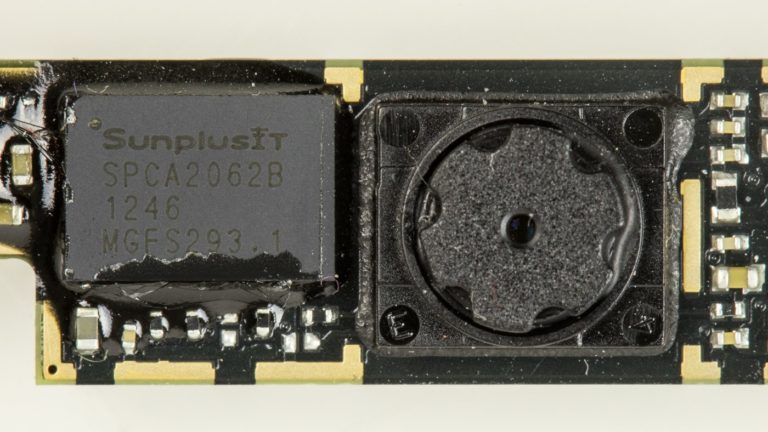
Photo d’en-tête : module de webcam intégrée d’un ordinateur portable Acer TravelMate, avec son contrôleur SunplusIT, photo Raimond Spekking, Wikimedia Commons, CC BY-SA 4.0.
Sources : Microsoft Support, L’appareil photo ne fonctionne pas dans Windows ; Microsoft Support, Gérer les autorisations des applications pour une caméra dans Windows ; Microsoft Learn, Gérer le paramètre de confidentialité de la caméra Windows ; Microsoft Support, Codes d’erreur dans le Gestionnaire de périphériques ; Microsoft Support, l’application caméra affiche l’erreur 0xA00F4244 NoCamerasAreAttached.

Michel, dirigeant d’une PME informatique et formateur, expert en logiciels professionnels tels que CRM et ERP. Sa connaissance approfondie des outils de gestion d’entreprise lui permettant de conseiller et former efficacement d’autres sociétés à leur utilisation.






