

Une barre des tâches de Windows 11 qui ne répond plus est presque toujours un problème de processus, pas de matériel : c’est explorer.exe qui a cessé de dessiner l’interface. Le redémarrer depuis le Gestionnaire des tâches rétablit la situation en quelques secondes, et le reste du diagnostic sert à comprendre pourquoi il tombe.
Points clés
- explorer.exe gère le bureau, la barre des tâches et l’Explorateur de fichiers. Un seul processus, trois symptômes possibles.
- Ctrl + Maj + Échap ouvre le Gestionnaire des tâches même quand la barre est figée. C’est la porte d’entrée quand plus rien ne réagit à la souris.
- Microsoft a publié la mise à jour cumulative KB5089549 le 12 mai 2026 (builds 26200.8457 et 26100.8457) pour Windows 11 24H2 et 25H2.
- Le problème connu KB5072911 décrit des applications dépendantes de XAML (Explorateur, menu Démarrer, Paramètres, barre des tâches, recherche) qui ne démarrent pas sur certains PC d’entreprise fraîchement provisionnés.
- Réenregistrer les paquets d’applications est la manipulation la plus lourde de la liste : elle vient en dernier, jamais en premier.
Trier le symptôme avant de manipuler
« La barre des tâches ne répond plus » recouvre plusieurs pannes distinctes, et les confondre fait perdre du temps. Quatre cas reviennent constamment.
La barre est visible mais les clics ne font rien. Les icônes de la zone système, horloge et réseau, ont disparu. La barre met dix ou quinze secondes à apparaître après l’ouverture de session. Ou bien elle disparaît complètement et le bureau devient un fond d’écran vide. Les trois premiers cas se traitent par le même chemin. Le quatrième signale un processus qui s’est arrêté et ne s’est pas relancé.
Si votre problème porte spécifiquement sur le bouton Démarrer et pas sur la barre entière, le diagnostic est différent : nous l’avons traité dans le menu Démarrer de Windows 11 ne répond plus. Et si c’est la fenêtre de l’Explorateur qui se ferme en boucle, allez voir l’Explorateur Windows qui plante en boucle.
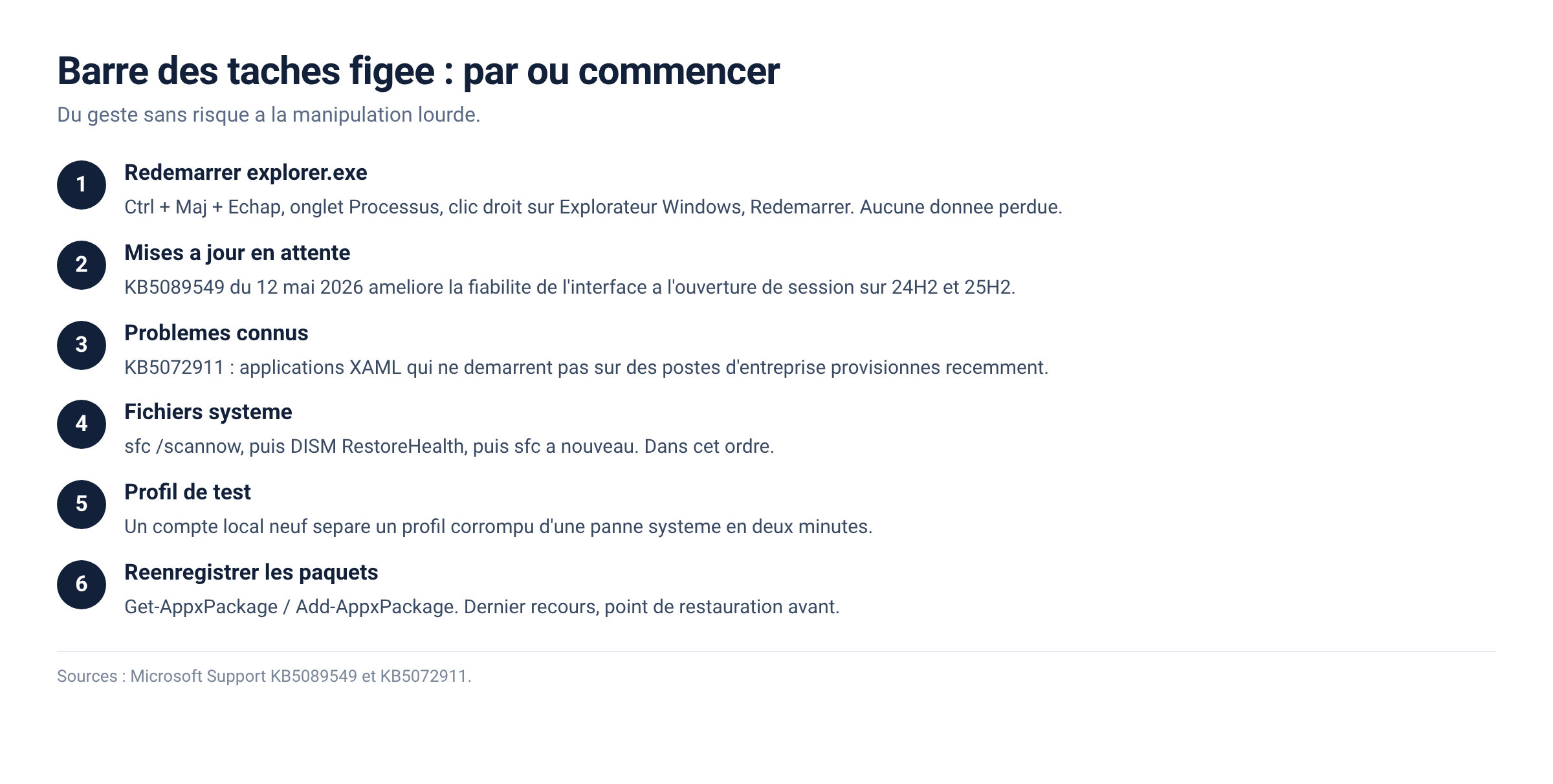
Solution 1 : redémarrer explorer.exe
C’est la manipulation la moins risquée et celle qui règle la majorité des cas. Rien n’est perdu, hormis les fenêtres de l’Explorateur ouvertes.
- Appuyez sur Ctrl + Maj + Échap pour ouvrir le Gestionnaire des tâches.
- Onglet Processus, cherchez « Explorateur Windows ».
- Clic droit, puis Redémarrer. L’écran clignote une fois, la barre revient.
Si l’entrée n’existe plus dans la liste, le processus est tombé sans se relancer. Passez par Fichier > Exécuter une nouvelle tâche, tapez explorer.exe et validez.
Solution 2 : vérifier les mises à jour en attente
Microsoft travaille depuis plusieurs cycles sur la fiabilité de l’interface au moment de l’ouverture de session. La mise à jour cumulative KB5089549, publiée le 12 mai 2026 pour Windows 11 24H2 et 25H2, corrige des défauts de chargement de la zone système et des menus de la barre des tâches.
Ouvrez Paramètres > Windows Update et installez ce qui attend. Un point de vigilance signalé par Microsoft sur cette même mise à jour : son installation peut échouer avec le code 0x800f0922 sur les machines dont la partition système EFI dispose de peu d’espace libre, en particulier 10 Mo ou moins. Le correctif est arrivé dans la mise à jour suivante.
À l’inverse, si la panne est apparue juste après une mise à jour, c’est elle qui est suspecte. La procédure de désinstallation d’un correctif et les précautions associées sont détaillées dans notre analyse de la mise à jour KB5062553 de Windows 11.
Solution 3 : le problème connu des postes d’entreprise
Ce cas est spécifique et vaut la peine d’être écarté tôt en environnement géré. Microsoft documente sous la référence KB5072911 un incident où l’Explorateur, le menu Démarrer, les Paramètres, la barre des tâches et la recherche Windows peuvent ne pas démarrer ou se fermer de façon inattendue.
Le déclencheur est précis : un PC provisionné avec une mise à jour cumulative de Windows 11 24H2 ou 25H2 publiée en juillet 2025 ou après. Microsoft indique que l’incident touche principalement un nombre limité d’environnements d’entreprise ou gérés, et publie une solution de contournement qui réenregistre les paquets manquants. Si votre poste est administré par un service informatique, c’est la première piste à remonter avant de bricoler.
Solution 4 : réparer les fichiers système
Quand le redémarrage du processus ne tient pas plus de quelques minutes, la corruption de fichiers système devient plausible. Ouvrez une invite de commandes en administrateur et lancez :
sfc /scannow, qui compare les fichiers protégés à leur version de référence et remplace ce qui diffère.DISM /Online /Cleanup-Image /RestoreHealthsi la première commande signale des corruptions qu’elle n’a pas pu réparer.- Relancez
sfc /scannowaprès DISM, dans cet ordre.
Ce qui est réellement couvert par cette commande, et les cas où elle échoue sans rien dire, sont détaillés dans notre article sur sfc /scannow. Comptez une quinzaine de minutes par passe sur un disque mécanique.
Solution 5 : créer un profil de test
Une bonne partie des blocages de la barre des tâches vient du profil utilisateur, pas du système. Le test est rapide et réversible.
Créez un compte local depuis Paramètres > Comptes > Autres utilisateurs, ouvrez une session dessus et regardez. Si la barre fonctionne parfaitement dans ce nouveau profil, inutile de réinstaller Windows : il faut migrer vos données vers un profil neuf. Si elle est cassée là aussi, le problème est bien au niveau système.
Le démarrage en mode sans échec joue un rôle comparable pour écarter les logiciels tiers, en particulier les utilitaires de personnalisation d’interface qui s’accrochent à la barre des tâches. Les cinq façons d’y entrer sont listées dans notre guide du mode sans échec Windows 11.
Solution 6 : réenregistrer les paquets d’interface
Dernière option avant les solutions destructrices, et à ne lancer qu’après les précédentes. La barre des tâches de Windows 11 repose sur des paquets d’applications que PowerShell sait réinstaller. Le module Appx documenté par Microsoft expose la commande Get-AppxPackage, qui liste ces paquets, et sa contrepartie Add-AppxPackage, qui les réenregistre.
Cette manipulation peut casser des applications du Microsoft Store si elle est appliquée à l’aveugle sur tous les paquets du système. Ciblez le paquet concerné, créez un point de restauration avant, et privilégiez la procédure officielle publiée dans la fiche du problème connu plutôt qu’un script trouvé sur un forum.
Quand ça ne vient pas de là
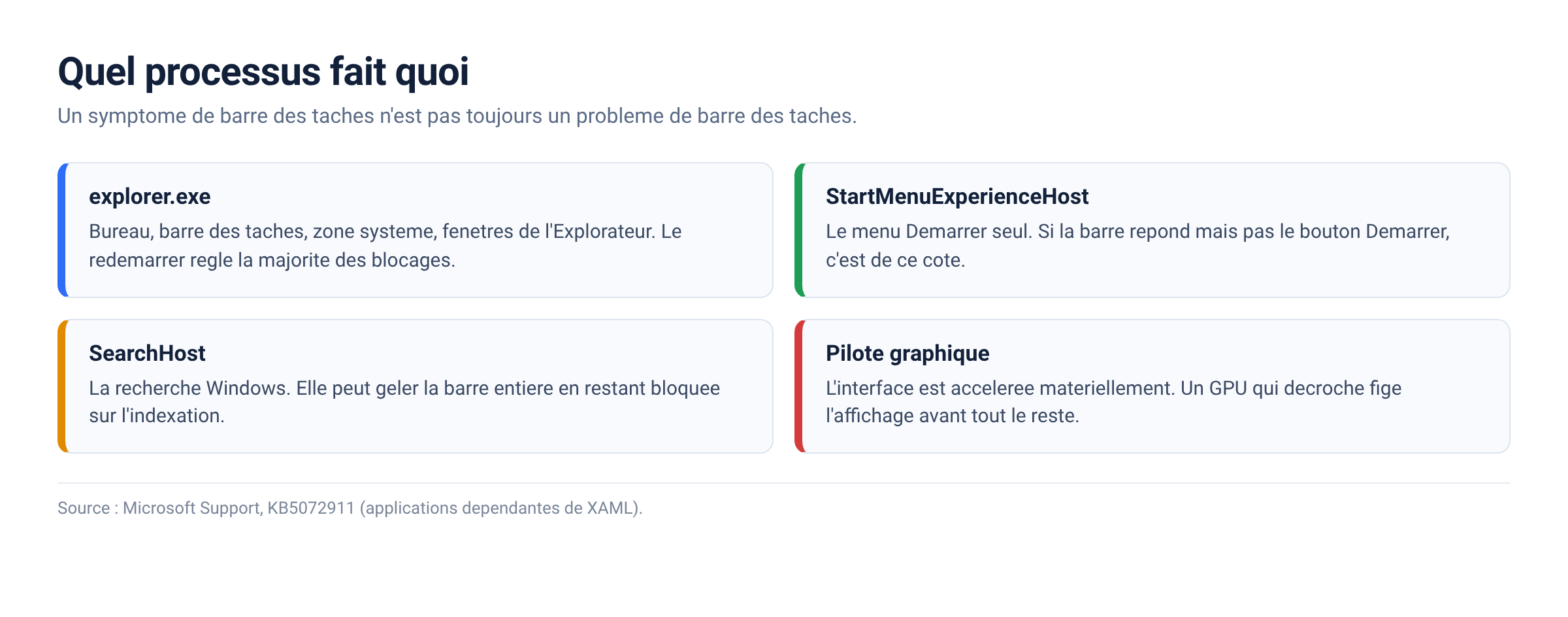
Si la barre revient puis se fige à chaque fois au bout de quelques minutes, cherchez le composant qui la fait tomber. La recherche Windows est un candidat récurrent, traité séparément dans Windows Search ne fonctionne plus. Un pilote graphique instable en est un autre : l’interface de Windows 11 est accélérée matériellement, et un GPU qui décroche gèle l’affichage avant de geler le reste.
Enfin, vérifiez sur quelle build vous êtes avant de conclure quoi que ce soit. Les problèmes connus sont publiés par version sur les pages de release health de Microsoft, et la vôtre se lit en deux commandes comme expliqué dans quelle version de Windows ai-je.
FAQ
Redémarrer explorer.exe fait-il perdre des données ?
Non. Le processus gère l’affichage du bureau et des fenêtres de l’Explorateur, pas les documents. Les fenêtres de navigation de fichiers se ferment, les applications ouvertes restent en place.
La barre des tâches met dix secondes à s’afficher après la connexion, est-ce grave ?
C’est un défaut connu du chargement de l’interface au moment de l’ouverture de session, que Microsoft a corrigé par vagues dans ses mises à jour cumulatives de 2026. Installez les correctifs en attente avant de chercher plus loin.
Comment ouvrir le Gestionnaire des tâches si plus rien ne répond ?
Le raccourci Ctrl + Maj + Échap fonctionne indépendamment de la barre des tâches. En dernier recours, Ctrl + Alt + Suppr affiche l’écran de sécurité, qui contient une entrée vers le Gestionnaire des tâches.
Faut-il réinstaller Windows si rien ne marche ?
Rarement. Testez d’abord un profil utilisateur neuf : si la barre fonctionne dessus, la réinstallation ne réglerait rien de plus que la migration de vos données vers ce profil.
Les icônes de la zone système ont disparu, même cause ?
Oui, dans la plupart des cas. L’horloge, le réseau, le volume et la batterie sont dessinés par le même processus que la barre elle-même. Un redémarrage d’explorer.exe les fait revenir.
Photo d’en-tête : « Computer-1149148 1920 » par Free-Photos, licence CC0, via Wikimedia Commons. Illustration générique d’un poste de travail, sans rapport direct avec la panne décrite.
Sources : Microsoft Support, 12 mai 2026 KB5089549 ; Microsoft Support, KB5072911 problème connu XAML ; Microsoft Learn, problèmes connus de Windows 11 version 25H2 ; Microsoft Support, vérificateur des fichiers système ; Microsoft Learn, Get-AppxPackage. Consultées le 6 septembre 2026.

Michel, dirigeant d’une PME informatique et formateur, expert en logiciels professionnels tels que CRM et ERP. Sa connaissance approfondie des outils de gestion d’entreprise lui permettant de conseiller et former efficacement d’autres sociétés à leur utilisation.






