
Créer une clé USB bootable Windows 11 se fait avec l’outil officiel de Microsoft, l’outil de création de médias. Il faut une clé vierge d’au moins 8 Go et une connexion Internet stable, le reste du travail (téléchargement, écriture, mise en amorçable) est automatique.
Points clés
- La clé USB doit avoir 8 Go d’espace libre minimum et vierge, car son contenu est entièrement effacé.
- L’outil de création de médias ne fonctionne que pour les processeurs 64 bits (x64), pas pour les PC Arm.
- Exécuter l’outil demande les droits administrateur sur le poste utilisé pour le téléchargement.
- Une clé de produit à 25 caractères peut être demandée, mais elle n’est pas nécessaire pour une licence numérique déjà liée à l’appareil.
- Le fichier ISO reste une alternative à la clé USB pour une machine virtuelle ou une gravure sur DVD.
Pourquoi passer par une clé USB plutôt qu’une mise à jour classique
Windows Update convient pour une mise à niveau progressive d’un PC qui fonctionne déjà. La clé USB bootable devient nécessaire dans trois cas : une installation propre sur un PC neuf ou reformaté, une réparation quand Windows ne démarre plus, ou l’installation sur plusieurs machines sans retélécharger l’image à chaque fois.
Ce qu’il faut avant de commencer
- Une connexion Internet, le téléchargement pesant plusieurs gigaoctets.
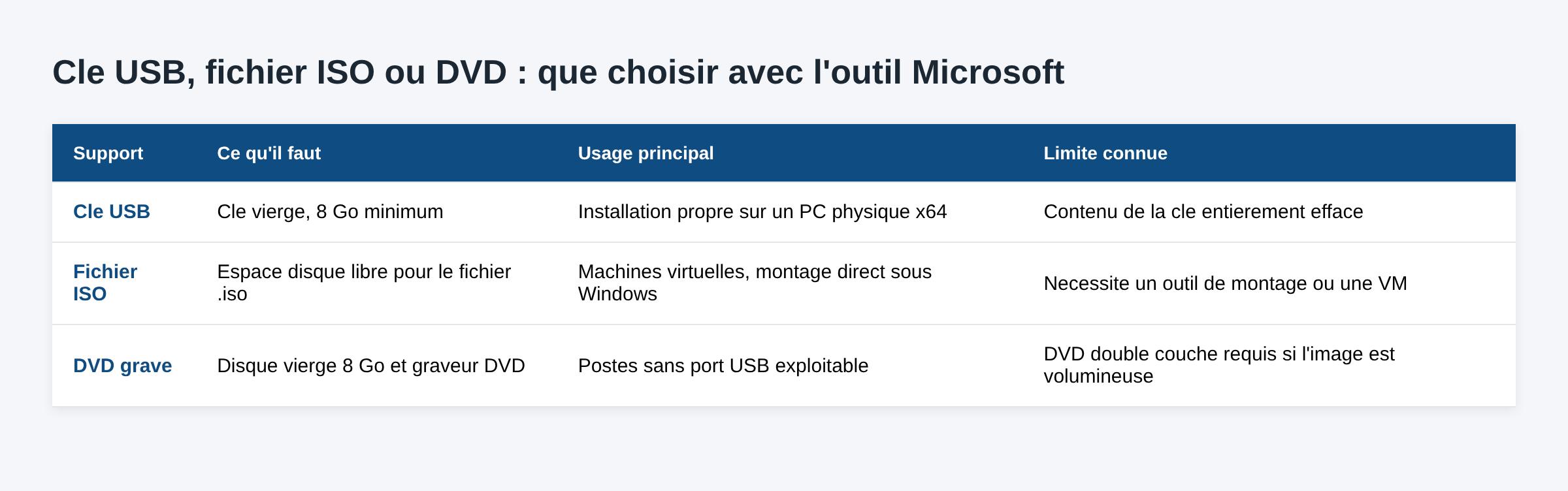
- Une clé USB vierge d’au moins 8 Go, ou un DVD vierge de même capacité avec un graveur pour l’alternative disque.
- Une licence Windows 11 valide, ou un appareil Windows 10 éligible à la mise à niveau.
- La clé de produit à 25 caractères si elle n’est pas déjà intégrée au micrologiciel de l’appareil.
De nombreux appareils récents intègrent la clé de produit directement dans leur microprogramme : si l’édition installée correspond à celle liée à l’appareil, aucune saisie manuelle n’est nécessaire.
Télécharger et lancer l’outil de création de médias
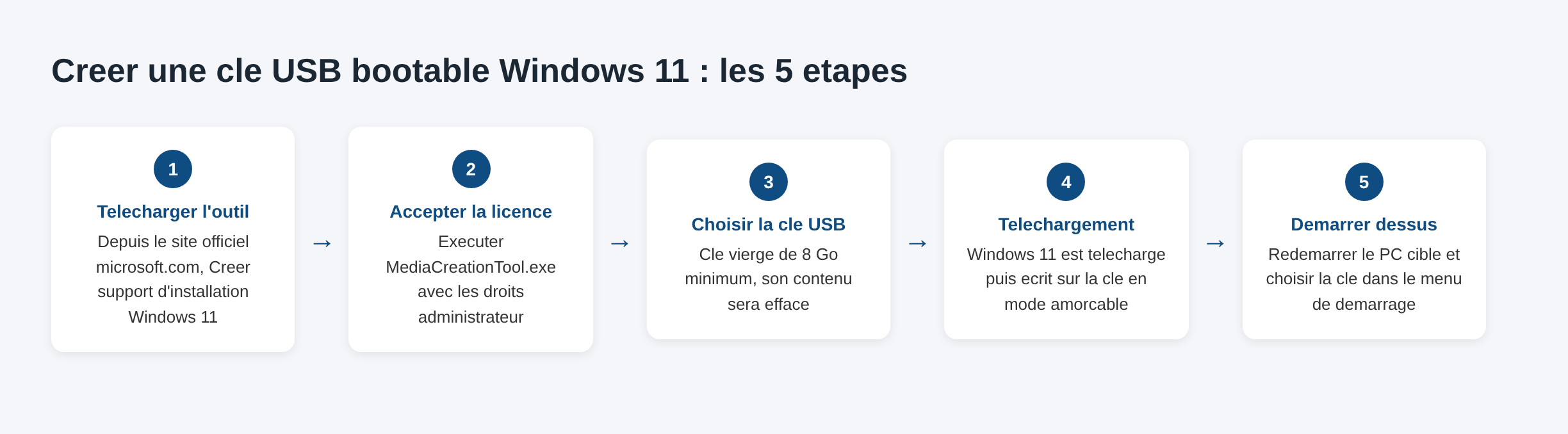
L’outil, nommé MediaCreationTool.exe, se télécharge uniquement depuis la page officielle de téléchargement de Windows 11 sur microsoft.com. Une fois lancé avec les droits administrateur, il propose deux choix : mettre à niveau ce PC immédiatement, ou créer un support d’installation pour un autre PC. C’est la seconde option qui produit la clé USB bootable.
- Ouvrez la page de téléchargement, puis sélectionnez le lien de l’outil de création de médias.
- Cliquez sur le fichier téléchargé pour lancer l’exécutable, puis acceptez la licence.
- Choisissez Créer un support d’installation pour un autre PC, puis suivez la méthode proposée à l’écran.
- Insérez la clé USB dans un port libre de l’ordinateur utilisé pour le téléchargement.
- Cliquez sur le bouton Suivant pour lancer l’écriture du fichier sur le lecteur.
Choisir la langue, l’édition et l’architecture
L’outil demande la langue, l’édition de Windows 11 et l’architecture. L’architecture 64 bits est la seule proposée : l’outil de création de médias Windows 11 ne permet pas de créer un support pour un processeur Arm, ces appareils reçoivent la mise à niveau uniquement via Windows Update. Vérifier l’architecture du PC visé avant de lancer le téléchargement évite de recommencer l’opération.
Sélectionner et préparer la clé USB
Une fois le support choisi, brancher une clé USB vide d’au moins 8 Go. Microsoft recommande explicitement d’utiliser une clé vierge : tout contenu déjà présent est supprimé pendant l’opération. Si la clé disponible contient des données à conserver ou n’est pas dans un format exploitable par l’outil, la formater au préalable évite un échec en cours de création.
Fichier ISO ou DVD : les autres options du même outil
L’outil de création de médias propose aussi de sauvegarder un fichier ISO plutôt qu’une clé USB. C’est le choix à faire pour une machine virtuelle, ou pour graver un support sur un DVD vierge d’au moins 8 Go avec un graveur. Si l’image dépasse la capacité d’un DVD standard, un disque double couche devient nécessaire. Le fichier ISO se télécharge aussi indépendamment, par exemple pour une réinstallation sans passer par une clé USB.
Démarrer sur la clé USB une fois créée
La clé prête, il faut démarrer le PC cible dessus. Cela passe en général par le menu de démarrage rapide (souvent une touche comme F12, Échap ou Suppr selon le fabricant, affichée au tout premier écran) ou par un changement d’ordre de démarrage dans le BIOS/UEFI. Sur un PC qui refuse de démarrer normalement, cette même clé permet aussi d’accéder aux outils de réparation sans passer par le système d’exploitation déjà installé.
Certains ordinateurs équipés du Secure Boot refusent de démarrer sur un périphérique externe tant que cette protection n’est pas temporairement désactivée dans le BIOS/UEFI. Un utilisateur pressé peut être tenté de chercher un logiciel de contournement, mais réactiver le Secure Boot après l’installation reste la bonne pratique pour ne pas affaiblir la sécurité de la machine sur la durée.
Quand la création échoue
Un échec en cours de téléchargement vient le plus souvent d’une connexion instable ou d’un espace insuffisant sur la clé. Un échec au moment de l’écriture pointe généralement vers une clé USB défectueuse ou déjà partitionnée d’une façon que l’outil ne reconnaît pas : la reformater avant de recommencer résout la majorité de ces cas.
FAQ
Une clé USB de 8 Go suffit-elle vraiment ?
C’est le minimum indiqué par Microsoft pour l’outil de création de médias. Une clé de 16 ou 32 Go laisse une marge plus confortable si une future version de Windows 11 pèse davantage.
Peut-on utiliser un outil tiers comme Rufus à la place ?
Des outils tiers existent pour créer un support d’installation, mais l’outil officiel de Microsoft reste la source recommandée pour obtenir une image conforme, sans dépendre d’un logiciel externe.
La clé USB fonctionne-t-elle sur plusieurs PC ?
Oui, une même clé USB bootable peut installer Windows 11 sur plusieurs machines compatibles x64, tant qu’elle n’est pas réutilisée pour autre chose entre deux installations.
Faut-il une clé de produit pour installer depuis la clé USB ?
Pas toujours. Si l’appareil a une licence numérique déjà associée à son matériel, Windows 11 s’active automatiquement après l’installation sans ressaisir de clé.
Que faire si le PC ne propose pas de démarrer sur la clé USB ?
Il faut généralement activer le démarrage USB ou désactiver temporairement le Secure Boot dans le BIOS/UEFI, puis modifier l’ordre de démarrage pour placer la clé en premier.
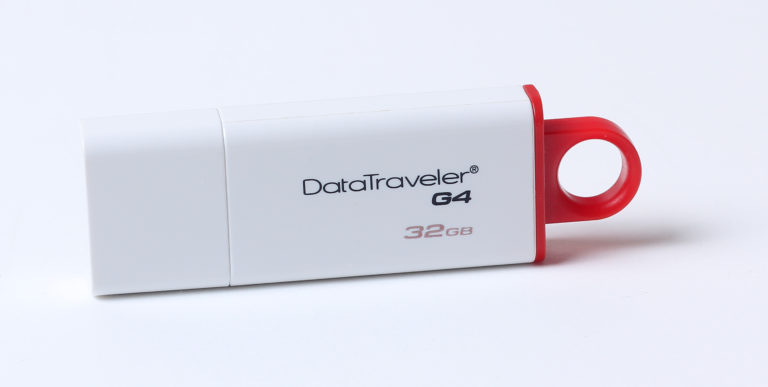
Photo d’en-tête : clé USB Kingston DataTraveler G4, USB 3.0, 32 Go, par Dmitry Makeev, licence CC BY-SA 4.0, via Wikimedia Commons. La photo illustre une clé USB générique, pas nécessairement le modèle recommandé pour Windows 11.
Sources : Microsoft Support, création d’un support d’installation pour Windows · Microsoft, télécharger Windows 11

Michel, dirigeant d’une PME informatique et formateur, expert en logiciels professionnels tels que CRM et ERP. Sa connaissance approfondie des outils de gestion d’entreprise lui permettant de conseiller et former efficacement d’autres sociétés à leur utilisation.






