
Windows 11 sait découper un disque existant sans reformater : l’outil Gestion des disques réduit le volume C: et libère de l’espace non alloué dans lequel vous créez une seconde partition. Le risque ne vient pas de l’opération elle-même, il vient de ce que Windows refuse souvent de réduire autant que l’espace libre le laisserait croire.
Points clés
- La réduction d’un volume ne fonctionne que sur une partition formatée en NTFS ou sans système de fichiers, d’après la documentation de la commande
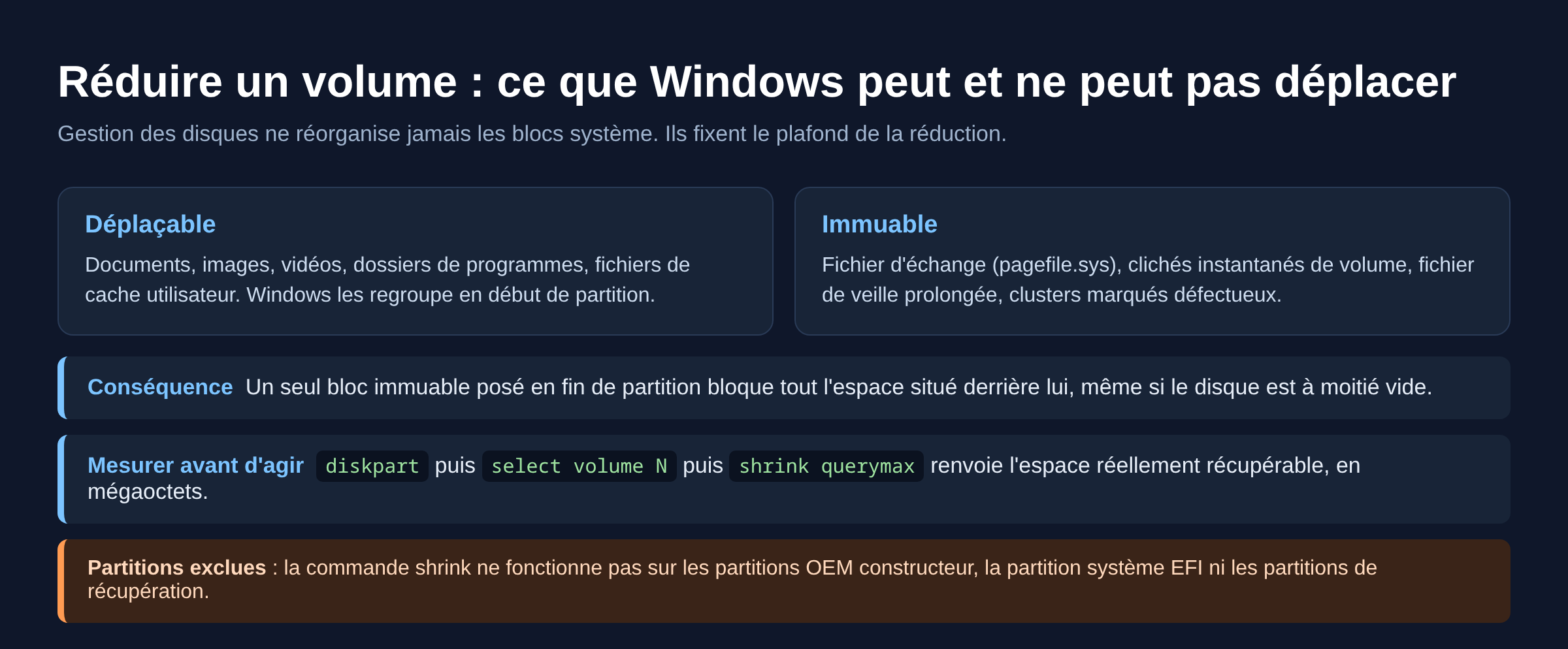
shrink. - Windows ne déplace jamais les fichiers système immuables : fichier d’échange, clichés instantanés, zones défectueuses. Ils fixent la limite basse de la réduction.
shrink querymaxrenvoie le nombre exact de mégaoctets récupérables, sans rien modifier.- La commande
shrinkne fonctionne pas sur les partitions OEM, la partition système EFI ni les partitions de récupération. - Une lettre de lecteur se change en une étape, mais les raccourcis et les logiciels installés sur ce volume cassent derrière.
- Un disque neuf doit d’abord être initialisé, en GPT sous Windows 11, jamais en MBR.
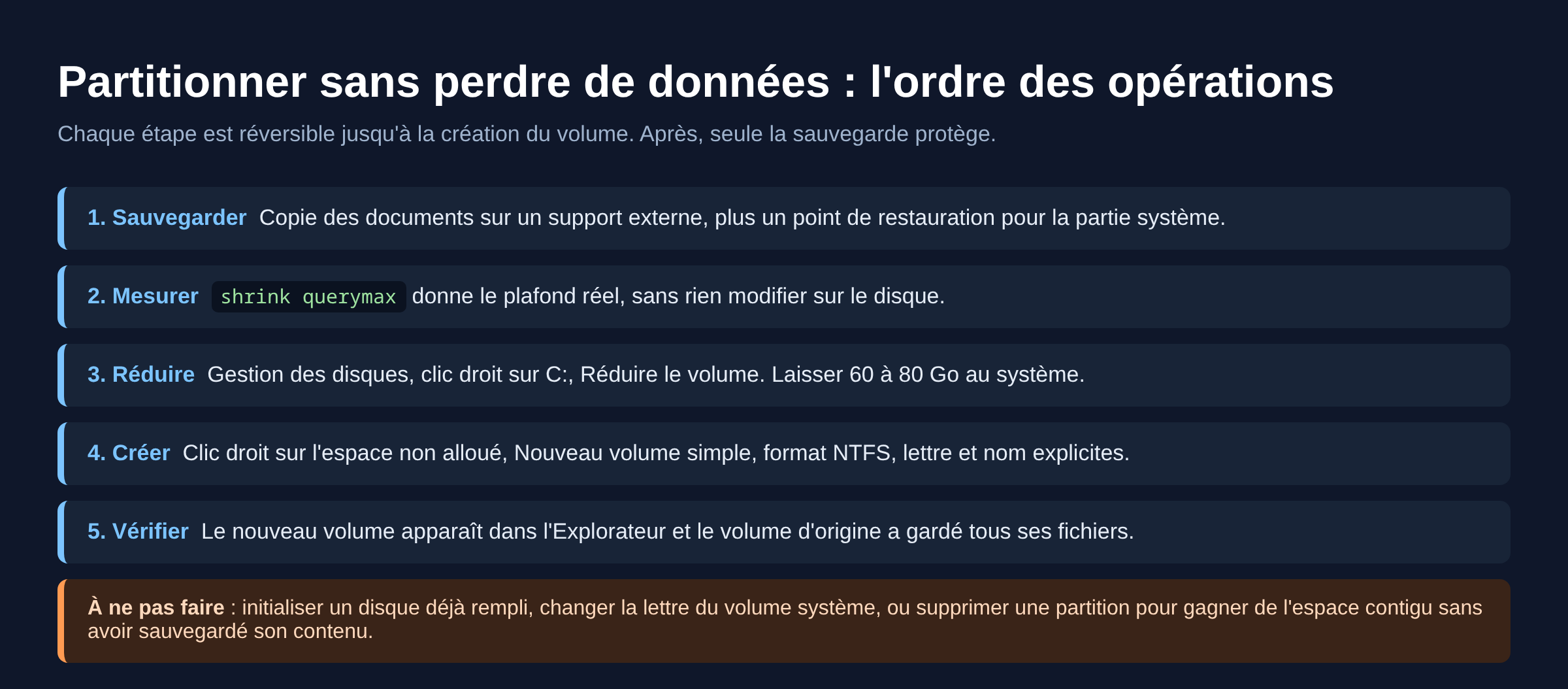
Un point avant de toucher au partitionnement : sauvegardez. Le repartitionnement réécrit la table de partitions, et une coupure de courant au mauvais moment laisse un volume inaccessible. Une copie des documents sur un disque externe suffit pour l’essentiel, et un point de restauration couvre la partie système.
À quoi sert vraiment une seconde partition
Séparer le système des données a un intérêt concret : une réinstallation de Windows ne balaie plus vos fichiers, puisqu’ils vivent sur D:. Le gain de performance, en revanche, est un mythe sur un SSD. Sur un disque unique, deux partitions restent deux zones du même support physique.
Le cas inverse existe aussi. Multiplier les partitions sur un petit SSD de 256 Go coince rapidement : C: sature pendant que D: reste vide, et Windows ne récupère pas cet espace tout seul. En dessous de 500 Go de disque, une seule partition est souvent le choix le plus sain.
Vérifier ce que Windows accepte de libérer
Avant d’ouvrir un outil graphique, demandez le chiffre au système d’exploitation. Cliquez sur Démarrer, tapez cmd, puis exécutez l’invite de commandes en administrateur. Ensuite, étape par étape :
- Tapez
diskpart list volumeselect volume 2en remplaçant 2 par le numéro du volume à réduireshrink querymax
La réponse est la taille maximale récupérable en mégaoctets. Microsoft précise que cette valeur peut varier si des applications accèdent au volume au même moment. Un chiffre absurdement bas sur un disque à moitié vide n’est donc pas un bug : c’est la signature d’un fichier immuable posé en fin de partition.
Réduire le volume dans Gestion des disques
La méthode graphique reste la plus lisible. Cliquez avec le bouton droit sur le bouton Démarrer, puis sélectionnez Gestion des disques, le gestionnaire de stockage intégré à Windows. Repérez la partition C: dans la partie basse de la fenêtre.
- Cliquez avec le bouton droit sur le volume, puis sélectionnez Réduire le volume.
- Windows calcule l’espace disponible pour la réduction. Ce champ est le plafond réel, pas l’espace libre affiché dans l’Explorateur.
- Saisissez la quantité à retirer, en mégaoctets. Laissez au minimum 60 à 80 Go à C: pour les mises à jour et les fichiers temporaires.
- Validez. L’espace retiré apparaît en noir, étiqueté Non alloué.
La réduction se fait à chaud, sans redémarrage, et les données restent en place. Si l’opération échoue avec un message générique, un contrôle du système de fichiers avant la deuxième tentative règle une partie des cas.
Créer la nouvelle partition
L’espace non alloué n’est utilisable qu’après création d’un volume. Cliquez dessus avec le bouton droit, sélectionnez Nouveau volume simple, et l’assistant enchaîne quatre écrans : taille, lettre, système de fichiers, nom. Le formater en NTFS est la dernière étape de cet assistant. Prenez NTFS pour un usage Windows classique, exFAT seulement si le disque doit être lu par un Mac ou un boîtier externe. Le formatage rapide suffit sur un espace neuf, qui n’a jamais contenu de données.
Le nom de volume compte plus qu’il n’y paraît : « Données » ou « Archives » évite de confondre deux lettres au bout de six mois.
Disque neuf : initialiser avant de partitionner
Un disque sorti de son emballage n’apparaît pas dans l’Explorateur. Le gestionnaire de stockage propose alors de l’initialiser, et c’est là que se joue le choix du style de partition.
- GPT pour toute machine Windows 11 : le démarrage en UEFI l’exige, et la taille de volume n’est pas plafonnée.
- MBR uniquement pour un vieux boîtier ou un équipement qui ne lit rien d’autre. Le style MBR s’arrête à 2 To et à quatre partitions principales.
Initialiser un disque déjà rempli efface sa table de partitions. Le message d’avertissement est explicite, et la perte de données est immédiate : ne validez cet écran que sur un support neuf.
Pourquoi Windows refuse de réduire davantage
C’est le point de blocage le plus fréquent, et il n’a rien d’aléatoire. Gestion des disques ne déplace pas les fichiers que le système garde ouverts. Trois familles reviennent systématiquement.
- Le fichier d’échange. Posé en fin de partition, il gèle tout ce qui se trouve derrière lui. Le détail de son fonctionnement est traité dans notre article sur pagefile.sys.
- Les clichés instantanés. Le service de cliché instantané de volume stocke les points de restauration et les versions précédentes de fichiers. Ces blocs ne bougent pas.
- Les clusters marqués défectueux. Sur un disque mécanique vieillissant, ils fixent une frontière définitive. C’est un signal à prendre au sérieux plutôt qu’un obstacle à contourner.
La séquence qui débloque la situation, dans cet ordre : désactiver temporairement la protection du système, désactiver le fichier d’échange, redémarrer, réduire, puis tout réactiver. Chaque étape se fait dans la fenêtre des propriétés système avancées, qu’on ouvre en exécutant sysdm.cpl. Ne restez jamais sans fichier d’échange une fois l’opération finie.
Changer la lettre d’un lecteur
Windows attribue les lettres dans l’ordre où il découvre les volumes, ce qui donne parfois un D: pour un lecteur optique et un E: pour la nouvelle partition. Dans Gestion des disques, clic droit sur le volume, puis Modifier la lettre de lecteur et les chemins d’accès. En ligne de commande, diskpart accepte assign letter=D après avoir sélectionné le volume.
La manipulation elle-même est instantanée. Ses effets, non. Tout programme installé sur ce volume garde en base de registre l’ancien chemin, et les raccourcis pointent dans le vide. Ne changez la lettre que d’un volume de données, jamais celle du volume système, et faites-le avant d’y installer quoi que ce soit.
Redimensionner dans l’autre sens : étendre un volume
Redimensionner à la hausse obéit à une contrainte stricte : l’espace non alloué doit être contigu et situé juste après le volume à étendre. Un espace libre coincé entre deux partitions n’est pas récupérable par Gestion des disques. Redimensionner impose alors de supprimer d’abord la partition intermédiaire, donc perdre son contenu, ce qui ramène à la sauvegarde du début.
C’est la raison pratique de garder un plan simple : deux partitions, pas six.
Quand ça ne vient pas du partitionnement
Un disque qui n’apparaît nulle part dans Gestion des disques n’est pas un problème de partition. Voir le diagnostic d’un disque non reconnu. Un plantage pendant l’opération, avec écran bleu à la clé, relève du guide de résolution des écrans bleus et non du disque lui-même. Et un poste qui rame après repartitionnement a probablement un C: saturé, cas traité dans notre article sur un ordinateur lent.
Questions fréquentes
Partitionner un disque dur sous Windows 11 efface-t-il les données ?
Non, si vous vous limitez à réduire un volume existant et à créer un nouveau volume dans l’espace non alloué. Les données de la partition d’origine restent intactes. Le formatage, la suppression d’un volume et la conversion de disque, eux, détruisent le contenu.
Faut-il un logiciel tiers pour partitionner ?
Pas pour créer, réduire ou étendre un volume : Gestion des disques et diskpart couvrent ces opérations sans logiciel supplémentaire. Un logiciel tiers, qu’il faut télécharger et exécuter à part, sert surtout à déplacer une partition ou à redimensionner sans contrainte de contiguïté, ce que Windows ne sait pas faire.
Combien d’espace laisser à la partition Windows ?
Comptez large. Les mises à jour majeures ont besoin de plusieurs gigaoctets de travail, en plus du système et des logiciels. Un C: de 60 Go tient sur une machine bureautique, 120 Go est plus confortable dès qu’il y a des jeux ou de la création.
Pourquoi la case « Réduire le volume » est-elle grisée ?
Parce que le volume n’est pas en NTFS, ou parce qu’il s’agit d’une partition de récupération, EFI ou constructeur. La documentation de shrink exclut explicitement ces trois cas.
Peut-on partitionner un disque en cours d’utilisation ?
Oui, la réduction et la création de volume s’effectuent sans quitter la session. Fermez tout de même les applications lourdes : elles font baisser la valeur retournée par shrink querymax pendant l’opération.
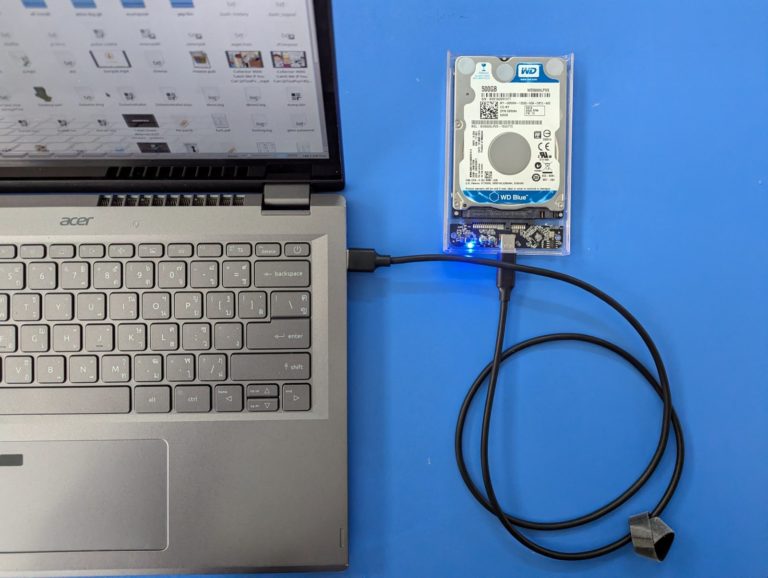
Photo d’en-tête : disque dur WD Blue relié à un portable par adaptateur USB-C, par Augkun-ane, licence CC BY 4.0, via Wikimedia Commons. La photo illustre un disque externe, pas l’écran de Gestion des disques.
Sources : Microsoft Learn, Réduire un volume de base · Microsoft Learn, commande shrink · Microsoft Learn, changer une lettre de lecteur · Microsoft Learn, gérer les volumes de base · Microsoft Learn, service de cliché instantané de volume

Michel, dirigeant d’une PME informatique et formateur, expert en logiciels professionnels tels que CRM et ERP. Sa connaissance approfondie des outils de gestion d’entreprise lui permettant de conseiller et former efficacement d’autres sociétés à leur utilisation.






