
Windows Update s’arrête à 30 %, revient en arrière, et affiche 0x800f0922. Dans la grande majorité des cas, ce code signifie une seule chose : l’installation a été annulée en cours de route, soit parce que la partition système est saturée, soit parce que la machine n’a pas pu joindre les serveurs Microsoft.
Points clés
- 0x800f0922 correspond à CBS_E_INSTALLERS_FAILED : un installateur du composant de servicing a échoué, ce qui déclenche une annulation complète de la mise à jour.
- Les trois causes les plus courantes : partition réservée au système trop pleine, VPN ou proxy actif pendant le téléchargement, .NET Framework en cours d’installation ou endommagé.
- La partition système d’une installation UEFI récente fait 100 Mo sur les anciennes machines et jusqu’à 260 à 500 Mo sur les installations modernes. Quelques dizaines de mégaoctets libres suffisent à faire échouer une mise à jour cumulative.
- Le journal à lire s’appelle C:\Windows\Logs\CBS\CBS.log. C’est lui qui dit si l’échec vient de l’espace disque, d’un package intermédiaire ou d’une tâche planifiée endommagée.
- Aucune des solutions ci-dessous n’efface vos fichiers personnels.
Ce que veut vraiment dire 0x800f0922
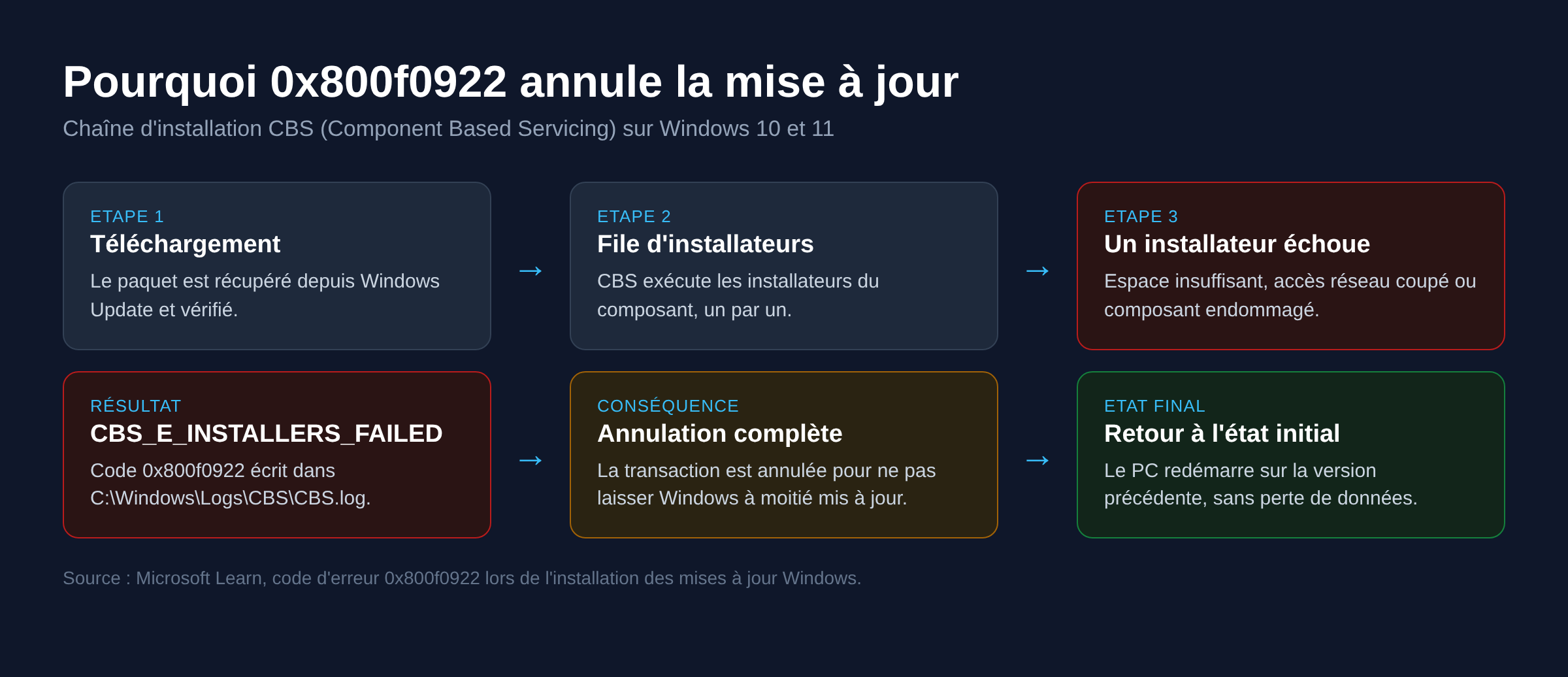
Microsoft documente ce code sous le nom CBS_E_INSTALLERS_FAILED. CBS, pour Component Based Servicing, est la brique de Windows qui installe et désinstalle les composants du système. Quand un des installateurs de la file échoue, CBS ne laisse pas la mise à jour à moitié posée : il annule tout et remet la machine dans son état précédent. C’est pour ça que l’installation semble progresser puis repartir en arrière au redémarrage.
Le code ne dit donc pas quelle est la panne. Il dit seulement que la transaction a été annulée. Le détail se trouve dans le journal CBS, sur lequel s’appuient les étapes suivantes.
Un point à écarter tout de suite : ce n’est pas un problème de licence ni un blocage volontaire de Microsoft. Une machine parfaitement activée rencontre le même code.
1. Libérer la partition réservée au système
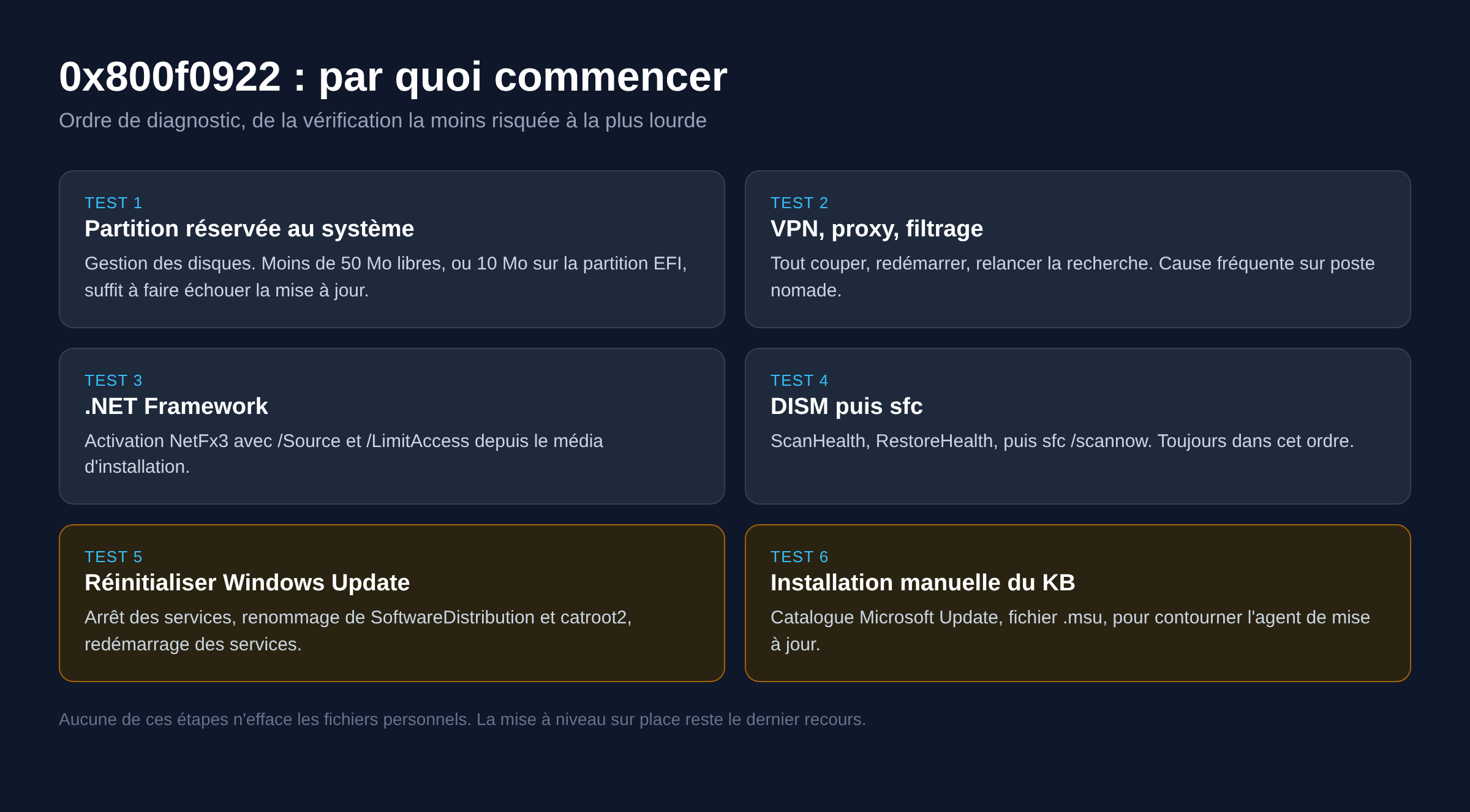
C’est la cause numéro un sur les machines de plus de trois ans. La partition réservée au système, ou partition système EFI sur les installations UEFI, contient les fichiers de démarrage. Microsoft recommande une taille de 100 Mo minimum et une partition MSR distincte dans son guide de partitionnement UEFI/GPT. Sur du matériel ancien mis à jour depuis Windows 7, cette partition a parfois été créée à 100 Mo puis remplie par des fichiers de langue et des pilotes OEM.
Pour voir son état :
- Faites un clic droit sur le bouton Démarrer, puis choisissez Gestion des disques.
- Repérez la partition intitulée « Système réservé » ou « Partition système EFI », en début de disque.
- Notez la taille totale et l’espace libre affichés.
Sous les 50 Mo libres, une mise à jour cumulative n’a plus la place d’écrire ses fichiers de démarrage temporaires. Deux options : supprimer les fichiers de langue inutiles présents dans le dossier de démarrage, ou agrandir la partition. Agrandir demande un outil de partitionnement, une opération à ne tenter qu’avec une sauvegarde récente, car elle touche à la zone de démarrage du disque.
Nettoyer le disque système ne suffit pas ici : la partition réservée est séparée du volume C:. Vider la corbeille ou désinstaller des logiciels ne libère rien dessus.
Le cas documenté de KB5089549
Microsoft a reconnu un problème connu précis sur la mise à jour de sécurité de mai 2026, KB5089549, publiée le 12 mai 2026 pour les versions 26200.8457 et 26100.8457. Sur les appareils dont la partition système EFI dispose de peu d’espace libre, en particulier 10 Mo ou moins, l’installation échoue avec le code 0x800f0922. Le journal CBS affiche alors des lignes du type « SpaceCheck: Insufficient free space » et « ServicingBootFiles failed. Error = 0x70 ».
Microsoft note aussi que des fichiers tiers ou OEM déposés dans cette partition, hors des répertoires de démarrage Microsoft, contribuent à la saturer. Le problème est corrigé par la mise à jour KB5089573. Si votre machine bute sur ce code après une mise à jour de mai 2026, installer le correctif suivant règle le cas sans manipulation de partition.
2. Couper le VPN, le proxy et le pare-feu tiers
Un tunnel VPN actif fait sortir le trafic par un autre pays et casse parfois la négociation avec les serveurs de mise à jour. Le téléchargement se termine, l’installation démarre, puis un composant ne parvient plus à valider une signature et la transaction est annulée.
- Ouvrez Paramètres, puis Réseau et Internet, puis VPN.
- Déconnectez toutes les entrées actives, et fermez aussi le client VPN qui tourne dans la zone de notification.
- Dans Proxy, vérifiez que la détection automatique est active et qu’aucun serveur proxy manuel n’est configuré.
- Redémarrez, puis relancez la recherche de mises à jour.
Sur un poste d’entreprise, la même logique s’applique au filtrage web et à l’inspection TLS de la passerelle. Il faut alors demander à l’administrateur réseau une exclusion pour les domaines de Windows Update plutôt que de tenter une manipulation locale.
3. Traiter le cas .NET Framework
Une bonne partie des remontées de 0x800f0922 concerne les mises à jour de sécurité de .NET Framework, ou l’activation de la fonctionnalité .NET Framework 3.5 depuis le panneau des fonctionnalités Windows. Le mécanisme est différent : Windows doit récupérer des fichiers de composants en ligne, et un blocage réseau ou une stratégie d’entreprise l’en empêche.
Microsoft documente l’installation de .NET Framework 3.5 par ligne de commande, avec la source posée sur le support d’installation. Une fois le média ISO monté sur la lettre D:, la commande devient :
DISM /Online /Enable-Feature /FeatureName:NetFx3 /All /LimitAccess /Source:D:\sources\sxsLe commutateur /LimitAccess empêche DISM d’aller chercher les fichiers sur Windows Update, ce qui est exactement le but quand c’est la liaison réseau qui pose problème.
4. Réparer le magasin de composants avec DISM et sfc
Si la partition a de la place et que le réseau est propre, l’hypothèse suivante est un composant système endommagé. L’ordre est toujours le même : DISM répare l’image, sfc répare les fichiers à partir de cette image réparée.
- Ouvrez le Terminal Windows en tant qu’administrateur.
- Lancez
DISM /Online /Cleanup-Image /ScanHealthpour analyser le magasin de composants. - Puis
DISM /Online /Cleanup-Image /RestoreHealthpour la réparation, qui télécharge les fichiers manquants depuis Windows Update. - Terminez par
sfc /scannowet redémarrez.
La procédure complète, y compris le cas où DISM lui-même échoue faute d’accès réseau, est détaillée dans notre guide de DISM /RestoreHealth et dans celui consacré à sfc /scannow.
5. Réinitialiser les composants de Windows Update
Un cache de téléchargement corrompu produit le même symptôme à chaque tentative, indéfiniment. Le remède consiste à arrêter les services, renommer les dossiers de travail, puis relancer.
net stop wuauserv
net stop cryptSvc
net stop bits
ren C:\Windows\SoftwareDistribution SoftwareDistribution.old
ren C:\Windows\System32\catroot2 catroot2.old
net start wuauserv
net start cryptSvc
net start bits
Windows recrée les deux dossiers au prochain passage. La première recherche de mises à jour sera plus longue que d’habitude, c’est normal, le catalogue local est reconstruit.
6. Installer la mise à jour à la main
Quand une seule mise à jour bloque et que les autres passent, le contournement le plus rapide reste le téléchargement manuel. Notez le numéro KB affiché dans l’historique des mises à jour, récupérez le paquet correspondant à votre architecture sur le catalogue Microsoft Update, puis lancez le fichier .msu.
Cette méthode saute l’agent Windows Update et sa file d’installation. Si le paquet s’installe correctement, la panne venait de l’agent, pas du composant. Si le même code revient, elle venait bien du système lui-même et il faut reprendre à l’étape 4.
7. Lire le journal CBS avant d’aller plus loin
Avant toute solution lourde, le journal tranche. Ouvrez C:\Windows\Logs\CBS\CBS.log dans un éditeur de texte et cherchez la dernière occurrence de 0x800f0922. Les lignes qui la précèdent nomment la cause réelle : un manque d’espace, un package de mise à jour intermédiaire resté en attente, ou une tâche planifiée endommagée.
Microsoft documente précisément ce dernier cas sur Windows Server : quand la tâche SecureBootEncodeUEFI est endommagée, il faut supprimer les packages intermédiaires avec Dism /online /remove-package puis nettoyer les entrées de registre correspondantes. C’est une manipulation d’administrateur, à ne pas improviser sur un poste personnel.
Quand ça ne vient pas de là
Si les sept étapes échouent, le problème dépasse Windows Update. Deux pistes restent.
La première est un pilote de stockage ou de chiffrement qui bloque l’écriture pendant la phase hors ligne de l’installation. Suspendre BitLocker le temps de la mise à jour, puis le réactiver, élimine cette hypothèse. La seconde est une image système trop dégradée pour être réparée en place : la mise à niveau sur place, en lançant setup.exe depuis une ISO de la même version de Windows, réinstalle le système en conservant fichiers et applications.
La réinstallation complète arrive en dernier, et seulement avec une sauvegarde vérifiée des données. Avant d’en arriver là, un point de restauration antérieur à l’apparition du code permet souvent de revenir à un système qui accepte de nouveau ses mises à jour.
FAQ
0x800f0922 peut-il provoquer un écran bleu ?
Pas directement. Le code apparaît pendant une installation annulée proprement, donc le système reste cohérent. En revanche, une mise à jour interrompue par une coupure de courant peut, elle, laisser un système qui ne démarre plus. Les codes d’arrêt correspondants sont recensés dans notre guide des écrans bleus Windows.
Faut-il désactiver l’antivirus ?
Sur un antivirus tiers avec inspection réseau, un test de courte durée est justifié. Sur Microsoft Defender, non : il ne bloque pas les mises à jour du système et le désactiver n’apporte rien.
Combien d’espace libre faut-il sur la partition réservée ?
Aucune valeur officielle ne s’applique à toutes les mises à jour, mais en dessous de 50 Mo libres l’échec devient fréquent. Le guide de partitionnement UEFI/GPT de Microsoft fixe le minimum de la partition système à 100 Mo.
La mise à jour repart-elle toute seule après correction ?
Oui, dès la recherche suivante. Si Windows Update reste bloqué sur la même tentative sans jamais aboutir, la marche à suivre est différente et détaillée dans notre article sur Windows Update bloqué.
Le code 0x800f0922 concerne-t-il aussi Windows 10 ?
Oui. Le mécanisme CBS est identique sur Windows 10 et Windows 11, et les causes comme les correctifs sont les mêmes.
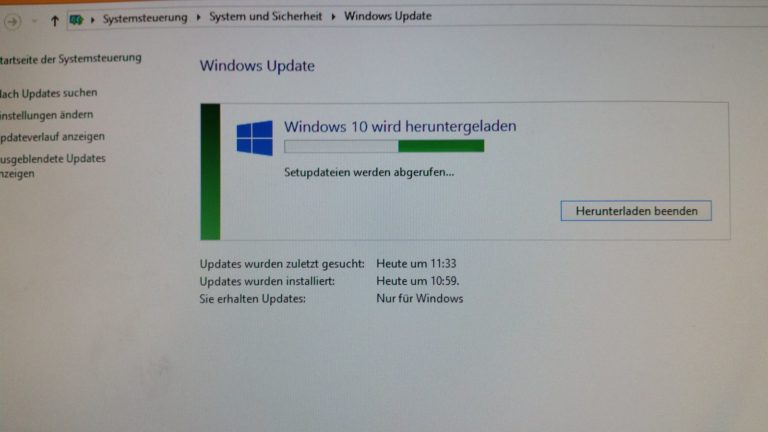
Photo d’en-tête : « Windows Upgrade », par Kim Holger Kelting, licence CC BY 4.0, via Wikimedia Commons. La photo montre un écran de mise à niveau Windows, pas l’erreur 0x800f0922 elle-même.
Sources : Microsoft Learn, code d’erreur 0x800f0922 lors de l’installation des mises à jour Windows · Microsoft Learn, erreurs courantes de Windows Update · Microsoft Learn, partitions de disque UEFI/GPT · Microsoft Learn, installer .NET Framework 3.5 sur Windows · Support Microsoft, résoudre les problèmes de mise à jour de Windows · Support Microsoft, KB5089549 et son problème connu 0x800f0922

Michel, dirigeant d’une PME informatique et formateur, expert en logiciels professionnels tels que CRM et ERP. Sa connaissance approfondie des outils de gestion d’entreprise lui permettant de conseiller et former efficacement d’autres sociétés à leur utilisation.






