
PFN_LIST_CORRUPT signale que la liste des numéros de trames de page, la structure qui suit chaque page de mémoire physique, est corrompue. Dans la pratique, cela vient presque toujours d’un pilote fautif ou d’une barrette de mémoire vive défaillante.
Points clés
- Ce code d’arrêt porte la valeur 0x0000004E dans la documentation Microsoft.
- PFN signifie page frame number, le numéro qui identifie une page de mémoire physique.
- Cause dominante citée par Microsoft : un pilote qui transmet une liste de descripteurs de mémoire invalide.
- Le premier paramètre affiché sur l’écran bleu indique le type de violation constatée.
- Les deux tests à lancer en priorité sont le diagnostic de mémoire et l’analyse du disque.
Ce que le code d’arrêt décrit réellement
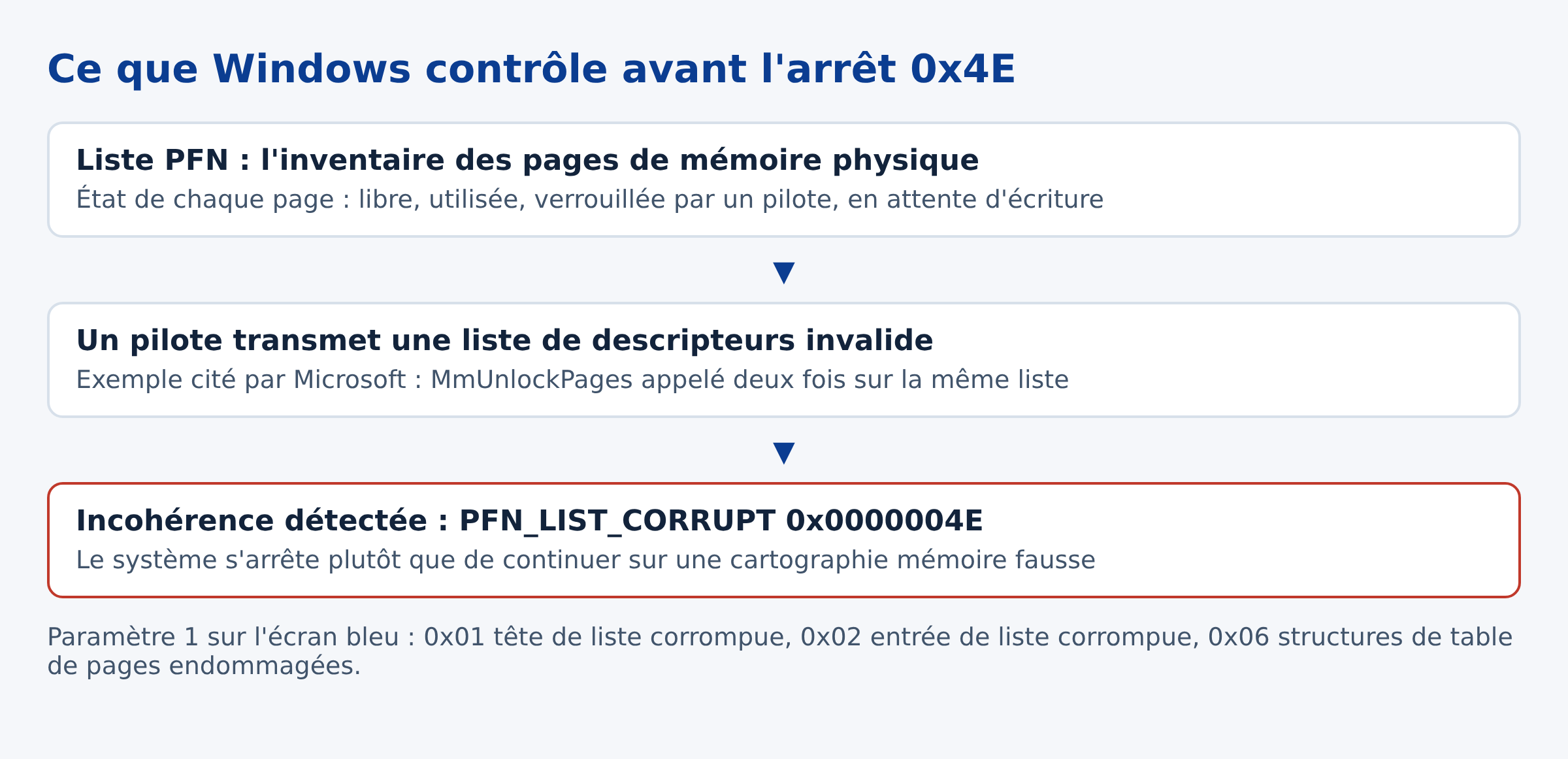
Windows tient un inventaire de toutes les pages de mémoire physique de la machine. Chaque page y possède un état : libre, en cours d’utilisation, verrouillée par un pilote, en attente d’écriture. La liste PFN est cet inventaire. Quand un composant en mode noyau écrit une valeur incohérente dedans, le système ne peut plus faire confiance à sa propre cartographie de la mémoire, et il s’arrête immédiatement plutôt que de corrompre des données.
Microsoft décrit le déclencheur typique : un pilote qui passe une liste de descripteurs de mémoire erronée, par exemple en appelant deux fois MmUnlockPages sur la même liste. C’est une erreur de programmation dans le pilote, pas une manipulation de l’utilisateur.
Le premier paramètre affiché précise la nature du problème. La valeur 0x01 indique une tête de liste corrompue, 0x02 une entrée de liste corrompue, 0x06 des structures de table de pages endommagées. Ce détail n’est utile que si vous ouvrez le fichier de vidage mémoire, mais il confirme que le système a bien détecté une incohérence de structure, et non une simple erreur applicative.
Les causes, de la plus fréquente à la plus rare
- Pilote défectueux ou obsolète : chipset, stockage, réseau, carte graphique, périphérique USB récemment ajouté.
- Mémoire vive instable : barrette défaillante, profil XMP ou EXPO trop agressif, modules non compatibles avec la carte mère.
- Fichiers système endommagés après un arrêt brutal ou une mise à jour interrompue.
- Disque système en mauvais état, avec des secteurs illisibles sur le fichier d’échange.
- Logiciel qui installe son propre pilote noyau : antivirus tiers, outils de virtualisation, utilitaires de réglage matériel.
Un écran bleu isolé après une coupure de courant ne veut rien dire. Un code d’arrêt qui revient plusieurs fois par semaine, lui, désigne un vrai défaut à traiter.
Avant tout : mettre les données à l’abri
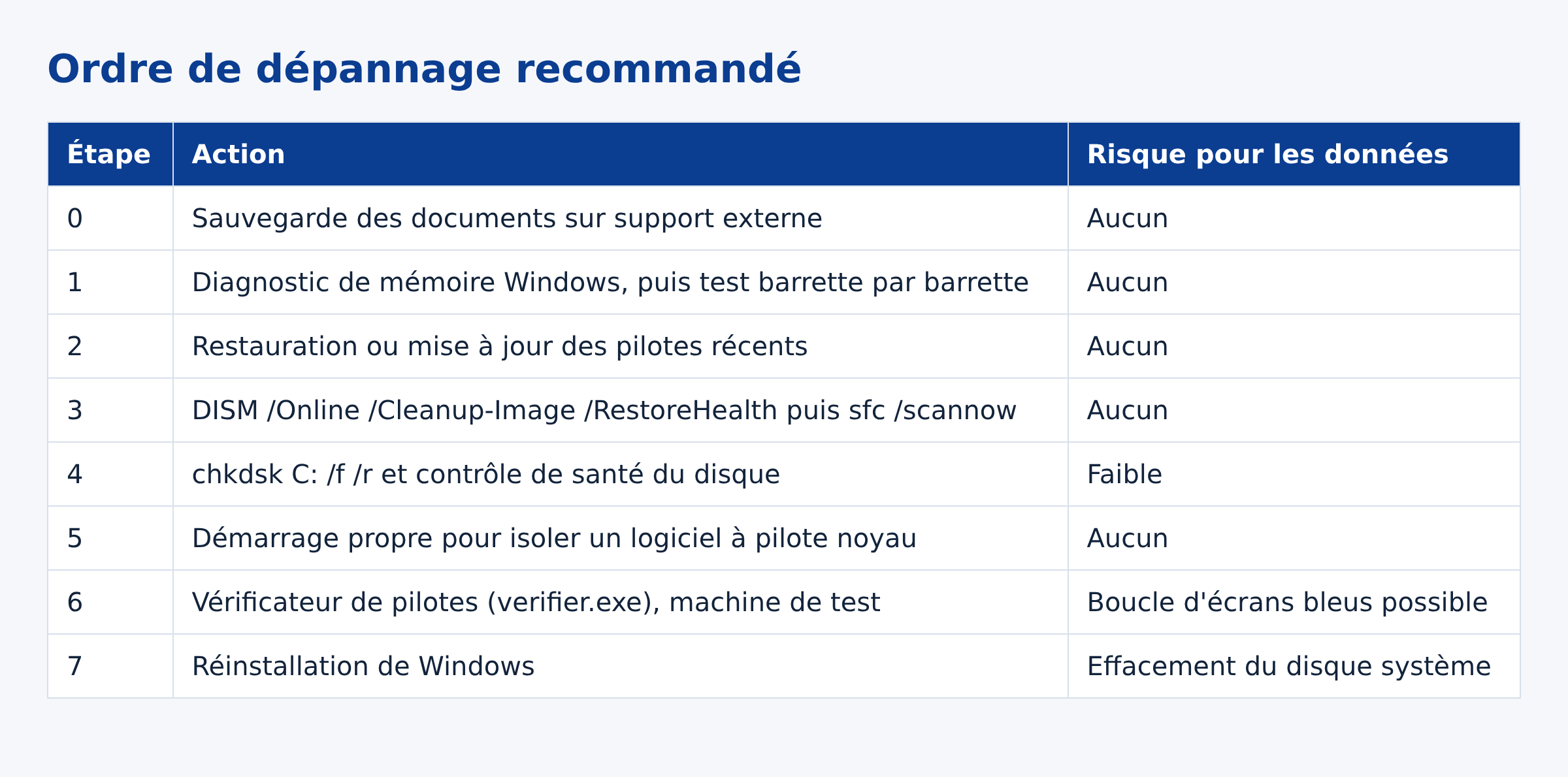
Un problème de mémoire ou de disque peut abîmer des fichiers ouverts au moment du plantage. Copiez vos documents importants sur un support externe avant d’entamer les manipulations, et vérifiez que la sauvegarde s’ouvre correctement sur une autre machine.
Si l’ordinateur ne tient plus assez longtemps pour cela, démarrez en mode sans échec : Windows n’y charge qu’un jeu minimal de pilotes, ce qui suffit souvent à stabiliser la session le temps de la copie. Préparez aussi une clé USB d’installation depuis un autre poste pour accéder aux options de récupération si le démarrage échoue.
Récupérer ses données quand le système ne démarre plus
Quand l’ordinateur enchaîne les écrans bleus au démarrage, la récupération des données passe avant la réparation. Trois méthodes, de la plus simple à la plus lourde.
- Mode sans échec : le noyau Windows charge un jeu réduit de processus et de pilotes, ce qui suffit souvent à copier les dossiers utilisateur vers un disque externe.
- Environnement de récupération : maintenez la touche Maj et sélectionnez Redémarrer depuis l’écran de connexion, puis ouvrez l’invite de commandes des options avancées pour copier les fichiers.
- Support externe : sortez le disque du boîtier et branchez-le sur un autre ordinateur via un adaptateur, méthode à réserver aux machines hors garantie.
Les étapes de réparation qui suivent, restauration de pilote, DISM, chkdsk, reprennent ensuite sur une machine dont les données sont déjà à l’abri. Un dépannage mené dans cet ordre ne coûte rien en cas d’échec.
Solution 1 : tester la mémoire vive
C’est le test le plus rentable sur ce code d’arrêt.
- Ouvrez le menu Démarrer et lancez l’outil « Diagnostic de mémoire Windows ».
- Choisissez le redémarrage immédiat et laissez l’analyse aller jusqu’au bout, sans interrompre.
- Notez le résultat affiché au retour sur le bureau.
- En cas d’erreur signalée, testez les barrettes une par une, en ne laissant qu’un module installé à chaque passage.
Une seule barrette fautive suffit à provoquer des écrans bleus aléatoires sur des codes très différents. Si le profil de mémoire haute performance de la carte mère est activé dans le BIOS, désactivez-le et refaites le test aux fréquences par défaut.
Solution 2 : reprendre les pilotes récemment installés
Le lien de causalité est souvent chronologique. Repérez ce qui a changé sur la machine dans les jours précédant le premier écran bleu : un nouveau périphérique, une mise à jour de pilote, un logiciel de réglage matériel.
- Ouvrez le Gestionnaire de périphériques et cherchez les entrées marquées d’un point d’exclamation.
- Pour un pilote récemment mis à jour, utilisez « Restaurer le pilote » dans l’onglet Pilote des propriétés du périphérique.
- Pour un périphérique ajouté récemment, débranchez-le et observez si les problèmes cessent.
- Mettez à jour les pilotes de chipset et de stockage depuis le site du fabricant de la carte mère ou du portable.
Solution 3 : réparer les fichiers système
Le vérificateur des fichiers système remplace les fichiers Windows manquants ou endommagés par des copies saines. Dans une invite de commandes en administrateur :
DISM /Online /Cleanup-Image /RestoreHealthpour réparer l’image de composants.sfc /scannowpour contrôler et remplacer les fichiers protégés.
Ces deux commandes se lancent dans cet ordre et demandent plusieurs minutes chacune. Redémarrez ensuite, même si aucune erreur n’est signalée.
Solution 4 : contrôler le disque système
Le fichier d’échange vit sur le disque système. Des secteurs illisibles à cet endroit produisent exactement le type de corruption que décrit ce code d’arrêt. La commande chkdsk C: /f /r, exécutée en administrateur, recherche les erreurs du système de fichiers et tente de récupérer les informations lisibles des secteurs défectueux. Windows propose de planifier l’analyse au prochain démarrage puisque le volume est en cours d’utilisation.
Sur un SSD, complétez avec l’utilitaire de santé du fabricant, qui expose les compteurs d’usure et d’erreurs que chkdsk ne voit pas. Un disque signalé en fin de vie se remplace, aucune commande ne le répare.
Solution 5 : démarrage propre pour isoler un logiciel
Les antivirus tiers, les outils de sauvegarde et les logiciels de virtualisation installent des pilotes en mode noyau. Un démarrage propre, avec les services non-Microsoft désactivés depuis la configuration système, permet de voir si la machine tient sans eux. Si les écrans bleus disparaissent, réactivez les services par groupes pour identifier le responsable, puis désinstallez ou mettez à jour le logiciel concerné.
Solution 6 : le vérificateur de pilotes, pour les cas tenaces
Verifier.exe est présent dans toutes les versions de Windows depuis Windows 2000. Il soumet les pilotes en mode noyau à des contrôles stricts et provoque volontairement un arrêt à la première anomalie, ce qui nomme le pilote fautif dans le fichier de vidage. Microsoft précise qu’il est destiné aux machines de test et de diagnostic.
Deux précautions avant de l’activer : disposer d’une sauvegarde à jour, et savoir désactiver l’outil depuis le mode sans échec avec verifier /reset. Sans cette précaution, un poste peut se retrouver bloqué dans une boucle d’écrans bleus.
Solution 7 : réinstaller Windows en dernier recours
Si le diagnostic de mémoire est propre, le disque sain et les pilotes à jour, une installation corrompue en profondeur reste possible. La réinitialisation du PC ou une installation neuve depuis la clé USB remet le système à zéro. L’option qui ne conserve rien efface le contenu du disque système, applications comprises. Cette étape vient après toutes les autres, jamais avant.
Quand le code d’arrêt change à chaque plantage
PFN_LIST_CORRUPT partage ses causes avec plusieurs autres vérifications de bogue liées à la mémoire. Si votre machine alterne les codes, arrêtez de traiter chaque message séparément et suivez la méthode générale de notre guide des écrans bleus Windows 10 et 11. Les symptômes d’une barrette fautive sont détaillés dans notre page sur la RAM défectueuse. Côté pilotes, l’écran bleu KMODE_EXCEPTION_NOT_HANDLED et l’écran bleu ntoskrnl.exe répondent au même travail de tri.
FAQ
PFN_LIST_CORRUPT signifie-t-il que ma RAM est morte ?
Pas nécessairement. La mémoire est le premier suspect à tester, mais un pilote qui manipule mal la mémoire produit le même arrêt sur des barrettes en parfait état. Le diagnostic de mémoire tranche en une passe.
Que veut dire PFN ?
Page frame number, le numéro d’une trame de page en mémoire physique. La liste PFN est l’inventaire tenu par Windows sur l’état de chacune de ces pages.
Peut-on perdre des fichiers à cause de cette erreur ?
L’arrêt brutal peut endommager les fichiers ouverts au moment du plantage. Le code lui-même n’efface rien, mais il justifie une sauvegarde immédiate avant toute réparation, surtout si le disque est suspecté.
Faut-il désactiver la mémoire virtuelle ?
Non. Le fichier d’échange est un composant normal de la gestion de la mémoire, et le désactiver déplace le symptôme au lieu de corriger la cause. Contrôlez plutôt la santé du disque qui l’héberge.
Combien de temps prend le diagnostic de mémoire ?
Comptez de quelques minutes à plus d’une heure selon la quantité de mémoire installée et le mode d’analyse retenu. L’analyse doit se terminer seule pour que le résultat ait une valeur.
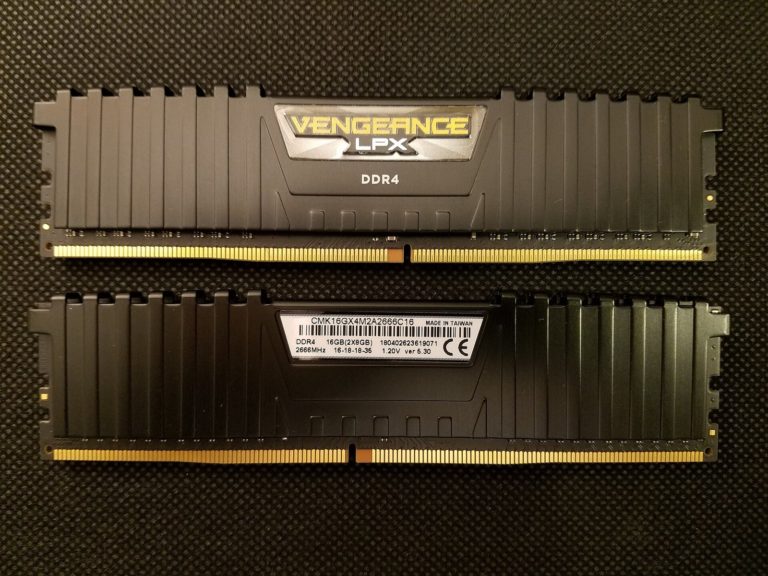
Photo d’en-tête : barrettes de mémoire vive DDR4, photo Bretwa, CC BY-SA 4.0, via Wikimedia Commons (illustration générique, sans lien avec un incident précis).
Sources : Microsoft Learn, Bug Check 0x4E PFN_LIST_CORRUPT · Microsoft Learn, Bug Check 0x1A MEMORY_MANAGEMENT · Microsoft, vérificateur des fichiers système · Microsoft Learn, commande chkdsk · Microsoft Learn, vérificateur de pilotes · Microsoft, résoudre les problèmes d’écran bleu

Michel, dirigeant d’une PME informatique et formateur, expert en logiciels professionnels tels que CRM et ERP. Sa connaissance approfondie des outils de gestion d’entreprise lui permettant de conseiller et former efficacement d’autres sociétés à leur utilisation.






