
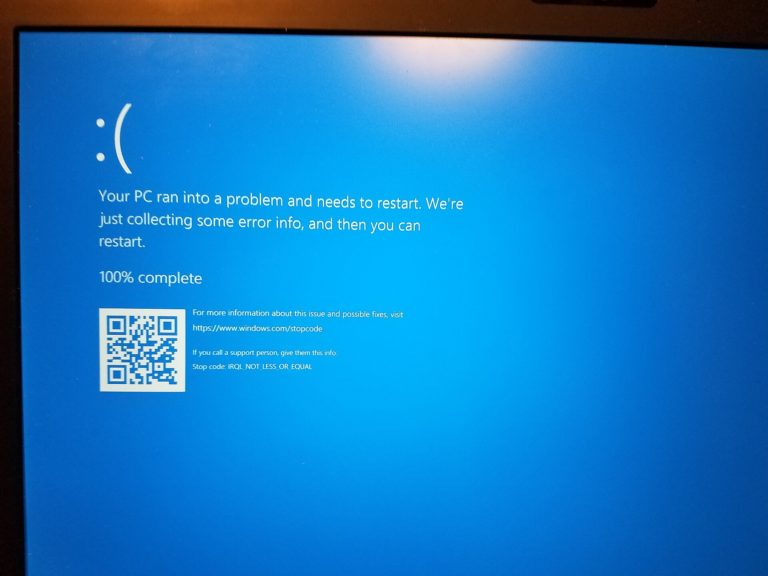
DRIVER_POWER_STATE_FAILURE apparaît quand un pilote n’a pas répondu à temps à une demande de changement d’état d’alimentation, en général à la mise en veille ou au réveil. Le fautif est presque toujours un pilote de carte graphique, de carte réseau ou de contrôleur de stockage.
Points clés
- Code d’arrêt 0x0000009F : un pilote se trouve dans un état d’alimentation incohérent ou non valide [Microsoft Learn].
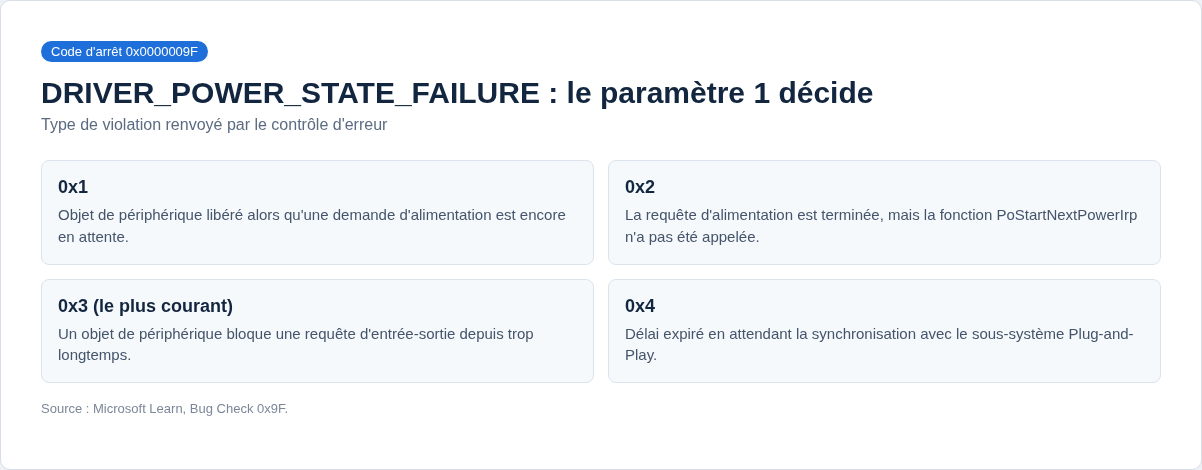
- Le premier paramètre indique le type de violation. Le plus courant, 0x3, signifie qu’un objet de périphérique bloque une requête d’entrée-sortie depuis trop longtemps.
- Les plantages surviennent surtout à la mise en veille, à la veille prolongée ou au réveil, rarement en pleine utilisation.
- Mise à jour des pilotes, désactivation du démarrage rapide et retrait des périphériques USB suspects règlent la majorité des cas.
- Les manipulations lourdes (réinitialisation, réinstallation) n’ont de sens qu’après les tests matériels.
Ce que dit vraiment le code 0x0000009F
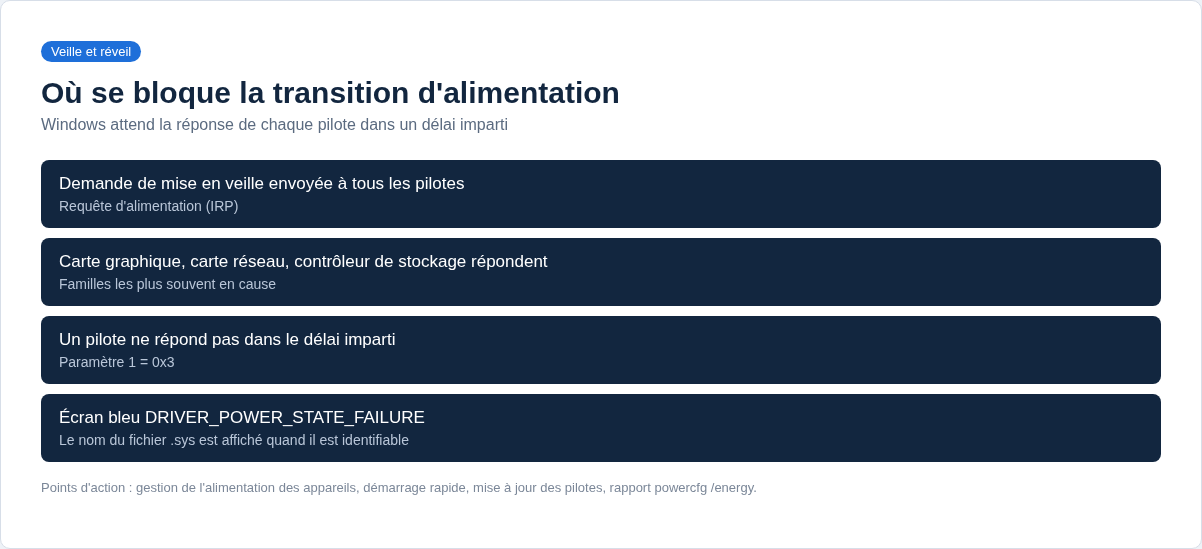
Windows orchestre les transitions d’alimentation en envoyant à chaque pilote une requête d’entrée-sortie, l’IRP d’alimentation. Chaque pilote doit la traiter puis rendre la main dans un délai imparti. S’il bloque la chaîne, le système ne peut ni s’endormir ni se réveiller proprement, et il déclenche le contrôle d’erreur DRIVER_POWER_STATE_FAILURE.
La documentation Microsoft détaille plusieurs types de violation selon le premier paramètre : l’objet de périphérique libéré avec une demande d’alimentation encore en attente (0x1), l’IRP terminé sans appel à la fonction attendue (0x2), l’objet de périphérique qui bloque un IRP trop longtemps (0x3), l’expiration du délai de synchronisation avec le sous-système Plug-and-Play (0x4). Le cas 0x3 est celui que rencontrent le plus souvent les utilisateurs.
Les causes les plus fréquentes
- Un pilote graphique en retard d’une version, surtout sur les portables à double carte graphique.
- Une carte Wi-Fi ou Ethernet autorisée à s’éteindre pour économiser l’énergie, et qui ne se réveille pas correctement.
- Un pilote de contrôleur de stockage générique installé à la place de celui du fabricant.
- Un périphérique USB gourmand (station d’accueil, disque externe, adaptateur) qui garde la main pendant la mise en veille.
- Un microprogramme UEFI ancien, dont les tables d’alimentation ne correspondent plus au système installé.
- Un logiciel de sécurité tiers ou un outil de virtualisation qui charge ses propres pilotes en mode noyau.
Solution 1 : repérer le moment exact et le pilote cité
Notez si le plantage arrive à la fermeture de l’écran, au réveil, à l’arrêt ou à l’ouverture de session. Ce détail oriente le diagnostic mieux que n’importe quel utilitaire. Ouvrez ensuite l’Observateur d’événements (eventvwr.msc), Journaux Windows puis Système, et cherchez les événements Kernel-Power et les erreurs enregistrées à l’heure du plantage.
Quand un pilote responsable est identifiable, son nom est affiché sur l’écran bleu. Un fichier comme nvlddmkm.sys, iaStorA.sys ou Netwtw.sys désigne immédiatement le domaine à traiter.
Solution 2 : mettre à jour les pilotes sensibles à l’alimentation
Trois familles d’appareils concentrent la quasi-totalité des cas : carte graphique, carte réseau, contrôleur de stockage. Passez par le site du fabricant du PC pour un portable, par celui du composant pour une tour. Sur un poste dont les pilotes datent, mettez aussi à jour les pilotes de jeu de puces, qui portent la gestion d’énergie de la carte mère.
Si le problème est apparu juste après une mise à jour, faites l’inverse : dans le Gestionnaire de périphériques, onglet Pilote, utilisez la restauration de la version précédente.
Solution 3 : interdire à Windows d’éteindre les périphériques
Dans le Gestionnaire de périphériques, ouvrez les propriétés de la carte réseau, onglet Gestion de l’alimentation, puis décochez l’autorisation d’éteindre le périphérique pour économiser l’énergie. Répétez l’opération sur les contrôleurs USB (les entrées Concentrateur USB racine) et sur la carte Bluetooth.
Cette manipulation est réversible et sans risque. Elle coûte quelques dixièmes de watt d’autonomie et supprime une grande partie des blocages au réveil.
Solution 4 : désactiver le démarrage rapide
Le démarrage rapide n’éteint pas complètement le système : il enregistre l’état du noyau et des pilotes, puis le recharge à l’allumage. Un pilote instable revient donc dans le même état à chaque démarrage. Ouvrez le Panneau de configuration, Options d’alimentation, puis le choix de l’action des boutons d’alimentation, débloquez les paramètres et décochez l’activation du démarrage rapide.
Testez la veille pendant deux ou trois jours. Si les écrans bleus cessent, le coupable est un pilote et la piste reste à remonter, même avec le contournement en place.
Solution 5 : débrancher les périphériques et tester la veille à nu
Débranchez tout appareil qui n’est pas indispensable : station d’accueil, disque externe, adaptateur Wi-Fi USB, casque, imprimante, lecteur de carte. Mettez le PC en veille, réveillez-le, répétez plusieurs fois. Rebranchez ensuite un appareil à la fois, avec un redémarrage entre chaque essai. Cette méthode d’élimination est lente, mais elle désigne l’appareil coupable sans ambiguïté, là où les utilitaires de diagnostic restent muets. Aucune autre méthode ne donne un résultat aussi net sur un ordinateur chargé de périphériques.
Solution 6 : réparer les fichiers système et vérifier le disque
Ces solutions se lancent dans une invite de commandes ouverte en administrateur. Elles réparent les fichiers du système d’exploitation et contrôlent le disque, sans toucher aux données :
sfc /scannowpour restaurer les fichiers système altérés.DISM /Online /Cleanup-Image /RestoreHealthsi le premier laisse des corruptions en place.powercfg /energypendant soixante secondes, qui produit un rapport listant les périphériques et pilotes qui empêchent la mise en veille.chkdsk C: /f /rsi le journal système signale des erreurs disque.
Ces outils se lancent tous depuis la même fenêtre. Le rapport d’énergie est souvent le plus rentable de la liste : il nomme les pilotes et les appareils qui refusent les transitions. Il se consulte comme un guide de dépannage, section par section, et il évite bien des solutions inutiles.
Solution 7 : Vérificateur de pilotes, puis remise à plat
Quand aucun nom n’apparaît, le Vérificateur de pilotes (verifier.exe) impose des contrôles stricts aux pilotes tiers jusqu’à provoquer un écran bleu nominatif. Choisissez les paramètres personnalisés, puis la sélection automatique des pilotes non signés par Microsoft. Retenez la commande d’annulation verifier /reset avant de lancer quoi que ce soit, et gardez le mode sans échec sous la main.
Si le contrôle d’erreur survit à tout cela, revenez à un point de restauration antérieur, puis à la réinitialisation en conservant les fichiers personnels. La réinstallation complète, qui efface le disque, reste la dernière étape, sauvegarde faite.
Lire le code d’erreur et les fichiers de vidage
Chaque écran bleu Windows écrit un fichier de vidage dans C:\Windows\Minidump. Ce fichier conserve le code d’erreur, la liste des pilotes chargés et l’appareil en cause au moment du crash. Sans débogueur, ces fichiers restent illisibles, mais leur nombre et leur date mesurent la fréquence réelle du problème.
Pour que Windows les produise, vérifiez dans les paramètres système avancés, section Démarrage et récupération, que l’écriture des informations de débogage est réglée sur un vidage de mémoire réduit. Cliquez ensuite sur le bouton de validation et redémarrez. Le prochain écran bleu DRIVER_POWER_STATE_FAILURE laissera une trace exploitable par un dépanneur.
Le code d’arrêt affiché reste la donnée la plus utile : DRIVER_POWER_STATE_FAILURE et sa valeur 0x0000009F désignent le sous-système d’alimentation, là où d’autres codes pointent la mémoire, le disque ou le système de fichiers.
L’erreur au démarrage plutôt qu’à la veille
Certains postes affichent ce BSOD au démarrage, avant même l’ouverture de session, ou pendant l’arrêt de Windows. Le scénario est le même : un pilote bloque la transition d’alimentation, mais cette fois le système d’exploitation n’a pas encore terminé son chargement. Les solutions changent peu, l’accès change.
- Forcez trois échecs de démarrage consécutifs pour ouvrir les options de récupération de Windows.
- Choisissez le mode sans échec, qui ne charge qu’un jeu minimal de pilotes.
- Désinstallez le dernier pilote ou la dernière mise à jour installée, puis redémarrez.
- Si le poste redevient stable, réinstallez le pilote dans une version plus récente, une famille d’appareils à la fois.
Windows 10, Windows 11 et les pilotes hérités
Sur un ordinateur passé de Windows 10 à Windows 11 sans réinstallation, une partie des pilotes reste celle d’origine. Ces fichiers hérités gèrent mal les états d’alimentation modernes, en particulier la veille connectée des portables récents. Une réinstallation propre des pilotes de jeu de puces, de carte réseau et de carte graphique règle souvent une erreur DRIVER_POWER_STATE_FAILURE apparue juste après la montée de version.
La même logique vaut pour les logiciels utilitaires livrés avec la machine : un gestionnaire d’énergie constructeur conçu pour Windows 10 peut entrer en conflit avec les réglages de Windows 11. Désinstallez-le et observez le comportement du système pendant quelques jours.
Sauvegarder les données et préparer la récupération
Un ordinateur qui affiche ce BSOD à chaque mise en veille finit tôt ou tard par ne plus redémarrer. Copiez les données utiles sur un disque externe avant d’aller plus loin, puis préparez la récupération de l’ordinateur. Créez ensuite un support d’installation de Windows avec l’outil de création de média, à télécharger gratuitement sur le site de Microsoft : il ouvre les options de récupération même quand le système d’exploitation refuse de démarrer.
Vérifiez aussi qu’un point de restauration récent existe, dans les propriétés système. C’est la méthode la plus rapide pour revenir à un état antérieur du système sans toucher aux fichiers personnels.
Windows Update, la date des pilotes et les logiciels tiers
Windows Update propose parfois une version de pilote plus ancienne que celle du fabricant, et l’écrase silencieusement au redémarrage suivant. Dans le Gestionnaire de périphériques, l’onglet Pilote affiche la date et la version du fichier installé : comparez-les à celles du paquet publié par le constructeur avant de conclure que le poste est à jour.
Du côté des logiciels, les outils qui installent un pilote en mode noyau sont les premiers suspects : antivirus tiers, chiffrement de disque, machines virtuelles, utilitaires de surveillance de la carte graphique. Désinstallez-les temporairement, un par un, et testez la veille après chaque redémarrage. Un appareil externe et son logiciel compagnon comptent pour un seul test.
Guide de synthèse : quelle méthode pour quelle situation
- Le code d’erreur apparaît à la veille : gestion de l’alimentation des appareils réseau et USB, démarrage rapide désactivé, pilote graphique à jour.
- L’écran bleu arrive au réveil ou à l’arrêt : rapport
powercfg /energy, pilotes de jeu de puces, microprogramme UEFI. - Les plantages sont aléatoires : vérification du disque, réparation des fichiers système, Vérificateur de pilotes.
- Aucune solution ne tient : restauration système, réinitialisation en conservant les données, réinstallation complète du système d’exploitation en dernier.
Quand ça ne vient pas du pilote
Une alimentation fatiguée, une batterie de portable en fin de vie ou un microprogramme UEFI ancien produisent les mêmes symptômes qu’un pilote défaillant. Mettez le microprogramme à jour depuis le site du fabricant, en respectant la procédure officielle, et vérifiez l’état de la batterie avec powercfg /batteryreport.
Si d’autres codes d’arrêt s’invitent au fil des jours, le problème est plus profond que le sous-système d’alimentation. Le hub des écrans bleus Windows 10 et 11 permet de traiter chaque code séparément. Un arrêt du système lié à un processus critique donne plutôt un CRITICAL_PROCESS_DIED, alors qu’un pilote qui accède à la mauvaise adresse mémoire déclenche un IRQL_NOT_LESS_OR_EQUAL. Sur les portables, l’affichage peut aussi tomber sur une erreur Video Scheduler Internal Error, autre signature d’un pilote graphique en cause.
FAQ
Pourquoi l’écran bleu arrive-t-il surtout à la veille ?
Parce que la mise en veille est le seul moment où Windows exige de tous les pilotes une réponse coordonnée dans un délai court. Un pilote qui traîne passe inaperçu en usage normal, mais bloque toute la chaîne d’alimentation.
Faut-il désactiver complètement la mise en veille ?
C’est un contournement, pas une solution durable. Il dépanne un poste de travail fixe en attendant un pilote corrigé, mais il coûte cher en autonomie sur un portable et masque le vrai problème.
Le nom de fichier affiché suffit-il à identifier le pilote ?
Souvent oui. Une recherche sur le nom du fichier .sys mène au composant concerné, et le paquet officiel du fabricant remplace le module fautif. Quand le nom pointe un fichier du noyau, l’analyse doit continuer sur les pilotes tiers.
Le rapport powercfg remplace-t-il l’analyse des fichiers de vidage ?
Non, mais il est bien plus accessible. Le rapport d’énergie liste les périphériques qui bloquent les transitions, sans installer le débogueur Windows ni ouvrir les fichiers de C:\Windows\Minidump.
Faut-il un logiciel de mise à jour des pilotes ?
Non. Ces logiciels installent des versions génériques, parfois plus anciennes que celles du fabricant, et certains sont distribués gratuitement en échange de publicités intrusives. Le téléchargement direct sur le site du constructeur reste la méthode la plus sûre pour cet écran bleu.
Une réinstallation de Windows règle-t-elle le problème ?
Seulement si la cause est logicielle et que les pilotes réinstallés sont d’une version plus récente. Sauvegardez les données avant, car cette solution efface le disque. Sur un microprogramme ancien ou une alimentation défaillante, l’erreur revient en quelques jours.
Sources
Photo d’en-tête : écran bleu Windows 10 sur un ordinateur portable. Photo Oops4321, CC BY-SA 4.0, via Wikimedia Commons. Le code d’arrêt visible sur cette photo est IRQL_NOT_LESS_OR_EQUAL, pas DRIVER_POWER_STATE_FAILURE : l’affichage est identique d’un code à l’autre.
Microsoft Learn, Bug Check 0x9F : DRIVER_POWER_STATE_FAILURE.
Microsoft Learn, Référence des codes de contrôle d’erreur.
Microsoft Learn, Driver Verifier.
Microsoft Learn, Commande sfc.
Support Microsoft, Résoudre les erreurs d’écran bleu.
Support Microsoft, Options de récupération dans Windows.

Michel, dirigeant d’une PME informatique et formateur, expert en logiciels professionnels tels que CRM et ERP. Sa connaissance approfondie des outils de gestion d’entreprise lui permettant de conseiller et former efficacement d’autres sociétés à leur utilisation.





