
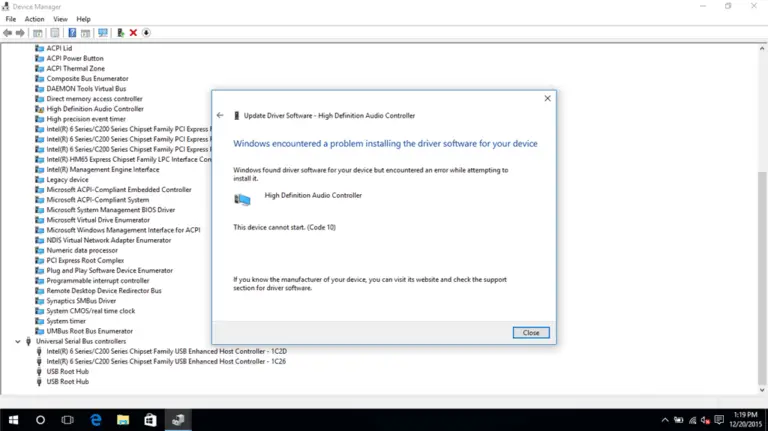
Un de vos périphériques ne fonctionne pas. En allant faire une vérification sur le panneau de configuration, vous voyez un petit point d’exclamation jaune à côté de celui-ci.
En dessous, il est écrit « Ce périphérique ne peut pas démarrer. (code 10) ».
A quoi donc est due cette panne ? Comment corriger le problème ? L’erreur code 10 est un classique qui peut avoir plusieurs causes…
Selon la cause, la solution sera bien évidemment différente. On vous explique tout.
Pour résumer les solutions pour résoudre l’erreur périphérique code 10 sont :
- Mettre à jour les drivers
- Réinstaller les drivers du périphérique
- Revenir à une ancienne version des drivers
- Mettre à jour Windows
- Supprimer les valeurs “UpperFilters” et “LowerFilters”
- Mettre à jour le BIOS de la carte mère
- Faire un Clear CMOS
L’erreur code 10, c’est quoi ?
Pour faire simple, l’erreur code 10 signifie que la raison du problème n’est pas clairement identifiable…
Le code 10 correspond à l’état CM_PROB_FAILED_START. Windows signale ainsi que le pilote, ou l’un des pilotes de la pile, n’a pas réussi à démarrer le périphérique. Si le fabricant n’a pas défini de chaîne « FailReasonString », Windows affiche alors le message générique « Ce périphérique ne peut pas démarrer ». Ce code ne révèle donc pas la cause précise ; il indique simplement l’échec de démarrage, qu’il provienne du pilote, du firmware ou d’une défaillance matérielle.
Pas d’inquiétude à avoir cependant. Même si ce code ne renvoie concrètement à rien, il se produit dans des circonstances généralement similaires. Celles-ci sont finalement assez peu nombreuses. Il est donc possible de faire un diagnostic et de remédier à ce problème rapidement.
Les causes de l’erreur : “Ce périphérique ne peut pas démarrer (code 10)”
Comme toujours, pour corriger un problème, la première chose à faire est d’en cerner la cause. L’erreur Code 10 signifie qu’aucune valeur n’a été indiquée par le fabricant, mais il reste toujours possible de trouver la cause du problème.
Sachez donc qu’il existe deux types de causes principales à l’erreur Code 10. Suivez nos conseils pour trouver la cause de votre panne. Nous vous indiquerons ensuite la ou les solutions à envisager pour en venir à bout.
Les causes matérielles
Commençons par les causes imputables directement au périphérique lui-même. Elles sont loin d’être exceptionnelles : câbles USB endommagés, contrôleurs audio ou réseau défectueux, alimentation insuffisante ou ports mal soudés engendrent fréquemment des erreurs Code 10. Il reste toutefois utile de les distinguer des causes logicielles.
Une erreur Code 10 peut ainsi apparaître lorsque le périphérique est défectueux, mais que le fabricant n’a pas indiqué de valeur pour la panne.
Notez que la même erreur peut même apparaître lorsque le périphérique n’est tout simplement pas bien branché !
Les causes logicielles
Mais la principale cause d’erreur Code 10 est logicielle. Bonne nouvelle, donc. La plupart du temps, vous n’aurez rien à débourser pour en venir à bout. Les causes logicielles les plus courantes d’une erreur Code 10 sont :
- Une mauvaise mise à jour des drivers.
- Une mauvaise mise à jour de Windows.
- Un conflit entre différents drivers.
- Un conflit entre le driver et Windows.
Réparer une erreur Code 10
Les causes d’une erreur Code 10 peuvent être d’origine matérielle ou logicielle ; selon l’origine, la marche à suivre diffère. Avant de passer aux procédures plus complexes décrites ci-dessous, commencez toujours par des vérifications simples : redémarrez Windows, débranchez puis rebranchez le périphérique, essayez un autre port ou un autre câble (idéalement sur un hub USB alimenté) et exécutez l’outil de diagnostic matériel intégré à Windows.
Panne matérielle ou logicielle ?
Pour procéder par ordre, il convient donc de savoir si le problème vient du périphérique lui-même, ou simplement des logiciels/drivers associés. Pour le savoir, la solution est simple. Il suffit de brancher le périphérique sur un autre ordinateur. Si le problème persiste, la panne vient très probablement du périphérique lui-même. Si le problème est résolu (ce qui est le plus souvent le cas), alors cela signifie que votre problème est d’ordre logiciel. Dans ce cas, les solutions possibles sont nombreuses.
Si le problème est d’ordre matériel, vérifiez la garanti du produit, et renvoyez-le au fabricant ou au distributeur quand cela est possible. Sinon, vous n’aurez malheureusement pas d’autre choix que d’acheter un nouveau périphérique.
Les solutions logicielles pour une erreur Code 10
Les drivers sont souvent la cause des erreurs code 10. Les solutions pour venir à bout de ce type d’erreur sont nombreuses. Mieux vaut procéder par ordre pour être le plus efficace possible.
1. Mettre à jour les drivers
Votre périphérique a-t-il commencé à bugger après une mise à jour des drivers ou de Windows ? Dans ce cas, il semble évident que la cause de votre problème est d’ordre logiciel.
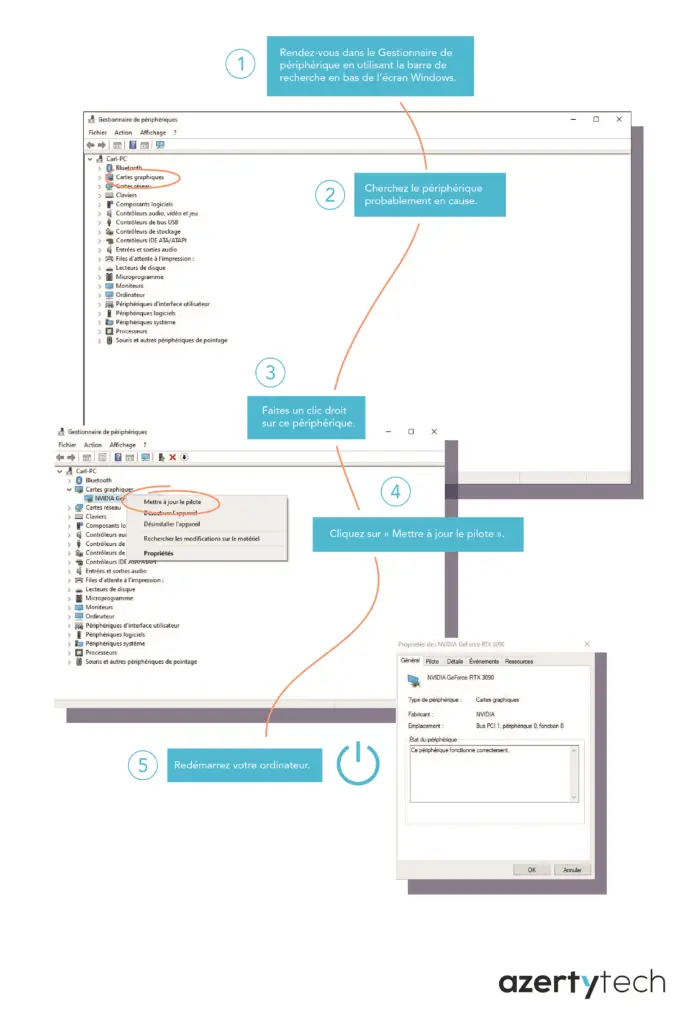
En tout cas, la première chose à faire dans ce cas est d’essayer de mettre à jour les drivers de votre périphérique. Pour cela, la méthode à suivre est simple.
- Commencez par aller dans le Gestionnaire de périphérique. Le plus simple pour cela est d’utiliser la barre de recherche en bas sur Windows.
- Cherchez le périphérique avec le point d’exclamation jaune.
- Faites un clic droit sur ce périphérique.
- Cliquez sur « Mettre à jour le pilote ».
Votre problème est-il résolu ? Si c’est le cas, il n’y a plus de question à vous poser…
Sinon, continuez à lire !
2. Réinstaller les drivers du périphérique
Si les pilotes sont déjà mis à jour, vous pouvez essayer de réinstaller entièrement les drivers du périphérique. Cette démarche est également très simple.
- Retournez dans le gestionnaire périphérique, et retrouvez le périphérique en panne.
- Faites un clic droit dessus
- Sélectionnez « Désinstaller »
- Il ne vous reste plus maintenant qu’à redémarrer votre ordinateur.
Les drivers devraient se réinstaller automatiquement une fois de retour sous Windows. Si ce n’est pas le cas, téléchargez-les depuis la page « Support / Téléchargements » du constructeur ; évitez les anciens CD d’installation dont les pilotes sont souvent obsolètes ou non signés pour les versions récentes de Windows.
3. Revenir à une ancienne version des drivers
Dans une grande majorité de cas, plus les pilotes d’un périphérique sont récents, plus vous êtes en sécurité. Mais dans certains cas particuliers, notamment en cas de conflit avec le système d’exploitation, certaines mises à jour de drivers peuvent s’avérer catastrophiques.
N’hésitez pas à faire le test si le problème persiste après la réinstallation des drivers. Faites l’expérience de revenir à une version des drivers précédents, on ne sait jamais. Pour cela, la plupart des constructeurs proposent sur leur site les pilotes utilisés précédemment. Profitez-en.
4. Mettre à jour Windows
De nos jours, les mises à jour Windows se font la plupart du temps automatiquement, sans que nous ayons à y penser. Si vous rencontrez un problème spécifique avec votre carte graphique, comme l’erreur Code 43 de la carte graphique, nos conseils détaillés peuvent vous aider à identifier si c’est un souci de pilote, d’alimentation ou même matériel. Assurez-vous également que votre système est à jour.
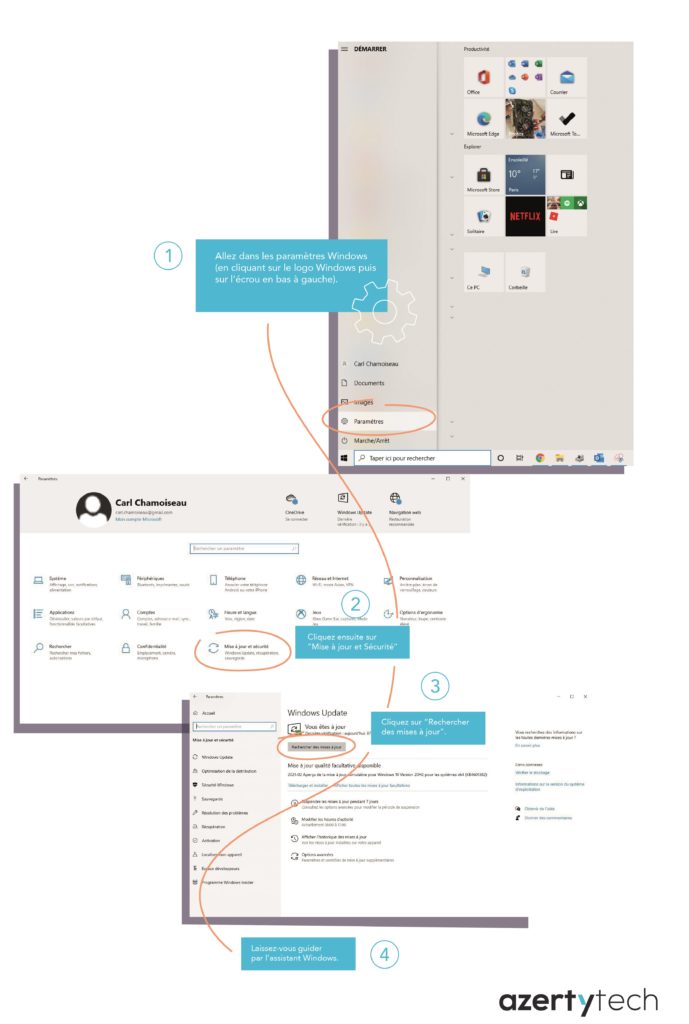
Il est alors temps de mettre à jour Windows. Pour cela :
- Allez dans les paramètres Windows (en cliquant sur le logo Windows puis sur l’écrou en bas à gauche).
- Sous Windows 10, cliquez sur « Mise à jour et sécurité ». Sous Windows 11, la rubrique s’appelle simplement « Windows Update » et se trouve tout en bas de la colonne de gauche.
- Cliquez sur « Rechercher des mises à jour ».
- Laissez-vous maintenant guider par l’assistant Windows.
5. Supprimer les valeurs “UpperFilters” et “LowerFilters”
Si les drivers ne sont pas directement en cause dans votre erreur Code 10, que Windows est à jour et que le problème persiste, pas d’inquiétude. Il reste encore quelques solutions !
La suppression des valeurs UpperFilters et / LowerFilters peut résoudre certains codes erreur (19, 39, ou 10 lorsque le filtre est corrompu), mais elle n’est utile que si le GUID concerné utilise réellement ces filtres. Avant toute modification du Registre, sauvegardez-le ou créez un point de restauration.
Les valeurs UpperFilters et LowerFilters existent pour plusieurs classes de périphériques du registre. Elles ont tendance à se corrompre et à poser des problèmes. Elles peuvent être à l’origine des erreurs Code 10, mais aussi des erreurs Code 19, 31, 32, 37, 39 et 41.
Pour venir à bout de ce type de problème, il faut supprimer ces valeurs du registre Windows. Cette solution peut paraître complexe de prime abord. Mais cela est finalement assez simple lorsque l’on procède par ordre.
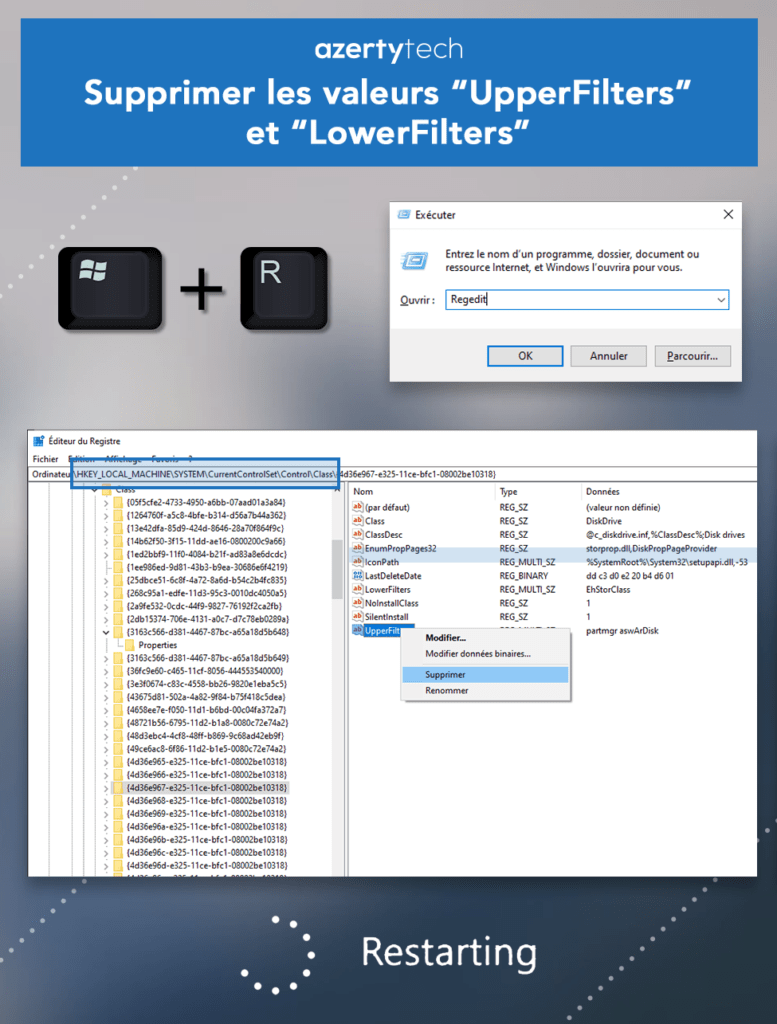
Pour supprimer les valeurs “UpperFilters” et “LowerFilters”, il faut procéder comme suit :
- Appuyez sur l’icône Windows de votre clavier et sur R pour ouvrir la fenêtre d’exécution.
- Tapez « Regedit » dans le champ « Ouvrir » et appuyez sur la touche Entrée.
- Confirmez que vous souhaitez ouvrir l’éditeur de registre.
- Recherchez le chemin HKEY_LOCAL_MACHINE\SYSTEM\CurrentControlSet\Control\Class
- Vous vous retrouverez alors face à une longue liste composée de sous-clés à 32 chiffres. Ces sous-clés sont appelées GUID (Globally Unique Identifier). Elles correspondent à une classe de matériel particulier du Gestionnaire de périphériques.
- Ici, cela se corse un tout petit peu. Il est vrai que ces clés GUID sont austères, et peuvent donner un peu mal au crâne… Mais il faut retrouver la clé correspondant au périphérique qui vous pose problème. Heureusement, il existe de nombreuses listes disponibles sur internet. Vous pourrez trouver le GUID que vous recherchez assez facilement avec votre moteur de recherche préféré.
- Une fois que vous connaissez le GUID de votre matériel, cherchez-le dans la liste et cliquez dessus. Faites un clic droit sur les valeurs UpperFilters ou LowerFilters dans la fenêtre de droite pour les enlever.
- Fermez l’éditeur de registre
- Redémarrez l’ordinateur
6. Mettre à jour le BIOS de la carte mère
Si votre erreur Code 10 persiste, il est possible que le micro-programme de la carte-mère soit en cause. Une mise à jour du BIOS/UEFI peut régler certains conflits de compatibilité, mais l’opération comporte des risques : une coupure de courant ou un fichier incorrect peut rendre la carte-mère inutilisable. Assurez-vous d’être branché sur onduleur, de télécharger le micro-programme exact depuis le site du fabricant et de suivre scrupuleusement ses instructions.
BIOS signifie Basic Input/Output System. Il s’agit de la base de votre système informatique, qui se lance avant même que Windows ne démarre. C’est le BIOS qui permet à tout le reste de se lancer correctement sur votre ordinateur. Comme il est à la base de tout, une mise à jour peut parfois faire des miracles.
Pour cela, la méthode à suivre est généralement assez simple. Mais tout dépend de la carte-mère installée sur votre ordinateur. Si vous ne connaissez pas le nom de votre carte-mère, pas de problème. Pour connaître le modèle de carte-mère installé sur votre ordinateur :
- Tapez CMD dans la zone de recherche en bas à droite pour ouvrir l’invit de commande.
- Tapez ensuite la commande « wmic baseboard get product,Manufacturer,version,serialnumber ». Si la commande n’est pas reconnue, c’est normal : Microsoft indique que depuis août 2026, Windows 11 24H2 et 25H2 n’embarquent plus l’utilitaire WMIC et qu’il ne peut plus être réinstallé en fonctionnalité facultative. Ouvrez alors PowerShell et utilisez Get-CimInstance Win32_BaseBoard | Format-List Manufacturer,Product,Version,SerialNumber, qui renvoie exactement les mêmes informations.
Vous aurez alors toutes les informations nécessaires sur votre carte-mère.
Il ne vous reste plus qu’à vous rendre sur le site du constructeur et à rechercher les mises à jour disponibles. N’hésitez pas à faire une réinstallation si vous êtes à jour.
7. Faire un Clear CMOS
Si le problème persiste, il reste une ultime solution à envisager. Faire un Clear CMOS.
Concrètement, il s’agit de remettre les paramètres du BIOS à zéro en utilisant le cavalier CLEAR CMOS de votre carte mère.
Cette fois, il vous faudra mettre un peu la main dans le cambouis. Mais rassurez-vous, malgré tous ces grands mots, il n’y a rien de bien sorcier là-dedans !
Pour bien faire, imprimez le petit tuto ci-dessous, ou gardez le en évidence sur votre smartphone. Vous pourrez ainsi suivre les indications plus facilement.
Pour faire un clear CMOS :
- Commencez par débrancher votre ordinateur.
- Si vous êtes chanceux, le Clear CMOS peut se faire depuis l’extérieur du PC, via un bouton CLR CMOS ou CLR TC.
- Dans ce cas, pressez simplement le bouton pendant une dizaine de secondes et relâchez-le.
Mais la plupart du temps, il faut ouvrir la tour… L’important est de suivre les instructions à la lettre !
- Ouvrez la tour, généralement en utilisant un tournevis cruciforme.
- Localisez ensuite le cavalier CLR CMOS ou CLR TC sur votre carte-mère. Si vous n’avez pas l’habitude d’ouvrir votre ordinateur, pas de panique. La carte-mère est la carte principale sur laquelle sont branchées les autres composants (notamment la carte graphique, les barrettes de RAM et le processeur.)
- Le cavalier CLR CMOS ou CLR TC est une petite capsule plastifiée. Elle est posée sur une série de trois pins, et en recouvre 2 sur les 3. En dessous ou au dessus du cavalier, il est clairement écrit CLR CMOS ou CLR TC. N’hésitez pas à faire une recherche d’image via un moteur de recherche pour vous aider à le trouver.
- Prenez le cavalier et déplacez le des pins 1-2 vers les pins 2-3.
- Attendez une dizaine de secondes
- Remettez le cavalier en position initiale, sur les pins 1-2.
- Redémarrez votre ordinateur : les paramètres du BIOS sont remis à zéro.
Après ces différentes étapes, votre erreur Code 10 a de bonnes chances d’être résolue.
Si elle persiste néanmoins, contactez le support du fabricant ou envisagez le remplacement du périphérique ; dans de rares cas, seule une réinstallation complète de Windows ou un échange matériel mettra fin au problème.
Tous les codes d’erreur du Gestionnaire de périphériques
Le point d’exclamation jaune ne veut pas dire grand-chose tout seul. Ce qui compte, c’est le numéro affiché dans les propriétés du périphérique. Microsoft publie la liste complète de ces codes, définis dans le fichier Cfg.h du système. Voici les plus courants et ce qu’ils signifient réellement.
| Code | Nom interne | Ce que Windows dit vraiment |
|---|---|---|
| Code 1 | CM_PROB_NOT_CONFIGURED | Le périphérique n’est pas configuré, aucun pilote ne lui est associé. |
| Code 10 | CM_PROB_FAILED_START | Le pilote a bien été chargé, mais le démarrage du périphérique a échoué. |
| Code 12 | CM_PROB_NORMAL_CONFLICT | Deux périphériques se disputent la même ressource système. |
| Code 18 | CM_PROB_REINSTALL | Windows réclame une réinstallation du pilote. |
| Code 19 | CM_PROB_REGISTRY | Les informations de configuration dans le Registre sont incomplètes ou corrompues. |
| Code 22 | CM_PROB_DISABLED | Le périphérique a été désactivé, souvent à la main ou par un utilitaire constructeur. |
| Code 28 | CM_PROB_FAILED_INSTALL | Aucun pilote n’est installé pour ce matériel. |
| Code 31 | CM_PROB_FAILED_ADD | Windows n’a pas pu charger le pilote nécessaire au fonctionnement. |
| Code 37 | CM_PROB_FAILED_DRIVER_ENTRY | Le pilote a renvoyé une erreur à son initialisation. |
| Code 39 | CM_PROB_DRIVER_FAILED_LOAD | Le fichier de pilote est absent ou endommagé. |
| Code 43 | CM_PROB_FAILED_POST_START | Le périphérique a signalé lui-même une défaillance après son démarrage. |
| Code 45 | CM_PROB_PHANTOM | Le périphérique n’est plus branché, il ne reste qu’une trace fantôme. |
| Code 52 | CM_PROB_UNSIGNED_DRIVER | La signature numérique du pilote n’a pas pu être vérifiée. |
La lecture utile de ce tableau tient en une phrase. Les codes 18, 19, 28, 31, 37 et 39 désignent un problème de pilote, donc réparable en quelques minutes depuis le Gestionnaire de périphériques. Les codes 10, 43 et 45 laissent la porte ouverte à une panne matérielle et méritent un test sur un autre poste avant d’aller plus loin. Le code 22 se règle par un simple clic droit puis « Activer l’appareil ». La liste officielle complète, jusqu’au code 57, est publiée par Microsoft Learn.
Où lire le code exactement
Ouvrez le Gestionnaire de périphériques, faites un clic droit sur la ligne marquée, choisissez « Propriétés » puis l’onglet « Général ». Le numéro figure entre parenthèses dans la zone « État du périphérique ». Notez-le avant toute manipulation : il change parfois après une réinstallation de pilote, et le nouveau code en dit souvent plus long que l’ancien.
Les codes voisins déjà traités sur le site
- Erreur code 31 : le pilote n’a pas pu être chargé, cas très proche du code 10 mais avec des solutions de Registre différentes.
- Erreur code 43 sur carte graphique : le matériel signale lui-même sa défaillance, la piste alimentation devient prioritaire.
- Échec de demande de descripteur de périphérique : le message USB qui accompagne souvent un code 43.
- Carte graphique non reconnue et SSD non détecté : quand le périphérique n’apparaît même pas dans la liste.
Quand un pilote fautif finit en écran bleu
Un code 10 qui revient après chaque redémarrage et un écran bleu ont fréquemment la même origine : un pilote qui plante au chargement. Si la machine s’arrête d’elle-même en plus d’afficher l’erreur, relevez le code d’arrêt et suivez la piste correspondante dans notre guide des écrans bleus Windows 10 et 11. Le cas le plus proche du code 10 est l’écran bleu DRIVER_POWER_STATE_FAILURE, qui met en cause un pilote incapable de gérer la mise en veille.
Sources
Microsoft Learn, Messages d’erreur du Gestionnaire de périphériques. Microsoft Learn, WMIC : utilitaire en ligne de commande WMI. Pages consultées le 30 août 2026.

Conseiller expérimenté et expert en informatique. Mon but est d’aider le plus grand nombre à comprendre et utiliser l’informatique.





