

Photo crédit : https://mobaxterm.mobatek.net/
L’histoire se répète. On voit encore des développeurs sous windows s’entêter à jongler entre dix applications pour faire le travail d’un vieux serveur unix fatigué. Leur poste de travail ressemble à un cimetière d’icônes : client SSH bancal, serveur X11 instable, émulateur de terminal qui clignote au moindre script, « bureau à distance » qui rame dès qu’on bouge la souris… Cette accumulation de rustines tient plus de la collection d’échecs que d’une architecture réfléchie. Pourtant, mobaxterm est là, il fait tout cela (et mieux) dans une seule application légère. Visiblement, beaucoup n’ont pas vu passer l’information, ou pire, s’obstinent, par paresse ou snobisme technique.
Où en est MobaXterm en septembre 2026
La version courante publiée par Mobatek est MobaXterm 26.4, datée du 11 juin 2026 dans le changelog officiel. La version stable précédente, 26.3, remonte au 10 avril 2026 : l’éditeur tient un rythme de quelques versions par an, et la numérotation suit l’année.
Deux points de cette version 26.4 méritent d’être connus. Elle ajoute l’authentification par certificat sur carte à puce dans les sessions SSH, via l’API cryptographique de Windows, avec une interface de gestion des certificats. Elle corrige aussi deux chargements de bibliothèques inutiles au démarrage, référencés CVE-2026-11879 et CVE-2026-11967 dans le changelog de l’éditeur. Rester sur une version antérieure n’a donc aucun intérêt.
Le téléchargement existe en deux formes : un installeur classique et une version portable qui tourne depuis une clé USB sans droits administrateur. Les deux sont proposées côte à côte sur la page de téléchargement de la Home Edition.
Comment la fragmentation pollue la productivité sur windows ?
Sur windows, tout ce qui touche au travail réseau et à la connexion à distance vire vite à la foire. Chacun y va de sa solution bricolée, empilant les clients VNC, RDP, X11 et mille autres aberrations logicielles. Résultat : maintenance insupportable, goulots de performance partout, interfaces incohérentes, scripts inutilisables en dehors de leur contexte. Le comble du ridicule, c’est quand on coupe-copie-colle laborieusement entre trois fenêtres différentes pour faire avancer un shell bash minuscule coincé au fond de l’écran.
Ne parlons même pas du support natif des commandes unix/linux : il est inexistant sur la plupart des versions windows, à moins de s’aventurer dans les arcanes obscures du WSL ou d’autres usines à gaz. Trop souvent, chaque action anodine demande quatre étapes, deux redémarrages et le sacrifice d’une clef USB. Voilà comment naît la dette technique : elle grandit pendant que vous téléchargez votre cinquième client SSH, espérant trouver enfin celui qui ne gère pas mal le copier-coller.
Des outils réseau inefficaces réunissent tous les défauts
La plupart des soi-disant outils réseau proposés sous windows pêchent lourdement côté ergonomie et robustesse. Ils n’intègrent que rarement plus d’un protocole utile, plantent dès que les droits sont insuffisants, ne savent pas retenir les connexions ou imposent des files d’attente pour créer une nouvelle fenêtre de terminal. Ces solutions patchwork produisent plus de soucis qu’elles n’en résolvent, et font perdre un temps précieux lors des interventions réseau urgentes.
Face à cette débâcle, mobaxterm condense ce que ces logiciels peinent à offrir séparément. Il fusionne le meilleur : multiprotocole pour la connexion à distance, gestion de session souple, transfert de fichiers intégré, et la vraie cerise, le serveur X11 prêt à fonctionner sans bidouille ni redémarrage suspect.
Pourquoi l’émulateur de terminal local reste souvent une plaisanterie ?
Le terminal traditionnel de windows affiche depuis toujours une inertie anachronique. Copier-coller difficile, personnalisation inexistante, moteurs d’affichage poussifs pour les caractères spéciaux : il n’y a qu’à regarder l’expression d’un admin réseau après 10 minutes sur un batch windows “à l’ancienne” pour comprendre que quelque chose cloche.
Cela explique pourquoi tant de développeurs cherchent sans arrêt des alternatives plus proches de ce que proposent les environnements unix. Mobaxterm, cette fois, ne joue pas la carte des gadgets : son émulateur de terminal complet permet d’utiliser presque toutes les commandes unix/linux en transparent. Pas besoin de ressusciter cygwin ou d’ajouter du gras avec WSL : on tape sa commande, et ça marche.
Ce que mobaxterm change vraiment face à la concurrence
Cette application propose une approche minimaliste mais complète. Elle intègre ce dont on a objectivement besoin pour bosser convenablement sous windows avec des serveurs distants, et rien de plus. Les effets de mode et technologies sans valeur ajoutée restent dehors.
Outils réseau intégrés : halt aux extensions inutiles
Tout est inclus dans l’interface d’origine : client ssh performant, SFTP graphique sans détour, serveur X11 opérationnel non-stop, tunnel SSH paramétrable, outils ping/traceroute/netcat… La logique tient dans l’économie de moyens. Les sessions se créent, se sauvegardent et se partagent depuis la même interface, évitant les mille boîtes de dialogue stériles rencontrées ailleurs.
Il suffit d’un clic pour accéder à une machine via SSH, lancer le bureau à distance (rdp), démarrer un forwarding x11 sain et ouvrir simultanément plusieurs terminaux locaux ou distants. Certains appellent cela de la sobriété logicielle. C’est surtout du respect pour le temps de l’utilisateur.
Comparatif des fonctions clés : simplicité contre capharnaüm
Regardez simplement ce tableau :
| Fonctionnalité | mobaxterm | Empilage traditionnel d’outils |
|---|---|---|
| Client SSH/SCP/SFTP | Intégré, unifié | Multiples applications distinctes, configuration manuelle |
| Serveur X11 | Démarre automatiquement | Configuration complexe, dépendances externes |
| Bureau à distance (RDP/VNC) | Accessible depuis le menu principal | Nécessite outils tiers spécialisés |
| Commandes Unix/Linux | Pack de commandes prêtes à l’emploi | Installation de Cygwin/WSL obligatoire |
| Multi-onglets terminal | Oui, simple et stable | Surtout absent ou limité |
Voilà une démonstration factuelle : choisir la voie simple plutôt que le capharnaüm ambiant.
Principes d’architecture derrière le succès de mobaxterm
Derrière une interface propre se cachent des choix conceptuels peu courants dans le logiciel windows. La philosophie unix y transpire : chaque outil fait son job, coopère harmonieusement avec les autres et n’assomme pas l’utilisateur sous les options illisibles. C’est tout le contraire de la tendance actuelle qui glorifie la “customisation infinie” au détriment de la stabilité et de la lisibilité.
Le dispositif de session centralisé concentre tout l’historique et les paramètres. Plus besoin de chasser une dizaine de fichiers de config éparpillés dans des sous-dossiers mutants. Quand on veut migrer vers une autre station ou dépanner un collègue incapable de satisfaire une connexion à distance, tout est migreable en un zip, et ça, c’est rarement le cas chez les concurrents obsédés par l’obfuscation.
Adaptabilité et portabilité : finies les surprises en environnement mixte
L’installation portable (pas besoin d’être administrateur) répond à une exigence simple mais oubliée ailleurs : parfois, on ne contrôle pas l’environnement local. Emporter mobaxterm sur une clé USB annule toute contrainte d’installation gênante. Bon nombre d’outils réseau rivaux ne survivraient pas à cet exercice sans planter au premier appel système litigieux.
Dans la pratique réelle, ça fait la différence entre une intervention réussie et la perte d’une demi-journée à “préparer le poste” pour gérer des serveurs unix distants ou des connexions rdp exotiques. Aucun artifice ici : juste une option logique trop rare parmi les prétendus must-have du moment.
Respect du shell et productivité : zéro gadget, tout outil
Pas de pseudo-installateur qui s’accroche comme un spyware. Pas de menus flottants absurdes ou de pop-up dégoulinants de widgets. L’onglet terminal, ouvert, offre un accès direct à une large palette de commandes unix/linux. Même si certaines limitations existent comparées à un vrai bash natif, elles restent tolérables pour un usage courant sur windows.
Avec le serveur x11 embarqué et bien isolé, démarrer une appli graphique distante ne relève plus du sport de combat. Cela dit, ceux qui cherchent à faire tourner Wayland sur windows peuvent continuer à rêver, mais au moins, ils ne sacrifieront pas leur santé mentale ici.
Home Edition ou Professional : ce qui est vraiment limité
La Home Edition est gratuite et n’est pas une version de démonstration : le serveur X11, le RDP, le VNC, le SFTP et le terminal complet y sont tous présents. Les limites portent sur le nombre d’objets que vous pouvez enregistrer, ce qui se sent en administration de parc, pas en usage individuel.
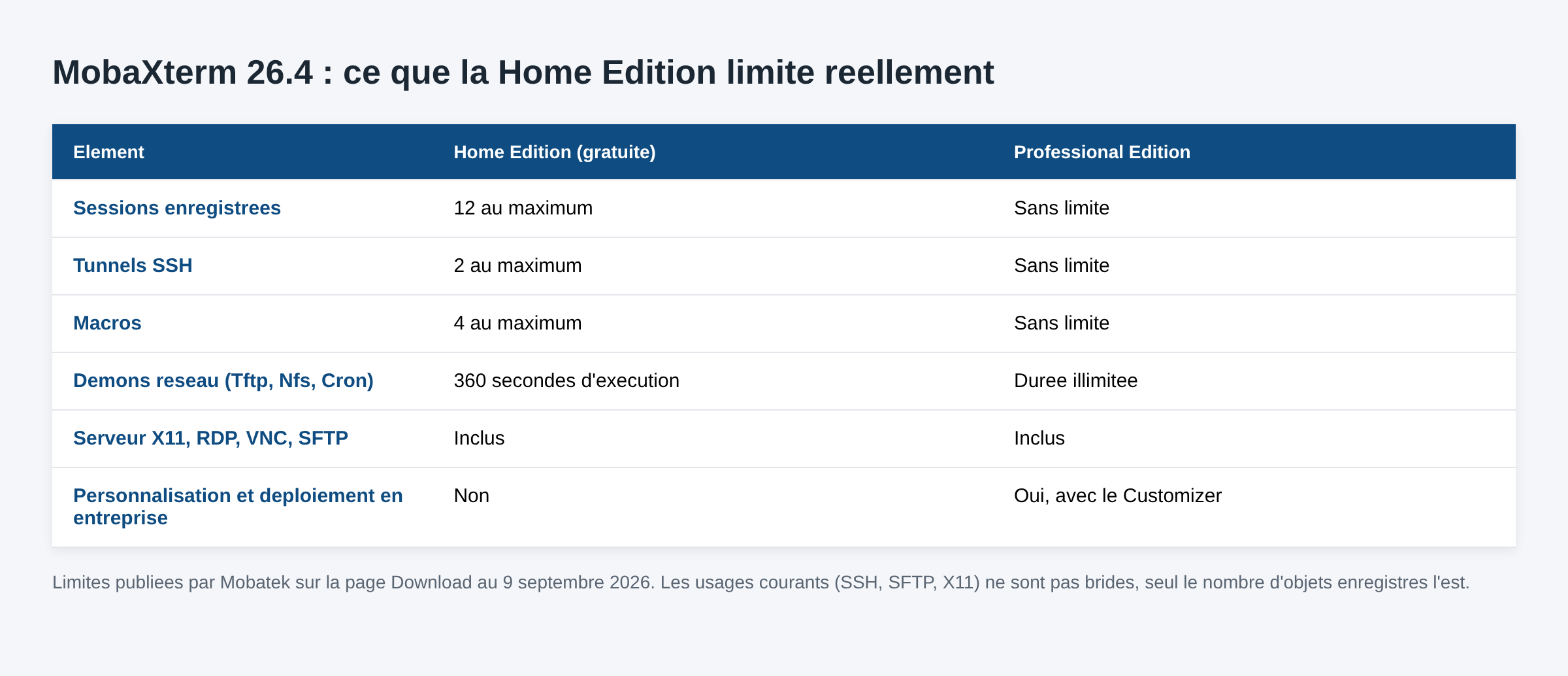
Douze sessions enregistrées suffisent pour un poste de développeur, beaucoup moins pour un administrateur qui gère trente serveurs. Deux tunnels SSH, c’est également court dès qu’on redirige plusieurs ports d’un environnement de préproduction. L’abonnement Professional est affiché par Mobatek à 49 € ou 69 $ par utilisateur, hors taxes, avec des remises par volume à partir de onze utilisateurs, et il ajoute le déploiement en entreprise, la personnalisation du démarrage et le droit d’usage à vie.
À noter pour un usage professionnel : la Home Edition n’est pas prévue pour un déploiement interne en entreprise, l’éditeur oriente explicitement cet usage vers l’édition Professional.
Les alternatives à connaître
Le paysage a changé depuis les débuts de MobaXterm. Windows embarque aujourd’hui ce qui manquait à l’époque, et trois options tiennent la comparaison selon l’usage.
- Windows Terminal avec le client OpenSSH intégré. Le client OpenSSH est une fonctionnalité livrée avec Windows, et Windows Terminal gère les onglets, les profils et les palettes. Suffisant pour du SSH quotidien, sans serveur X11 ni navigateur SFTP graphique.
- PuTTY. Un seul rôle, très bien fait : client SSH, Telnet et série, avec PSCP et PSFTP en ligne de commande. Pas de X server, pas de gestion de sessions confortable.
- WSL. C’est une vraie distribution Linux, pas un émulateur : les commandes Unix y sont natives, l’installation se fait par
wsl --install. La bonne réponse quand vous voulez exécuter des scripts Linux localement, la mauvaise quand vous voulez surtout piloter des serveurs distants.
Ce que MobaXterm garde pour lui, c’est la combinaison : serveur X11 opérationnel sans configuration, redirection X11 automatique dans les sessions SSH, navigateur SFTP qui s’ouvre tout seul à la connexion, et sessions RDP, VNC, XDMCP, série dans la même fenêtre. Aucune des trois alternatives ne couvre cet ensemble sans installer autre chose à côté.
Faut-il encore l’installer en 2026 ?
Oui dans trois cas précis, non dans les autres. Oui si vous affichez des applications graphiques distantes sous Linux ou Solaris : le serveur X11 embarqué reste l’argument massue, et personne n’a envie de configurer un X server à la main sous Windows. Oui si vous jonglez entre des protocoles différents dans la même journée, SSH le matin, RDP l’après-midi, transfert SFTP entre les deux. Oui, enfin, si vous intervenez sur des postes que vous ne contrôlez pas, grâce à la version portable qui ne demande aucun droit administrateur.
Non si votre besoin se résume à ouvrir deux ou trois sessions SSH par jour : Windows Terminal et le client OpenSSH intégré font le travail sans rien installer. Non non plus si vous cherchez un environnement Linux local pour développer, où WSL est plus juste techniquement.
Un dernier réflexe utile, côté réseau : quand une session SSH ou RDP échoue depuis MobaXterm alors que la machine cible répond, le problème est presque toujours local. Une résolution de nom qui part de travers se voit en vérifiant les DNS, une pile réseau abîmée se remet d’aplomb avec une réinitialisation Winsock, et un service local qui n’écoute pas se contrôle sur localhost et son port.
Questions fréquentes sur mobaxterm et ses usages
Quelles fonctionnalités différencient vraiment mobaxterm ?
Mobaxterm rassemble dans une interface unique :
- un émulateur de terminal stable avec commandes unix/linux intégrées,
- un serveur x11 prêt à l’emploi,
- de multiples protocoles de connexion à distance (ssh, rdp, vnc, telnet, etc.),
- un gestionnaire de transferts SFTP automatique synchronisé avec la session.
Pas de surcouche tarabiscotée : tout fonctionne sans réglage excessif, même pour créer ou exporter des sessions.
Peut-on remplacer un parc d’outils réseau hétérogène par mobaxterm ?
Pour la majorité des cas, oui. Mobaxterm prend en charge la plupart des opérations courantes via SSH, rdp, transfert de fichiers et x11. Moins de risques de conflits de ports ou d’incompatibilité qu’avec dix utilitaires séparés.
- Centralisation des scripts et historiques,
- Gain de temps lors des dépannages et migrations,
- Portabilité garantie sans devoir installer quoi que ce soit sur le poste cible.
Seuls certains besoins ultra-spécifiques exigeront une couche supplémentaire dédiée.
Quels sont les pièges à éviter avec mobaxterm ?
Certaines limitations demeurent, principalement liées à l’utilisation de shells personnalisés ou de scénarios x11 très avancés.
- Accès limité aux fonctions root locales (on reste tributaire de windows),
- Quelques incompatibilités sous configurations “exotiques” d’affichage ou de drivers,
- n’utilisez pas mobaxterm pour substituer complètement un vrai environnement de production linux/unix lors de tâches critiques.
Mais en administration quotidienne, ces limites sont négligeables face au confort global d’utilisation.
Existe-t-il une comparaison claire entre mobaxterm et d’autres solutions windows ?
Voici un tableau récapitulatif pour situer mobaxterm :
| Critères | mobaxterm | Utilitaires classiques windows |
|---|---|---|
| Multi-protocoles (SSH, SCP, SFTP, RDP, X11) | Oui, tout-en-un | Non, un outil par protocole |
| Interface centralisée | Oui | Fragmentée |
| Scripts et automatisation | Supportés nativement | Dépend d’intégrations extérieures complexes |
| Déploiement portable | Possible, aucun droit admin requis | Généralement non portable |
Le constat est limpide : moins de complexité, plus de cohérence et d’efficacité de déploiement.
Sources : Mobatek, téléchargement et changelog de MobaXterm Home Edition ; Mobatek, comparaison Home Edition et Professional Edition ; Mobatek, liste des fonctionnalités ; Microsoft Learn, installation de Windows Terminal ; Microsoft Learn, installation de WSL ; PuTTY, page de téléchargement officielle. Version, limites et tarifs relevés sur le site de l’éditeur le 9 septembre 2026.

Michel, dirigeant d’une PME informatique et formateur, expert en logiciels professionnels tels que CRM et ERP. Sa connaissance approfondie des outils de gestion d’entreprise lui permettant de conseiller et former efficacement d’autres sociétés à leur utilisation.





