
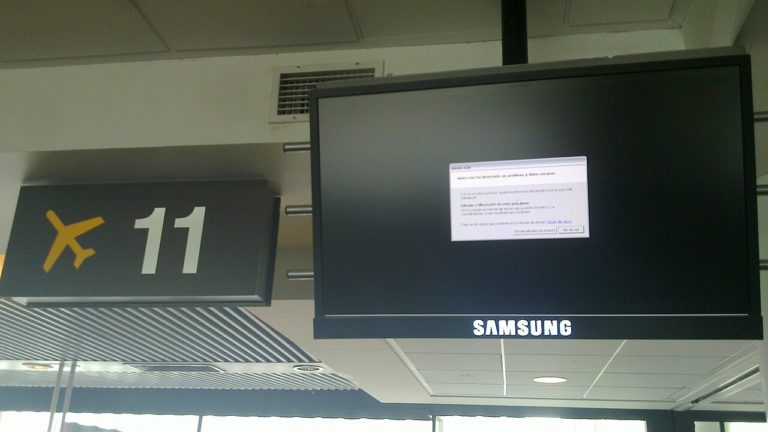
Neuf fois sur dix, l’erreur 0x8007007e signifie qu’un fichier dont Windows a besoin n’est plus là où il devrait être. Le code est la traduction de l’erreur Win32 126, ERROR_MOD_NOT_FOUND, dont la définition officielle tient en cinq mots : le module spécifié est introuvable.
Points clés
- 0x8007007e correspond à l’erreur système 126 (0x7E), « le module spécifié est introuvable », d’après la liste des codes d’erreur système de Microsoft.
- Le « module » en question est presque toujours une DLL : soit elle a disparu, soit elle est présente mais l’une de ses propres dépendances manque.
- Le code n’est pas rattaché à un composant précis. Il peut sortir d’une application, d’un service, de Windows Update ou d’une commande d’administration, parce que tous passent par la même fonction de chargement.
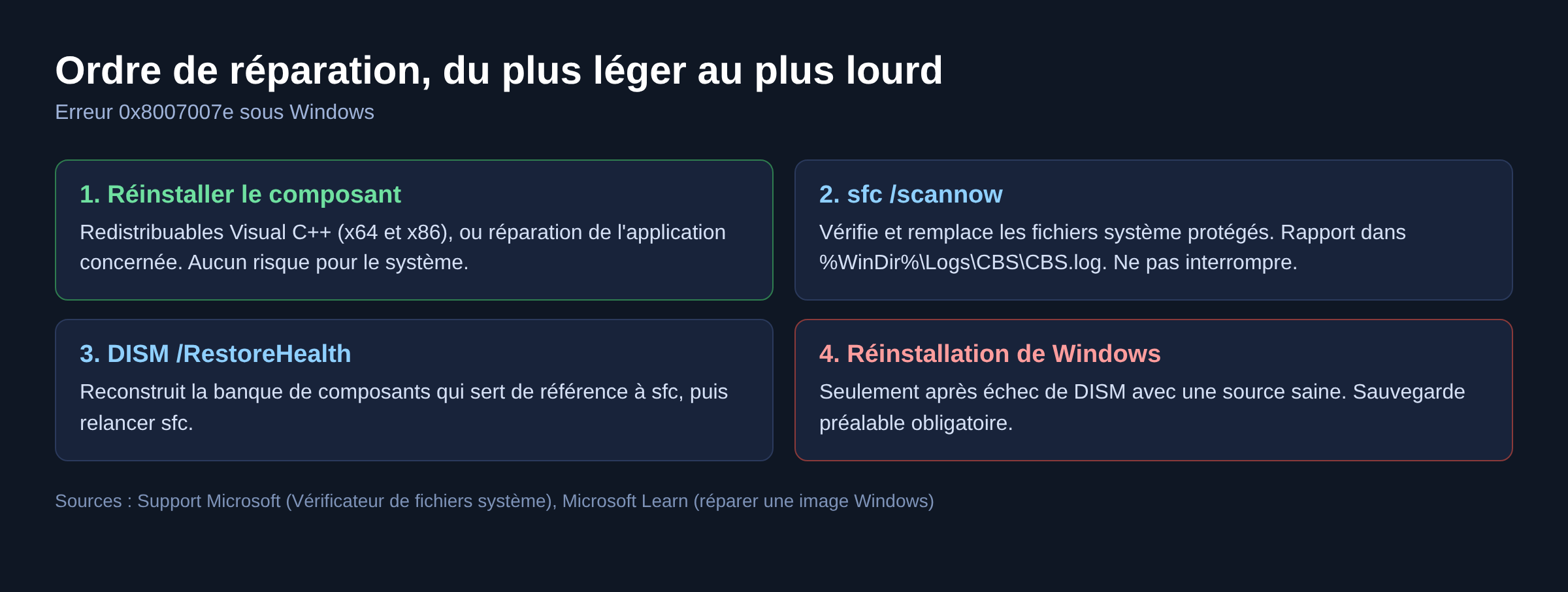
- Les réparations utiles vont du redistribuable réinstallé à sfc /scannow puis DISM /RestoreHealth, dans cet ordre, du moins risqué au plus lourd.
- Une réinstallation complète de Windows n’a d’intérêt qu’après échec de la réparation de l’image système.
Ce que dit réellement le code 0x8007007e
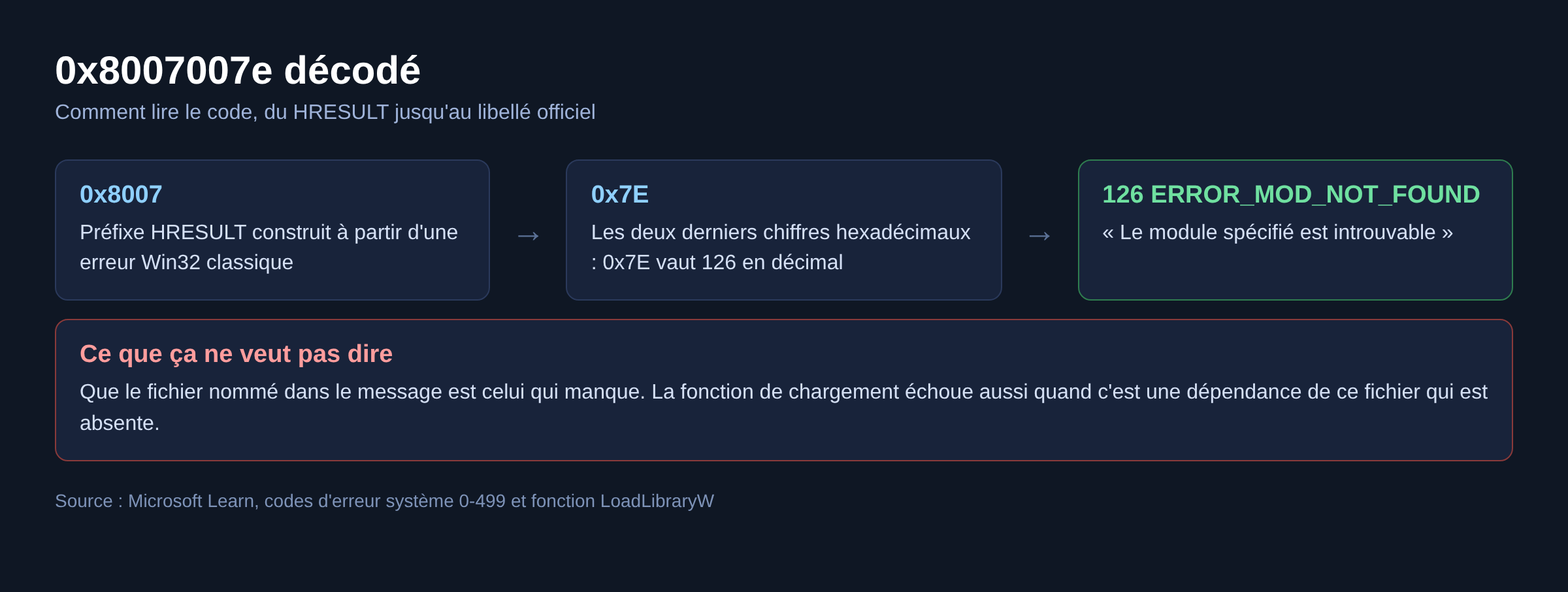
Un code qui commence par 0x8007 est un HRESULT construit à partir d’une erreur Win32 classique. Les deux derniers chiffres hexadécimaux portent l’information : 0x7E vaut 126 en décimal, et la table des codes d’erreur système de Microsoft attribue à 126 le nom ERROR_MOD_NOT_FOUND avec le libellé « Le module spécifié est introuvable ».
La fonction qui renvoie ce code s’appelle LoadLibrary. La documentation Win32 précise qu’elle échoue lorsque le module demandé, ou l’un des modules dont il dépend, ne peut pas être trouvé. Autrement dit : le fichier que vous cherchez n’est pas forcément celui qui manque. Un programme peut se plaindre d’une bibliothèque parfaitement présente sur le disque, parce que c’est une dépendance de second rang qui a disparu.
Cette nuance change la méthode de dépannage. Recopier à l’aveugle le fichier nommé dans le message ne résout rien dans ce cas, et importer une DLL depuis un site de téléchargement ajoute un risque sans rien réparer.
Où l’erreur se déclenche le plus souvent
Comme le chargement dynamique est utilisé partout dans Windows, le même code remonte dans des contextes qui n’ont rien à voir entre eux. Au lancement d’un logiciel qui vient d’être installé ou mis à jour. Pendant une installation, quand le programme d’installation appelle un composant absent. Dans les journaux d’un service qui refuse de démarrer. Et parfois pendant une mise à jour de Windows, où l’erreur est alors affichée telle quelle par Windows Update.
Le point commun de tous ces cas reste le même : un appel de chargement a échoué faute de fichier. La suite consiste donc à identifier quel fichier, puis à le remettre en place par le chemin propre, c’est-à-dire par le programme d’installation qui l’a déposé la première fois.
Identifier le module manquant avant de réparer
Trois sources d’information suffisent en général.
- Le message lui-même. Quand il nomme un fichier, notez son nom exact et son extension.
- L’Observateur d’événements. Ouvrez-le depuis le menu Démarrer, puis Journaux Windows, Application. L’entrée correspondant à l’heure de l’erreur mentionne souvent le chemin complet du module fautif.
- L’emplacement attendu. La documentation Microsoft décrit un ordre de recherche précis des DLL : dossier de l’application, dossiers système, puis dossiers du
PATH. Un fichier présent dans le bon dossier mais dans une version différente donne le même résultat qu’un fichier absent.
Une fois le nom connu, la question devient : quel paquet installe ce fichier ? Les bibliothèques msvcp*.dll et vcruntime*.dll viennent des redistribuables Visual C++. Les fichiers mscor*.dll viennent du .NET Framework. Les fichiers d3d*.dll viennent de DirectX. Les autres appartiennent généralement à l’application qui plante.
Solution 1 : réinstaller le composant qui fournit le fichier
C’est la réparation la plus directe et la moins risquée. Pour les bibliothèques d’exécution Visual C++, installez les redistribuables depuis le site de Microsoft, en prenant le paquet x64 et le paquet x86 : beaucoup d’applications 32 bits tournent sur un système 64 bits et cherchent la version 32 bits, absente si seul le paquet x64 est installé.
Pour une application tierce, utilisez sa fonction de réparation dans Paramètres, Applications installées, puis Modifier ou Réparer selon ce que propose l’éditeur. À défaut, désinstallez puis réinstallez depuis la source officielle de l’éditeur.
Solution 2 : vérifier les fichiers système avec sfc /scannow
Si le module manquant appartient à Windows, le Vérificateur de fichiers système est l’outil prévu pour ça. Ouvrez l’invite de commandes en tant qu’administrateur, puis lancez :
sfc /scannowLa documentation Microsoft décrit l’analyse comme longue, à ne pas interrompre, et précise que le rapport est écrit dans %WinDir%\Logs\CBS\CBS.log. Trois issues sont possibles : aucune violation d’intégrité, des fichiers corrompus réparés, ou des fichiers corrompus que l’outil n’a pas pu réparer. Ce dernier cas mène directement à la solution suivante.
Solution 3 : réparer l’image système avec DISM
Quand sfc échoue, c’est que la banque de composants qui lui sert de référence est elle aussi abîmée. DISM sait la reconstruire, en récupérant les fichiers sains via Windows Update. Toujours dans une invite administrateur :
DISM /Online /Cleanup-Image /RestoreHealthLa documentation officielle de réparation d’une image Windows détaille cette commande et sa variante /Source, utile quand la machine n’a pas accès à Windows Update. Relancez sfc /scannow après coup : l’enchaînement DISM puis sfc répare des situations où sfc seul reste bloqué.
Solution 4 : quand l’erreur vient de Windows Update
Si le code s’affiche dans l’historique des mises à jour, la piste applicative ne sert à rien. Le guide de dépannage de Windows Update de Microsoft ouvre sur trois étapes, dans l’ordre : lancer l’utilitaire de résolution des problèmes intégré à Windows Update, installer la dernière mise à jour de la pile de maintenance correspondant à votre version de Windows depuis le catalogue Microsoft Update, puis installer les dernières mises à jour cumulatives. La pile de maintenance est le composant qui installe les autres mises à jour : tant qu’elle est en défaut, les correctifs suivants échouent en série.
Les articles dédiés à l’erreur 0x80070490 et à l’erreur 0x8007000e détaillent d’autres codes de cette famille.
Quand ça ne vient pas de là
Trois situations résistent aux réparations ci-dessus.
- Un antivirus a mis le fichier en quarantaine. Le module existait, il a été retiré. Regardez l’historique de détection avant de réinstaller quoi que ce soit.
- Le disque est en mauvais état. Un secteur défectueux sur un fichier de bibliothèque produit exactement le même symptôme qu’une absence. Un
chkdsk /rsur le volume système tranche la question. - Le problème est apparu après une modification précise. Un point de restauration antérieur à cette modification remet la configuration logicielle en état sans toucher aux documents.
Les DLL manquantes au démarrage forment un cas de figure à part, traité dans le guide dédié aux problèmes de DLL manquantes au démarrage.
FAQ
0x8007007e et 0x8007007b, est-ce le même problème ?
Non. Les deux derniers chiffres changent le code Win32 sous-jacent. 0x7E vaut 126, module introuvable ; 0x7B vaut 123, nom de fichier ou syntaxe incorrecte. La table des codes d’erreur système de Microsoft donne les deux libellés.
Faut-il télécharger la DLL manquante sur un site spécialisé ?
Non. Le fichier obtenu n’a ni la version ni la signature attendues, et la fonction de chargement peut échouer pour une dépendance que le fichier téléchargé ne résout pas. La réparation passe par le paquet officiel qui fournit le fichier.
sfc /scannow dit qu’il ne peut pas réparer certains fichiers, que faire ?
Enchaîner avec DISM /Online /Cleanup-Image /RestoreHealth, puis relancer sfc /scannow. DISM répare la source de référence que sfc utilise.
Le mode sans échec aide-t-il à diagnostiquer ?
Oui, pour trancher entre un composant Windows et un logiciel tiers. Le mode sans échec démarre avec un jeu minimal de pilotes et de services. Si l’erreur disparaît, elle vient d’un élément chargé seulement en démarrage normal.
Une réinstallation de Windows est-elle nécessaire ?
Rarement. Elle ne se justifie qu’après échec de DISM avec une source saine, ce qui indique une corruption profonde de la banque de composants.
Photo d’en-tête : Lklundin, Wikimedia Commons, CC BY-SA 4.0. La photo illustre un message d’erreur d’application Windows en général, pas le code 0x8007007e en particulier.
Sources : Microsoft Learn, Codes d’erreur système (0-499) · Microsoft Learn, fonction LoadLibraryW · Microsoft Learn, ordre de recherche des DLL · Support Microsoft, Vérificateur de fichiers système · Microsoft Learn, réparer une image Windows · Microsoft Learn, dépannage de Windows Update

Michel, dirigeant d’une PME informatique et formateur, expert en logiciels professionnels tels que CRM et ERP. Sa connaissance approfondie des outils de gestion d’entreprise lui permettant de conseiller et former efficacement d’autres sociétés à leur utilisation.





