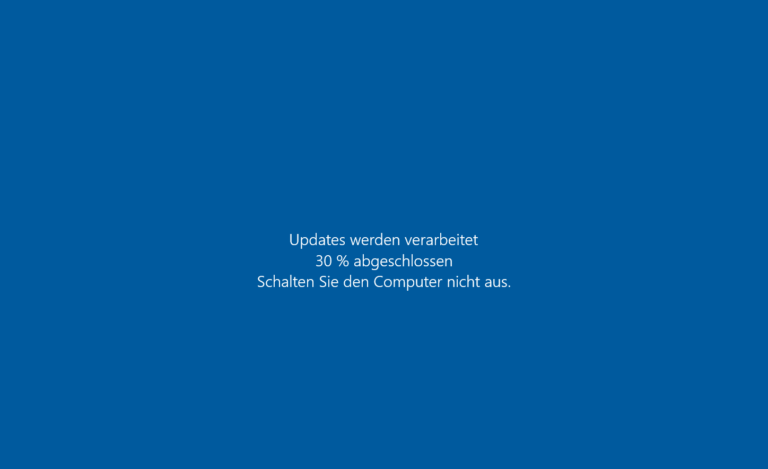
L’erreur 0x80070bc2 veut dire que la mise à jour s’est bien installée, mais que Windows attend un vrai redémarrage pour l’appliquer. Le code n’a rien d’un échec au sens propre : c’est un message de succès « redémarrage requis » que Windows Update affiche dans l’historique comme une erreur tant que ce redémarrage n’a pas abouti.
Points clés
- 0x80070bc2 = code Win32 3010 (0xBC2), ERROR_SUCCESS_REBOOT_REQUIRED : « l’opération demandée a réussi, les modifications ne seront effectives qu’après le redémarrage du système », selon Microsoft Learn.
- Avec le démarrage rapide activé, « Arrêter » ne suffit pas : Microsoft précise que certaines mises à jour ne se terminent qu’avec Redémarrer.
- Si le redémarrage tourne en boucle, le coupable le plus documenté est le service TrustedInstaller forcé en démarrage manuel.
- Pour Windows Installer, 3010 est aussi un code de réussite : un script de déploiement qui le reçoit ne doit pas le traiter comme un échec.
- Le code voisin 0x80070bc9 (ERROR_FAIL_REBOOT_REQUIRED) signale au contraire une opération en attente qui bloque toutes les autres mises à jour.
Le scénario typique : une mise à jour cumulative affiche « Redémarrage requis », l’ordinateur est éteint le soir puis rallumé le matin, et l’historique de Windows Update indique un échec avec le code 0x80070bc2. La mise à jour réapparaît, toujours en attente. Dans la grande majorité des cas, un seul geste règle la situation.
Ce que signifie vraiment le code 0x80070bc2
Les codes en 0x8007xxxx sont des erreurs Win32 emballées au format HRESULT. Les quatre derniers chiffres hexadécimaux donnent le code d’origine : 0BC2 correspond à 3010 en décimal. La table des codes d’erreur système de Microsoft le nomme ERROR_SUCCESS_REBOOT_REQUIRED et le décrit comme une réussite dont les effets n’arrivent qu’au prochain redémarrage.
Son voisin immédiat, 3011 (0xBC3, ERROR_SUCCESS_RESTART_REQUIRED), dit la même chose pour un service : l’opération a réussi, mais il faut redémarrer le service et non l’ordinateur. Les deux codes appartiennent à la même famille de messages « c’est fait, il reste une étape ».
Pourquoi Windows Update l’affiche-t-il comme une erreur ? Parce que du point de vue de l’agent de mise à jour, l’installation n’est pas terminée tant que le système n’a pas redémarré et achevé les opérations en attente. Le code remonte donc dans l’historique avec la mention « Échec », alors que le paquet est déjà sur le disque.
Les fils du forum Microsoft Q&A consacrés à ce code remontent pour beaucoup à Windows 10 version 1709 (Fall Creators Update), début 2018. Le mécanisme n’a pas changé depuis, et le même code s’affiche encore sous Windows 10 et Windows 11.
Pourquoi éteindre le PC ne suffit pas
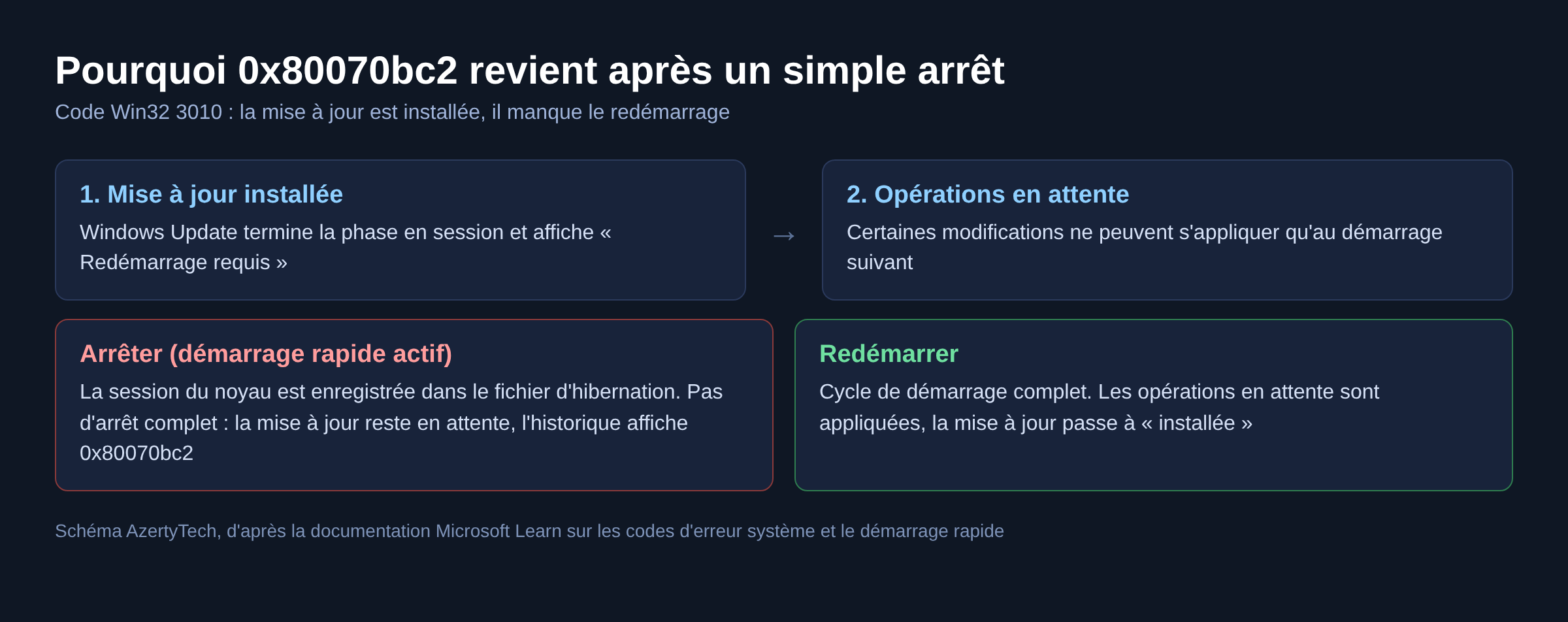
Depuis Windows 8, le démarrage rapide est activé par défaut sur les machines capables de mise en veille prolongée. Microsoft le décrit ainsi : à l’arrêt, les sessions utilisateur sont fermées, mais la session du noyau et les pilotes sont enregistrés dans le fichier d’hibernation au lieu d’être déchargés. Au rallumage, Windows recharge cet état au lieu de démarrer de zéro.
Conséquence directe sur les mises à jour, écrite noir sur blanc dans la documentation Microsoft : l’installation de certaines mises à jour Windows ne peut être terminée qu’après un arrêt complet, et le démarrage rapide n’en fait pas un. Pour que les mises à jour en attente se terminent, il faut choisir Redémarrer dans le menu Marche/Arrêt. Le réglage de démarrage rapide ne s’applique pas au redémarrage, qui refait un cycle de démarrage complet.
C’est l’explication la plus fréquente du code 0x80070bc2 sur un poste personnel : l’utilisateur éteint consciencieusement son ordinateur chaque soir, et la mise à jour n’est jamais finalisée.
Solution 1 : redémarrer vraiment, deux fois si besoin
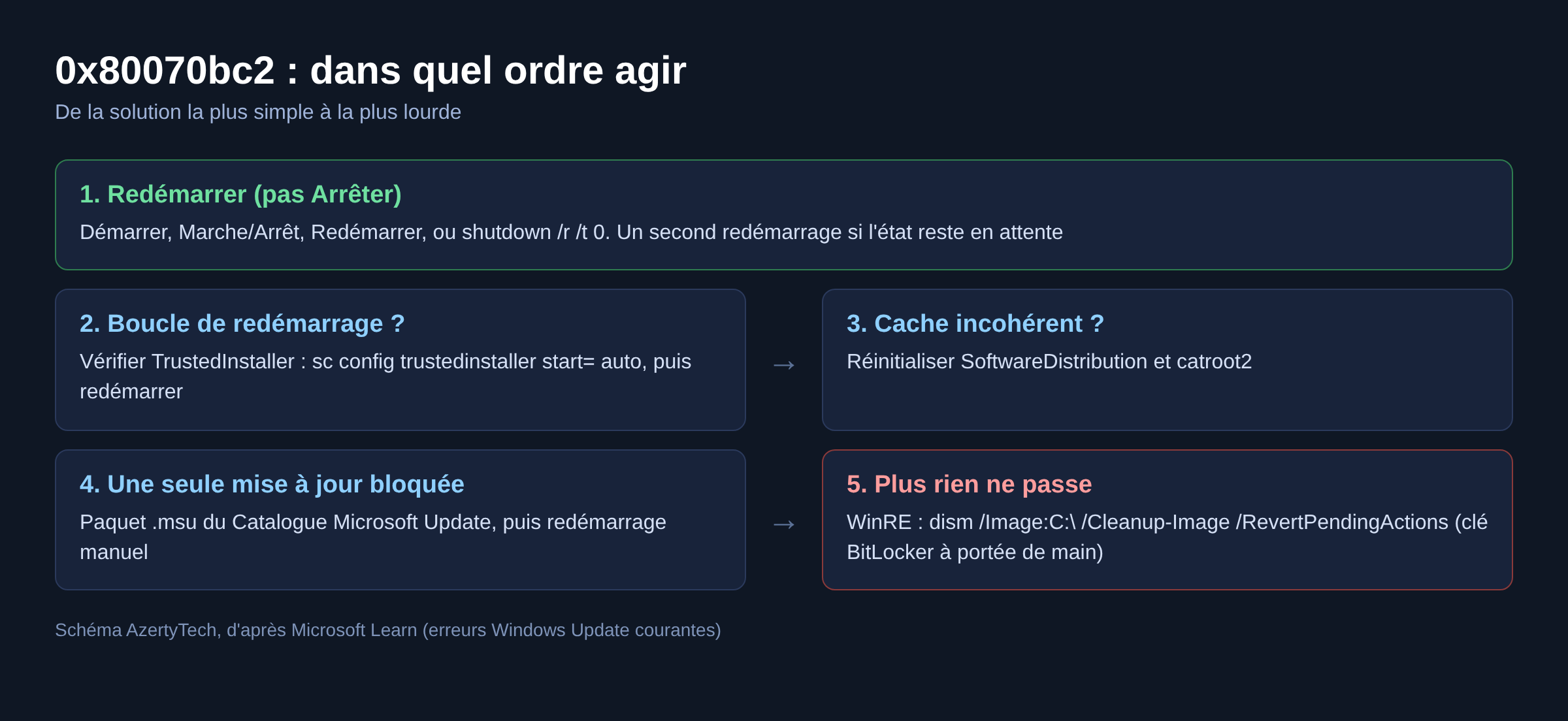
Enregistrez votre travail, puis passez par Démarrer, Marche/Arrêt, Redémarrer. Ne passez pas par « Arrêter ». Si l’écran de traitement des mises à jour s’affiche, laissez-le aller jusqu’au bout sans couper l’alimentation.
La même chose en ligne de commande, depuis une invite de commandes :
shutdown /r /t 0Le paramètre /r redémarre l’ordinateur après l’arrêt et /t 0 supprime le délai, qui vaut 30 secondes par défaut. À l’inverse, shutdown /s sans l’option /hybrid effectue un arrêt complet, sans préparation au démarrage rapide.
Une fois la session rouverte, ouvrez Paramètres, Windows Update, puis l’historique des mises à jour. Si la mise à jour est marquée comme installée, le problème est réglé. Si Windows Update affiche encore « Redémarrage requis », un second redémarrage est parfois nécessaire lorsque plusieurs mises à jour se sont empilées.
Solution 2 : vérifier le service TrustedInstaller
Quand le redémarrage tourne en boucle (le PC redémarre, la mise à jour revient en attente, le code réapparaît), il faut regarder du côté du service Programme d’installation pour les modules Windows, alias TrustedInstaller.
Microsoft décrit le mécanisme dans sa page sur les erreurs Windows Update courantes : TrustedInstaller passe lui-même son type de démarrage de Manuel à Automatique lorsqu’une mise à jour doit traiter une transaction après le redémarrage. Si une stratégie de groupe le remet en Manuel avant ce redémarrage, la transaction ne peut pas être appliquée, reste en attente et bloque toutes les autres installations.
Sur un poste personnel, vérifiez que rien (outil d’« optimisation », script) n’a modifié ce service. Dans une invite de commandes en tant qu’administrateur :
sc config trustedinstaller start= autoL’espace après start= est obligatoire : la documentation de sc config précise que la commande échoue sans lui. Redémarrez ensuite l’ordinateur. En entreprise, c’est la stratégie de groupe elle-même qu’il faut corriger, sinon elle réécrira la valeur au prochain rafraîchissement.
Solution 3 : réinitialiser les composants Windows Update
Si l’agent de mise à jour a gardé un état incohérent, repartir d’un cache propre lui fait réévaluer ce qui est réellement installé. Dans une invite de commandes en tant qu’administrateur :
net stop wuauserv
net stop cryptSvc
net stop bits
net stop msiserver
ren %systemroot%\SoftwareDistribution SoftwareDistribution.old
ren %systemroot%\system32\catroot2 catroot2.old
net start wuauserv
net start cryptSvc
net start bits
net start msiserver
L’opération efface l’historique affiché et les paquets déjà téléchargés, pas vos fichiers. La procédure complète, avec les cas où elle échoue, est détaillée dans notre guide pour réinitialiser les composants Windows Update. Redémarrez, puis relancez la recherche de mises à jour.
Solution 4 : installer la mise à jour à la main
Si une seule mise à jour reste coincée, notez son numéro KB dans l’historique et téléchargez le paquet correspondant sur le Catalogue Microsoft Update. Un double clic sur le fichier .msu lance le programme d’installation autonome de Windows Update (wusa.exe).
Un point à connaître si vous l’utilisez en ligne de commande : avec /quiet /norestart, wusa n’impose pas le redémarrage, et Microsoft précise qu’il faut alors redémarrer manuellement si la mise à jour l’exige. Sans ce redémarrage, le même code 0x80070bc2 reviendra.
Solution 5 : annuler les actions en attente depuis WinRE
Dernier recours, quand plus aucune mise à jour ne passe et que le redémarrage ne débloque rien. Microsoft indique de démarrer dans l’environnement de récupération Windows (WinRE) et d’y annuler les actions en attente, par exemple :
dism /Image:C:\ /Cleanup-Image /RevertPendingActionsDans WinRE, la lettre du volume Windows n’est pas toujours C : vérifiez-la avant de lancer la commande. Cette opération abandonne les modifications que la mise à jour n’a pas terminées ; la mise à jour devra être réinstallée ensuite. Si le poste est chiffré avec BitLocker, gardez la clé de récupération à portée de main avant d’entrer dans WinRE.
Quand le code vient d’un installeur, pas de Windows Update
La valeur 3010 existe aussi dans Windows Installer. La table des codes d’erreur MSI la décrit comme « un redémarrage est requis pour terminer l’installation », en précisant que ce message indique une réussite. Un logiciel installé par msiexec, un outil de déploiement ou un script qui renvoie 3010 a donc fait son travail.
Pour un administrateur, le piège est classique : un outil de télédistribution qui considère tout code non nul comme un échec relancera l’installation en boucle. Il faut ajouter 3010 (et sa forme HRESULT 0x80070BC2) à la liste des codes de réussite avec redémarrage, puis planifier ce redémarrage. Autre cas proche, un installeur MSI bloqué parce qu’une autre installation n’est pas terminée renvoie plutôt l’erreur 0x80070652.
Codes voisins à ne pas confondre
- 0x80070bc3 (3011, ERROR_SUCCESS_RESTART_REQUIRED) : réussite, mais c’est un service qu’il faut redémarrer.
- 0x80070bc9 (ERROR_FAIL_REBOOT_REQUIRED) : l’opération a échoué et il faut redémarrer pour annuler les changements. Microsoft recommande de ne pas contrôler le démarrage du service Windows Installer par stratégie, son type par défaut étant Manuel.
- 0x80240016 (WU_E_INSTALL_NOT_ALLOWED) : Windows Update refuse d’installer parce qu’une autre installation est en cours ou qu’un redémarrage obligatoire est en attente.
Si les mises à jour restent figées au pourcentage sans jamais afficher de code, la piste est différente : voyez notre article sur Windows Update bloqué. Et si la mise à jour installée après ce redémarrage provoque un nouveau souci, elle peut être retirée proprement : voir comment désinstaller une mise à jour Windows 11.
FAQ
L’erreur 0x80070bc2 est-elle dangereuse pour le système ?
Non. Le code dit que l’installation a réussi et qu’il manque le redémarrage. Tant que ce redémarrage n’a pas eu lieu, les correctifs de sécurité de la mise à jour ne sont simplement pas encore actifs.
Faut-il désactiver le démarrage rapide ?
Ce n’est pas nécessaire. Il suffit de choisir Redémarrer quand des mises à jour sont en attente : Microsoft précise que le problème ne se produit pas lors d’un redémarrage, qui refait un démarrage complet.
Le code revient après chaque redémarrage, que faire ?
Un retour systématique désigne une transaction qui ne peut pas se terminer. Vérifiez le type de démarrage de TrustedInstaller, puis réinitialisez les composants Windows Update. Si rien ne bouge, l’annulation des actions en attente depuis WinRE débloque la file.
Peut-on ignorer 0x80070bc2 dans un rapport de déploiement ?
Oui pour le résultat de l’installation, qui a réussi, mais pas pour le suivi : le poste reste non conforme tant qu’il n’a pas redémarré. Traitez 3010 comme « installé, redémarrage en attente ».
Combien de temps attendre sur l’écran de traitement des mises à jour ?
Microsoft ne donne pas de durée type. Tant que le pourcentage progresse ou que le disque travaille, laissez faire : couper l’alimentation pendant cette phase peut laisser la mise à jour à moitié appliquée.
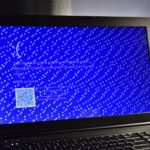
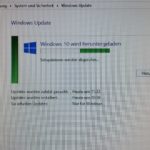
Photo d’en-tête : écran de traitement des mises à jour sous Windows 10 (interface allemande), par PantheraLeo1359531, domaine public, via Wikimedia Commons. La capture montre la phase de redémarrage des mises à jour, pas le code d’erreur lui-même.
Sources : Microsoft Learn, codes d’erreur système 1700-3999 ; Microsoft Learn, mises à jour non installées avec le démarrage rapide ; Microsoft Learn, erreurs Windows Update courantes ; Microsoft Learn, codes d’erreur Windows Installer ; Microsoft Learn, commande shutdown ; Microsoft Learn, référence des erreurs Windows Update.

Michel, dirigeant d’une PME informatique et formateur, expert en logiciels professionnels tels que CRM et ERP. Sa connaissance approfondie des outils de gestion d’entreprise lui permettant de conseiller et former efficacement d’autres sociétés à leur utilisation.