
Sur la plupart des PC récents, la veille prolongée n’a pas disparu : elle n’est simplement pas activée, et son entrée reste masquée dans le menu d’arrêt tant qu’on ne la coche pas dans les options d’alimentation. La commande powercfg /a tranche en une seconde entre une fonctionnalité désactivée, un fichier de veille prolongée réduit et un matériel qui ne la prend pas en charge du tout.
Points clés
- La veille prolongée correspond à l’état système S4 : le contenu de la mémoire volatile est écrit dans un fichier, puis la consommation tombe au niveau le plus bas.
powercfg /availablesleepstates, abrégé /a, liste les états disponibles et tente d’expliquer pourquoi les autres ne le sont pas.powercfg /hibernate onactive la fonctionnalité ; l’entrée dans le menu d’arrêt se coche ensuite dans Choisir l’action des boutons d’alimentation.- Un fichier de veille prolongée de type reduced ne sert qu’au démarrage rapide : dans cet état, la veille prolongée n’est pas proposée.
powercfg /hibernate /type fullrétablit le fichier complet. - La taille du fichier se règle en pourcentage de la mémoire installée, et la taille par défaut ne peut pas descendre sous 50 %.
- Sur un appareil à veille moderne, le système ne prend pas en charge S1 à S3 : le paysage des options d’alimentation n’y est pas le même.
Ce que fait exactement la veille prolongée
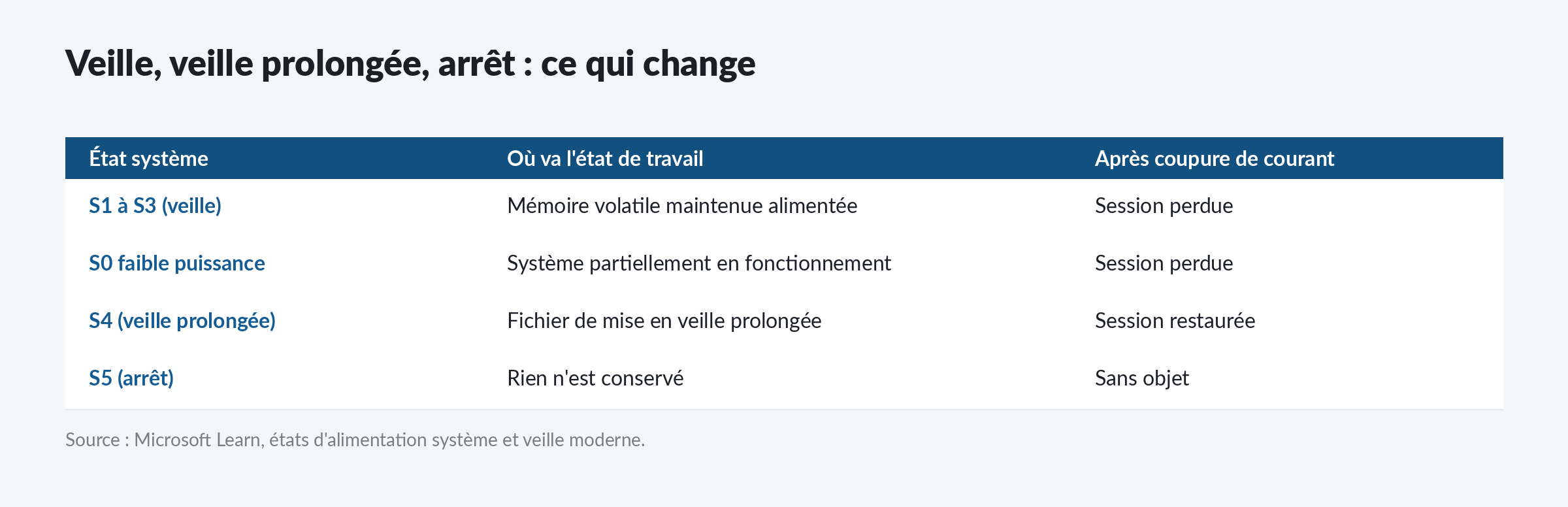
Microsoft classe les modes d’alimentation en états système. Dans l’état S4, le système paraît éteint, la consommation est réduite au niveau le plus bas, et le contenu de la mémoire volatile est enregistré dans un fichier de mise en veille prolongée afin de conserver l’état du système. Le contexte de travail peut être restauré puisqu’il est stocké sur un support non volatile.
Concrètement, c’est le seul mode qui survit à une coupure de courant. La veille classique garde la mémoire alimentée : elle est plus rapide au réveil mais vide la batterie et perd tout si l’alimentation disparaît. La veille prolongée fait l’inverse, un réveil plus lent contre une conservation fiable.
Vérifier ce que la machine sait faire
Ouvrez une invite de commandes en administrateur et lancez :
powercfg /a
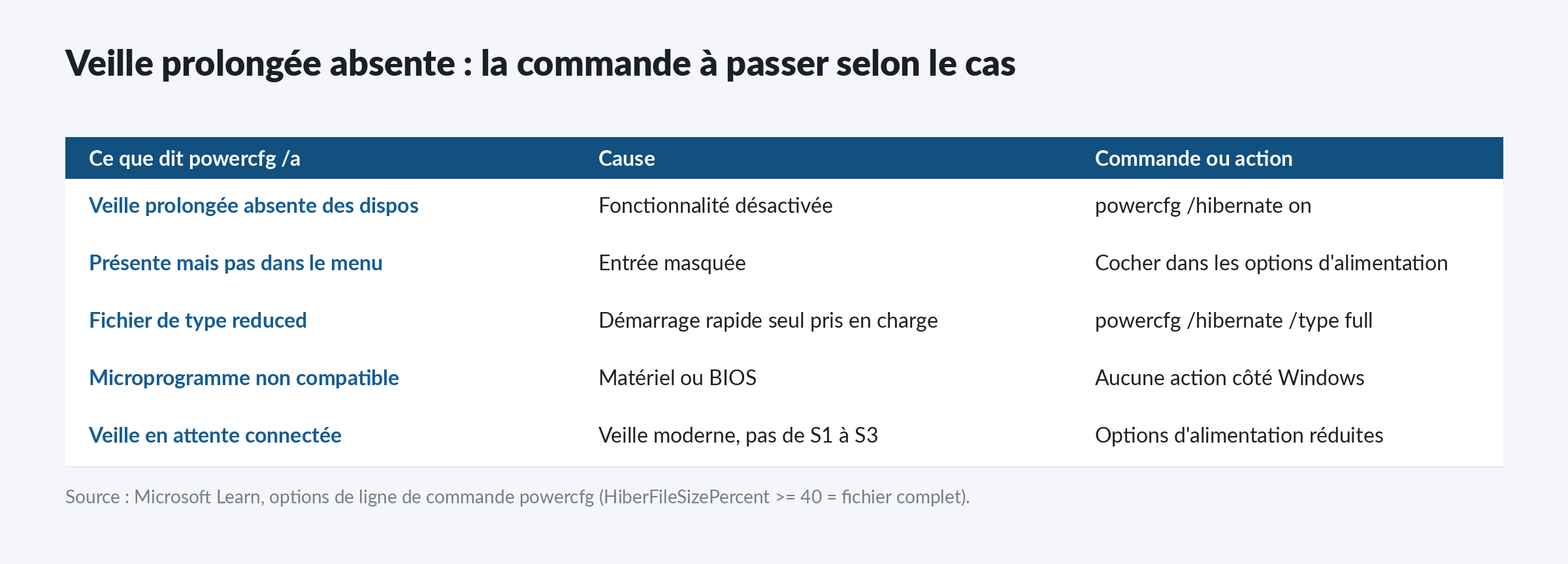
La sortie se lit en deux blocs. Le premier liste les états de veille disponibles sur le système. Le second énumère ceux qui ne le sont pas, avec une tentative d’explication : fonctionnalité désactivée par l’administrateur, absence de prise en charge par le microprogramme, ou pilote qui bloque l’état. C’est ce second bloc qui donne la vraie cause du problème, et il évite de tâtonner dans les menus.
Si la ligne Veille prolongée figure dans les indisponibles avec la mention d’une désactivation, la suite est purement logicielle. Si le microprogramme est mis en cause, aucune manipulation dans Windows ne rendra l’option disponible.
Activer la fonctionnalité en ligne de commande
La bascule est unique et documentée par Microsoft :
powercfg /hibernate onactive la fonctionnalité de mise en veille prolongée.powercfg /hibernate offla désactive et supprime le fichier associé.powercfg /hibernate /size 100fixe la taille du fichier en pourcentage de la mémoire totale. Ce paramètre active aussi la fonctionnalité au passage.
Sur un poste d’entreprise, une stratégie de groupe peut remettre l’état à zéro au redémarrage suivant. Si l’option se désactive toute seule après chaque redémarrage, la cause est à chercher du côté de la gestion de parc, pas du matériel.
Faire apparaître l’entrée dans le menu d’arrêt
Activer la fonctionnalité ne l’affiche pas. Il faut ensuite passer par le Panneau de configuration, Options d’alimentation, Choisir l’action des boutons d’alimentation, cliquer sur Modifier des paramètres actuellement non disponibles, puis cocher Mettre en veille prolongée dans la liste des paramètres d’arrêt. L’entrée apparaît alors aux côtés de Veille et Arrêter.
Cette même page permet d’associer la veille prolongée au bouton d’alimentation ou à la fermeture du capot, ce qui est souvent plus pratique que de passer par le menu. Le réglage est par mode de gestion de l’alimentation, donc à revérifier si vous changez de mode.
Le piège du fichier réduit
Voici le cas qui résiste aux tutoriels. Windows peut créer un fichier de mise en veille prolongée de type réduit, et Microsoft précise qu’un fichier réduit prend uniquement en charge le démarrage à partir de la mise en veille prolongée, autrement dit le démarrage rapide. La veille prolongée complète, elle, n’est pas proposée.
La documentation donne le critère : un fichier ayant une taille par défaut personnalisée, ou une valeur HiberFileSizePercent supérieure ou égale à 40, est considéré comme un fichier complet. Cette valeur se trouve dans HKEY_LOCAL_MACHINE\SYSTEM\CurrentControlSet\Control\Power. Le retour au fichier complet se fait avec :
powercfg /hibernate /type full
Attendez-vous à voir le fichier grossir sur le disque système. C’est le prix du mode, et la taille par défaut ne peut pas être réglée sous 50 % de la mémoire installée.
La procédure pas à pas dans Windows 11
Voici l’enchaînement complet, en partant du menu Démarrer. Ouvrez la recherche de la barre des tâches, tapez invite de commandes, faites un clic droit sur le résultat et sélectionnez Exécuter en tant qu’administrateur. Tapez powercfg /a et appuyez sur Entrée pour relever l’état de départ.
- Dans la même fenêtre de commandes, tapez
powercfg /hibernate onpuis appuyez sur Entrée. Aucun message ne s’affiche quand la commande réussit. - Ouvrez le Panneau de configuration, sélectionnez Options d’alimentation, puis cliquez sur Choisir l’action des boutons d’alimentation dans la colonne de gauche.
- Cliquez sur Modifier des paramètres actuellement non disponibles en haut de la page, ce qui déverrouille les cases grisées.
- Cochez la case Mettre en veille prolongée, puis cliquez sur Enregistrer les modifications.
- Vérifiez le résultat : l’entrée apparaît dans le menu d’arrêt, et
powercfg /adoit désormais lister la veille prolongée parmi les états disponibles.
Si la case reste absente après l’étape 3, revenez à la sortie de powercfg /a : la fonctionnalité n’est pas réellement active, ou le fichier est au format réduit décrit plus bas.
Associer la veille prolongée au capot, au bouton ou au clavier
La même page du Panneau de configuration configure les actions matérielles. Trois listes déroulantes y attendent : lorsque j’appuie sur le bouton d’alimentation, lorsque j’appuie sur le bouton de mise en veille, et lorsque je referme le capot sur un portable. Choisissez Mettre en veille prolongée dans la liste voulue, sur batterie, sur secteur, ou les deux, puis enregistrez.
Sur beaucoup de portables, une touche de fonction porte un pictogramme de lune. Elle déclenche l’action associée au bouton de mise en veille, pas une action propre : la modifier revient donc à changer ce réglage. Côté réveil, la liste des périphériques autorisés à sortir la machine de son état d’économie se relève avec powercfg /devicequery wake_armed, et un clavier ou une souris qui y figure explique un réveil inattendu pendant la nuit. Reprendre son travail au même endroit suppose enfin que la session n’ait pas été fermée entre-temps par une mise à jour planifiée.
Régler le passage automatique en veille prolongée
Dans Windows 11, les délais se trouvent dans Paramètres, Système, Alimentation et batterie, section Écran, veille et délai d’attente de mise en veille prolongée. En ligne de commande, powercfg /change accepte les paramètres hibernate-timeout-ac et hibernate-timeout-dc, exprimés en minutes, pour le fonctionnement sur secteur et sur batterie.
Un délai de veille prolongée plus court que celui de la veille n’a pas de sens : la machine doit d’abord passer en veille, puis basculer en veille prolongée si l’inactivité se prolonge. Si l’ordinateur ne franchit jamais la première étape, le problème est ailleurs, et nos solutions pour une mise en veille impossible sous Windows 11 s’appliquent d’abord.
Vérifier le mode de gestion de l’alimentation actif
Les délais de veille et de veille prolongée appartiennent au mode de gestion de l’alimentation, pas au système dans son ensemble. Un mode Performances élevées peut très bien avoir un délai de veille prolongée à Jamais alors que le mode Équilibré, lui, est configuré correctement. Pour lister les modes présents sur la machine, tapez powercfg /list dans l’invite de commandes : le mode actif porte un astérisque.
Deux vérifications suffisent ensuite. Sélectionnez le mode voulu avec powercfg /setactive suivi de son identifiant, puis configurez les délais avec powercfg /change hibernate-timeout-ac et powercfg /change hibernate-timeout-dc. Sur un portable, activer le mode Meilleure efficacité énergétique dans Paramètres, Système, Alimentation et batterie réduit l’activité en arrière-plan, sur secteur comme sur batterie, ce qui limite les réveils parasites qui empêchent le passage en veille prolongée. Si la batterie se vide malgré tout pendant ces phases, le problème relève plutôt de la batterie du PC portable que de la configuration d’énergie.
Veille moderne : pourquoi l’option manque sur certains portables
Certains systèmes prennent en charge un état d’inactivité à faible consommation appelé veille moderne, qui maintient le système partiellement en fonctionnement pour rester à jour dès qu’un réseau est disponible. Microsoft est explicite sur un point : lorsque la veille moderne est prise en charge, le système ne prend pas en charge S1 à S3.
Sur ces appareils, la sortie de powercfg /a affiche une veille en attente connectée plutôt que la veille classique. La veille prolongée peut rester disponible, mais l’arborescence d’options d’alimentation est réduite et certains réglages hérités disparaissent de l’interface. Le diagnostic des réveils intempestifs y passe par d’autres commandes, comme le détaille notre article sur le PC qui ne sort pas de veille.
Effets de bord à connaître
Désactiver la veille prolongée supprime le fichier et libère de l’espace, mais retire aussi le démarrage rapide, qui repose sur ce même fichier. C’est le lien que beaucoup d’utilisateurs découvrent après coup, et c’est aussi pour cela que désactiver le démarrage rapide est parfois recommandé pour résoudre des problèmes de périphériques au démarrage.
Deuxième effet : le fichier occupe une part significative du disque système sur une machine bien dotée en mémoire. Sur un portable à petit SSD, l’arbitrage se fait entre l’espace libre et la conservation de session. Le mode réduit règle la question de l’espace, au prix de la veille prolongée elle-même.
Questions fréquentes
Où est passée la veille prolongée dans le menu Démarrer ?
Elle est masquée par défaut. Cochez Mettre en veille prolongée dans Panneau de configuration, Options d’alimentation, Choisir l’action des boutons d’alimentation, après avoir cliqué sur Modifier des paramètres actuellement non disponibles.
Quelle différence avec la veille classique ?
La veille garde la mémoire alimentée, la veille prolongée l’écrit sur le disque et coupe l’alimentation. La seconde survit à une coupure de courant, la première non.
Combien d’espace disque prend le fichier ?
Il est dimensionné en pourcentage de la mémoire installée, et la taille par défaut ne peut pas descendre sous 50 %. Sur une machine à 16 Go de mémoire, comptez donc plusieurs gigaoctets.
Pourquoi l’option revient-elle désactivée après chaque redémarrage ?
Sur un poste géré, une stratégie ou un script de parc réapplique la configuration. Sur un poste personnel, vérifiez qu’un utilitaire de nettoyage ne supprime pas le fichier de veille prolongée à chaque session.
La veille prolongée use-t-elle le SSD ?
Chaque entrée en veille prolongée écrit le contenu de la mémoire sur le disque. Le volume reste modeste au regard de l’endurance des SSD actuels, mais un usage très intensif se règle en préférant la veille pour les pauses courtes et la veille prolongée pour les arrêts longs.
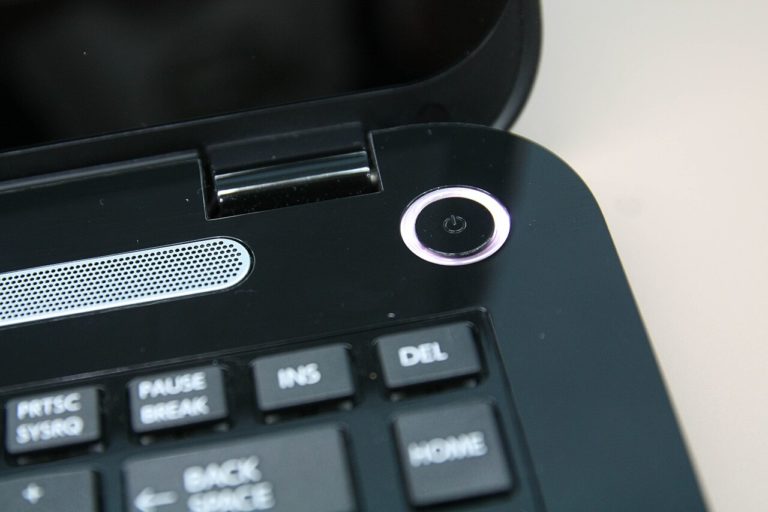
Photo d’en-tête : bouton d’alimentation d’un portable Toshiba Satellite, par liewcf, Wikimedia Commons, CC BY-SA 2.0. Elle illustre le bouton dont on configure l’action, pas l’interface de Windows.
Sources : Microsoft Learn, Options de ligne de commande powercfg · Microsoft Learn, États d’alimentation système · Microsoft Learn, Veille moderne · Microsoft Support, Paramètres d’alimentation dans Windows 11 · Microsoft Learn, États de veille du système

Michel, dirigeant d’une PME informatique et formateur, expert en logiciels professionnels tels que CRM et ERP. Sa connaissance approfondie des outils de gestion d’entreprise lui permettant de conseiller et former efficacement d’autres sociétés à leur utilisation.





